
Wie man ein GitHub-Repository per Link teilt
Erfahren Sie, wie Sie Ihr GitHub-Repository mit anderen über einen direkten Link teilen. Ideal für die Zusammenarbeit, zum Vorstellen von Code oder zum Ergänzen Ihres Portfolios.
Dieses Dokument bietet einen umfassenden Ablauf zum Teilen eines GitHub-Repository-Links.
Befolgen Sie diese einfachen Schritte, um die Repository-URL effizient zu kopieren und zu verteilen und so einen nahtlosen Zugriff für die Zusammenarbeit oder die öffentliche Nutzung zu gewährleisten.
1. Gehen Sie zum Repository
Öffnen Sie GitHub und navigieren Sie zu dem Repository, das Sie teilen möchten.
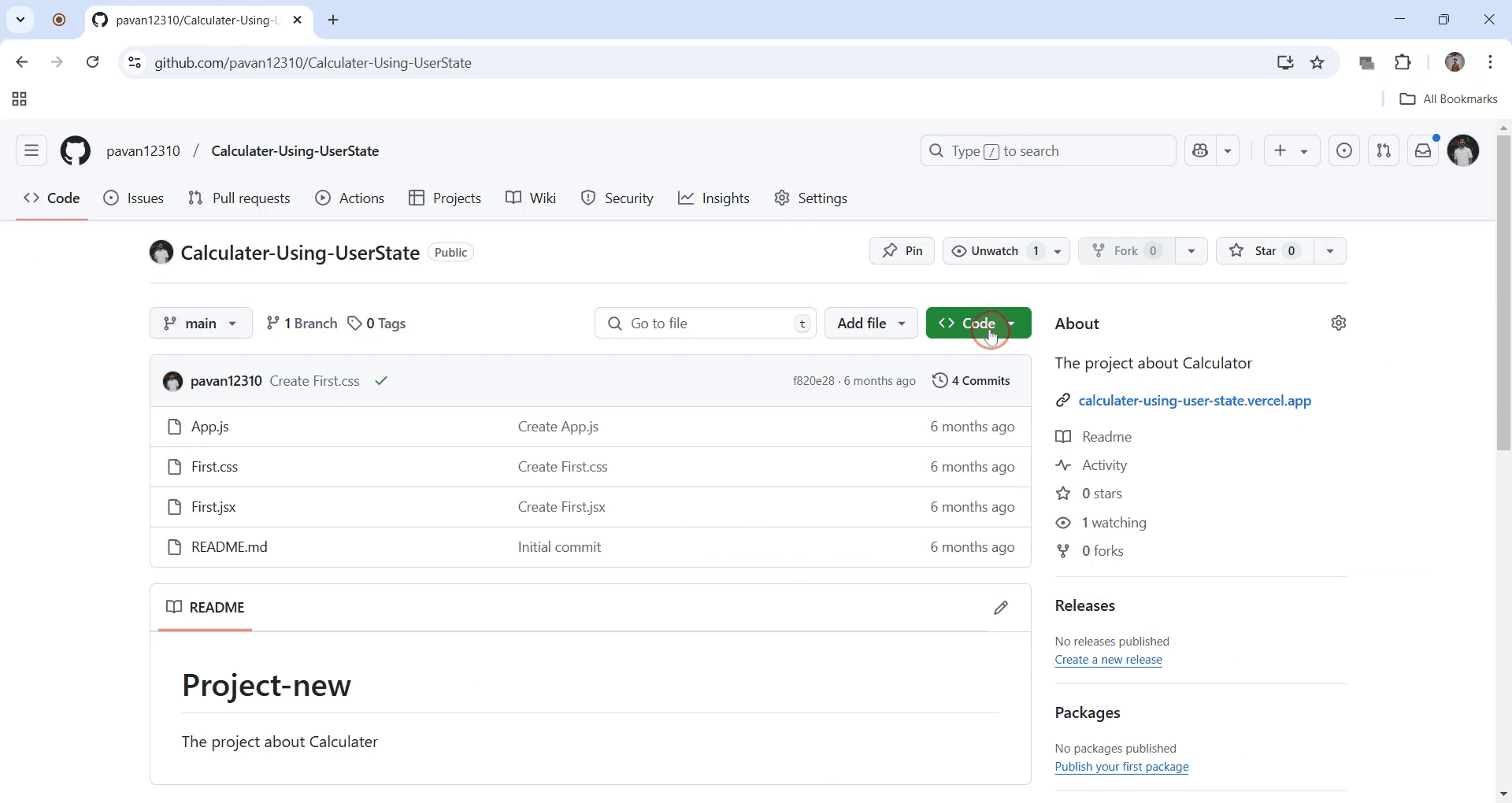
2. Klicken Sie auf die Schaltfläche „Code“
Diese grüne Schaltfläche befindet sich oben rechts auf der Repo-Seite.
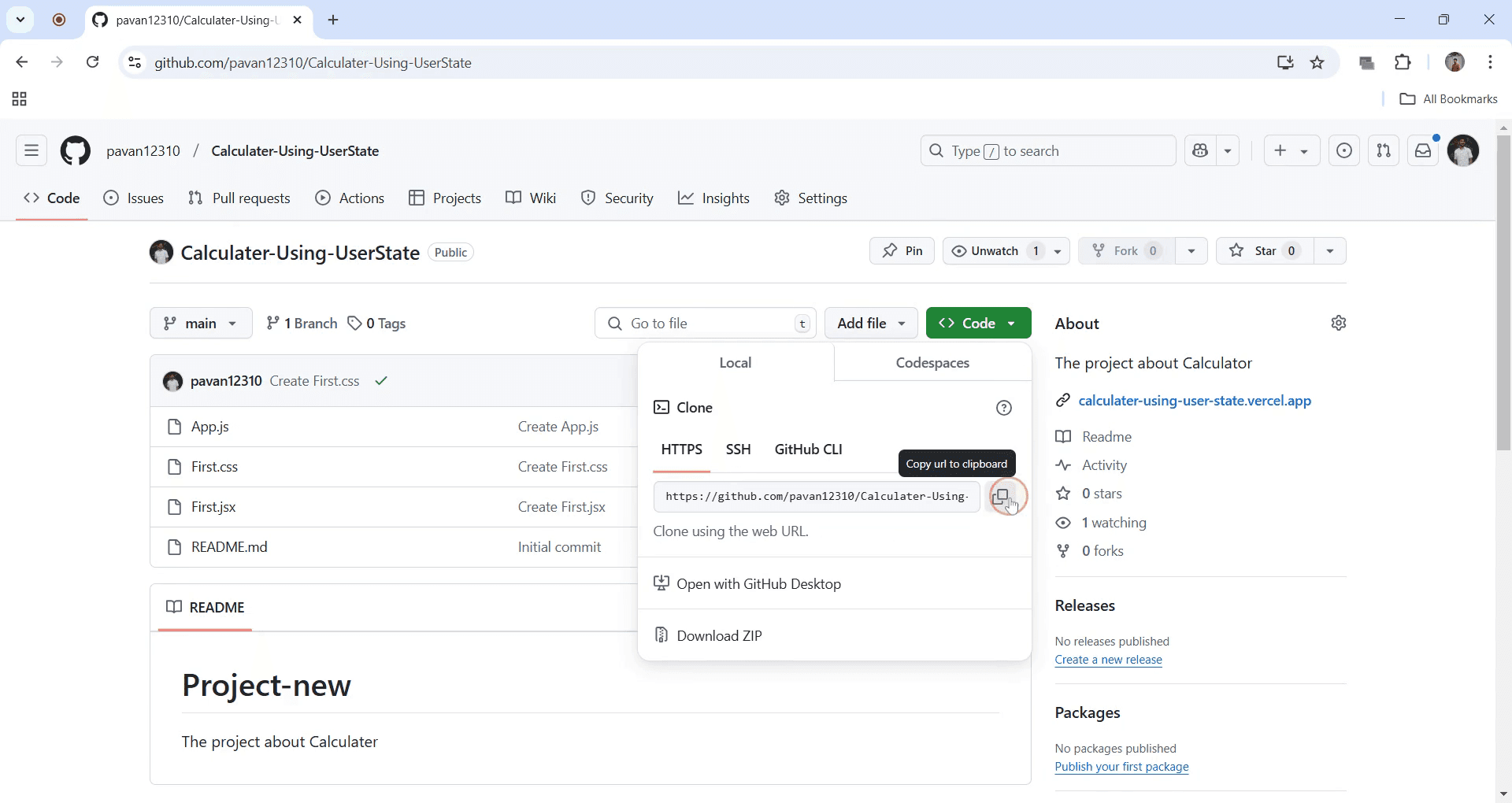
3. Kopieren Sie die URL
Klicken Sie auf das Zwischenablagen-Symbol neben dem Repository-Link (unter „HTTPS“), um ihn zu kopieren.
4. Teilen Sie den Link
Fügen Sie die kopierte URL überall dort ein, wo Sie sie teilen möchten: auf einer Website, in einer E-Mail oder in einer Nachricht.
5. Greifen Sie auf das Repository zu
Jeder, der auf den Link klickt, wird direkt zum GitHub-Repository weitergeleitet.
Schritt-für-Schritt-Anleitung: So teilen Sie ein GitHub-Repository über einen Link
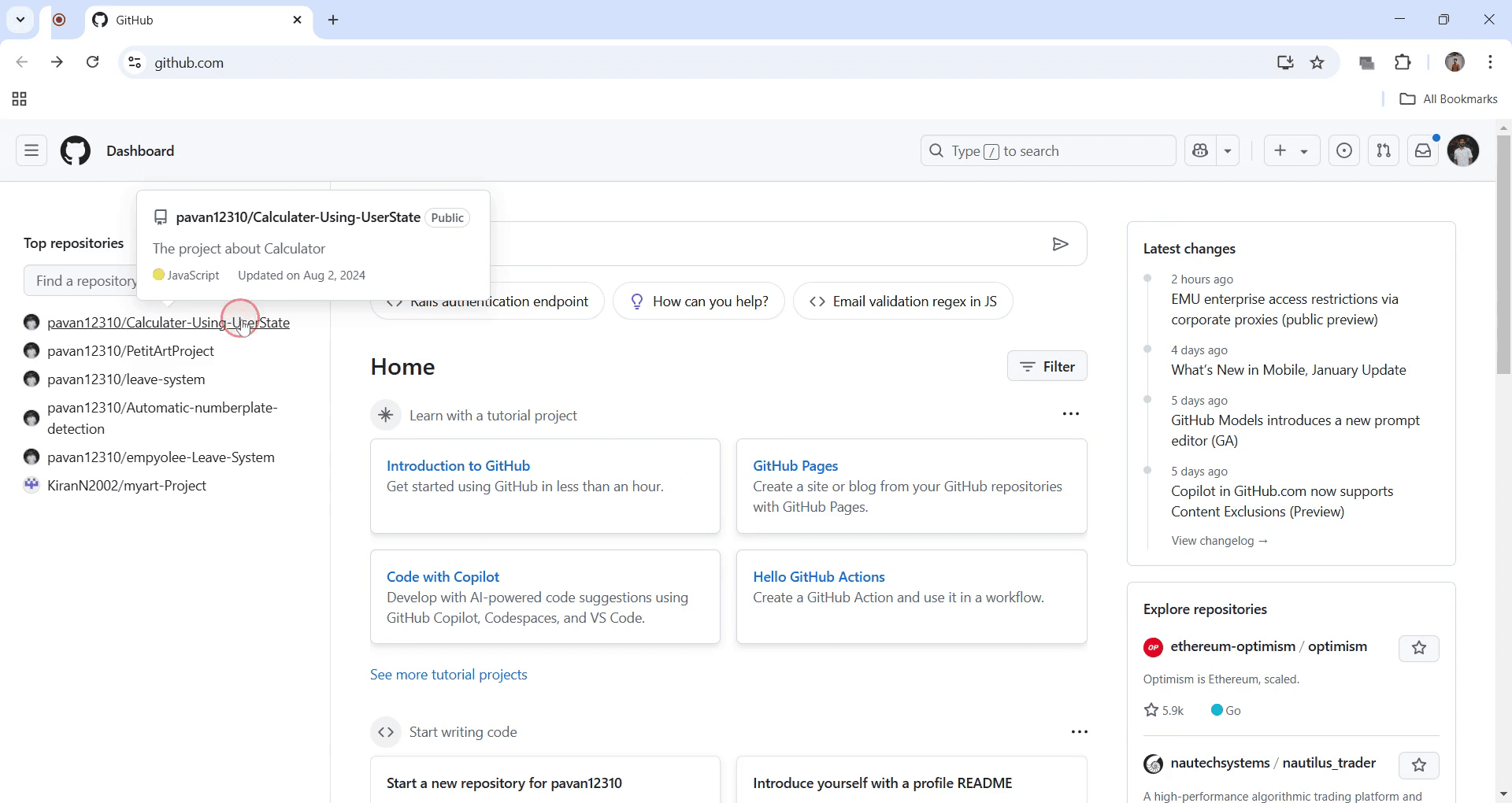
Schritt 1
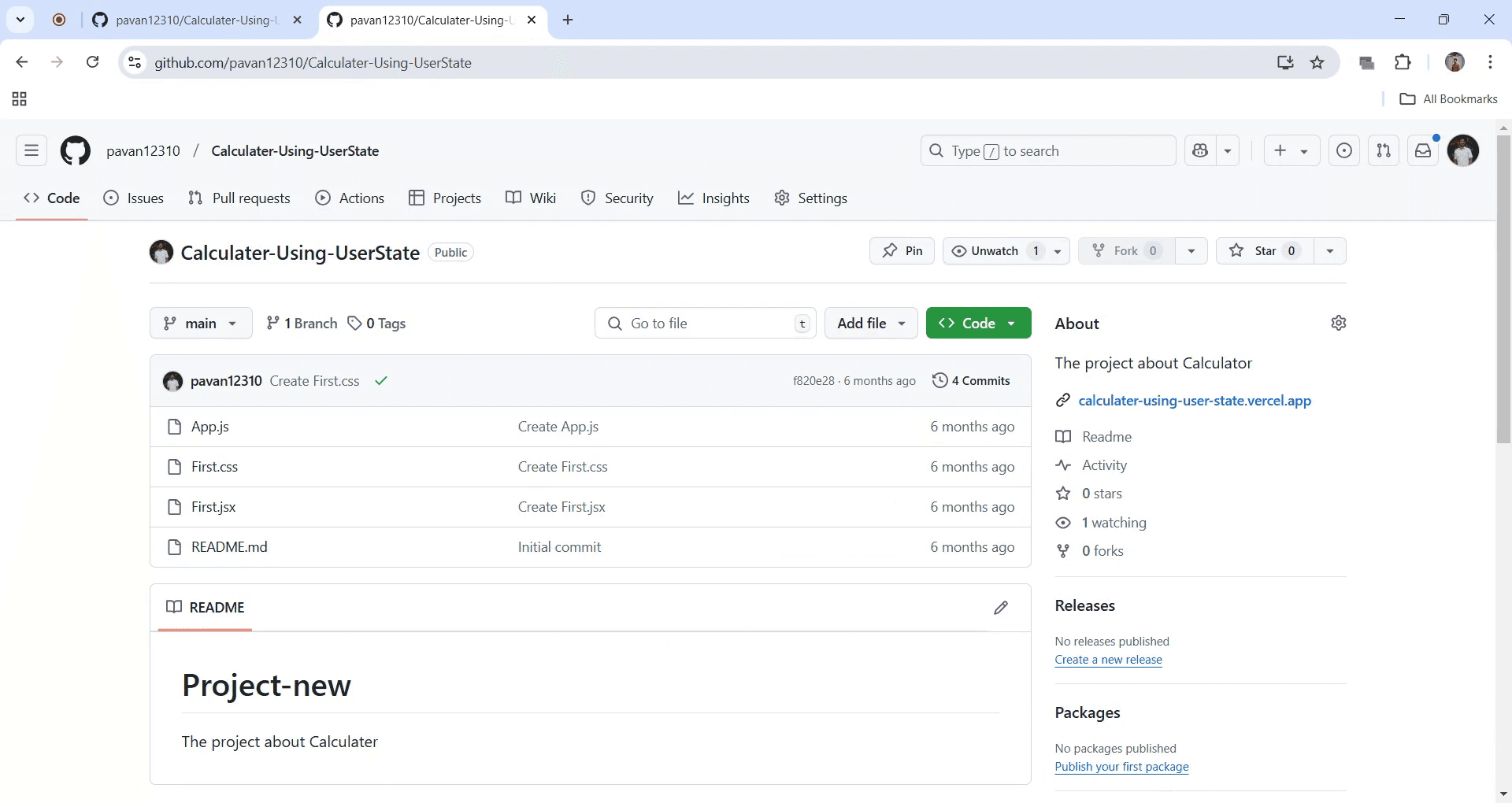
Navigieren Sie in GitHub zu dem Repository, das Sie teilen möchten. Klicken Sie auf den Repository-Link, um ihn zu öffnen.
Schritt 2
Sobald das Repository geöffnet ist, klicken Sie auf die grüne Schaltfläche „Code“, die angezeigt wird.
Schritt 3
Klicken Sie nach dem Klicken auf die Schaltfläche „Code“ auf das Kopiersymbol, um die URL zu kopieren.
Schritt 4
Nachdem die URL kopiert wurde, können Sie diesen Link über Messaging-Apps oder per E-Mail teilen. Um den Link zu überprüfen, öffnen Sie einen neuen Browser-Tab, fügen Sie den Link ein und drücken Sie die Eingabetaste. Das Repository sollte sich öffnen und bestätigen, dass der Link korrekt ist.
Profi-Tipps zum Teilen eines GitHub-Repositorys per Link
Stellen Sie sicher, dass Ihr Repository öffentlich ist, wenn jeder mit dem Link darauf zugreifen können soll.
Verwenden Sie die Schaltfläche „Klonen oder herunterladen“ und kopieren Sie die HTTPS- oder SSH-URL, um das Teilen zu erleichtern.
Wenn Sie es mit bestimmten Personen teilen, sollten Sie diese als Mitwirkende zu privaten Repositories einladen.
Häufige Fallstricke & wie man sie beim Teilen eines GitHub-Repositorys per Link vermeidet
Vergessen, das Repository auf öffentlich zu stellen, wenn andere darauf zugreifen sollen: Überprüfen Sie die Sichtbarkeitseinstellungen des Repositories.
Den Link zu einem privaten Repository zu teilen, ohne dem Empfänger Zugriff zu gewähren: Stellen Sie sicher, dass er über die erforderlichen Berechtigungen verfügt.
Das falsche Linkformat zum Klonen zu senden: Verwenden Sie für unterschiedliche Zugriffsarten den passenden HTTPS- oder SSH-Link.
Häufige FAQs zum Teilen eines GitHub-Repositorys per Link
Kann ich einen GitHub-Repository-Link mit jemandem teilen, der keinen Zugriff hat?
Für private Repositories müssen Sie die Person vor dem Teilen des Links als Mitwirkenden einladen.Wie kann ich eine bestimmte Datei aus meinem Repository teilen?
Öffnen Sie die Datei auf GitHub, klicken Sie auf Raw und kopieren Sie dann die URL aus Ihrem Browser, um einen direkten Link zu dieser Datei zu teilen.Wie nimmt man den Bildschirm auf dem Mac auf?
Um einen Bildschirm auf einem Mac aufzuzeichnen, können Sie Trupeer AI verwenden. Damit können Sie den gesamten Bildschirm aufzeichnen und erhalten KI-Funktionen wie das Hinzufügen von KI-Avataren, Voiceover sowie das Ein- und Auszoomen im Video. Mit der KI-Videoübersetzungsfunktion von Trupeer können Sie das Video in über 30 Sprachen übersetzen.Wie fügt man einen KI-Avatar zu einer Bildschirmaufnahme hinzu?
Um einer Bildschirmaufnahme einen KI-Avatar hinzuzufügen, müssen Sie ein KI-Bildschirmaufzeichnungstool verwenden. Trupeer AI ist ein KI-Bildschirmaufzeichnungstool, mit dem Sie Videos mit mehreren Avataren erstellen können und das Ihnen auch dabei hilft, Ihren eigenen Avatar für das Video zu erstellen.Wie nimmt man den Bildschirm unter Windows auf?
Um unter Windows eine Bildschirmaufnahme zu machen, können Sie die integrierte Game Bar (Windows + G) oder ein fortschrittliches KI-Tool wie Trupeer AI verwenden, um erweiterte Funktionen wie KI-Avatare, Voiceover, Übersetzung usw. zu nutzen.Wie fügt man einem Video ein Voiceover hinzu?
Um Videos ein Voiceover hinzuzufügen, laden Sie die Trupeer-AI-Chrome-Erweiterung herunter. Nach der Anmeldung laden Sie Ihr Video mit Ton hoch, wählen Sie das gewünschte Voiceover von Trupeer aus und exportieren Sie Ihr bearbeitetes Video.Wie zoome ich in einer Bildschirmaufnahme?
Um während einer Bildschirmaufnahme hineinzuzoomen, verwenden Sie die Zoom-Effekte in Trupeer AI, mit denen Sie an bestimmten Momenten ein- und auszoomen können und so die visuelle Wirkung Ihres Videoinhalts verbessern.
Empfohlene Lektüre
Technischer Dokumentationsgenerator
Wie man in Canva ein Bild in eine Ausmalseite verwandelt
Wie man in Canva doppelseitig druckt

