
So erstellen Sie mithilfe eines Links eine Kopie eines Google-Dokuments
Teile ein Google-Dokument ganz einfach mit anderen, indem du einen Link zum Erstellen einer Kopie erstellst. Erfahre, wie du in Sekundenschnelle einen „Kopie erstellen“-Link generierst.
Diese Anleitung bietet schrittweise Anweisungen dazu, wie Sie mithilfe eines freigegebenen Links eine Kopie eines Google-Dokuments erstellen.
Folgen Sie diesen Schritten, um Ihr Dokument effizient zu duplizieren und weiter zu bearbeiten oder zu teilen.
Schritt-für-Schritt-Anleitung: So erstellen Sie mithilfe eines Links eine Kopie eines Google Docs
Schritt 1
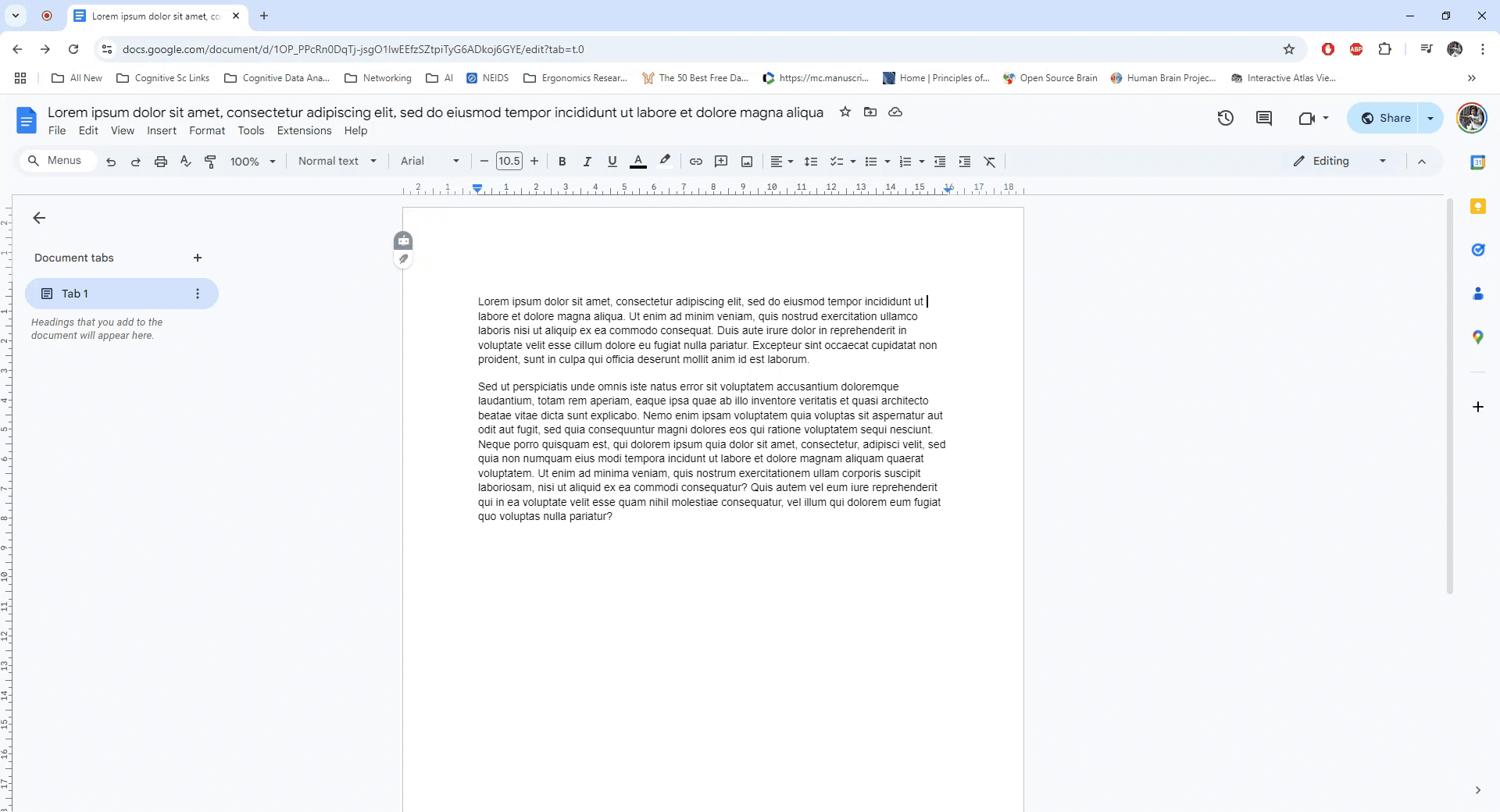
Beginnen Sie, indem Sie das Google-Dokument öffnen, das Sie kopieren möchten. Stellen Sie sicher, dass Sie Zugriff auf das Dokument haben.
Schritt 2
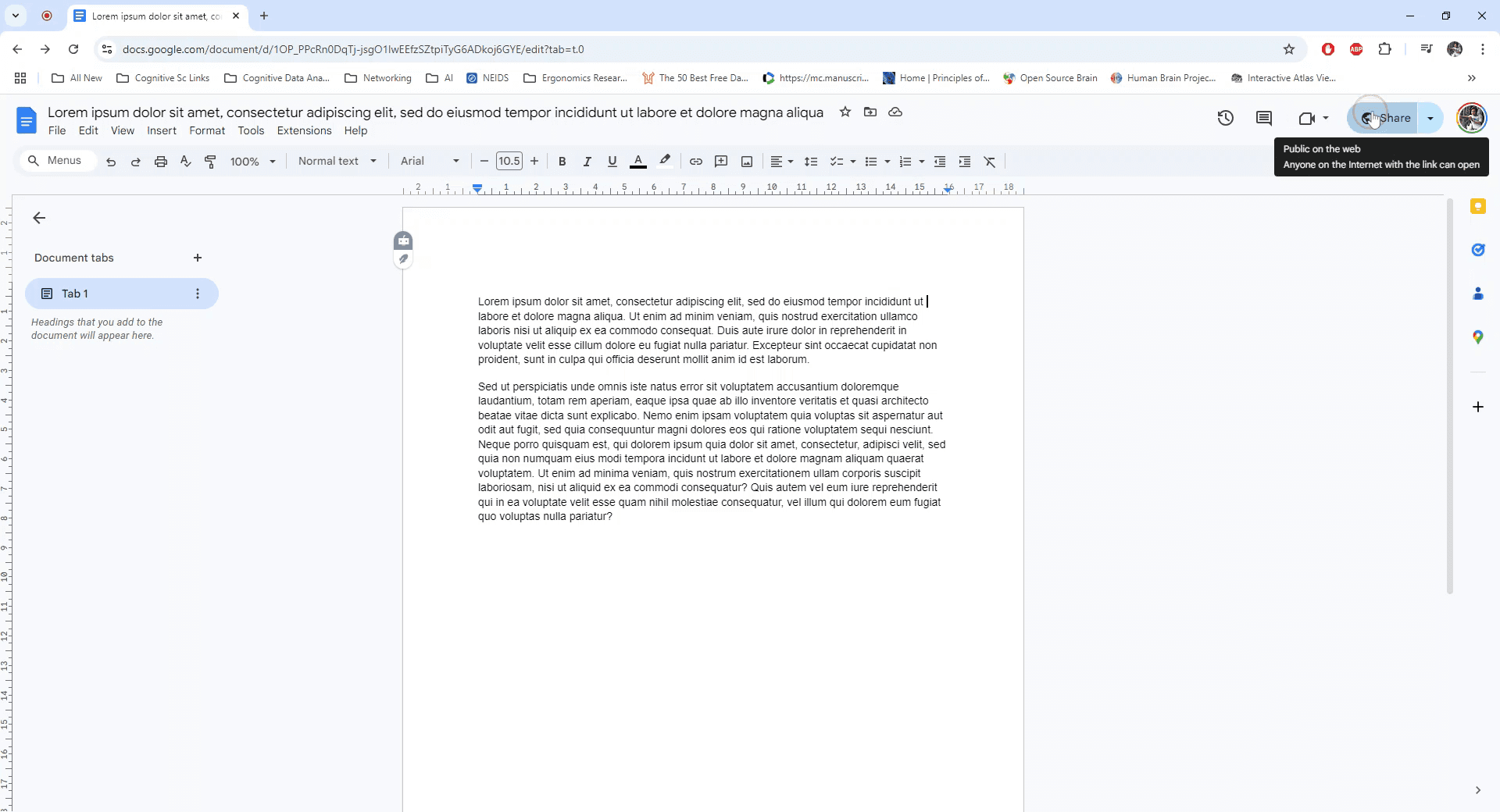
Suchen Sie die Schaltfläche „Teilen“ in der oberen rechten Ecke des Dokuments und klicken Sie darauf, um die Freigabeeinstellungen zu öffnen.
Schritt 3
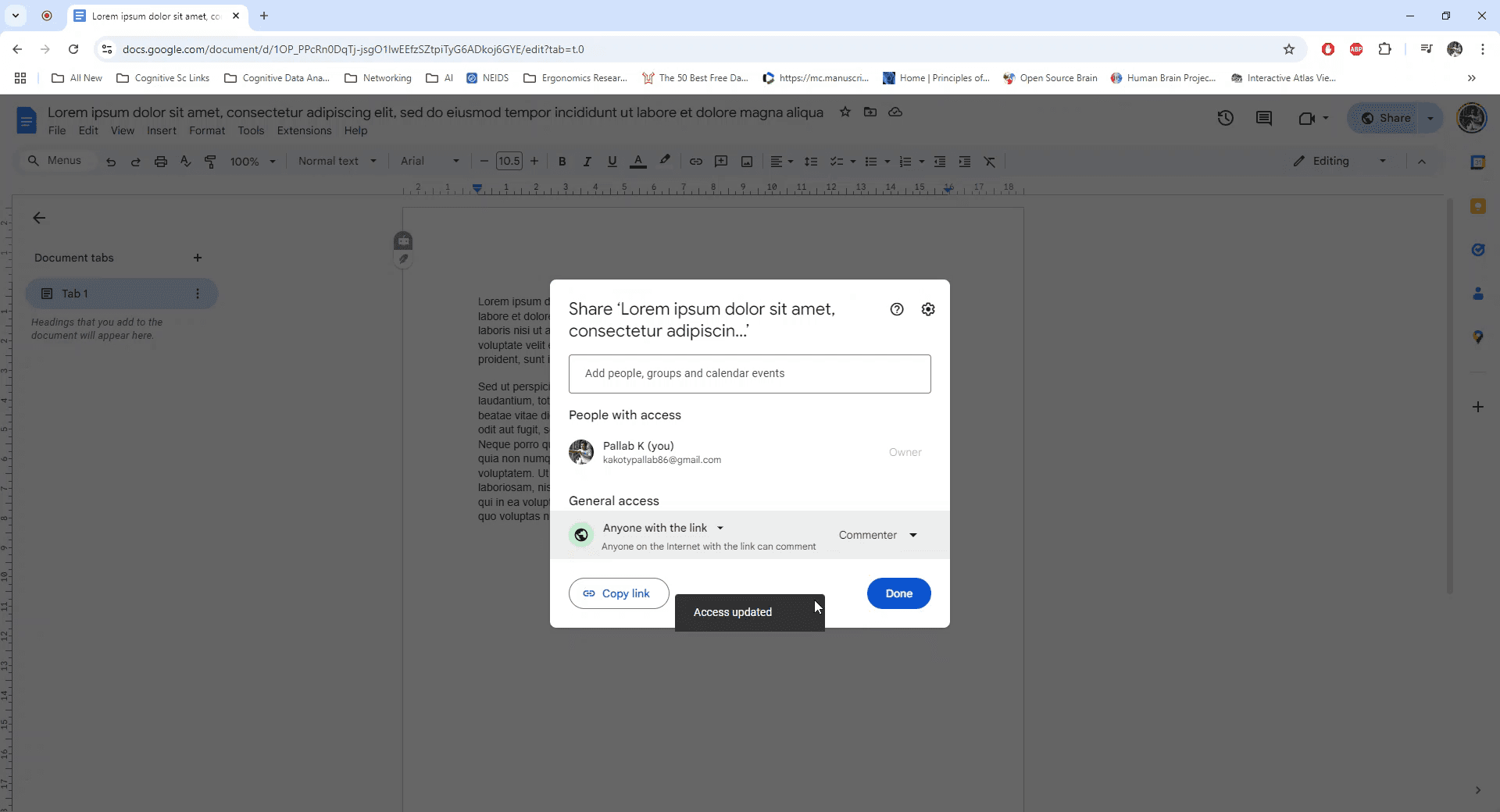
Klicken Sie auf die Option, einen Link zu erstellen, der den Zugriff für „Jeder mit dem Link“ ermöglicht. Passen Sie dann die Berechtigung für Betrachter auf „Kommentator“ an, damit andere Kommentare hinterlassen können.
Schritt 4
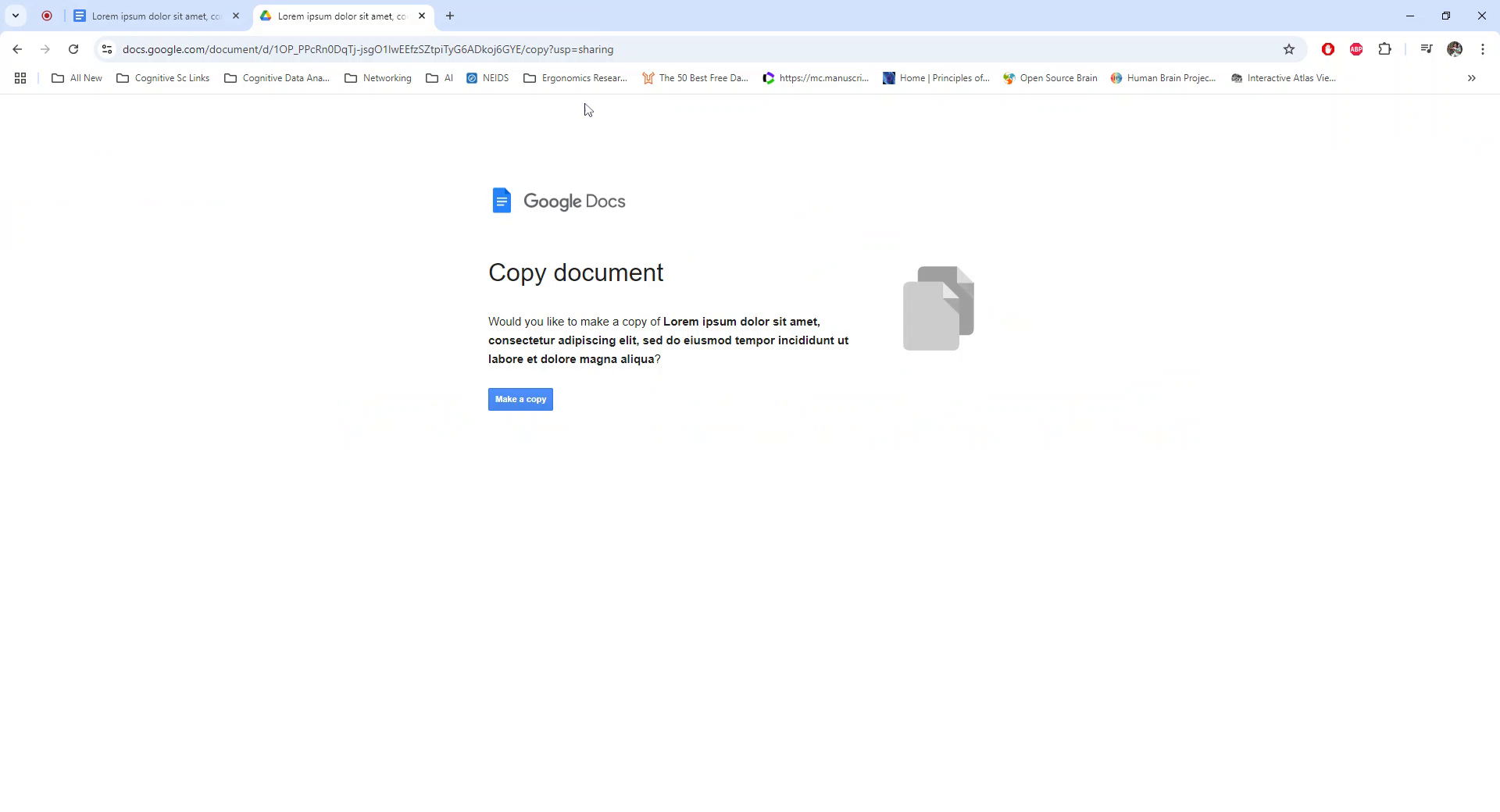
Kopieren Sie den generierten Link und klicken Sie auf „Fertig“. Öffnen Sie einen neuen Browser-Tab und fügen Sie den Link in die Adressleiste ein. Ändern Sie den Link, indem Sie das Wort „edit“ durch „copy“ ersetzen, und drücken Sie die Eingabetaste.
Schritt 5
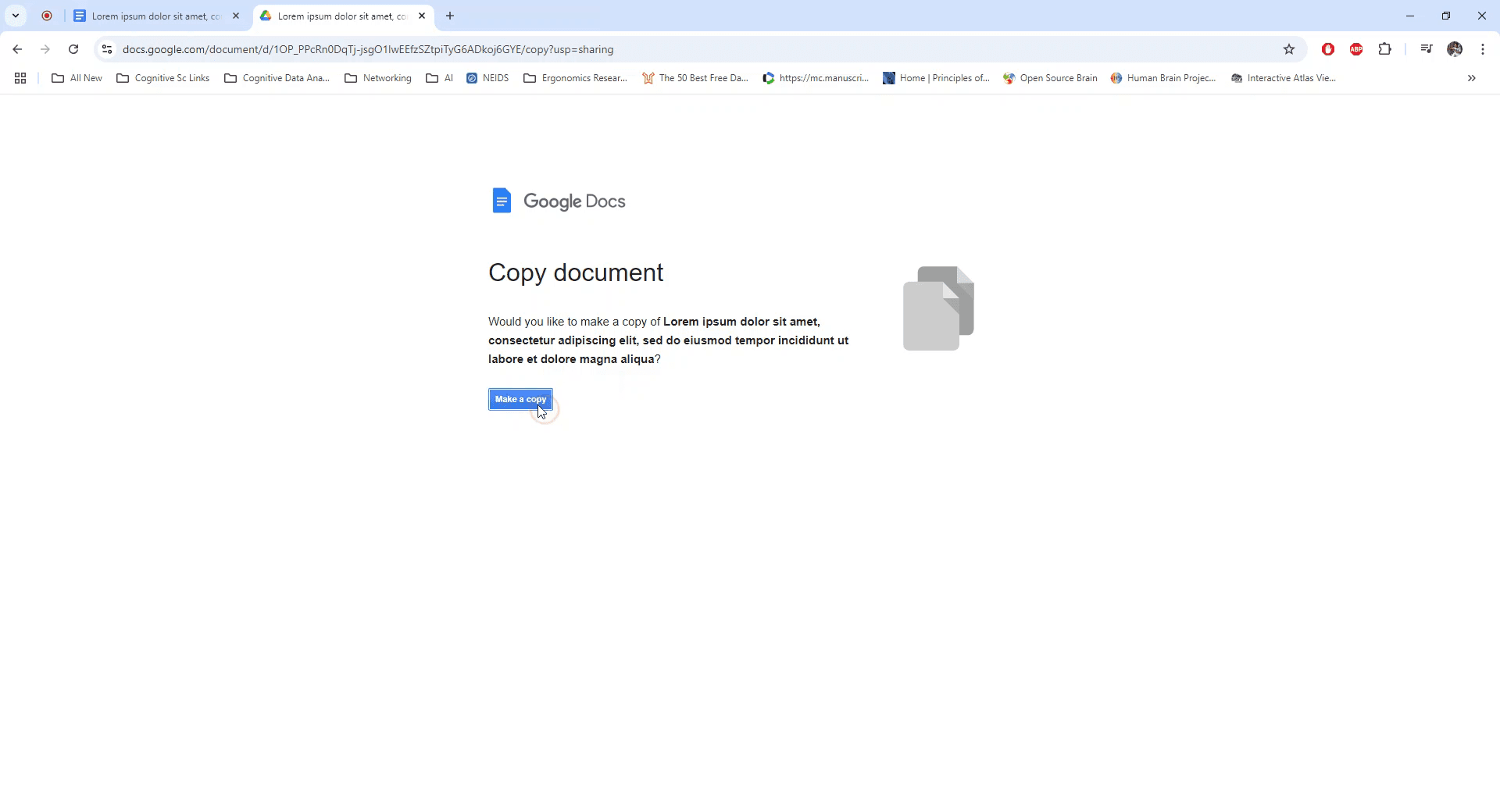
Es wird eine Eingabeaufforderung angezeigt, mit der Sie eine neue Kopie des Dokuments erstellen können. Klicken Sie auf „Kopie erstellen“, um das vorhandene Dokument zu duplizieren.
Profi-Tipps zum Teilen von Google Docs
Verwenden Sie den „Als Kopie erstellen“-Link: Ersetzen Sie den Teil „edit“ in der URL durch „copy“, um einen Link zu erzeugen, der den Nutzer automatisch auffordert, eine Kopie zu erstellen.
Teilen Sie mit Berechtigungen: Stellen Sie sicher, dass die Freigabeeinstellungen des Dokuments den Zugriff für alle mit dem Link erlauben, eine Kopie zu erstellen (auf Jeder mit dem Link kann ansehen setzen).
Erstellen Sie einen benutzerdefinierten Kopier-Link: Fügen Sie zur Vereinfachung „?copy“ an das Ende des Google-Docs-Links hinzu, damit Empfänger beim Klicken automatisch aufgefordert werden, eine Kopie zu erstellen.
Teilen Sie den Link sicher: Vermeiden Sie, den Link unbeabsichtigten Nutzern offenzulegen, indem Sie ihn nur mit denjenigen teilen, denen Sie Zugriff auf eine Kopie geben möchten.
Testen Sie den Link: Bevor Sie den Link senden, öffnen Sie ihn selbst, um zu bestätigen, dass Sie zum Erstellen einer Kopie des Dokuments aufgefordert werden.
Häufige Fallstricke und wie man sie beim Teilen eines Google-Dokuments vermeidet
Falsches Link-Format: Wenn Sie vergessen, „edit“ in „copy“ zu ändern, erscheint die Aufforderung zum Erstellen einer Kopie möglicherweise nicht.
Behebung: Stellen Sie sicher, dass die URL mit „/copy“ oder „?copy“ endet, damit der Link korrekt funktioniert.Falsche Freigabeberechtigungen: Wenn das Dokument auf eingeschränkt gesetzt ist, können Nutzer nicht darauf zugreifen.
Behebung: Stellen Sie die Freigabeberechtigungen vor dem Teilen des Links auf Jeder mit dem Link kann ansehen ein.Empfänger können keine Kopie erstellen: Nutzer können möglicherweise keine Kopie erstellen, wenn sie nur Kommentar- oder Ansichtsberechtigungen haben.
Behebung: Stellen Sie sicher, dass das Dokument mindestens mit Ansehen-Berechtigungen geteilt wird, damit sie es kopieren können.Fehlendes Testen des Links: Das Senden des Links ohne Prüfung kann zu Verwirrung führen, wenn die Kopieraufforderung nicht erscheint.
Behebung: Testen Sie den Link, indem Sie ihn in einem Inkognito-Fenster oder mit einem anderen Konto öffnen, um zu bestätigen, dass er funktioniert.Übersehene Sicherheitsrisiken: Das Teilen des Links mit zu vielen Personen kann dazu führen, dass unbeabsichtigte Kopien erstellt werden.
Behebung: Teilen Sie den Link nur mit den vorgesehenen Empfängern, um zu kontrollieren, wer auf die Kopieroption zugreifen kann.
Häufig gestellte Fragen zur Freigabe von Google Docs
Wie erstelle ich mithilfe eines Links eine Kopie eines Google-Dokuments?
Ersetzen Sie „edit“ in der URL durch „copy“ und teilen Sie den Link, damit Nutzer eine Kopie des Dokuments erstellen können.Kann ich einen Link erstellen, der Nutzer automatisch auffordert, eine Kopie zu erstellen?
Ja, fügen Sie am Ende der Google-Doc-URL „/copy“ oder „?copy“ hinzu, damit die Aufforderung zum Kopieren angezeigt wird.Welche Berechtigungen benötige ich, um eine Kopie eines Google-Dokuments zu erstellen?
Sie benötigen mindestens Leserechte für das Dokument, um mithilfe des Links eine Kopie zu erstellen.Kann ich eine Kopie eines eingeschränkten Dokuments erstellen?
Nein, das Dokument muss mit Leseberechtigungen freigegeben sein, damit andere eine Kopie erstellen können.Wie teste ich, ob der Kopierlink funktioniert?
Öffnen Sie den Link in einem Inkognito-Fenster oder mit einem anderen Google-Konto, um sicherzustellen, dass der Empfänger aufgefordert wird, eine Kopie zu erstellen.Wie nimmt man den Bildschirm auf dem Mac auf?
Um eine Bildschirmaufnahme auf einem Mac zu machen, können Sie Trupeer AI verwenden. Es ermöglicht Ihnen, den gesamten Bildschirm aufzunehmen, und bietet KI-Funktionen wie das Hinzufügen von KI-Avataren, das Hinzufügen von Voiceover sowie das Ein- und Auszoomen im Video. Mit der KI-Videotranslationsfunktion von trupeer können Sie das Video in über 30 Sprachen übersetzen.Wie fügt man einen KI-Avatar zu einer Bildschirmaufnahme hinzu?
Um einer Bildschirmaufnahme einen KI-Avatar hinzuzufügen, müssen Sie ein KI-Tool zur Bildschirmaufnahme verwenden. Trupeer AI ist ein KI-Tool zur Bildschirmaufnahme, mit dem Sie Videos mit mehreren Avataren erstellen können; außerdem hilft es Ihnen dabei, Ihren eigenen Avatar für das Video zu erstellen.Wie nimmt man den Bildschirm unter Windows auf?
Um unter Windows den Bildschirm aufzunehmen, können Sie die integrierte Game Bar (Windows + G) oder ein fortschrittliches KI-Tool wie Trupeer AI für erweiterte Funktionen wie KI-Avatare, Voiceover, Übersetzung usw. verwenden.Wie fügt man einem Video ein Voiceover hinzu?
Um Videos ein Voiceover hinzuzufügen, laden Sie die Chrome-Erweiterung von trupeer ai herunter. Nach der Anmeldung laden Sie Ihr Video mit Ton hoch, wählen Sie das gewünschte Voiceover von Trupeer aus und exportieren Sie Ihr bearbeitetes Video.Wie zoome ich in einer Bildschirmaufnahme hinein?
Um während einer Bildschirmaufnahme hineinzuzoomen, verwenden Sie die Zoom-Effekte in Trupeer AI, mit denen Sie an bestimmten Momenten hinein- und herauszoomen können, um die visuelle Wirkung Ihres Videoinhalts zu verbessern.
Nutzer fragen auch
Technische Dokumentationsgeneratoren
Wie man ein Bild in Canva in eine Ausmalseite verwandelt
Wie man in Canva doppelseitig druckt

