

So melden Sie sich bei Teams ab
Erfahren Sie, wie Sie sich mühelos von Microsoft Teams abmelden. Folgen Sie unserer umfassenden Anleitung mit Schritt-für-Schritt-Anweisungen, um die Sicherheit Ihres Kontos zu gewährleisten.
Dieser Prozess führt Sie durch die notwendigen Schritte, um sich von Teams abzumelden, sodass Sie Ihr Konto ganz einfach verwalten können
Schritt 1
Klicken Sie zunächst auf Ihr Profilbild.

Schritt 2
Klicken Sie dann auf die Option Abmelden.
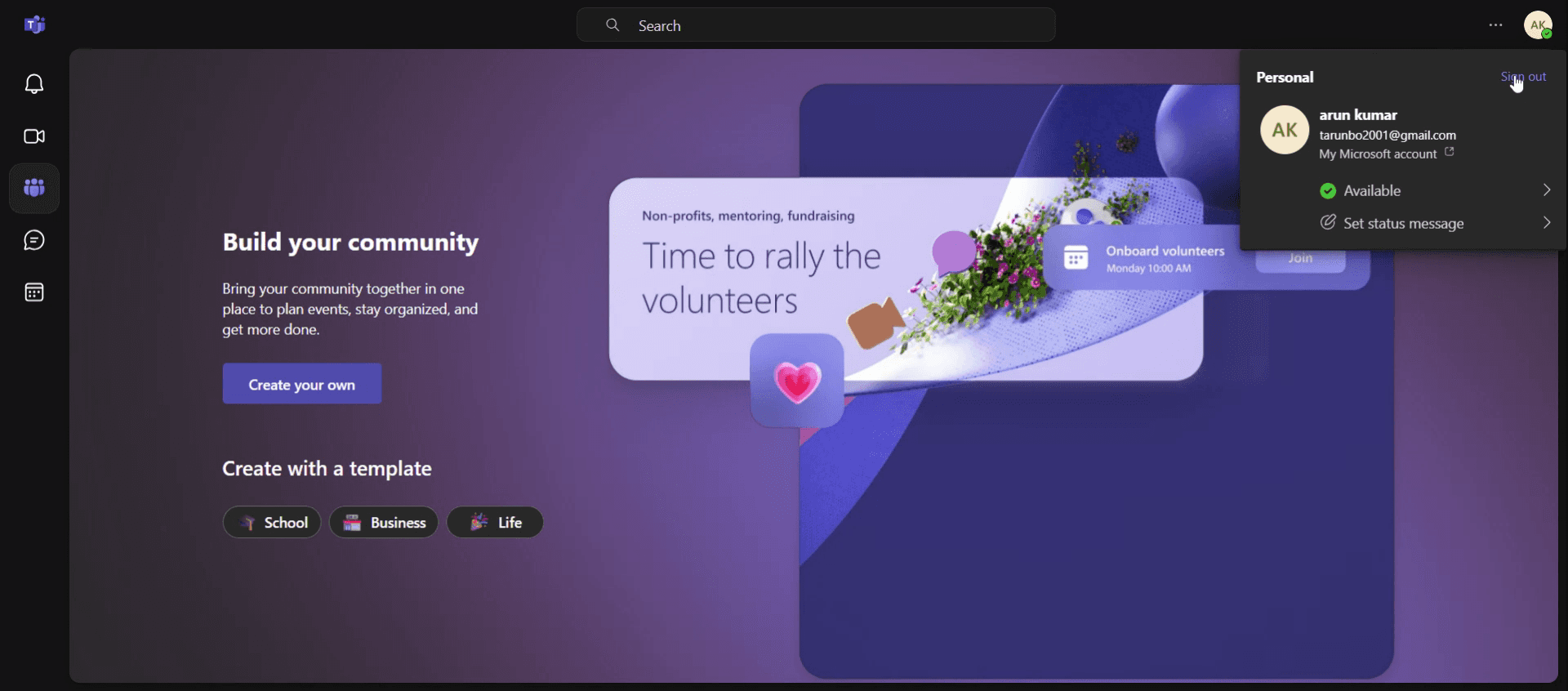
Dies ist die Schritt-für-Schritt-Anleitung zum Abmelden von Teams. Schauen wir uns dazu einige Tipps an.
Profi-Tipps zum Abmelden von Teams
Verwenden Sie das Profilmenü für die schnelle Abmeldung – Klicken Sie oben rechts auf Ihr Profilbild und wählen Sie Abmelden, um Teams schnell zu verlassen.
Zwischengespeicherte Daten für eine vollständige Abmeldung löschen – Wenn Sie Probleme mit der erneuten Anmeldung haben, löschen Sie den Teams-Cache, indem Sie zu App-Daten, Microsoft Teams navigieren und den Cache-Ordner löschen.
Melden Sie sich aus allen Geräten aus der Ferne ab – Wenn Sie vergessen haben, sich auf einem anderen Gerät abzumelden, gehen Sie zu den Sicherheitseinstellungen Ihres Microsoft-Kontos und melden Sie sich aus allen Sitzungen aus der Ferne ab.
Häufige Fehlerquellen & wie man sie vermeidet
Vergessen, sich von gemeinsam genutzten Geräten abzumelden – Wenn Sie Teams auf einem öffentlichen oder gemeinsam genutzten Gerät verwenden, melden Sie sich immer ab, um unbefugten Zugriff auf Ihr Konto zu verhindern.
Den Cache nach der Abmeldung nicht löschen – Gespeicherte Anmeldedaten können dazu führen, dass Sie auch nach der Abmeldung angemeldet bleiben. Löschen Sie die zwischengespeicherten Daten, wenn Sie eine automatische erneute Anmeldung feststellen.
Zu glauben, dass das Schließen der App Sie abmeldet – Das bloße Schließen von Teams meldet Sie nicht ab; klicken Sie immer im Profilmenü auf Abmelden, um sicherzustellen, dass Sie vollständig abgemeldet sind.
Häufige FAQs zum Abmelden von Teams
Wie melde ich mich auf dem Mobilgerät von Teams ab?
Öffnen Sie die Teams-App, tippen Sie auf Ihr Profilbild, scrollen Sie nach unten und wählen Sie Abmelden.Werden meine Daten durch das Abmelden von Teams gelöscht?
Nein, durch das Abmelden werden keine Chats oder Dateien gelöscht. Ihre Daten bleiben erhalten, wenn Sie sich erneut anmelden.Warum meldet mich Teams nach der Abmeldung immer wieder automatisch an?
Gespeicherte Anmeldedaten können auf Ihrem Gerät gespeichert sein. Löschen Sie den Teams-Cache oder deaktivieren Sie Angemeldet bleiben, wenn Sie sich anmelden.
Wenn Sie als Lehrkraft oder Content-Ersteller Tutorial-Videos erstellen möchten, probieren Sie es aus. Es verwandelt grobe Bildschirmaufnahmen in ausgefeilte Videos im Studio-Stil, die bereit sind, mit Ihrem Publikum geteilt zu werden. Außerdem erstellt es automatisch eine Schritt-für-Schritt-Anleitung basierend auf dem von Ihnen erstellten Video. Faszinierend, oder? Beginnen Sie, indem Sie Ihr erstes Tutorial kostenlos mit trupeer.ai erstellen.

