

So übersetzen Sie Text in Canva – Einfache Schritt-für-Schritt-Anleitung
Erfahren Sie, wie Sie Ihre Canva-Designs mit Canva Translate in verschiedene Sprachen übersetzen. Perfekt für globale Inhalte und mehrsprachige Designs.
Dieses Dokument bietet einen umfassenden Leitfaden zum Übersetzen von Inhalten in Canva. Wenn Sie diese Anweisungen befolgen, können Nutzer ihre Projekte nahtlos in verschiedene Sprachen übersetzen und so ihre Zugänglichkeit und Reichweite verbessern.
1. Öffnen Sie Ihr Design
Öffnen Sie zunächst das Canva-Design, das Sie übersetzen möchten.
2. Öffnen Sie die Übersetzen-App
Klicken Sie in der linken Editor-Symbolleiste auf „Apps“.
Geben Sie in der Suchleiste „Übersetzen“ ein und wählen Sie die App aus den Ergebnissen aus.
3. Wählen Sie Ihre Zielsprache
Wählen Sie im Dropdown-Menü die Sprache aus, in die Sie Ihr Design übersetzen möchten.
4. Wählen Sie Text oder Seiten aus, die übersetzt werden sollen
Entscheiden Sie, ob Sie Folgendes übersetzen möchten:
Bestimmte Textfelder
Ausgewählte Seiten
Oder das gesamte Design
5. Klicken Sie auf „Übersetzen“
Klicken Sie auf die Schaltfläche „Übersetzen“, um die Übersetzung zu erzeugen.
6. Überprüfen und bearbeiten
Nachdem die Übersetzung angewendet wurde, überprüfen Sie den Inhalt. Passen Sie bei Bedarf Formulierung, Formatierung und Layout an, damit alles sauber aussieht.
7. Herunterladen oder teilen
Sobald Sie zufrieden sind, laden Sie Ihr übersetztes Design herunter (z. B. PNG, PDF, MP4) oder teilen Sie es direkt von Canva aus.
Schritt-für-Schritt-Anleitung: So übersetzen Sie Text in Canva
Schritt 1
Klicken Sie auf das bestehende Projekt, an dem Sie arbeiten möchten.

Schritt 2
Gehen Sie zur Symbolleiste und klicken Sie auf 'Apps'.
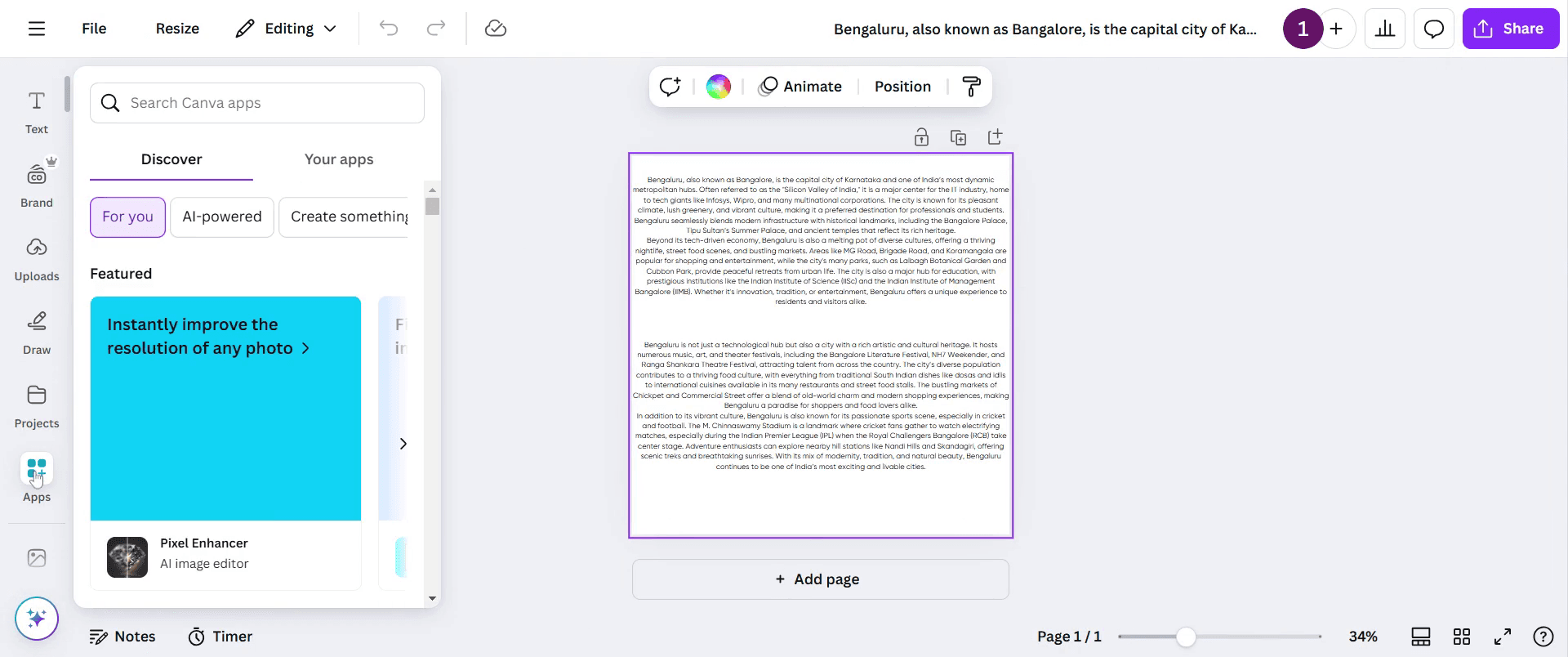
Schritt 3
Geben Sie in die Suchleiste 'Übersetzen' ein und drücken Sie die Eingabetaste.
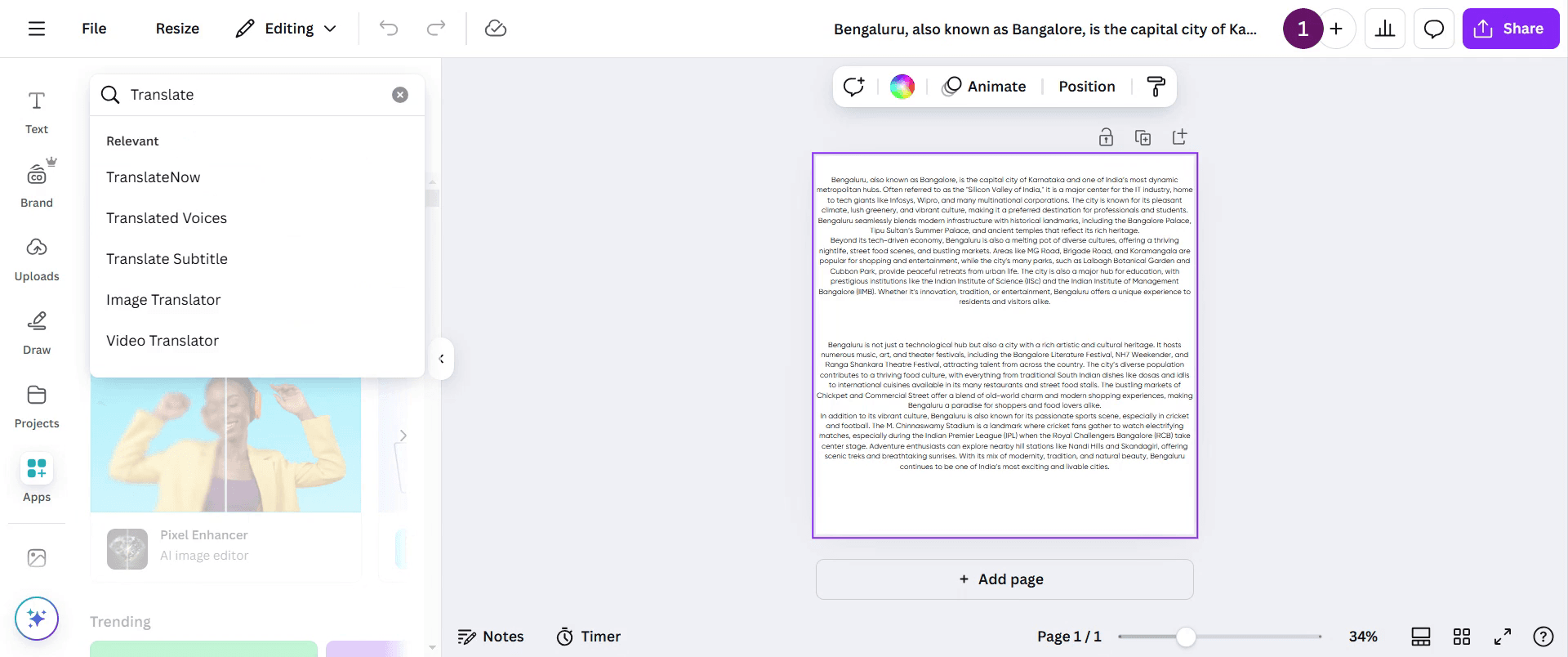
Schritt 4
Sie sehen eine Option mit dem Namen 'Übersetzen'; klicken Sie darauf.
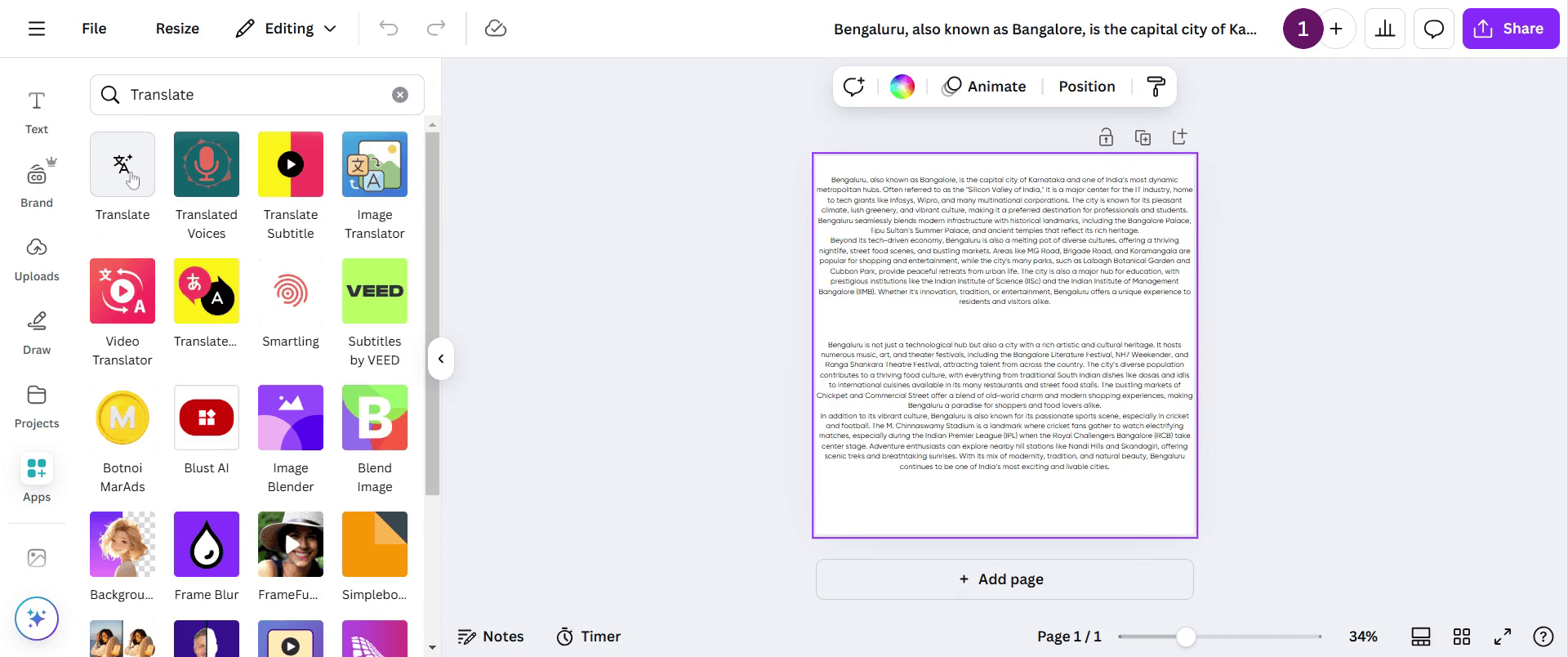
Schritt 5
Wählen Sie die Sprache aus, in die Sie übersetzen möchten. Zum Beispiel Französisch.
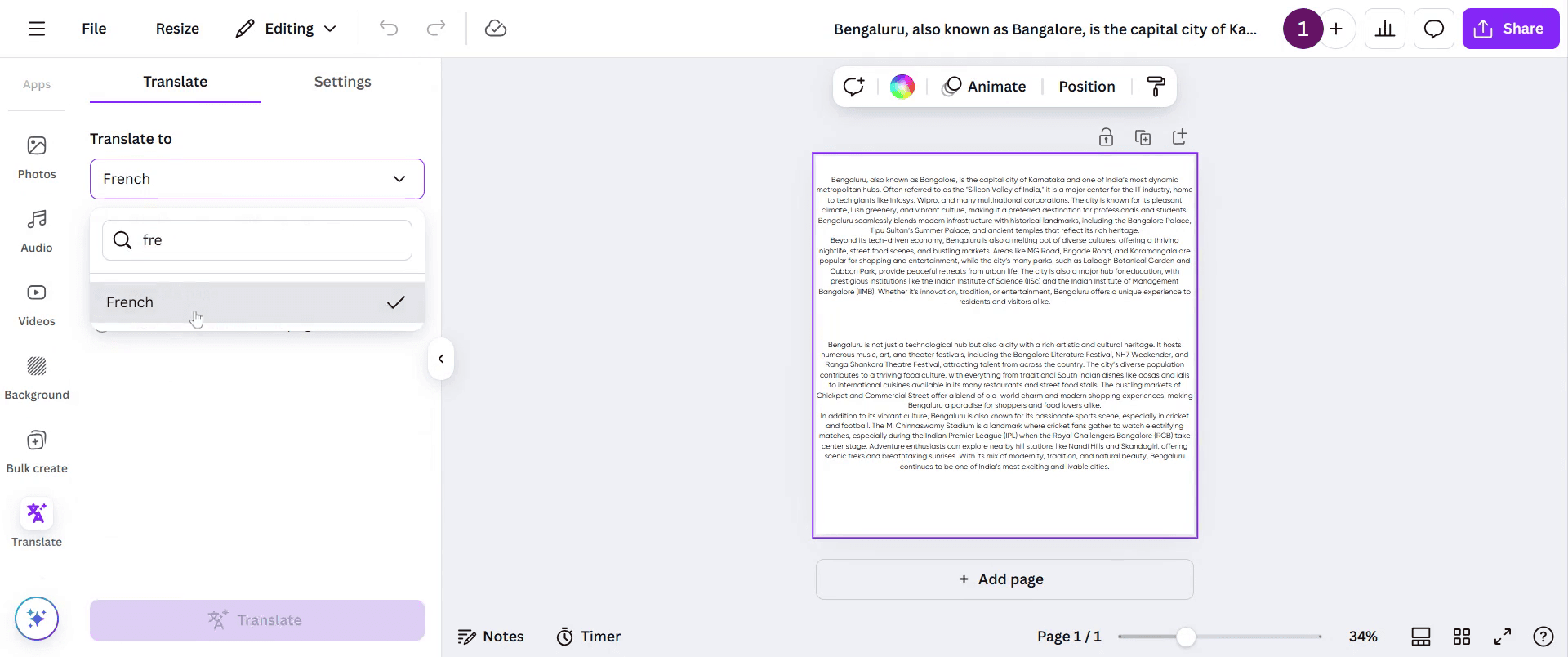
Schritt 6
Klicken Sie auf die Option 'Übersetzen'.
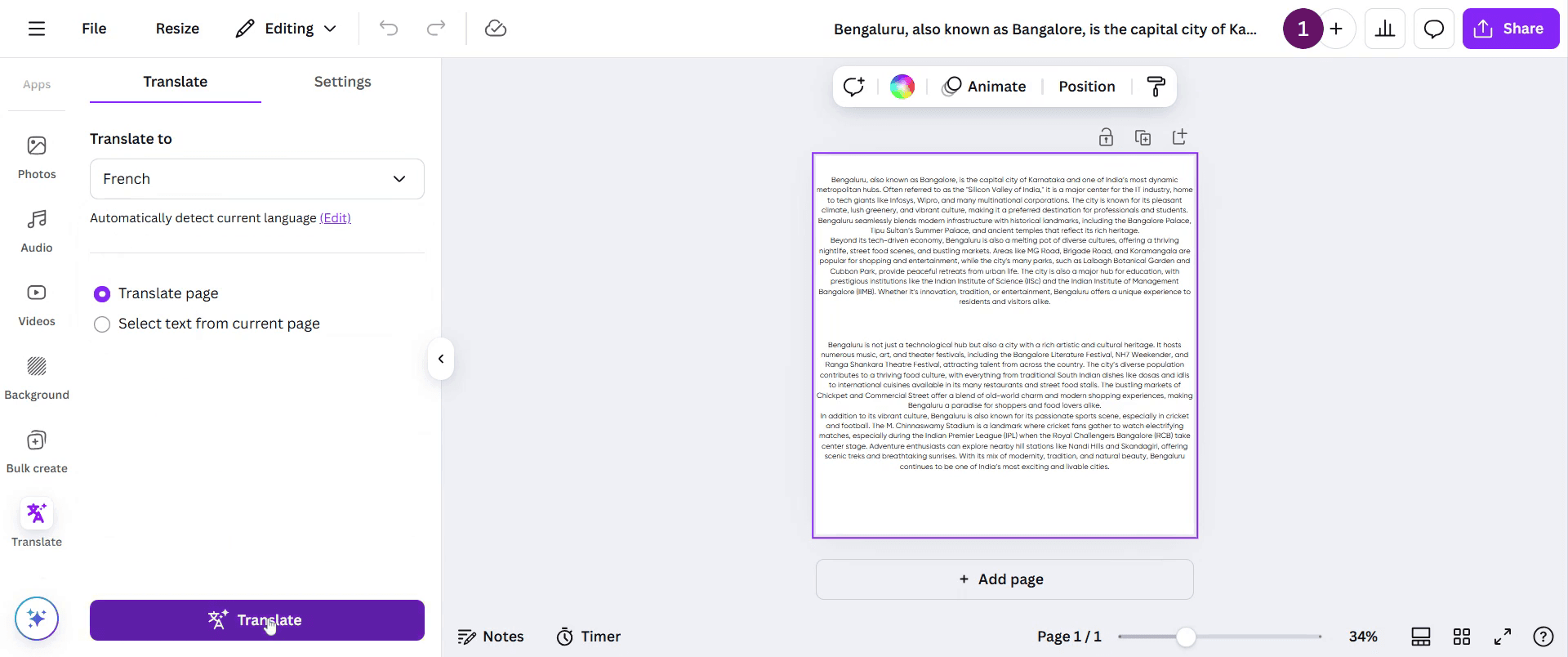
Schritt 7
Sobald der Vorgang abgeschlossen ist, wird der übersetzte Inhalt angezeigt, sodass Sie sowohl die Original- als auch die übersetzte Version sehen können.

Profi-Tipps zum Übersetzen in Canva
Nutzen Sie das integrierte Übersetzungstool von Canva, um Text schnell in mehrere Sprachen zu übertragen und dabei die ursprüngliche Designstruktur beizubehalten.
Überprüfen Sie die übersetzten Inhalte immer auf grammatikalische Korrektheit und den richtigen Kontext, um eine klare Kommunikation sicherzustellen.
Passen Sie nach der Übersetzung die Größe der Textfelder und die Schriftarteinstellungen an, um sprachspezifische Textverlängerungen aufzunehmen.
Häufige Fallstricke & wie man sie beim Übersetzen in Canva vermeidet
Sich ausschließlich auf automatische Übersetzungen zu verlassen, kann zu falschen Formulierungen führen; lesen Sie den Text immer Korrektur und verfeinern Sie ihn.
Das Übersehen von Textausrichtung und Abständen kann zu Formatierungsproblemen führen; passen Sie sie nach der Übersetzung manuell an, damit das Layout sauber aussieht.
Das Ignorieren der Schriftkompatibilität kann zu fehlenden Zeichen führen; wählen Sie Schriftarten, die mehrere Sprachen unterstützen.
Häufige FAQs zur Übersetzung in Canva
1. Wo finde ich die Übersetzungsfunktion in Canva?
Du findest die Übersetzungsoption, indem du das Textfeld auswählst, auf das Drei-Punkte-Menü klickst und das Übersetzungstool auswählst.
2. Kann ich in Canva ein ganzes Design auf einmal übersetzen?
Ja, Canva ermöglicht dir, ganze Designs zu übersetzen, aber du musst nach der Übersetzung möglicherweise das Layout und die Formatierung anpassen.
3. Unterstützt Canva alle Sprachen für die Übersetzung?
Canva unterstützt viele weit verbreitete Sprachen, aber einige weniger gängige Sprachen sind möglicherweise nicht vollständig verfügbar.
4. Beeinflusst die Verwendung der Übersetzungsfunktion in Canva mein Designlayout?
Ja, einige Sprachen benötigen mehr Platz, daher musst du Textbereiche nach der Übersetzung möglicherweise in der Größe anpassen oder neu positionieren.
5. Kann ich den übersetzten Text in Canva manuell bearbeiten?
Ja, nach der Übersetzung kannst du den Text manuell verfeinern, um Genauigkeit und Lesbarkeit zu verbessern.
6. Wie kann man auf dem Mac den Bildschirm aufzeichnen?
Um den Bildschirm auf einem Mac aufzuzeichnen, kannst du Trupeer AI verwenden. Es ermöglicht dir, den gesamten Bildschirm aufzunehmen und bietet KI-Funktionen wie das Hinzufügen von KI-Avataren, das Hinzufügen von Voiceover sowie das Vergrößern und Verkleinern im Video. Mit der KI-Videoübersetzungsfunktion von trupeer kannst du das Video in über 30 Sprachen übersetzen.
7. Wie füge ich einen KI-Avatar zur Bildschirmaufnahme hinzu?
Um einen KI-Avatar zu einer Bildschirmaufnahme hinzuzufügen, musst du ein KI-Bildschirmaufzeichnungstool verwenden. Trupeer AI ist ein KI-Bildschirmaufzeichnungstool, das dir hilft, Videos mit mehreren Avataren zu erstellen, und dir auch dabei hilft, deinen eigenen Avatar für das Video zu erstellen.
8. Wie kann man unter Windows den Bildschirm aufzeichnen?
Um auf Windows den Bildschirm aufzuzeichnen, kannst du die integrierte Game Bar (Windows + G) oder ein fortschrittliches KI-Tool wie Trupeer AI für erweiterte Funktionen wie KI-Avatare, Voiceover, Übersetzung usw. verwenden.
9. Wie füge ich einem Video Voiceover hinzu?
Um Voiceover zu Videos hinzuzufügen, lade die Chrome-Erweiterung von trupeer ai herunter. Nach der Registrierung lädst du dein Video mit Ton hoch, wählst das gewünschte Voiceover von trupeer aus und exportierst dein bearbeitetes Video.
10. Wie zoome ich in eine Bildschirmaufnahme hinein?
Um während einer Bildschirmaufnahme hineinzuzoomen, verwende die Zoom-Effekte in Trupeer AI, mit denen du an bestimmten Momenten hinein- und herauszoomen kannst, was die visuelle Wirkung deines Videoinhalts verbessert.
Empfohlene Lektüre
Technischer Dokumentationsgenerator
So verwandelst du ein Bild in eine Malvorlage in Canva
So druckst du doppelseitig in Canva

