
So deaktivieren Sie eingehende Videos in Teams
Erfahren Sie, wie Sie eingehende Videos in Microsoft Teams deaktivieren, um Ablenkungen zu reduzieren oder Bandbreite zu sparen. Kurzanleitung für Desktop- und mobile Versionen.
Um eingehendes Video in Microsoft Teams während einer Besprechung zu deaktivieren, navigieren Sie zu Ansicht > Weitere Optionen > Eingehendes Video deaktivieren. Diese Aktion verhindert, dass die Videostreams anderer auf Ihrem Bildschirm angezeigt werden, was hilfreich sein kann, um Bandbreite zu sparen oder visuelle Ablenkungen zu reduzieren.
Hier ist eine Schritt-für-Schritt-Anleitung:
Der Besprechung beitreten: Starten Sie wie gewohnt eine Microsoft Teams-Besprechung oder treten Sie ihr bei.
Die Schaltfläche „Ansicht“ suchen: Suchen Sie in der Besprechungs-Symbolleiste nach der Schaltfläche „Ansicht“, normalerweise oben auf dem Bildschirm.
Weitere Optionen öffnen: Klicken Sie auf „Ansicht“ und wählen Sie dann im Dropdown-Menü „Weitere Optionen“ aus.
Eingehendes Video deaktivieren: Wählen Sie aus den verfügbaren Optionen „Eingehendes Video deaktivieren“ aus.
Schritt-für-Schritt-Anleitung: So deaktivieren Sie eingehendes Video in Teams
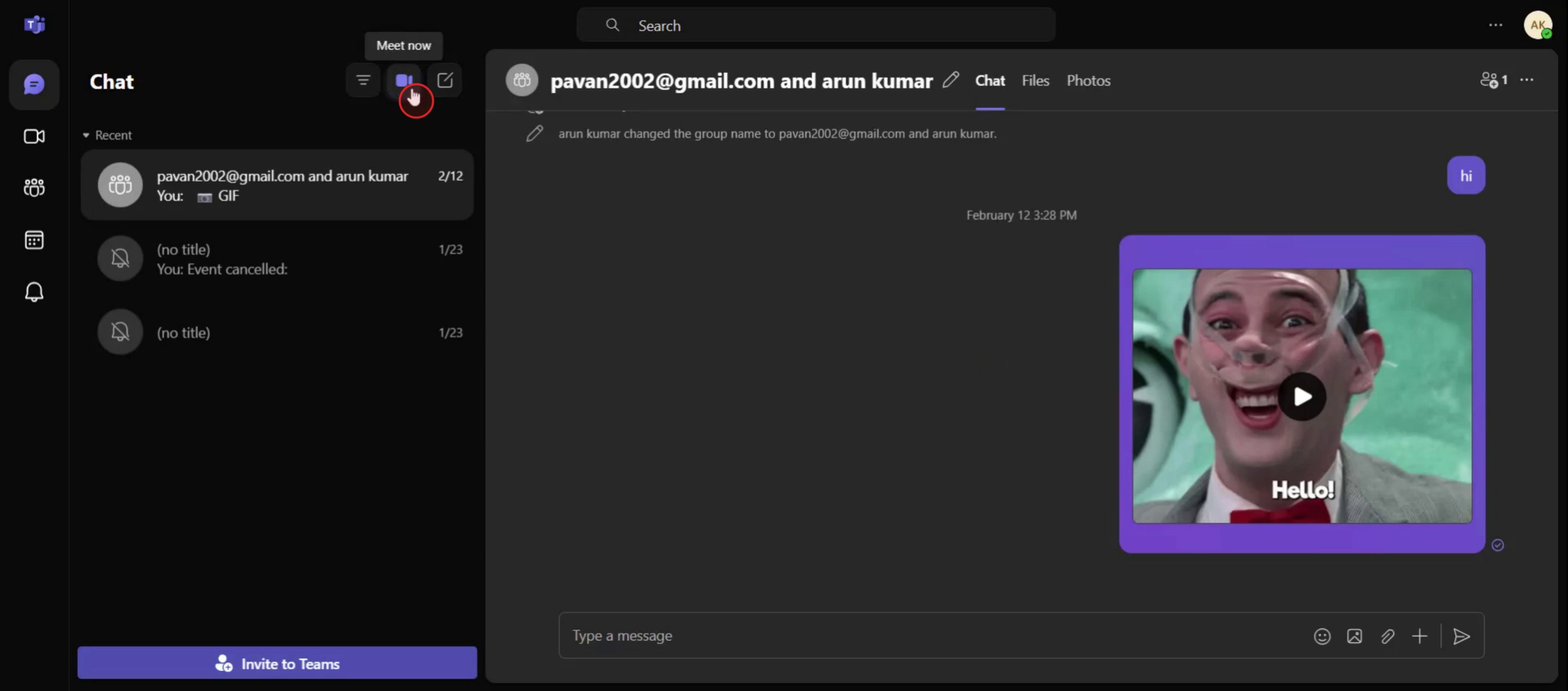
Schritt 1
Klicken Sie auf „Jetzt besprechen“,
Schritt 2
Dann auf „Besprechung starten“ klicken,

Schritt 3
Wählen Sie die Option „Ansicht“ aus,

Schritt 4
Dann wählen Sie „Weitere Optionen“ aus,
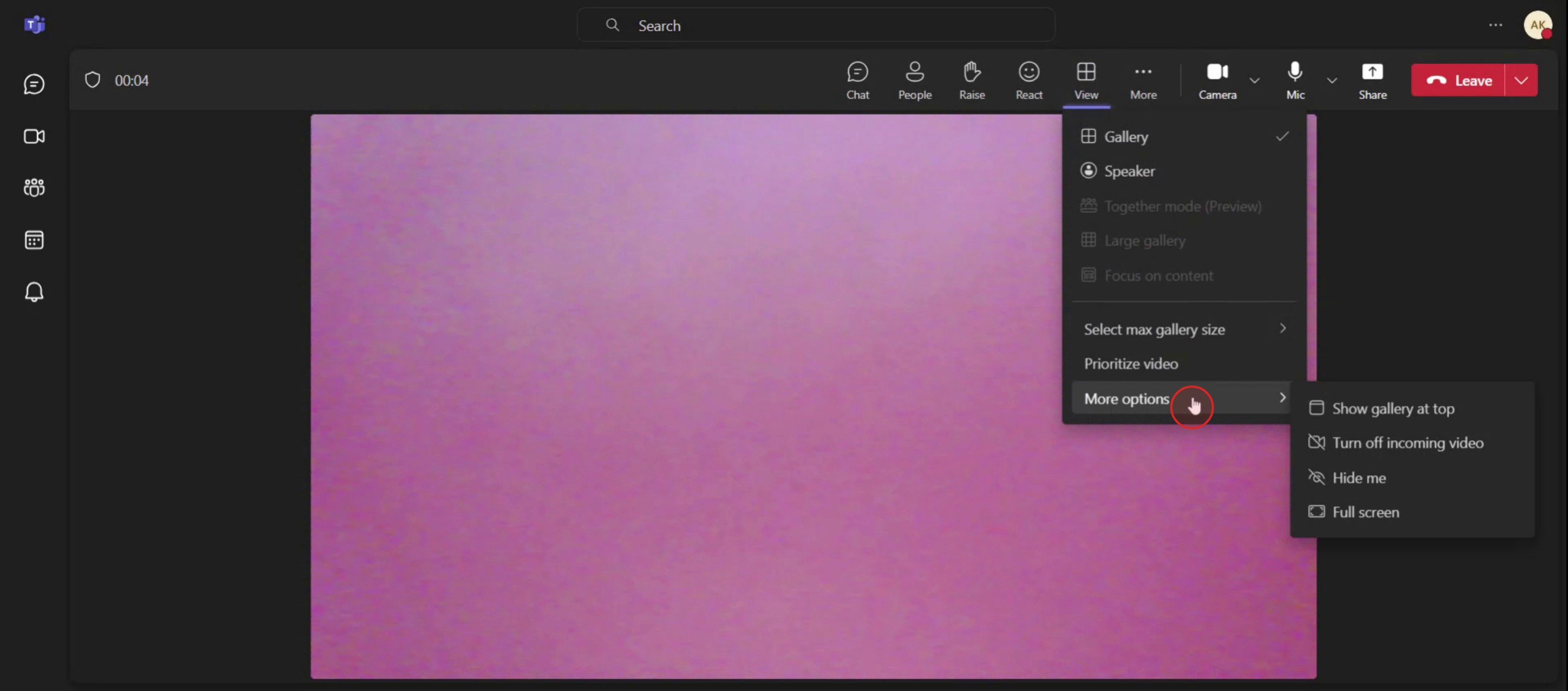
Schritt 5
Und klicken Sie dann auf „Eingehendes Video deaktivieren“,

Profi-Tipps zum Deaktivieren des eingehenden Videos in Teams
An einem Teams-Besprechung teilnehmen oder eine starten
Öffnen Sie Microsoft Teams und treten Sie entweder einer vorhandenen Besprechung bei oder starten Sie eine neue.Klicken Sie auf die Schaltfläche „Weitere Optionen“
Sobald Sie in der Besprechung sind, klicken Sie auf das Drei-Punkte-Menü (Weitere Optionen) in der Symbolleiste der Besprechung.Wählen Sie „Eingehendes Video deaktivieren“
Wählen Sie in der Dropdown-Liste die Option „Eingehendes Video deaktivieren“. Dadurch werden sofort alle eingehenden Videostreams gestoppt.Profitieren Sie von geringerem Bandbreitenverbrauch
Das Deaktivieren des eingehenden Videos kann dabei helfen, den Datenverbrauch zu reduzieren und die Anrufleistung in langsameren Netzwerken zu verbessern.Sie hören weiterhin den Ton
Das Deaktivieren des eingehenden Videos betrifft nur die Darstellung. Sie können weiterhin alle in der Besprechung ohne Unterbrechung hören.Video bei Bedarf wieder aktivieren
Wenn Sie andere wieder sehen möchten, gehen Sie zurück zum Menü „Weitere Optionen“ und wählen Sie „Eingehendes Video einschalten“.
Häufige Stolperfallen und wie Sie sie vermeiden
Option während des Anrufs nicht sichtbar
Die Option wird nur angezeigt, wenn Sie sich bereits in einer Besprechung befinden. Treten Sie zunächst bei und öffnen Sie dann „Weitere Optionen“.Eingehendes Video mit Ihrer eigenen Kamera verwechseln
Das Deaktivieren des eingehenden Videos verhindert, dass Sie andere sehen. Um Ihre eigene Kamera auszuschalten, verwenden Sie das Kamerasymbol in der Symbolleiste.Keine Verbesserung der Anrufqualität
Wenn sich die Anrufqualität nach dem Deaktivieren des Videos nicht verbessert, überprüfen Sie Ihre Netzwerkverbindung oder schließen Sie andere bandbreitenintensive Apps.Verwendung einer veralteten Version von Teams
Wenn die Option nicht angezeigt wird, stellen Sie sicher, dass Ihre Teams-App auf die neueste Version aktualisiert ist.Vollständige Privatsphäre erwarten
Diese Einstellung deaktiviert nicht Ihr ausgehendes Video. Andere können Sie weiterhin sehen, sofern Sie nicht auch Ihre eigene Kamera deaktivieren.
Häufige Fragen zum Deaktivieren eingehender Videos in Teams
Wie verhindere ich, dass ich das Video anderer in einer Teams-Besprechung sehe?
Klicke im Meeting auf das Drei-Punkte-Menü und wähle „Eingehendes Video deaktivieren“.Werden andere wissen, dass ich ihr Video deaktiviert habe?
Nein, Teilnehmer werden nicht benachrichtigt, wenn du eingehendes Video auf deiner Seite deaktivierst.Kann ich das Meeting weiterhin hören, wenn das Video ausgeschaltet ist?
Ja, das Deaktivieren eingehender Videos beeinflusst den Ton nicht.Spart das Internetdaten?
Ja, das Deaktivieren von Video hilft, den Bandbreitenverbrauch zu reduzieren, und kann die Stabilität des Meetings bei schwachen Verbindungen verbessern.Kann ich eingehendes Video während des Meetings wieder einschalten?
Ja, du kannst jederzeit zu „Weitere Optionen“ zurückkehren und „Eingehendes Video aktivieren“ auswählen.Wie zeichnet man den Bildschirm auf dem Mac auf?
Um den Bildschirm auf einem Mac aufzuzeichnen, kannst du Trupeer AI verwenden. Es ermöglicht dir, den gesamten Bildschirm aufzunehmen, und bietet KI-Funktionen wie das Hinzufügen von KI-Avataren, das Hinzufügen eines Voiceovers sowie das Heranzoomen und Herauszoomen im Video. Mit der KI-Videoübersetzungsfunktion von Trupeer kannst du das Video in über 30 Sprachen übersetzen.Wie fügt man einer Bildschirmaufnahme einen KI-Avatar hinzu?
Um einer Bildschirmaufnahme einen KI-Avatar hinzuzufügen, musst du ein KI-Tool zur Bildschirmaufzeichnung verwenden. Trupeer AI ist ein KI-Tool zur Bildschirmaufzeichnung, das dir hilft, Videos mit mehreren Avataren zu erstellen, und dich auch dabei unterstützt, deinen eigenen Avatar für das Video zu erstellen.Wie zeichnet man den Bildschirm unter Windows auf?
Um unter Windows den Bildschirm aufzuzeichnen, kannst du die integrierte Game Bar (Windows + G) oder ein fortschrittliches KI-Tool wie Trupeer AI für erweiterte Funktionen wie KI-Avatare, Voiceover, Übersetzung usw. verwenden.Wie fügt man einem Video ein Voiceover hinzu?
Um Videos ein Voiceover hinzuzufügen, lade die Trupeer-AI-Chrome-Erweiterung herunter. Sobald du dich angemeldet hast, lade dein Video mit Ton hoch, wähle das gewünschte Voiceover von Trupeer aus und exportiere dein bearbeitetes Video.Wie zoome ich in einer Bildschirmaufnahme hinein?
Um während einer Bildschirmaufnahme hineinzuzoomen, verwende die Zoomeffekte in Trupeer AI, mit denen du an bestimmten Momenten hinein- und herauszoomen kannst, um die visuelle Wirkung deines Videoinhalts zu verstärken.
Empfohlene Lektüre
Generator für technische Dokumentation
So teilt man ein GitHub-Repository per Link
So teilst du dein GitHub-Profil

