

So schalten Sie das Einrasten in Canva aus
Hast du genug davon, dass Elemente in Canva automatisch einrasten? Erfahre, wie du das Einrasten ausschaltest, um Objekte frei zu verschieben und mit Präzision zu gestalten.
Dieses Dokument beschreibt ein einfaches Verfahren zum Deaktivieren der Einrastfunktion in Canva.
Befolgen Sie diese Schritte, um Elemente frei anzupassen, ohne dass sie sich automatisch an Rastern oder anderen Objekten ausrichten.
Wenn Sie versuchen, ein Element in Canva frei zu verschieben, ohne dass es sich automatisch ausrichtet oder an Hilfslinien einrastet, gibt es dafür einen einfachen Shortcut. Wenn Sie die Strg-Taste (oder Command auf dem Mac) gedrückt halten, können Sie das Einrasten vorübergehend umgehen – perfekt für präzise Platzierungen.
Schritt-für-Schritt-Anleitung:
1. Öffnen Sie Ihr Canva-Design
Beginnen Sie mit dem Öffnen des Projekts, in dem Sie mehr Kontrolle über die Platzierung der Elemente wünschen.
2. Wählen Sie das Element aus
Klicken Sie auf das Bild, das Textfeld, die Form oder die Grafik, die Sie verschieben möchten.
3. Halten Sie Strg gedrückt (oder Command auf dem Mac)
Sobald Sie beginnen, das Element zu ziehen, drücken und halten Sie die Strg-Taste (oder Command, wenn Sie einen Mac verwenden). Dadurch wird das Einrasten deaktiviert, während Sie das Objekt bewegen.
4. Ziehen Sie es, um es frei neu zu positionieren
Bewegen Sie das Element an die gewünschte Stelle, ohne dass es an Raster, Rändern oder nahegelegene Elemente einrastet.
5. Lassen Sie los, wenn Sie fertig sind
Sobald das Element so positioniert ist, wie Sie es möchten, lassen Sie zuerst die Maustaste los und anschließend die Strg-/Command-Taste.
Schritt-für-Schritt-Anleitung: So schalten Sie das Einrasten in Canva aus
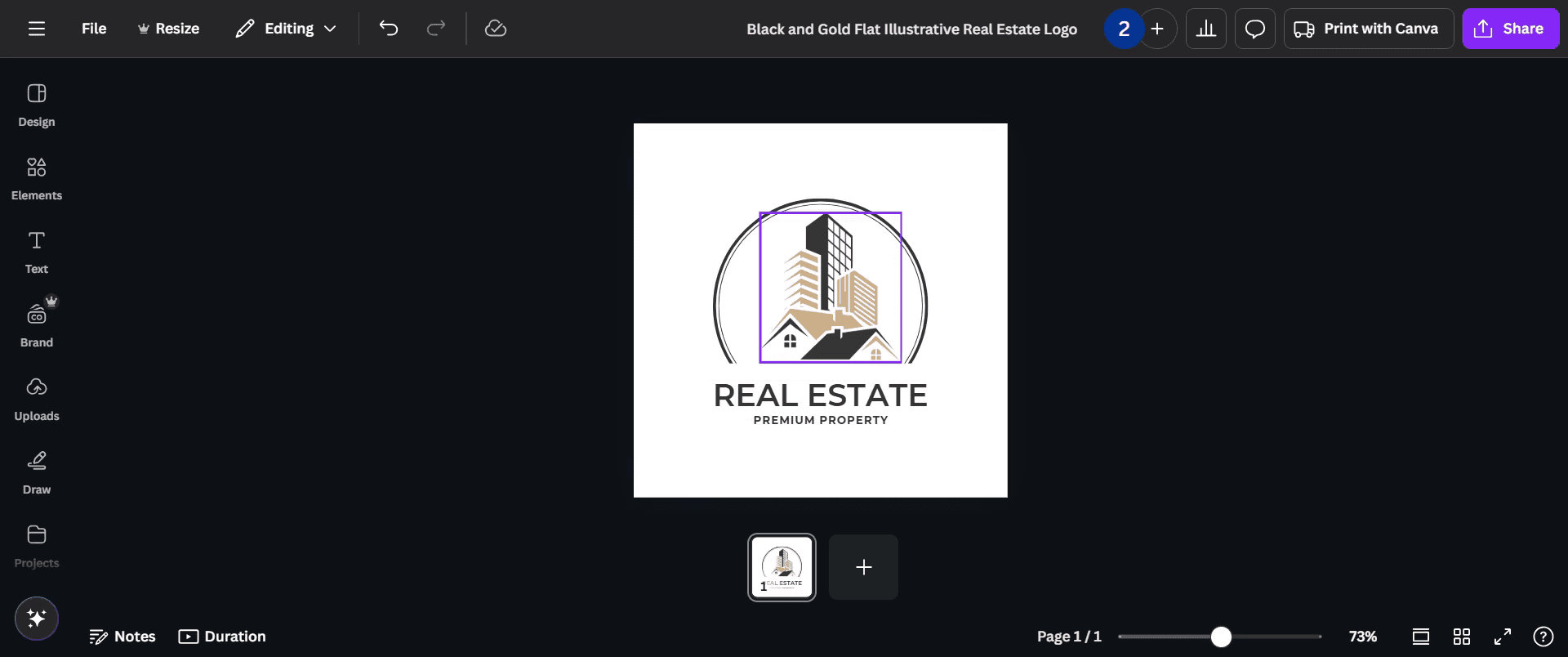
Schritt 1
Wählen Sie das Element aus, das Sie anpassen möchten.
Schritt 2
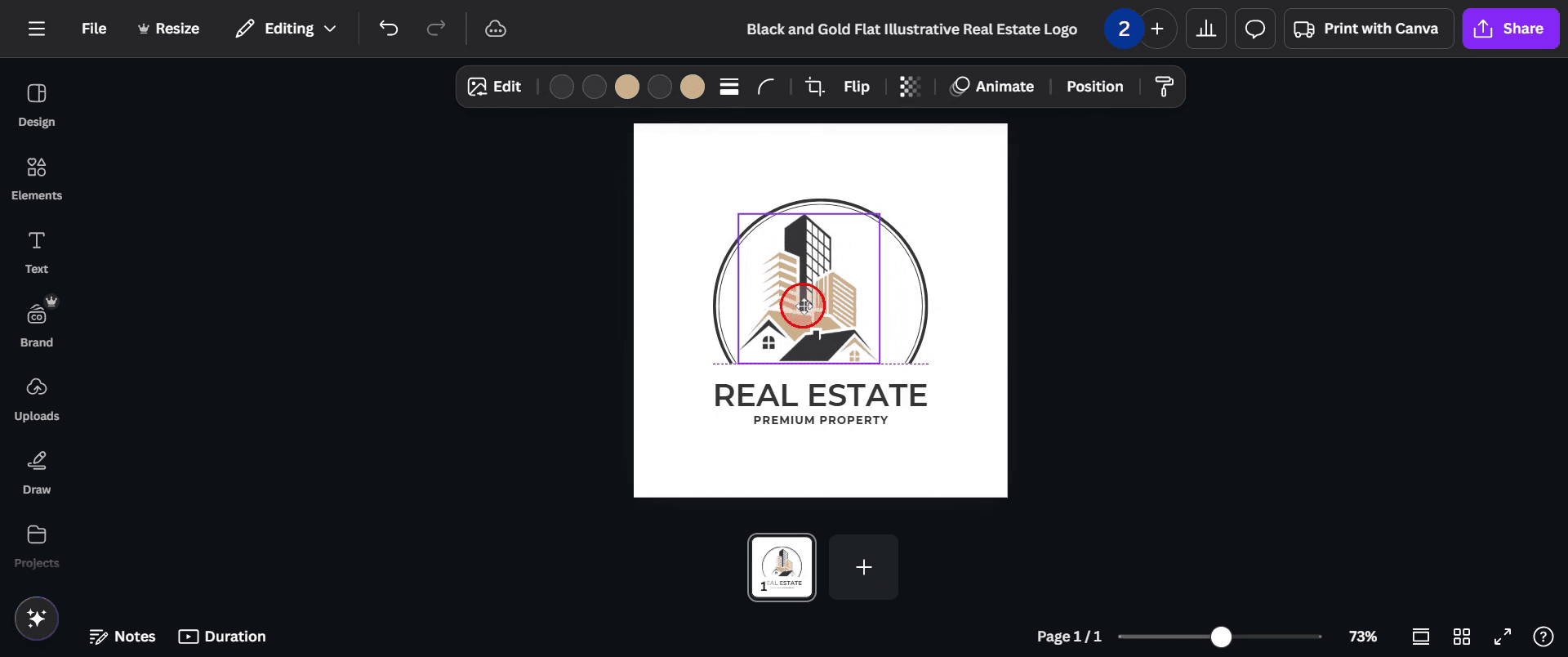
Drücken und halten Sie die Strg-Taste, während Sie das Element ziehen.
Schritt 3
Bewegen und passen Sie das ausgewählte Element jetzt frei an, ohne dass es einrastet.

Schritt 4
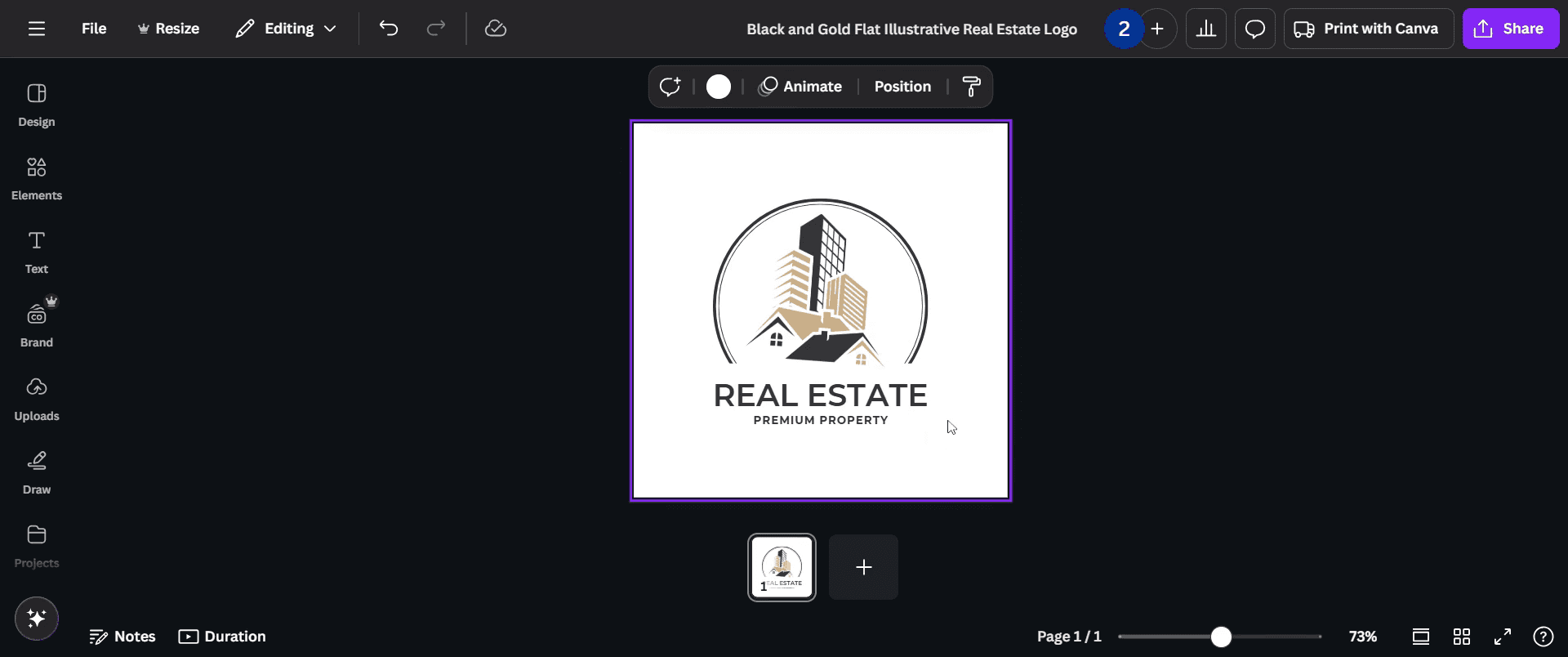
Stellen Sie sicher, dass Sie das Element an der gewünschten Position platzieren, bevor Sie die Strg-Taste loslassen.
Profi-Tipps zum Deaktivieren des Einrastens in Canva
Um das Einrasten zu deaktivieren, gehen Sie zum Menü „Datei“ und deaktivieren Sie die Option „Am Raster einrasten“. Dadurch werden Elemente nicht mehr automatisch am Raster oder an anderen Objekten ausgerichtet.
Sie können im selben Menü „Datei“ auch „An Objekten einrasten“ deaktivieren, damit Elemente nicht an anderen Objekten auf der Arbeitsfläche ausgerichtet werden.
Wenn Sie mehr Kontrolle über die Positionierung benötigen, können Sie in die Arbeitsfläche hineinzoomen, um Elemente ohne Einrasten genauer zu platzieren.
Häufige Fehlerquellen & wie man sie beim Deaktivieren des Einrastens in Canva vermeidet
Änderungen nicht zu speichern: Stellen Sie sicher, dass die Einrastfunktion deaktiviert ist, bevor Sie mit Ihrer Designarbeit fortfahren.
Elemente ohne Einrasten falsch zu platzieren: Dann lassen sich Elemente leichter ungenau platzieren, daher kann es helfen, für mehr Genauigkeit hineinzuzoomen.
Das Raster zu übersehen, wenn Sie ans Einrasten gewöhnt sind: Wenn Sie es deaktivieren, kann das Ausrichten von Objekten schwieriger werden. Daher ist es hilfreich, Platzierungen manuell zu führen oder bei Bedarf das Raster einzublenden.
Häufige FAQs zum Deaktivieren des Einrastens in Canva
1. Kann ich das Einrasten vorübergehend deaktivieren?
Ja, Sie können das Einrasten jederzeit aktivieren und deaktivieren, indem Sie die Optionen im Datei-Menü umschalten.
2. Warum ist das Einrasten in Canva nützlich?
Das Einrasten hilft dabei, Objekte schnell und präzise auszurichten, was besonders nützlich ist, wenn Sie mit mehreren Elementen arbeiten, um ausgewogene Layouts zu erstellen.
3. Kann ich das Einrasten nur für bestimmte Objekte verwenden?
Derzeit gilt das Einrasten in Canva universell für alle Elemente auf der Arbeitsfläche, aber Sie können steuern, welche Objekte ausgerichtet werden, indem Sie die Funktion bei Bedarf deaktivieren.
4. Beeinträchtigt das Deaktivieren des Einrastens die Qualität meines Designs?
Nein, das Deaktivieren des Einrastens beeinträchtigt die Qualität Ihres Designs nicht, aber es kann die manuelle Ausrichtung von Objekten erschweren.
5. Wie nimmt man den Bildschirm auf dem Mac auf?
Um einen Bildschirm auf dem Mac aufzuzeichnen, können Sie Trupeer AI verwenden. Damit können Sie den gesamten Bildschirm aufnehmen und KI-Funktionen wie das Hinzufügen von KI-Avataren, Sprachaufnahmen sowie Zoom rein und raus im Video nutzen. Mit der KI-Videoübersetzungsfunktion von trupeer können Sie das Video in über 30 Sprachen übersetzen.
6. Wie fügt man einen KI-Avatar zu einer Bildschirmaufnahme hinzu?
Um einen KI-Avatar zu einer Bildschirmaufnahme hinzuzufügen, müssen Sie ein KI-Bildschirmaufzeichnungstool verwenden. Trupeer AI ist ein KI-Bildschirmaufzeichnungstool, das Ihnen hilft, Videos mit mehreren Avataren zu erstellen, und Ihnen außerdem dabei hilft, Ihren eigenen Avatar für das Video zu erstellen.
7. Wie nimmt man den Bildschirm unter Windows auf?
Um den Bildschirm unter Windows aufzunehmen, können Sie die integrierte Game Bar (Windows + G) oder ein fortgeschrittenes KI-Tool wie Trupeer AI für erweiterte Funktionen wie KI-Avatare, Sprachaufnahmen, Übersetzung usw. verwenden.
8. Wie fügt man einem Video eine Sprachaufnahme hinzu?
Um Videos eine Sprachaufnahme hinzuzufügen, laden Sie die Chrome-Erweiterung von trupeer ai herunter. Nach der Anmeldung laden Sie Ihr Video mit Ton hoch, wählen Sie die gewünschte Sprachaufnahme von Trupeer aus und exportieren Sie Ihr bearbeitetes Video.
Empfohlene Lektüre
Technischer Dokumentationsgenerator
Wie man in Canva ein Bild in eine Ausmalseite verwandelt
Wie man in Canva doppelseitig druckt

