
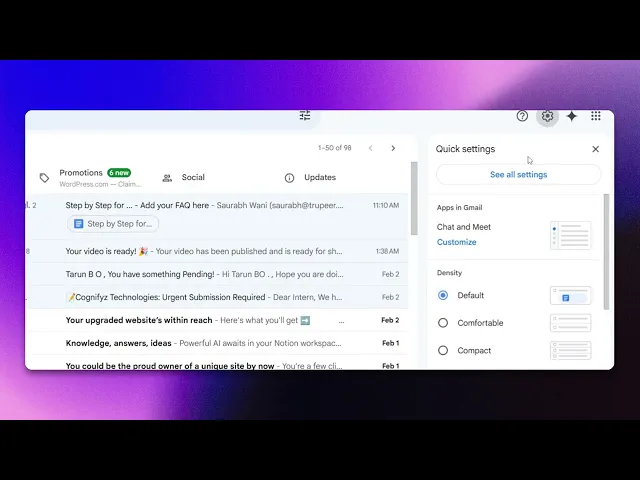
So aktivieren Sie automatische Antworten in Gmail
Entdecken Sie, wie Sie automatische Antworten in Gmail mit unserer Schritt-für-Schritt-Anleitung aktivieren. Stellen Sie sicher, dass Ihre Kontakte auch dann rechtzeitig Antworten erhalten, wenn Sie nicht da sind.
In diesem Prozess lernen Sie, wie Sie die automatische Antwortfunktion in Ihrer E-Mail-Anwendung deaktivieren. Dazu müssen Sie das Einstellungsmenü aufrufen, den Abwesenheitsassistenten finden und die erforderlichen Optionen konfigurieren, z. B. das Start- und Enddatum festlegen und eine personalisierte Nachricht hinzufügen.
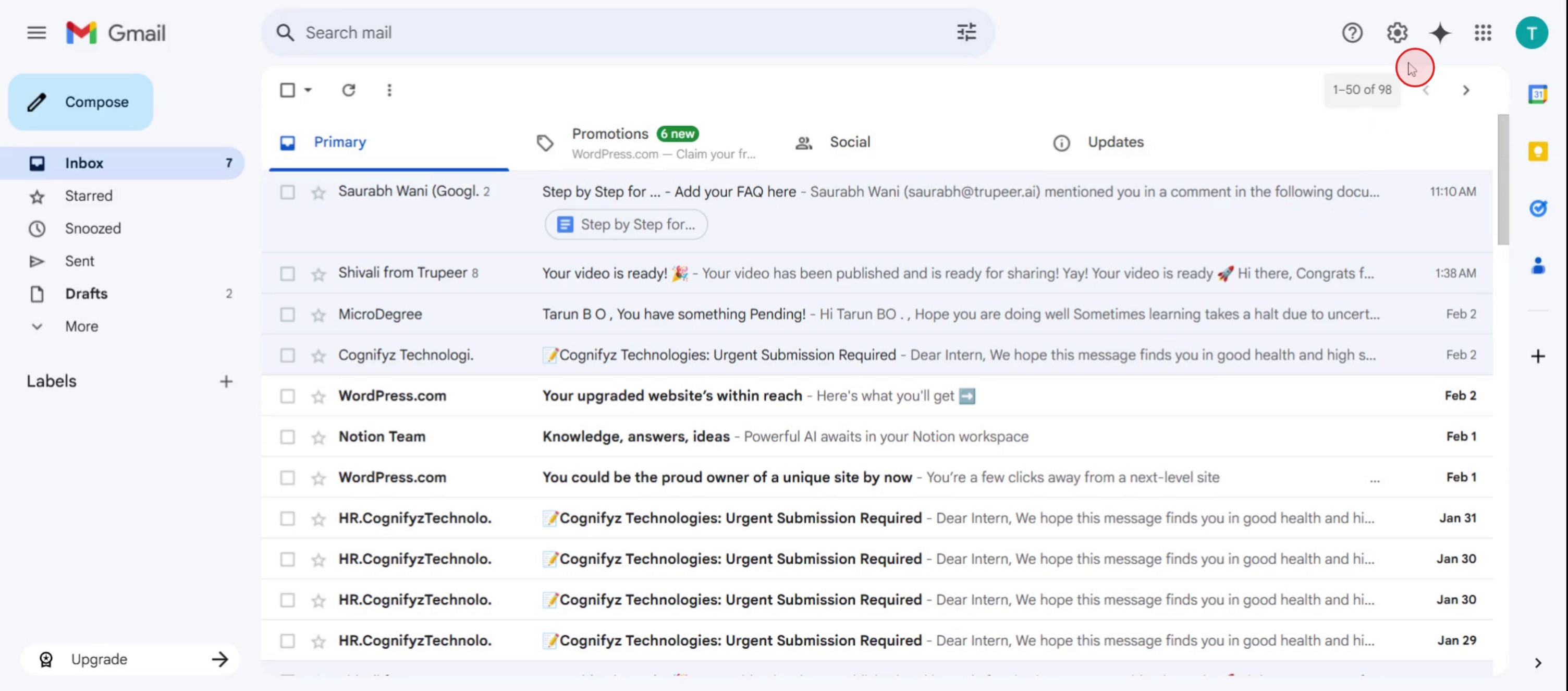
Schritt 1
Klicken Sie auf die Einstellungsoption.
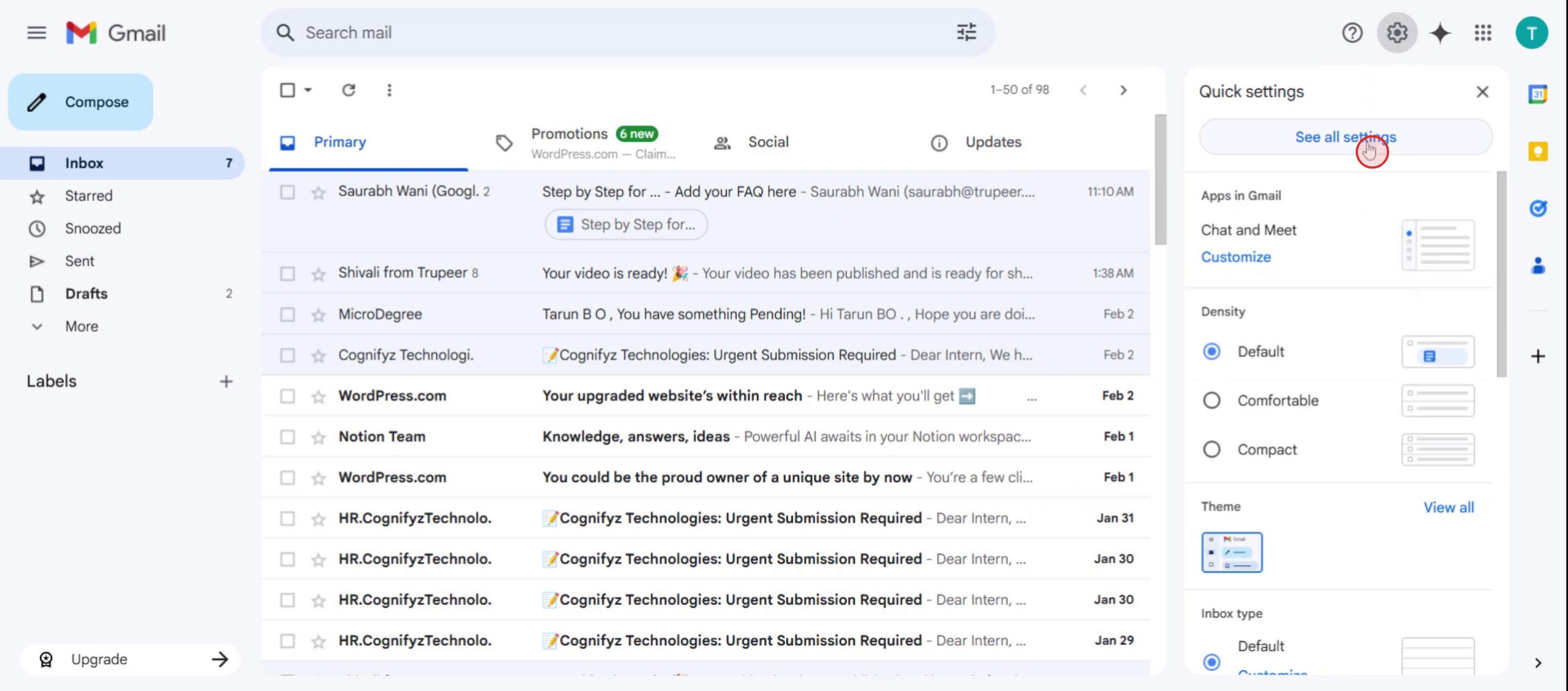
Schritt 2
Klicken Sie dann auf Alle Einstellungen anzeigen.
Schritt 3
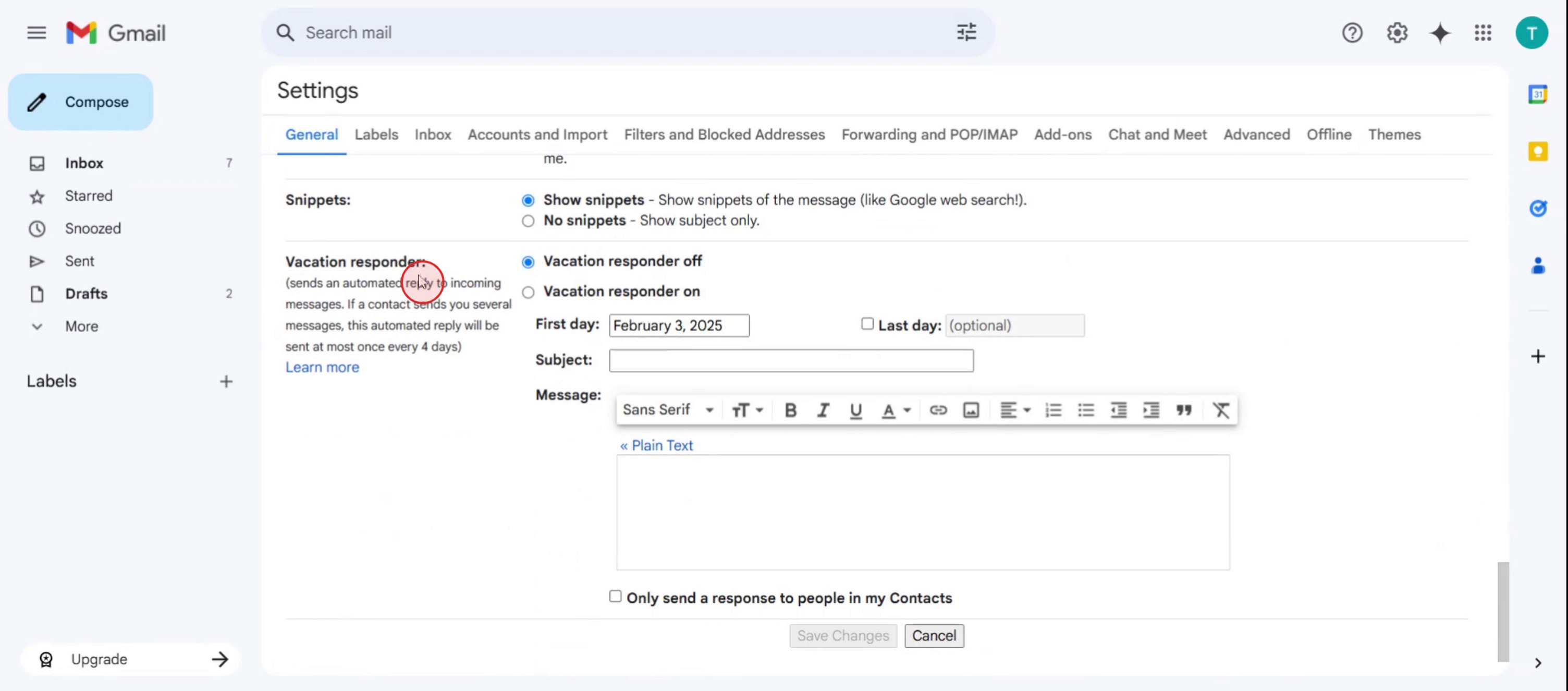
Abschnitt mit der Bezeichnung Abwesenheitsnotiz,
Schritt 4
Klicken Sie dann auf Abwesenheitsnotiz: Ein.
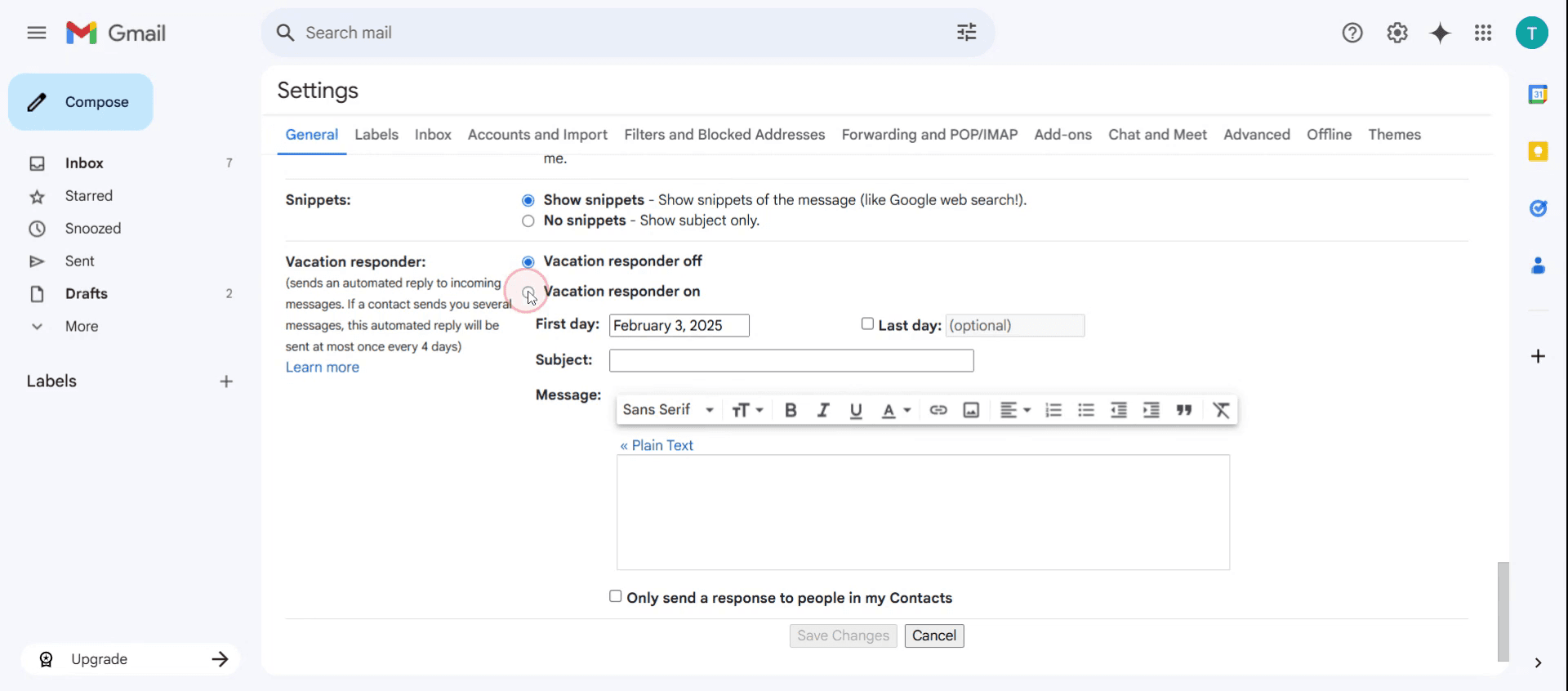
Schritt 5
Geben Sie einen relevanten Betreff für Ihre automatische Antwort ein.
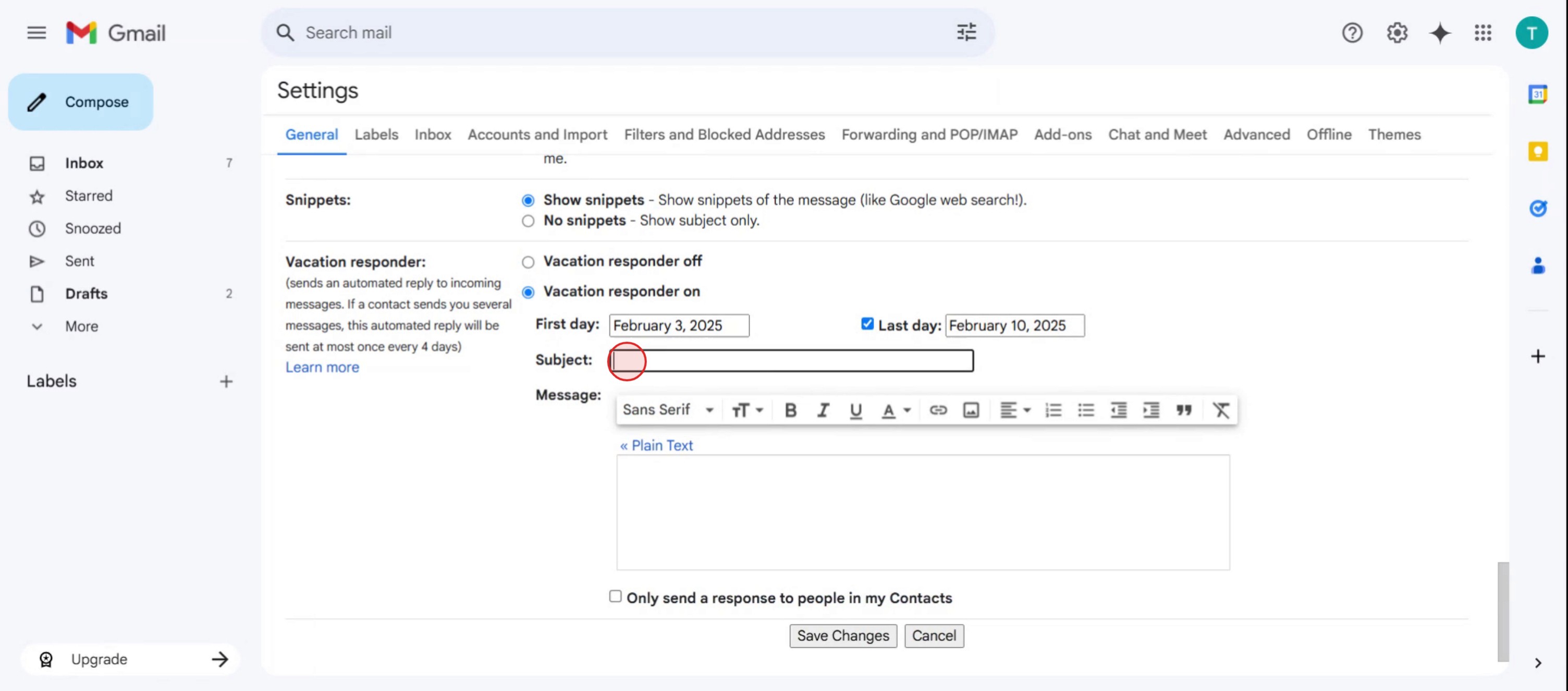
Schritt 6
Klicken Sie dann auf Änderungen speichern.
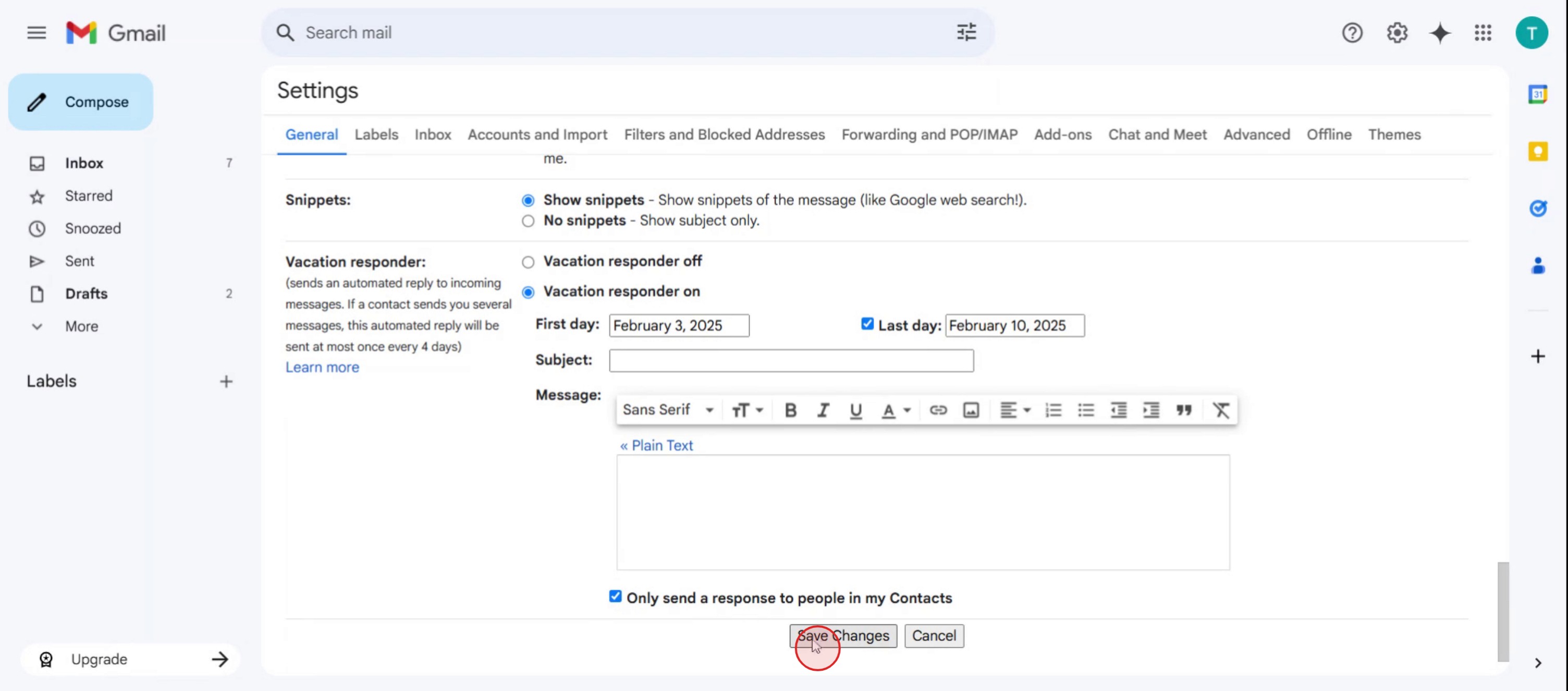
Dies ist eine Schritt-für-Schritt-Anleitung zum Aktivieren automatischer Antworten in Gmail.
Profi-Tipps zum Aktivieren automatischer Antworten in Gmail
Nachricht anpassen – Fügen Sie Ihr Rückkehrdatum und alternative Kontaktinformationen hinzu, um die Kommunikation klar und professionell zu halten.
Konkrete Daten festlegen – Planen Sie das Start- und Enddatum Ihrer automatischen Antworten, um zu vermeiden, dass Abwesenheitsnachrichten gesendet werden, wenn Sie zurück sind.
Bestimmte Kontakte ausschließen – Verwenden Sie die Option, Antworten nur an Ihre Kontakte zu senden, um automatische Antworten auf Newsletter und Spam zu vermeiden.
Häufige Fehler und wie man sie vermeidet
Wenn Sie Ihre Auto-Antwort-Nachricht nicht aktualisieren, kann das zu Verwirrung führen. Überprüfen Sie immer die Details, bevor Sie sie aktivieren.
Wenn automatische Antworten nach Ihrer Rückkehr zur Arbeit eingeschaltet bleiben, kann das Absender frustrieren. Denken Sie daran, sie wieder auszuschalten, wenn Sie zurück sind.
Wenn Sie für Ihre Auto-Antworten die falsche Zeitzone einstellen, kann dies zu zu frühen oder verzögerten Nachrichten führen. Stellen Sie sicher, dass die Zeitzone in Gmail Ihrer lokalen Zeit entspricht.
Häufig gestellte Fragen zum Aktivieren automatischer Antworten in Gmail
Kann ich automatische Antworten so planen, dass sie automatisch starten und stoppen?
Ja, in den Einstellungen der Abwesenheitsnotiz können Sie ein Start- und Enddatum für Ihre automatischen Antworten festlegen, um zu steuern, wann sie aktiv sind.Wird meine automatische Antwort an alle gesendet, die mir eine E-Mail schicken?
Sie können wählen, Antworten nur an Personen in Ihren Kontakten zu senden, wodurch vermieden wird, auf Newsletter oder Spam zu antworten.Kann ich Formatierungen und Links in meinen automatischen Antworten einfügen?
Ja, der Auto-Antwort-Editor von Gmail unterstützt Rich-Text-Formatierung, sodass Sie Links, fettgedruckten Text und andere Formatierungsoptionen hinzufügen können.Was passiert, wenn ich mehrere E-Mails von derselben Person erhalte?
Gmail sendet Ihre automatische Antwort an jeden Absender nur einmal alle 4 Tage, unabhängig davon, wie viele E-Mails diese Person Ihnen in dieser Zeit schickt.
Wenn Sie als Lehrkraft oder Content Creator Tutorial-Videos erstellen möchten, probieren Sie es aus. Es verwandelt grobe Bildschirmaufnahmen in ausgefeilte Videos im Studio-Stil, die bereit sind, mit Ihrem Publikum geteilt zu werden. Außerdem erstellt es automatisch eine Schritt-für-Schritt-Anleitung auf Grundlage des von Ihnen erstellten Videos. Faszinierend, oder? Erstellen Sie zunächst Ihr erstes Tutorial kostenlos mit trupeer.ai .

