

Wie man einen Slack-Kanal aus dem Archiv holt
Möchten Sie einen archivierten Slack-Kanal wiederherstellen? Erfahren Sie, wie Sie einen Slack-Kanal ganz einfach auf dem Desktop oder mobil wieder aus dem Archiv holen und die Teamgespräche in wenigen Minuten fortsetzen.
Um einen Slack-Kanal aus dem Archiv zu holen, navigieren Sie zum Menü „Mehr“, dann zu „Kanäle“, und suchen Sie den archivierten Kanal. Wählen Sie den Kanal aus, klicken Sie im Kopfbereich auf den Kanalnamen und wählen Sie dann „Einstellungen“ und anschließend „Diesen Kanal wiederherstellen".
Detaillierte Schritte:
1. Slack öffnen und auf Kanäle zugreifen: Öffnen Sie die Slack-Anwendung auf Ihrem Desktop oder im Webbrowser.
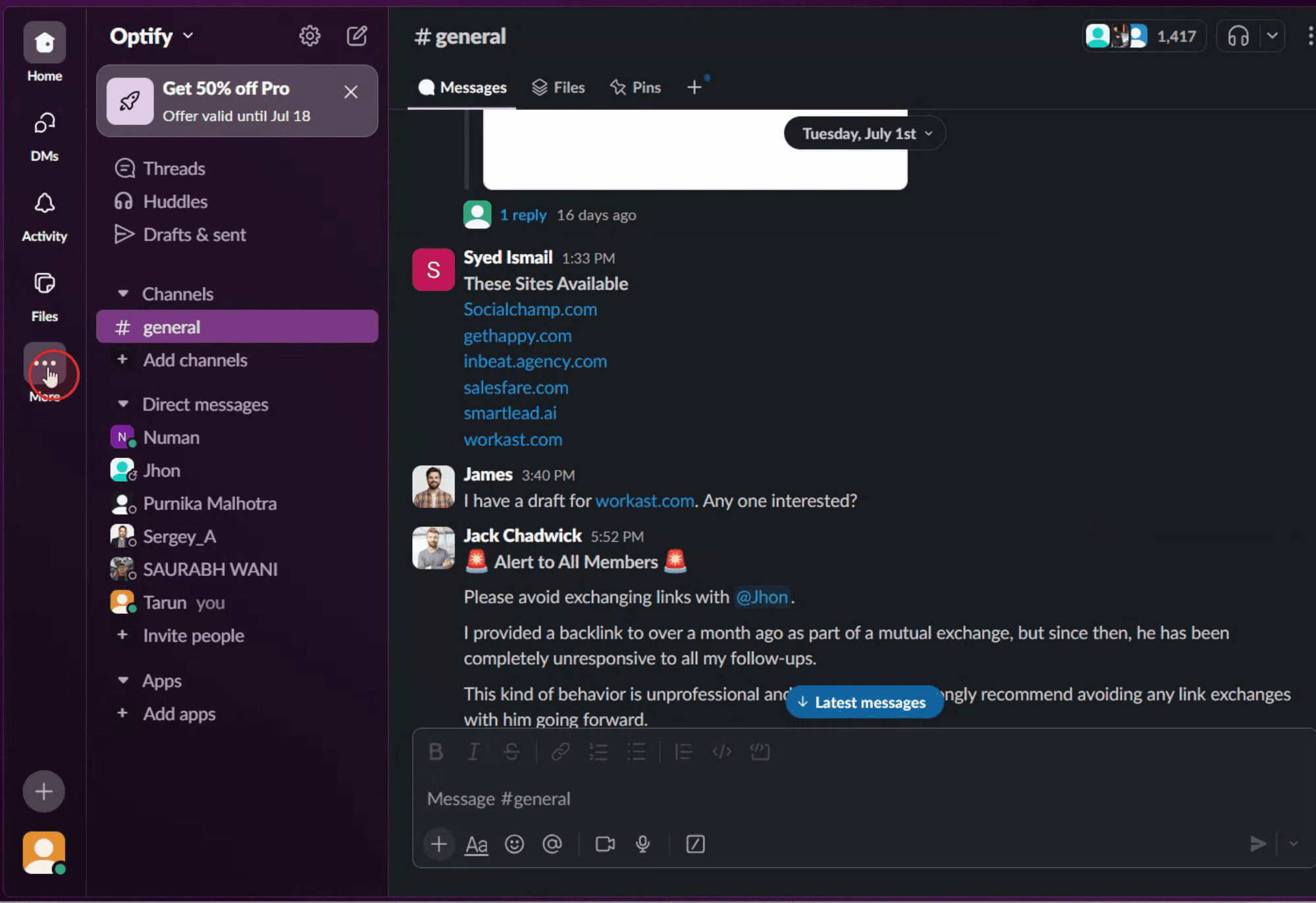
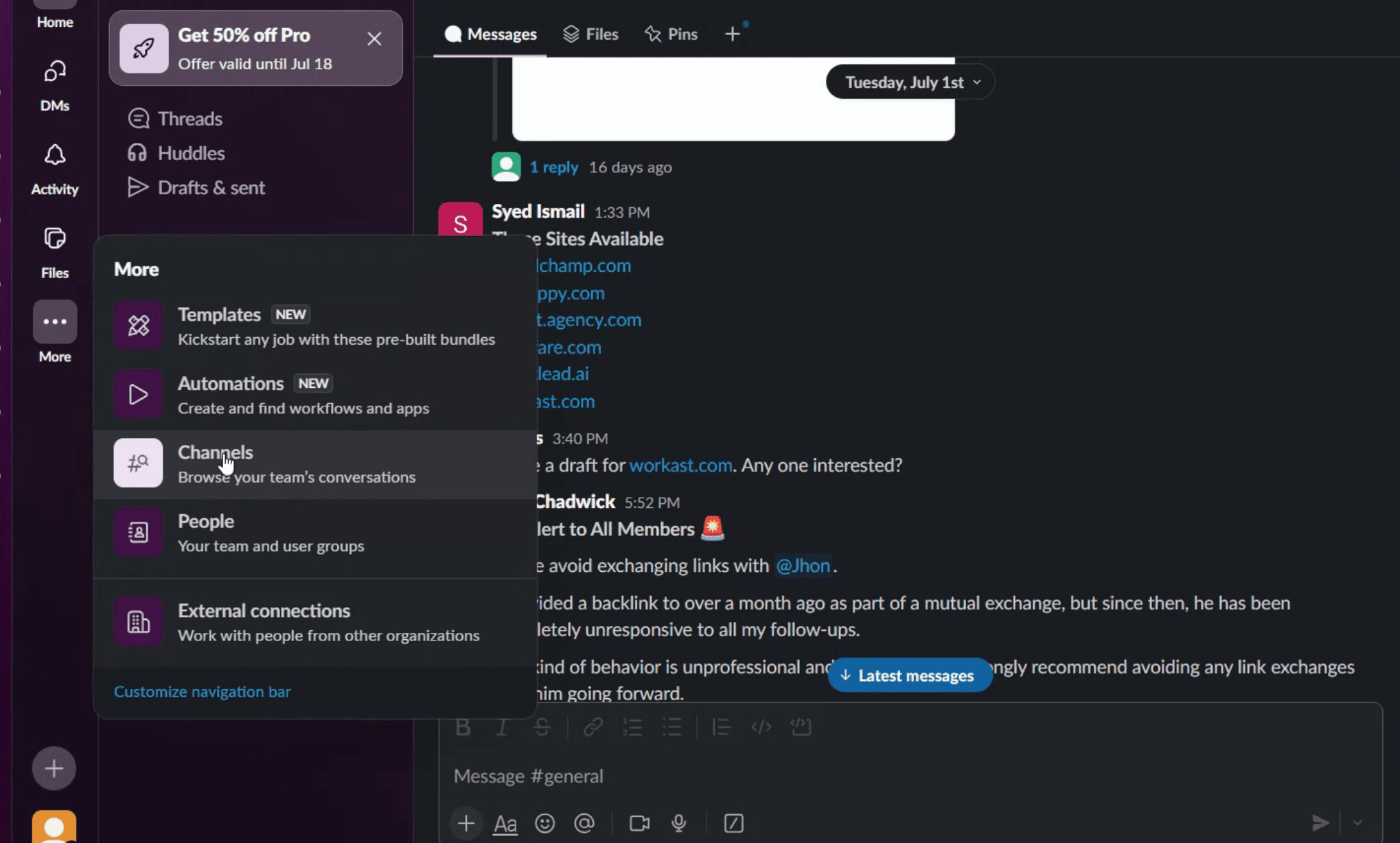
Klicken Sie in der linken Seitenleiste auf „Mehr“ (meist durch drei Punkte dargestellt). Wählen Sie im Menü „Kanäle“ aus.
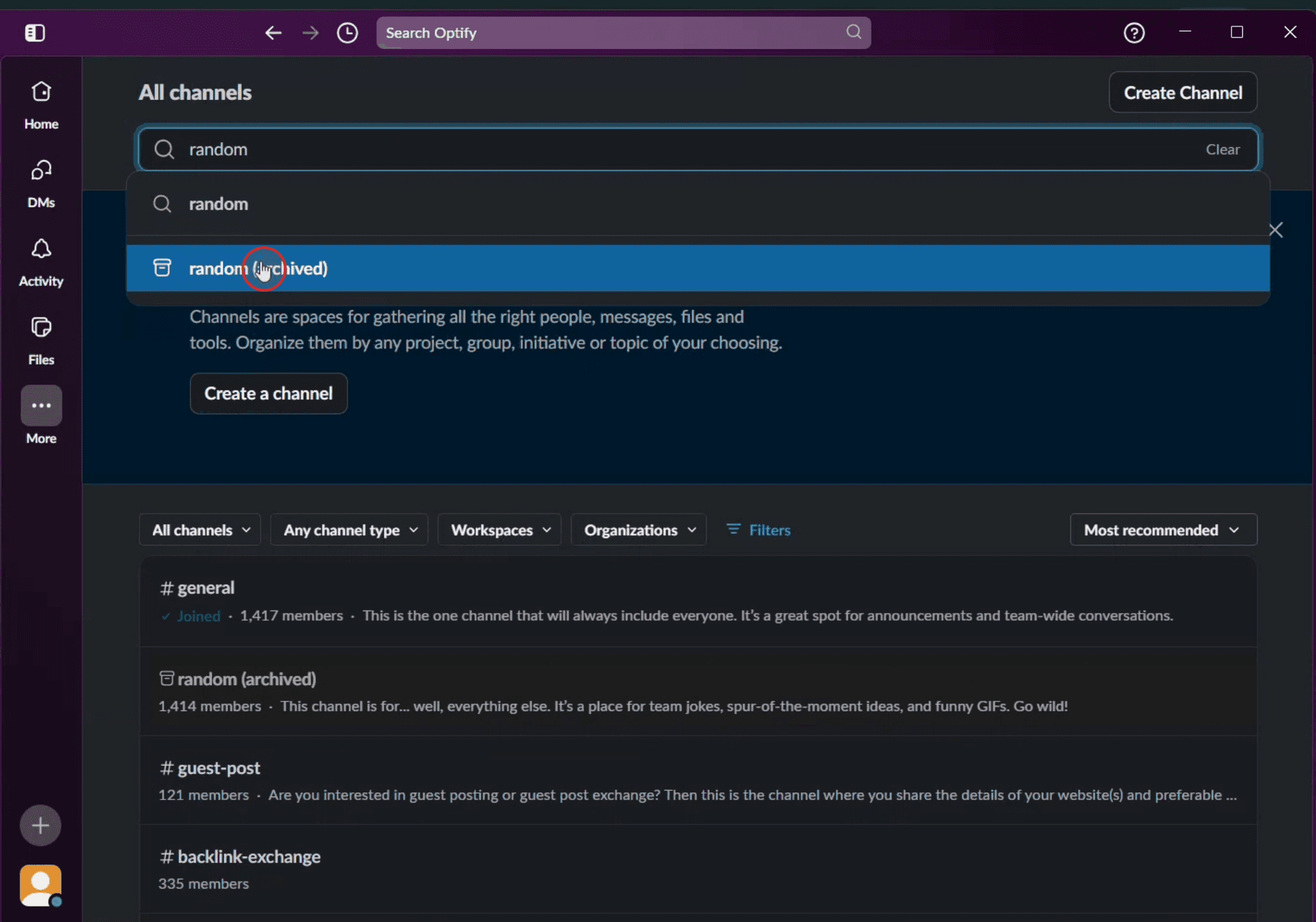
2. Den archivierten Kanal finden: Im Abschnitt „Kanäle“ können Sie nach dem Kanalnamen suchen oder nach „Archivierte Kanäle“ filtern, um ihn zu finden.
Sie können auch die Suchleiste verwenden, um den Kanal anhand des Namens oder von Schlüsselwörtern zum Kanal zu finden.
3. Den Kanal aus dem Archiv holen: Klicken Sie auf den Namen des archivierten Kanals, um ihn zu öffnen.
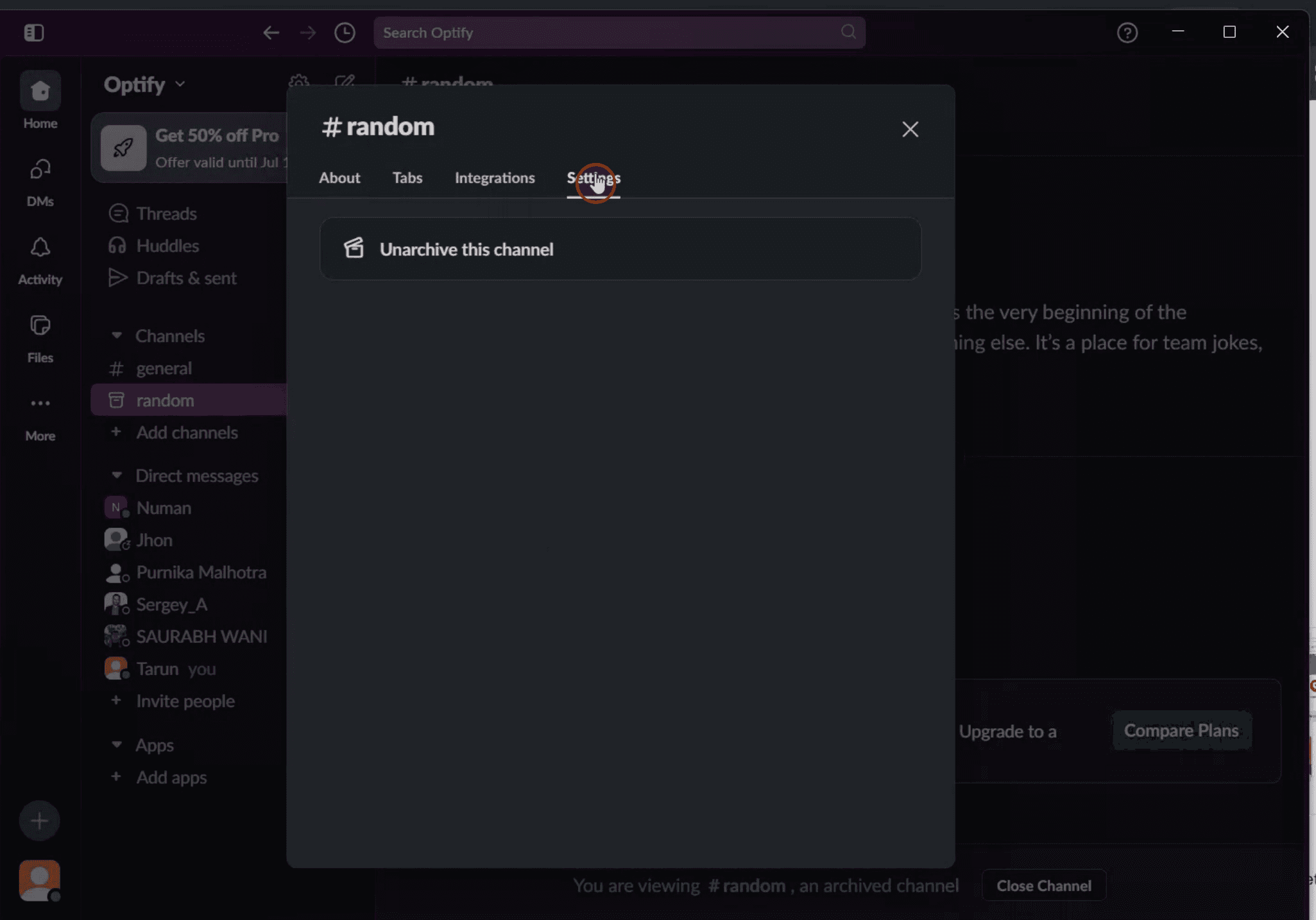
Klicken Sie im Kanalkopf erneut auf den Kanalnamen, um die Kanaldetails zu öffnen. Wählen Sie in den Optionen „Einstellungen“ aus.
Wählen Sie „Diesen Kanal wiederherstellen" aus dem Einstellungsmenü.
Bestätigen Sie die Aktion zum Wiederherstellen aus dem Archiv, falls Sie dazu aufgefordert werden.
Schritt-für-Schritt-Anleitung: So stellen Sie einen Slack-Kanal wieder her
Schritt 1
Klicken Sie auf die drei Punkte, um weitere Optionen aufzurufen,
Schritt 2
Klicken Sie anschließend auf die Option „Kanäle“.
Schritt 3
Verwenden Sie die Suchleiste, um den Kanalnamen einzugeben. Sobald der gewünschte Kanal in den Ergebnissen erscheint, klicken Sie darauf, um fortzufahren.
Schritt 4
Klicken Sie auf die Option „Einstellungen“, um fortzufahren.
Schritt 5
Klicken Sie darauf, um den Kanal erfolgreich wieder aus dem Archiv zu holen.

Profi-Tipps zum Wiederherstellen eines Slack-Kanals aus dem Archiv
Öffnen Sie Slack auf Ihrem Desktop
Melden Sie sich mit der Desktop-App oder in einem Browser in Ihrem Slack-Workspace an. Die Funktionen zum Archivieren und Aufheben der Archivierung von Kanälen sind nur über die Desktop-Version verfügbar.Klicken Sie in der Seitenleiste auf „Kanäle“
Klicken Sie in der linken Seitenleiste auf „Kanäle“ oder verwenden Sie die Suchleiste, um nach dem archivierten Kanal zu suchen.Suchen Sie nach dem archivierten Kanal
Geben Sie den Namen des Kanals ein, den Sie wiederherstellen möchten. Archivierte Kanäle werden in den Suchergebnissen mit einem Archivsymbol neben ihnen angezeigt.Öffnen Sie den archivierten Kanal
Klicken Sie auf den Kanalnamen, um seine Seite zu öffnen. Sie sehen eine Meldung, die darauf hinweist, dass der Kanal archiviert ist.Klicken Sie oben im Kanal auf „Archivierung aufheben“
Ein Banner oben enthält die Schaltfläche „Archivierung aufheben“. Klicken Sie darauf, um den Kanal wieder in den aktiven Status zu versetzen.Bestätigen Sie die Aktion zum Aufheben der Archivierung
Möglicherweise wird eine Aufforderung angezeigt, in der Sie um Bestätigung gebeten werden. Sobald bestätigt, wird der Kanal für alle Mitglieder wieder aktiv.
Häufige Stolperfallen und wie man sie vermeidet
Versuch, die Archivierung über Mobilgeräte aufzuheben
Die mobile App unterstützt das Aufheben der Archivierung nicht. Verwenden Sie für den vollen Funktionsumfang die Desktop-Version von Slack.Nicht über die richtigen Berechtigungen verfügen
Nur Workspace-Administratoren oder Benutzer mit entsprechenden Berechtigungen können Kanäle aus dem Archiv holen. Wenden Sie sich an einen Administrator, wenn Sie die Option nicht sehen.Den Kanal nicht finden
Überprüfen Sie Ihre Suche noch einmal und stellen Sie sicher, dass Sie den Kanalnamen richtig geschrieben haben. Archivierte Kanäle sind wie normale Kanäle durchsuchbar.Das Archivieren von Direktnachrichten mit dem Archivieren von Kanälen verwechseln
Nur öffentliche oder private Kanäle können archiviert und wiederhergestellt werden. Direktnachrichten können nicht auf dieselbe Weise archiviert werden.Annehmen, dass archivierte Kanäle gelöscht sind
Archivierte Kanäle werden nicht gelöscht — sie sind nur inaktiv. Alle Inhalte bleiben zugänglich, sofern sie nicht manuell gelöscht werden.
Häufige Fragen zum Aufheben der Archivierung von Slack-Kanälen
Wie hebe ich die Archivierung eines Slack-Kanals auf?
Öffnen Sie den Kanal in Slack auf dem Desktop und klicken Sie dann oben im Banner auf „Archivierung aufheben“.Kann ich die Archivierung eines Slack-Kanals über die mobile App aufheben?
Nein, das Aufheben der Archivierung ist nur über die Desktop- oder Webversion von Slack möglich.Wer kann die Archivierung eines Kanals in Slack aufheben?
Nur Workspace-Admins oder Nutzer mit den richtigen Berechtigungen können die Archivierung eines Kanals aufheben.Stellt das Aufheben der Archivierung eines Kanals alle Nachrichten wieder her?
Ja, beim Aufheben der Archivierung bleiben alle bisherigen Inhalte erhalten. Nachrichten und Dateien bleiben unverändert.Kann ich einen Kanal nach dem Aufheben der Archivierung erneut archivieren?
Ja, Sie können ihn jederzeit mit denselben Schritten in den Kanaleinstellungen erneut archivieren.Wie nimmt man auf dem Mac den Bildschirm auf?
Zum Bildschirmaufnehmen auf einem Mac können Sie Trupeer AI verwenden. Damit können Sie den gesamten Bildschirm aufnehmen und KI-Funktionen wie das Hinzufügen von KI-Avataren, das Hinzufügen von Sprachaufnahmen sowie das Ein- und Auszoomen im Video nutzen. Mit der KI-Videoübersetzungsfunktion von Trupeer können Sie das Video in über 30 Sprachen übersetzen.Wie fügt man einen KI-Avatar zu einer Bildschirmaufnahme hinzu?
Um einer Bildschirmaufnahme einen KI-Avatar hinzuzufügen, müssen Sie ein KI-Bildschirmaufnahmetool verwenden. Trupeer AI ist ein KI-Bildschirmaufnahmetool, mit dem Sie Videos mit mehreren Avataren erstellen können; außerdem hilft es Ihnen, Ihren eigenen Avatar für das Video zu erstellen.Wie nimmt man unter Windows den Bildschirm auf?
Zum Bildschirmaufnehmen unter Windows können Sie die integrierte Game Bar (Windows + G) oder ein fortschrittliches KI-Tool wie Trupeer AI für erweiterte Funktionen wie KI-Avatare, Sprachaufnahmen, Übersetzung usw. verwenden.Wie fügt man einem Video eine Sprachaufnahme hinzu?
Um Videos eine Sprachaufnahme hinzuzufügen, laden Sie die Trupeer-AI-Chrome-Erweiterung herunter. Nach der Registrierung laden Sie Ihr Video mit Ton hoch, wählen die gewünschte Sprachaufnahme von Trupeer aus und exportieren Ihr bearbeitetes Video.Wie zoome ich in einer Bildschirmaufnahme hinein?
Um während einer Bildschirmaufnahme hineinzuzoomen, verwenden Sie die Zoom-Effekte in Trupeer AI. Damit können Sie an bestimmten Stellen hinein- und herauszoomen und so die visuelle Wirkung Ihrer Videoinhalte verbessern.
Empfohlene Lektüre
Technischer Dokumentationsgenerator
Wissensdatenbank-SoftwareSo führen Sie einen Huddle in Slack durch
So erstellen Sie Hyperlinks in Slack

