

Wie man den Text in Figma unterstreicht
Möchtest du Text in Figma unterstreichen? Dieser Leitfaden erklärt, wie du Unterstreichungen mit der Textsymbolleiste, Tastaturkürzeln und Workarounds für benutzerdefinierte Stile anwendest.
Hier ist eine detailliertere Aufschlüsselung:
Wählen Sie die Textebene aus: Klicken Sie in Ihrem Figma-Design auf die Textebene, die Sie unterstreichen möchten.
Typ-Einstellungen öffnen: Suchen Sie im rechten Bereich den Abschnitt "Text" und klicken Sie auf die drei Punkte (Typ-Einstellungen).
Deckkraft finden: Suchen Sie im Abschnitt "Dekoration" unter der Registerkarte "Basics" in den Typ-Einstellungen.
Unterstreichen anwenden: Klicken Sie auf das Unterstreichungssymbol (es sieht aus wie eine Linie unter dem Buchstaben "u").
Alternativ,
können Sie die Tastenkürzel verwenden: Ctrl+U: (Windows) oder Option+U (Mac), um den ausgewählten Text schnell zu unterstreichen.
Schritt-für-Schritt-Anleitung: So unterstreichen Sie den Text in Figma
Schritt 1
Wählen Sie diesen Text aus, um fortzufahren.
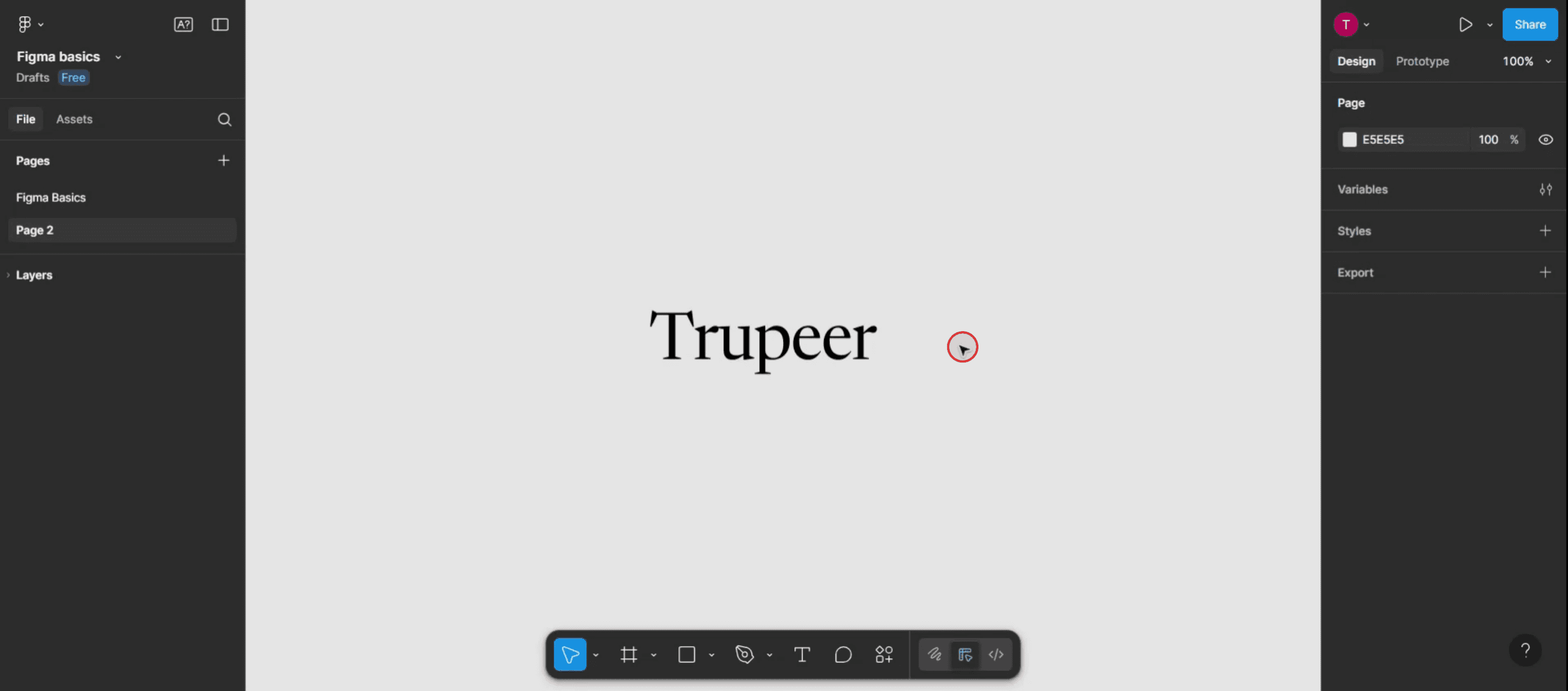
Schritt 2
Die Option für die Typ-Einstellungen auswählen.

Schritt 3
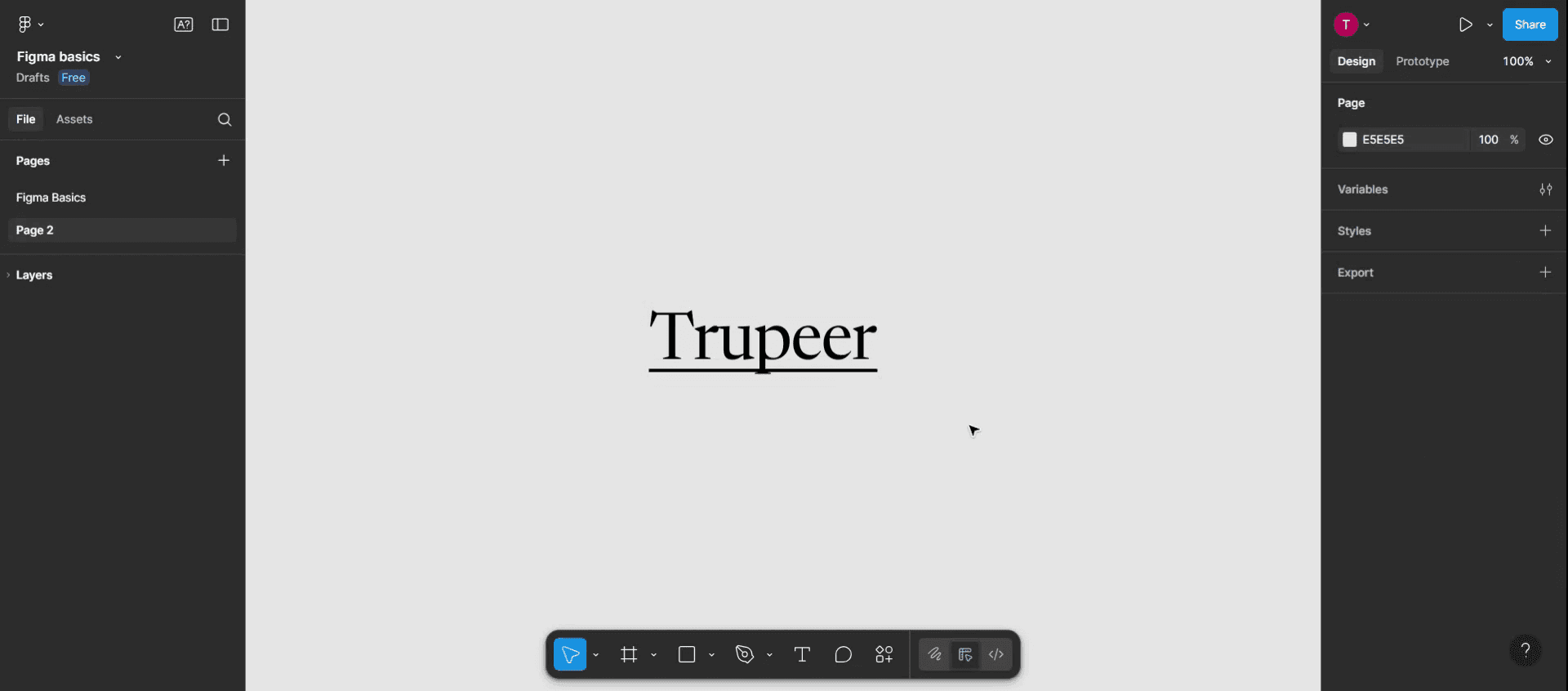
Suchen Sie die Unterstreichungsoption und klicken Sie darauf, um den Unterstreichungseffekt auf Ihren ausgewählten Text in Figma anzuwenden.

Schritt 4
Vielen Dank, dass Sie diese Schritte befolgt haben, um Text in Figma erfolgreich zu unterstreichen.
Profi-Tipps zum Unterstreichen von Text in Figma
Öffnen Sie Ihre Designdatei
Starten Sie Figma und öffnen Sie die Datei mit dem Textelement, das Sie unterstreichen möchten.Wählen Sie die Textebene aus
Klicken Sie auf den Text, den Sie unterstreichen möchten. Stellen Sie sicher, dass Sie genau das Textfeld oder die Ebene auswählen.Markieren Sie den spezifischen Text
Wenn Sie nur einen Teil des Textes unterstreichen möchten, doppelklicken Sie in das Textfeld und markieren Sie den Bereich, den Sie formatieren möchten.Öffnen Sie die Text-Symbolleiste
Mit ausgewähltem Text sehen Sie sich die obere Symbolleiste an. Dort finden Sie verschiedene Formatierungsoptionen, darunter Schriftart, Größe, Ausrichtung und Stil.Klicken Sie auf die Schaltfläche „Unterstreichen“
Klicken Sie in der Text-Symbolleiste auf das Symbol „U“, um eine Unterstreichung anzuwenden. Dadurch wird der ausgewählte Text oder das gesamte Textfeld unterstrichen, wenn nichts Spezifisches markiert ist.
Häufige Fehler und wie man sie vermeidet
Unterstreichungsschaltfläche nicht sichtbar
Wenn die obere Symbolleiste minimiert oder abgeschnitten ist, erweitern Sie das Fenster oder klicken Sie auf das Drei-Punkte-Menü, um auf die Unterstreichungsoption zuzugreifen.Aus Versehen auf den gesamten Text angewendet
Stellen Sie sicher, dass Sie nur den Text markieren, den Sie unterstreichen möchten; andernfalls wird die gesamte Ebene beeinflusst.Stilkonflikt mit Links
Wenn Sie Unterstreichungen zur Hervorhebung und auch für Links verwenden, kann das zu Verwirrung führen. Verwenden Sie Farbunterscheidung oder Hover-Zustände zur Klarstellung.Formatierungsprobleme bei Auto Layout
Manchmal kann die Formatierung zurückgesetzt werden, wenn die Textebene innerhalb von Auto Layout bearbeitet wird. Wenden Sie die Unterstreichung bei Bedarf erneut an.Unterstreichung wird nicht richtig exportiert
Gelegentlich wird die Unterstreichungsformatierung in Exporten nicht wie erwartet angezeigt. Prüfen Sie die Vorschau, bevor Sie in PDF- oder Bildformate exportieren.
Häufig gestellte Fragen zum Unterstreichen von Text in Figma
Kann ich nur einen Teil eines Satzes unterstreichen?
Ja, markieren Sie den Teil, den Sie unterstreichen möchten, und klicken Sie auf die Unterstreichungsoption oder verwenden Sie das Tastenkürzel.Was ist das Tastenkürzel zum Unterstreichen von Text in Figma?
Verwenden Sie Ctrl + U unter Windows oder Command + U auf dem Mac, um ausgewählten Text schnell zu unterstreichen.Kann ich die Farbe der Unterstreichung ändern?
Nicht direkt. Die Unterstreichung übernimmt die Farbe des Textes. Ändern Sie die Textfarbe, um auch die Farbe der Unterstreichung zu ändern.Kann ich die Unterstreichung nur von einem Teil des Textes entfernen?
Ja, markieren Sie den unterstrichenen Abschnitt und klicken Sie erneut auf die Unterstreichungsschaltfläche oder verwenden Sie das Tastenkürzel, um sie zu entfernen.Funktioniert Unterstreichen auch für Text in Komponenten?
Ja, das Unterstreichen funktioniert in Komponenten genauso. Stellen Sie nur sicher, dass Sie die richtige Textebene bearbeiten.Wie zeichnet man den Bildschirm auf dem Mac auf?
Um auf einem Mac den Bildschirm aufzuzeichnen, können Sie Trupeer AI verwenden. Damit können Sie den gesamten Bildschirm aufnehmen und KI-Funktionen wie das Hinzufügen von KI-Avataren, das Hinzufügen von Sprachkommentaren sowie das Hinein- und Herauszoomen im Video nutzen. Mit der KI-Videoübersetzungsfunktion von Trupeer können Sie das Video in über 30 Sprachen übersetzen.Wie fügt man einem Bildschirmvideo einen KI-Avatar hinzu?
Um einem Bildschirmvideo einen KI-Avatar hinzuzufügen, müssen Sie ein KI-Screencast-Tool verwenden. Trupeer AI ist ein KI-Screencast-Tool, mit dem Sie Videos mit mehreren Avataren erstellen können; außerdem hilft es Ihnen dabei, Ihren eigenen Avatar für das Video zu erstellen.Wie zeichnet man den Bildschirm unter Windows auf?
Um den Bildschirm unter Windows aufzuzeichnen, können Sie die integrierte Game Bar (Windows + G) oder ein fortschrittliches KI-Tool wie Trupeer AI verwenden, um erweiterte Funktionen wie KI-Avatare, Sprachkommentar, Übersetzung usw. zu nutzen.Wie füge ich einem Video einen Sprachkommentar hinzu?
Um Videos einen Sprachkommentar hinzuzufügen, laden Sie die Chrome-Erweiterung von trupeer ai herunter. Nach der Anmeldung laden Sie Ihr Video mit Sprache hoch, wählen Sie den gewünschten Sprachkommentar von Trupeer aus und exportieren Sie Ihr bearbeitetes Video.Wie zoome ich in einer Bildschirmaufnahme hinein?
Um während einer Bildschirmaufnahme hineinzuzoomen, verwenden Sie die Zoom-Effekte in Trupeer AI, mit denen Sie zu bestimmten Momenten hinein- und herauszoomen können und so die visuelle Wirkung Ihrer Videoinhalte verbessern.

