

So heben Sie das Fixieren von Spalten in Google Sheets auf
Entdecken Sie die einfachen Schritte, um Spalten in Google Sheets wieder freizugeben. Meistern Sie Ihre Tabellenverwaltung und optimieren Sie die Darstellung Ihrer Daten mühelos.
Dieses Dokument bietet einen umfassenden Leitfaden dazu, wie man Spalten in Google Sheets wieder einblendet. Wenn Sie die unten beschriebenen Schritte befolgen, können Sie die eingefrorenen Spalten effizient wieder einblenden und so Ihre Daten nahtlos anzeigen und bearbeiten.
Schritt 1
Beginnen Sie damit, die erste Spalte zu identifizieren, die derzeit eingefroren ist.

Schritt 2
Navigieren Sie zum Menü "Ansicht" und klicken Sie darauf.
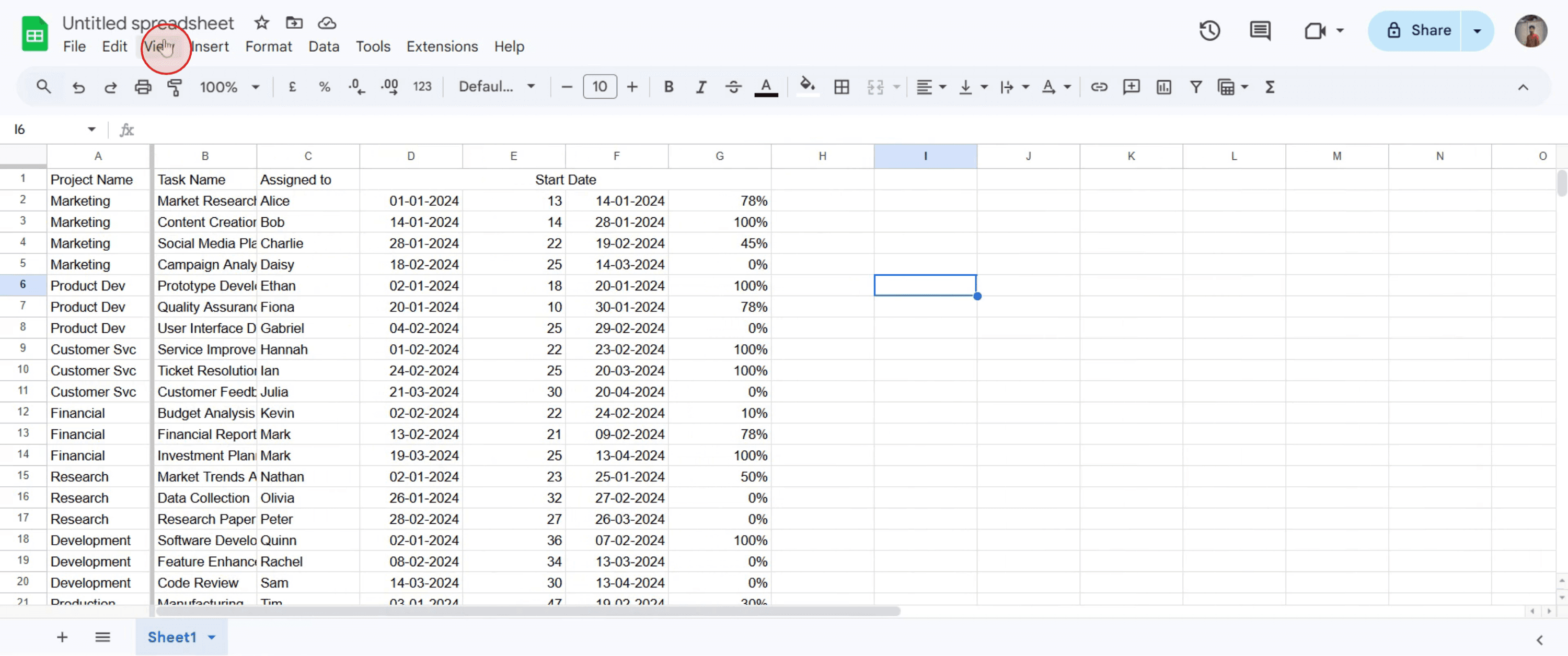
Schritt 3
Sie finden dort eine Option mit der Bezeichnung "Fixieren". Klicken Sie darauf.

Schritt 4
Wählen Sie nun die Option "Keine Spalten", indem Sie darauf klicken.
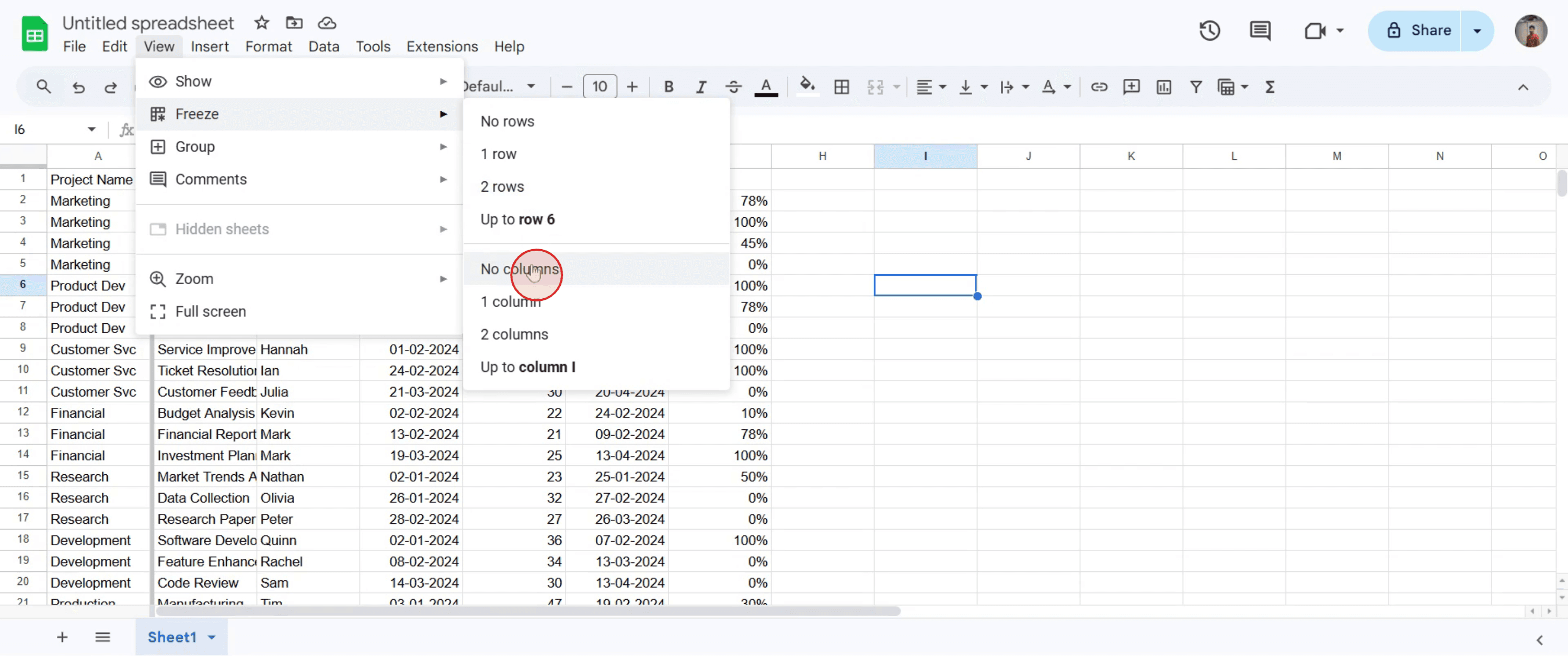
Schritt 5
Diese Aktion hebt die zuvor eingefrorenen Spalten automatisch wieder auf.
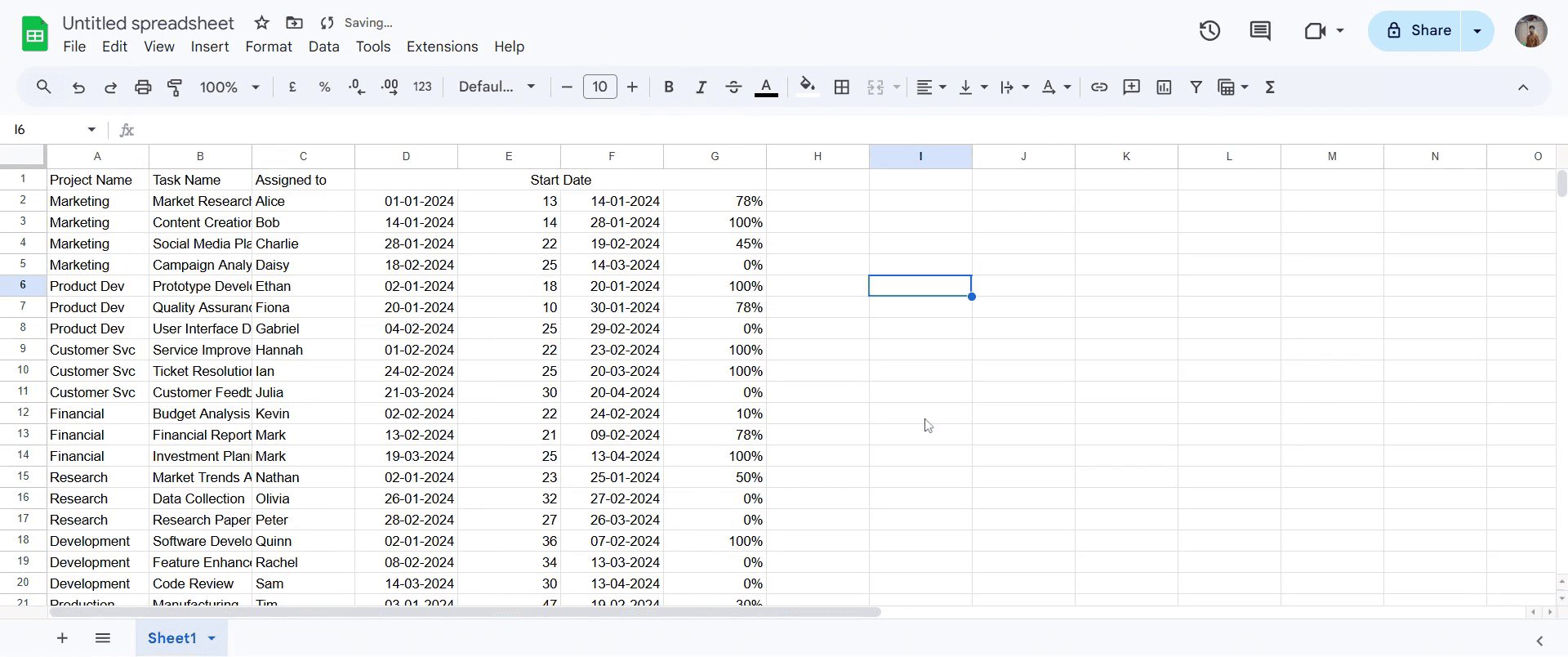
Dies ist eine Schritt-für-Schritt-Anleitung dazu, wie man Spalten in Google Sheets wieder einblendet
Profi-Tipps zum Wieder-Einblenden von Spalten in Google Sheets
Verwenden Sie das Menü Ansicht > Fixieren und wählen Sie Keine Spalten aus, um alle eingefrorenen Spalten zu entfernen.
Wenn mehrere Spalten eingefroren sind, ziehen Sie die graue Fixierleiste zurück an ihre ursprüngliche Position.
Stellen Sie sicher, dass Sie sich vor dem Vornehmen von Änderungen im richtigen Tabellenblatt befinden, um zu vermeiden, dass die falschen Daten betroffen sind.
Typische Fehlerquellen und wie man sie beim Wieder-Einblenden von Spalten in Google Sheets vermeidet
Die falsche Option auswählen – Wählen Sie im Menü Fixieren immer Keine Spalten, um Spalten vollständig wieder einzublenden.
Das Wieder-Einblenden von Zeilen vergessen – Wenn sowohl Zeilen als auch Spalten eingefroren sind, heben Sie die Fixierung separat über dasselbe Menü auf.
Keine Änderungen sehen – Aktualisieren Sie das Tabellenblatt, wenn die Spalten nach dem Wieder-Einblenden weiterhin eingefroren erscheinen.
Häufig gestellte Fragen zum Wieder-Einblenden von Spalten in Google Sheets
Kann ich Zeilen und Spalten gleichzeitig wieder einblenden?
Nein, Sie müssen sie separat über das Menü Ansicht > Fixieren wieder einblenden.Was ist, wenn die Spalten nach dem Wieder-Einblenden weiterhin eingefroren bleiben?
Versuchen Sie, die Seite zu aktualisieren oder den Browser-Cache zu leeren.Beeinflusst das Wieder-Einblenden von Spalten meine Daten?
Nein, es ändert nur die Darstellung und modifiziert keine Daten.Kann ich Spalten mit einer Tastenkombination fixieren und wieder einblenden?
Es gibt keine direkte Tastenkombination, aber Sie können das Menü Fixieren schnell mit Alt + V und dann F (unter Windows) öffnen.
Wenn Sie Lehrkraft oder Content Creator sind und Tutorial-Videos erstellen möchten, probieren Sie Trupeer.ai aus. Es verwandelt grobe Bildschirmaufnahmen in ausgefeilte Videos im Studio-Stil, die bereit sind, mit Ihrem Publikum geteilt zu werden. Außerdem generiert es automatisch eine Schritt-für-Schritt-Anleitung basierend auf dem Video, das Sie erstellen. Faszinierend, oder? Beginnen Sie, indem Sie Ihr erstes Tutorial kostenlos mit Trupeer.ai.

