

So hebst du die Gruppierung in Canva auf – schneller Tipp zur Designbearbeitung
Möchtest du Elemente in Canva aufheben? Diese kurze Anleitung zeigt dir, wie du gruppierte Elemente ganz einfach voneinander trennst, damit du jeden Teil einzeln bearbeiten kannst.
Dieses Dokument bietet einen klaren und prägnanten Prozess zum Gruppieren und Aufheben der Gruppierung von Elementen in Canva.
Sie lernen, wie Sie mehrere Elemente zusammen gruppieren und sie dann mit wenigen Klicks wieder aufheben, wodurch Ihr Designerlebnis und Ihre Effizienz verbessert werden.
Wenn Sie mit einzelnen Elementen in Canva arbeiten müssen, ist das Aufheben der Gruppierung ganz einfach. So geht's:
1. Wählen Sie die Gruppe aus
Klicken Sie auf die Gruppe von Elementen, die Sie aufteilen möchten.
2. Heben Sie die Gruppierung der Elemente auf
Sie haben mehrere Möglichkeiten:
Verwenden Sie die schwebende Symbolleiste: Klicken Sie auf die Schaltfläche „Gruppierung aufheben“, die über Ihrer Auswahl angezeigt wird.
Verwenden Sie eine Tastenkombination: Drücken Sie auf dem Mac Cmd + G oder unter Windows Ctrl + G.
Rechtsklick: Klicken Sie mit der rechten Maustaste auf die Gruppe und wählen Sie Gruppierung aufheben aus dem Menü.
3. Bearbeiten Sie einzelne Elemente
Sobald die Gruppierung aufgehoben ist, können Sie jedes Element einzeln verschieben, in der Größe ändern oder bearbeiten.
Schritt-für-Schritt-Anleitung: So heben Sie die Gruppierung in Canva auf
Schritt 1
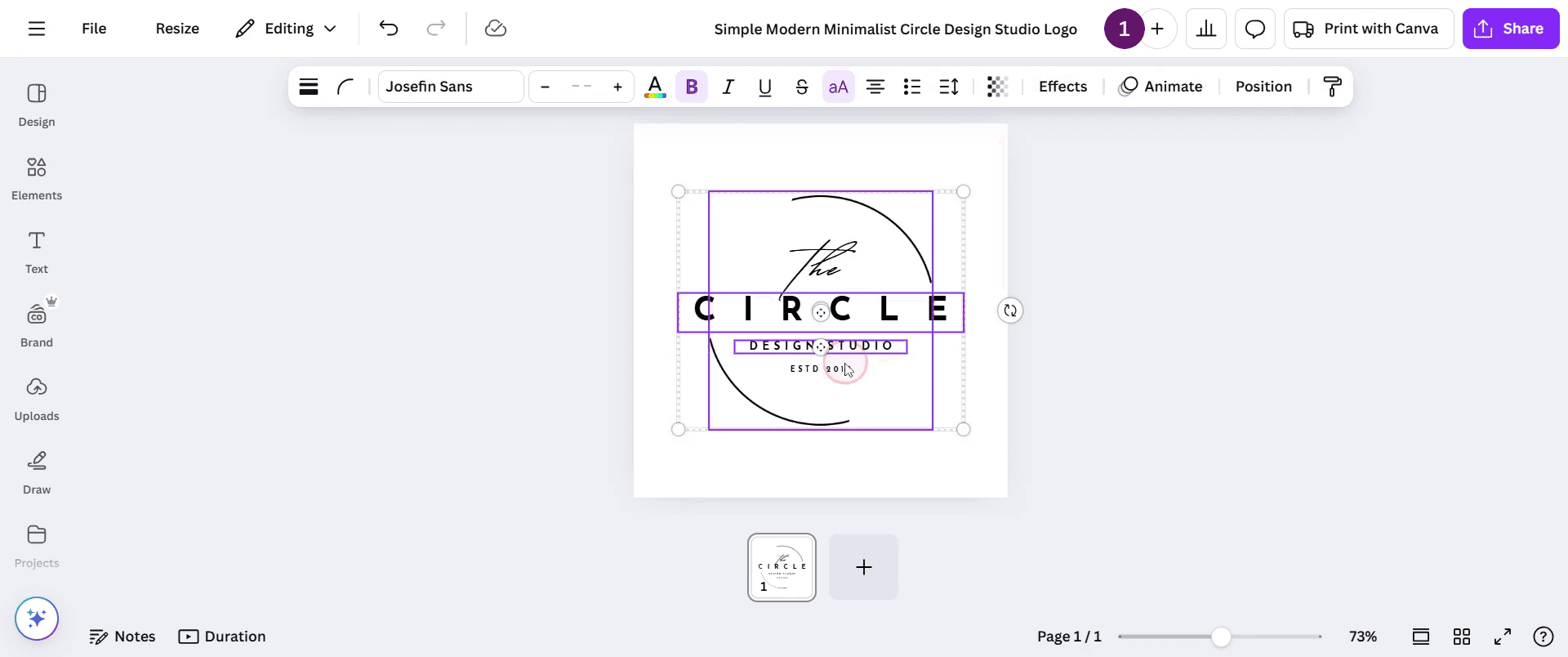
Beginnen Sie damit, die Elemente auszuwählen, die Sie in Canva gruppieren möchten. Halten Sie die Taste „Shift“ gedrückt und klicken Sie auf jedes Element, das Sie in die Gruppe aufnehmen möchten.
Schritt 2
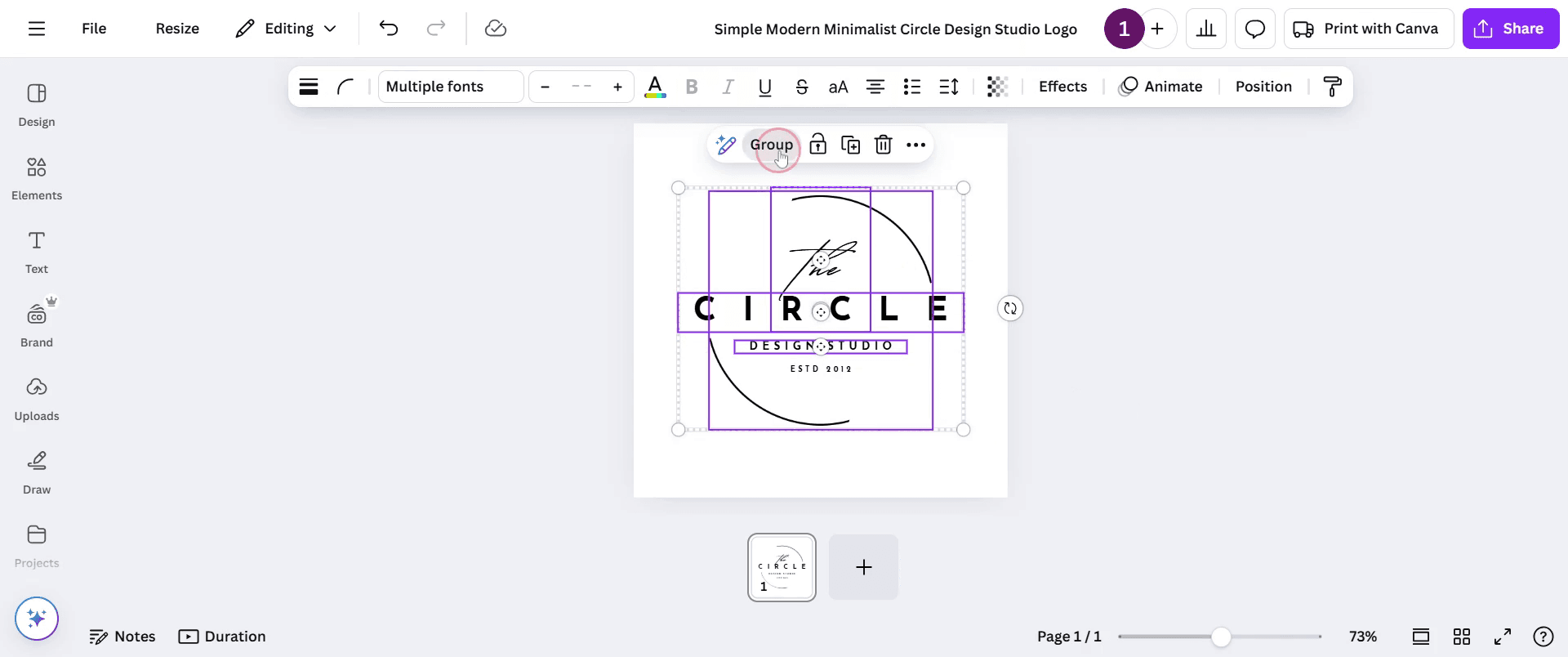
Gehen Sie zur Option „Gruppieren“, die oben angezeigt wird, und klicken Sie darauf.
Schritt 3
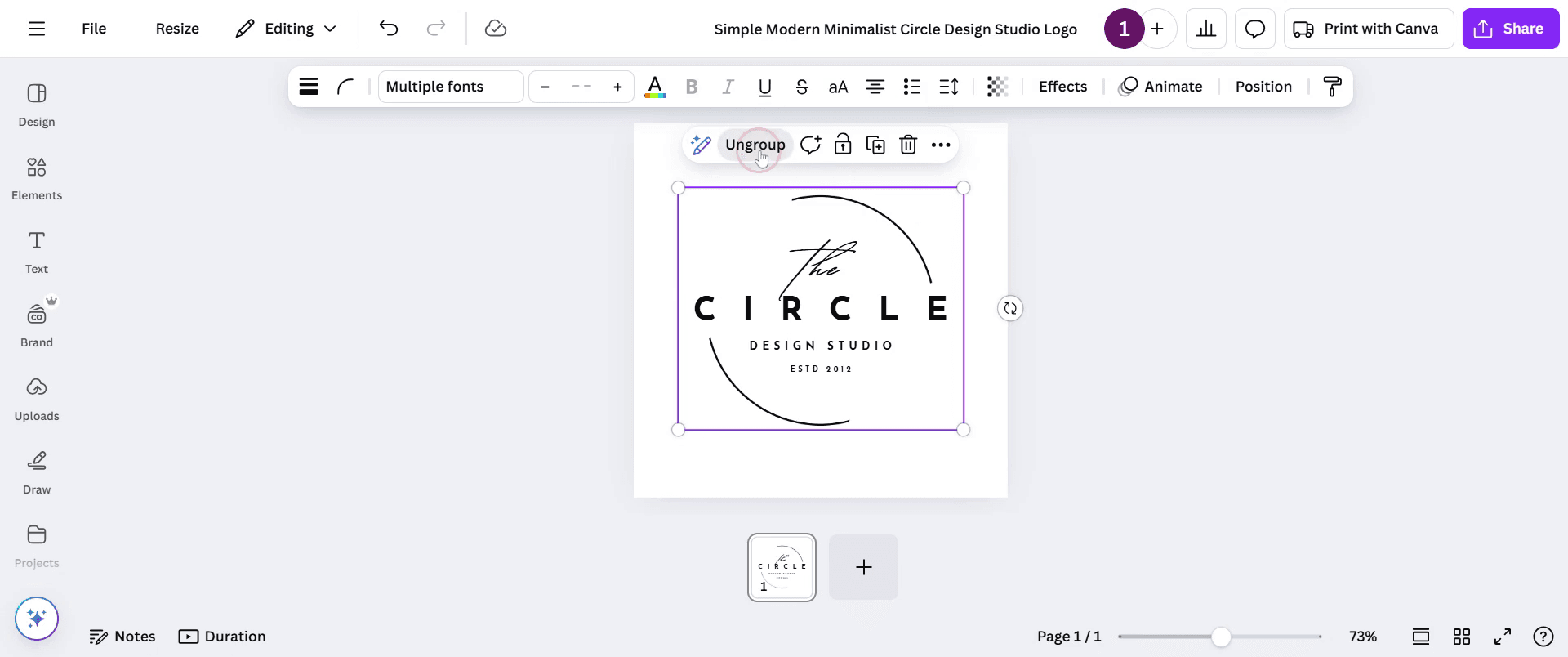
Um die Gruppierung der Elemente aufzuheben, klicken Sie einfach auf die Option „Gruppierung aufheben“. Dadurch werden die Elemente automatisch getrennt und in ihren einzelnen Zustand zurückversetzt.
Profi-Tipps zum Aufheben der Gruppierung in Canva
Wählen Sie die gruppierten Elemente aus und klicken Sie in der Symbolleiste auf die Schaltfläche „Gruppierung aufheben“, um Elemente zu entgruppieren.
Ordnen Sie nach dem Aufheben der Gruppierung die einzelnen Elemente, um Unordnung zu vermeiden.
Verwenden Sie die Tastenkombination Ctrl + Shift + G (Windows) oder Cmd + Shift + G (Mac), um Objekte schnell zu entgruppieren.
Häufige Fallstricke & wie man sie beim Aufheben der Gruppierung in Canva vermeidet
Wenn versehentlich mehr als beabsichtigt entgruppiert wird, überprüfen Sie vor dem Aufheben der Gruppierung noch einmal, welche Gruppe ausgewählt ist, um sicherzustellen, dass Sie mit dem richtigen Satz von Elementen arbeiten.
Das Ausrichten von Elementen nach dem Aufheben der Gruppierung vergessen: Verwenden Sie Canvans Ausrichtungswerkzeuge, um die Elemente nach dem Aufheben der Gruppierung korrekt zu positionieren.
Die Gruppierung nicht wiederherstellen können: Wenn Sie nach dem Aufheben der Gruppierung Änderungen an einzelnen Elementen vorgenommen haben, können Sie die ursprünglichen Gruppeneinstellungen verlieren.
Häufige FAQs zum Aufheben der Gruppierung in Canva
Was passiert mit gruppierten Elementen, wenn ich sie in Canva entgruppiere?
Wenn Sie Elemente entgruppieren, wird jedes Element zu einem separaten Objekt, das Sie unabhängig verschieben, in der Größe ändern oder bearbeiten können.Wie gruppiere ich Elemente in Canva nach dem Entgruppieren erneut?
Um Elemente erneut zu gruppieren, wählen Sie die Elemente aus, die Sie gruppieren möchten, und klicken Sie dann in der oberen Symbolleiste auf die Schaltfläche „Gruppieren“ oder verwenden Sie die Tastenkombination Strg + G (Windows) bzw. Cmd + G (Mac).Kann ich in Canva nur bestimmte Teile einer Gruppe entgruppieren?
Nein, beim Entgruppieren werden alle Elemente innerhalb der Gruppe auf einmal entgruppiert. Sie müssen sie bei Bedarf manuell wieder gruppieren.Gibt es eine Begrenzung dafür, wie oft ich Objekte in Canva entgruppieren kann?
Nein, es gibt keine Begrenzung für das Entgruppieren von Objekten in Canva. Sie können nach Bedarf weiter entgruppieren und erneut gruppieren.Wie nimmt man den Bildschirm auf dem Mac auf?
Um den Bildschirm auf einem Mac aufzunehmen, können Sie Trupeer AI verwenden. Es ermöglicht Ihnen, den gesamten Bildschirm aufzuzeichnen, und bietet KI-Funktionen wie das Hinzufügen von KI-Avataren, Voiceover sowie das Hinein- und Herauszoomen im Video. Mit der KI-Videoübersetzungsfunktion von Trupeer können Sie das Video in über 30 Sprachen übersetzen.Wie fügt man einer Bildschirmaufzeichnung einen KI-Avatar hinzu?
Um einem Bildschirmmitschnitt einen KI-Avatar hinzuzufügen, müssen Sie ein KI-Bildschirmaufzeichnungstool verwenden. Trupeer AI ist ein KI-Bildschirmaufzeichnungstool, das Ihnen hilft, Videos mit mehreren Avataren zu erstellen, und Ihnen auch dabei hilft, Ihren eigenen Avatar für das Video zu erstellen.Wie nimmt man den Bildschirm unter Windows auf?
Um unter Windows den Bildschirm aufzunehmen, können Sie die integrierte Game Bar (Windows + G) oder ein fortgeschrittenes KI-Tool wie Trupeer AI für erweiterte Funktionen wie KI-Avatare, Voiceover, Übersetzung usw. verwenden.Wie fügt man einem Video ein Voiceover hinzu?
Um Voiceover zu Videos hinzuzufügen, laden Sie die Trupeer-AI-Chrome-Erweiterung herunter. Nach der Anmeldung laden Sie Ihr Video mit Stimme hoch, wählen Sie das gewünschte Voiceover von Trupeer aus und exportieren Sie Ihr bearbeitetes Video.Wie zoome ich in einer Bildschirmaufzeichnung hinein?
Um während einer Bildschirmaufzeichnung hineinzuzoomen, verwenden Sie die Zoomeffekte in Trupeer AI, mit denen Sie zu bestimmten Momenten hinein- und herauszoomen können, um die visuelle Wirkung Ihres Videoinhalts zu verbessern.
Empfohlene Lektüre
Generator für technische Dokumentation
Wie man ein Dokument in Canva dreht
Wie man Schriftarten zu Canva hinzufügt

