
So heben Sie in Teams die Stummschaltung auf
Entdecken Sie mit unserem umfassenden Leitfaden, wie Sie in Teams die Stummschaltung aufheben. Verbessern Sie Ihre virtuellen Meetings und sorgen Sie mit einfachen Schritten für eine klare Kommunikation.
Dieses Dokument beschreibt die Schritte, um in Microsoft Teams die Stummschaltung aufzuheben. Wenn Sie diese Anweisungen befolgen, lernen Sie, wie Sie Ihre Einstellungen anpassen und Tastenkombinationen verwenden, um den Status Ihres Mikrofons während Besprechungen effektiv zu verwalten.
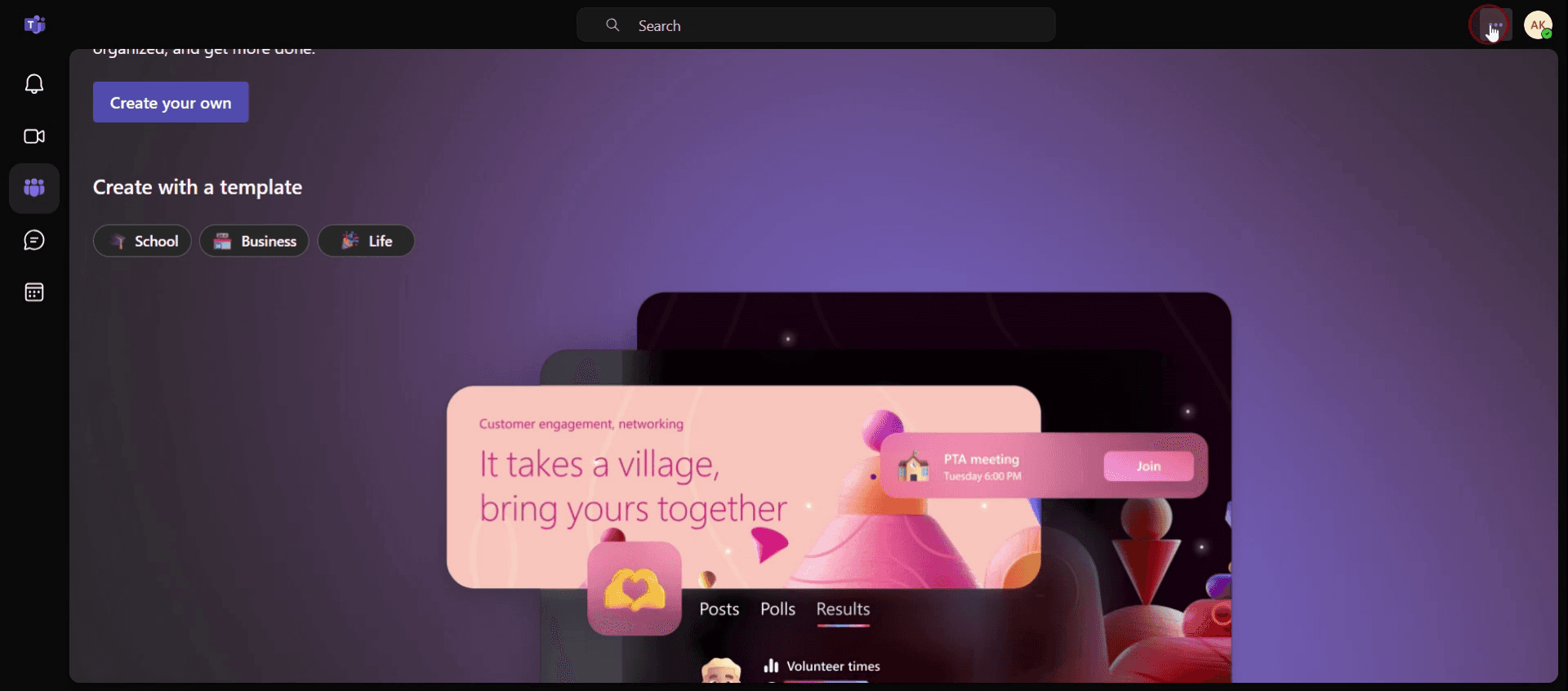
Schritt 1
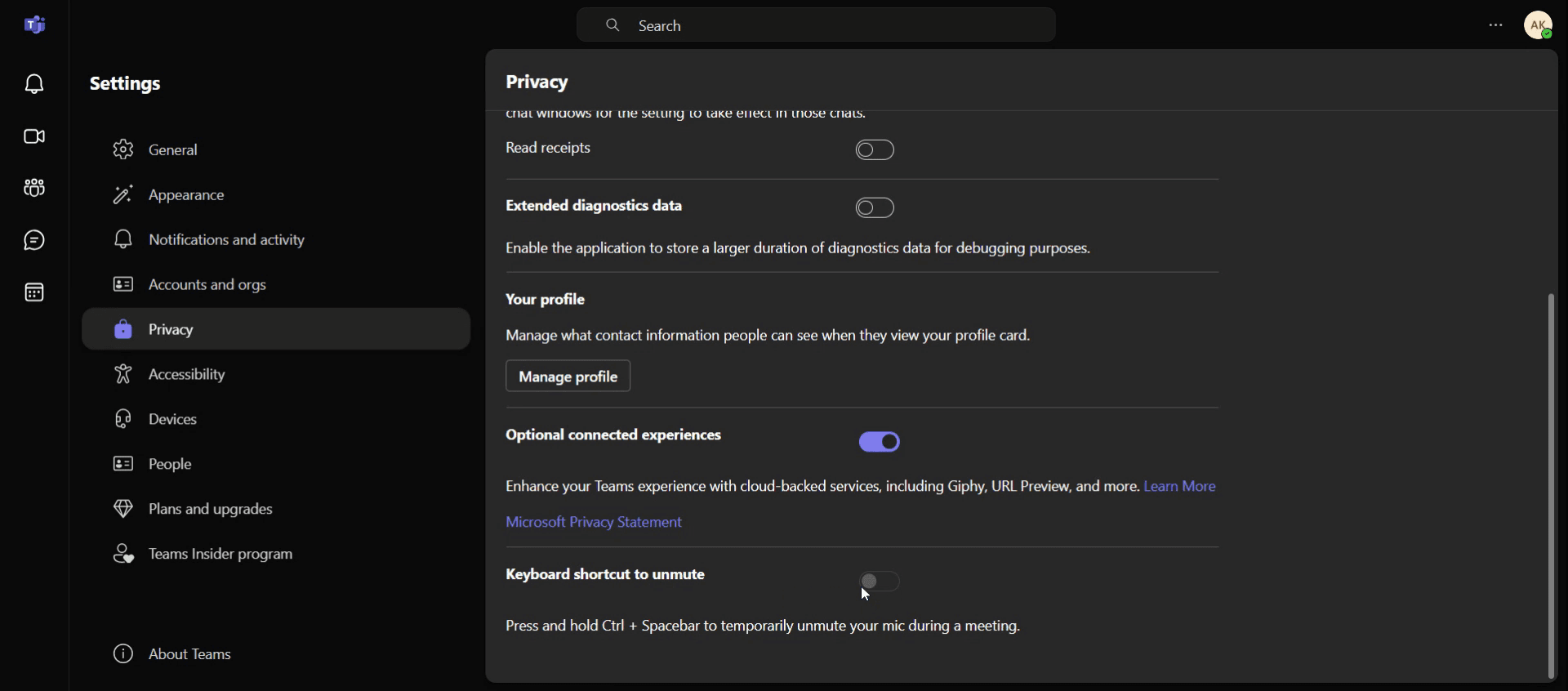
Klicken Sie auf die drei Punkte (weitere Optionen).
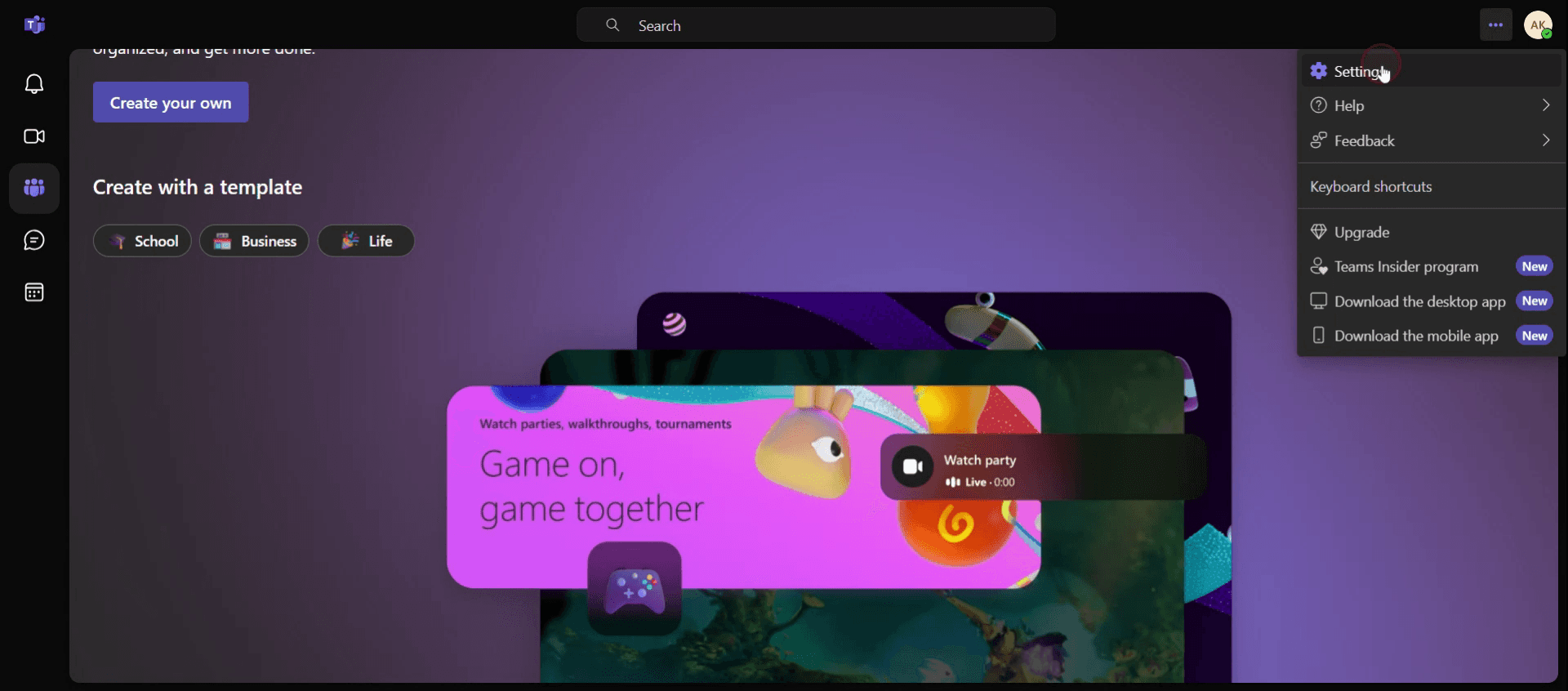
Schritt 2
Wählen Sie Einstellungen aus.
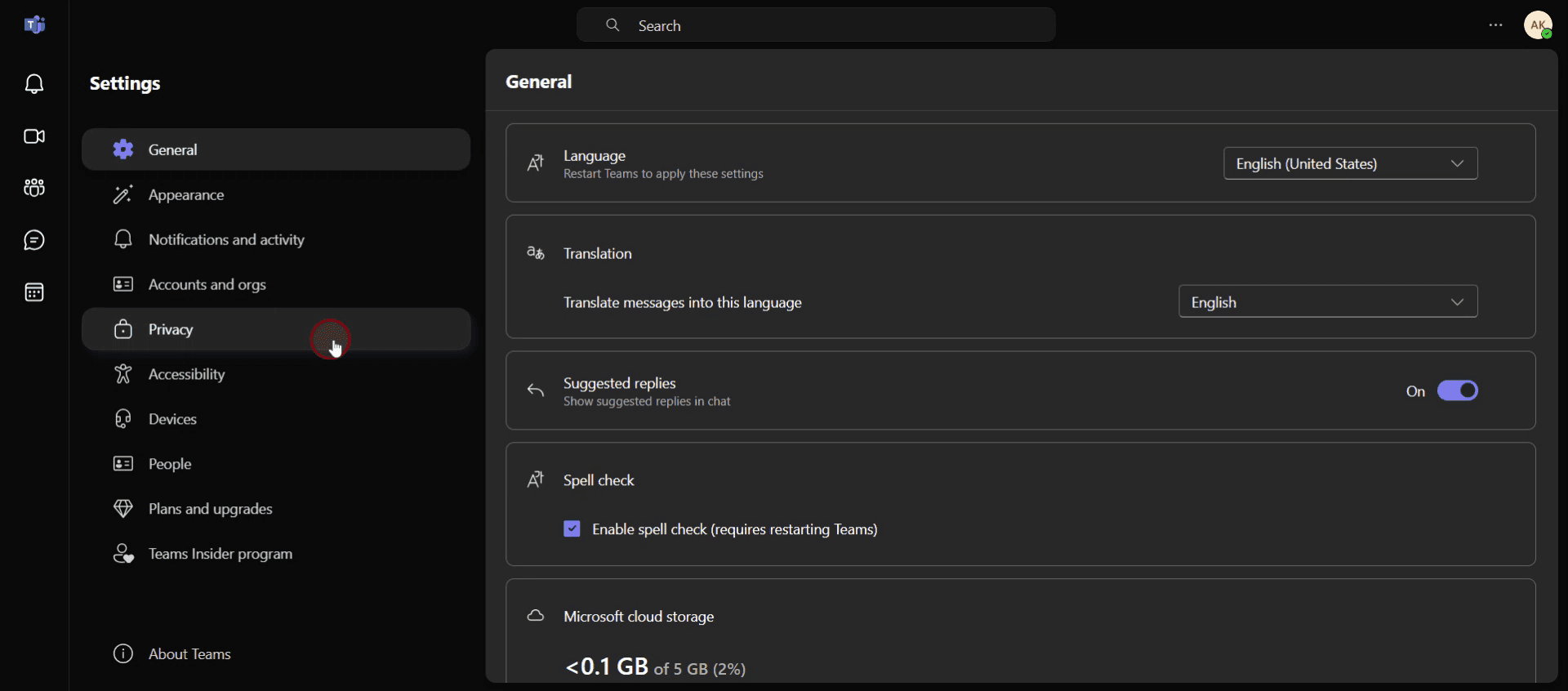
Schritt 3
Wählen Sie den Datenschutz-Bereich aus.
Schritt 4
Aktivieren Sie die Tastenkombination zum Aufheben der Stummschaltung.
Schritt 5
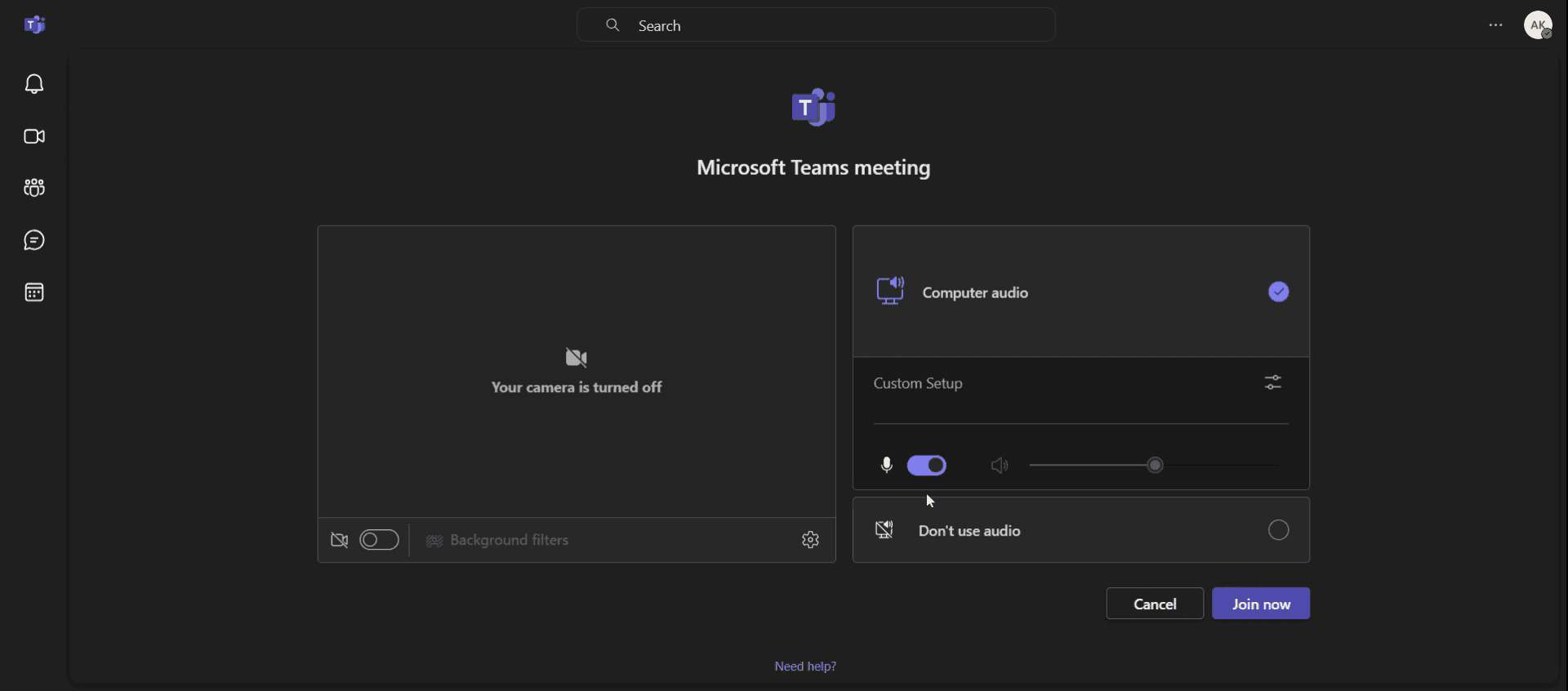
Standardmäßig ist das Mikrofon möglicherweise nicht stummgeschaltet.
Schritt 6
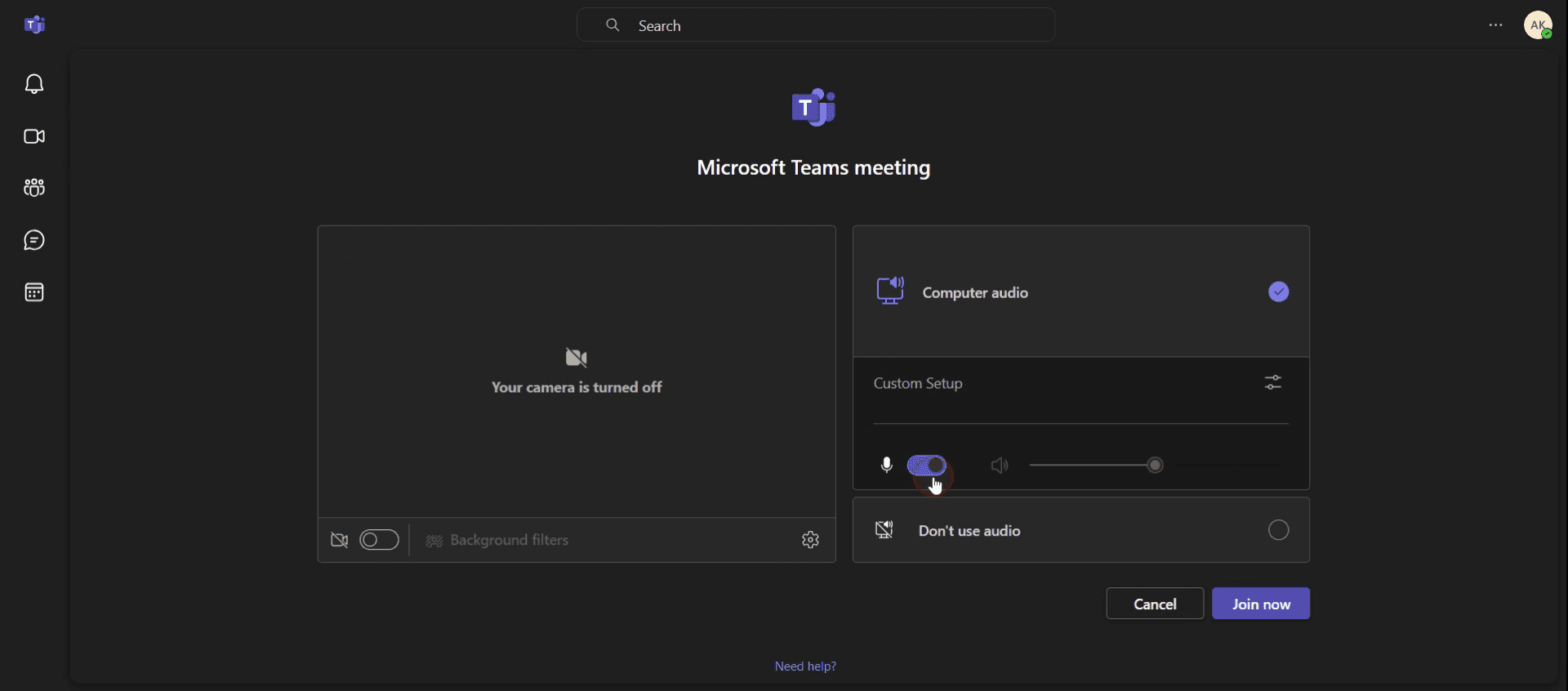
Wenn Sie Ihr Mikrofon stummschalten möchten, klicken Sie auf das Mikrofonsymbol. So können Sie den Status Ihres Mikrofons während Besprechungen steuern.
Dies ist der schrittweise Ablauf, um in Teams die Stummschaltung aufzuheben. Schauen wir uns einige Tipps dazu an.
Profi-Tipps zum Aufheben der Stummschaltung in Teams
Klicken Sie auf das Mikrofonsymbol – Wenn Sie sich in einer Teams-Besprechung oder einem Anruf befinden, klicken Sie einfach unten auf dem Bildschirm auf das Mikrofonsymbol, um die Stummschaltung aufzuheben. Wenn das Symbol einen roten Strich hat, sind Sie stummgeschaltet.
Verwenden Sie die Tastenkombination – Eine schnelle Möglichkeit, die Stummschaltung aufzuheben, besteht darin, Strg + Leertaste (Windows) oder Cmd + Leertaste (Mac) zu drücken. Dadurch wird Ihr Mikrofon vorübergehend aktiviert, solange Sie die Tasten gedrückt halten.
Überprüfen Sie die Audioeinstellungen – Wenn Sie die Stummschaltung nicht aufheben können, gehen Sie im Teams-Menü zu den Einstellungen und prüfen Sie Ihre Audioeinstellungen. Stellen Sie sicher, dass Ihr Mikrofon korrekt verbunden und als Eingabegerät ausgewählt ist.
Häufige Fallstricke & wie man sie vermeidet
Vom Organisator stummgeschaltet – Wenn Sie vom Organisator der Besprechung stummgeschaltet wurden, können Sie die Stummschaltung erst aufheben, wenn er sie freigibt. Prüfen Sie die Berechtigungen, wenn Sie die Stummschaltung nicht aufheben können.
Konflikt bei den Audioeinstellungen – Manchmal erkennt Teams Ihr Mikrofon möglicherweise nicht richtig. Stellen Sie sicher, dass Ihre Mikrofoneinstellungen unter Einstellungen > Geräte korrekt konfiguriert sind.
Auf dem falschen Bildschirm die Stummschaltung aufheben – Möglicherweise befinden Sie sich im falschen Fenster, in dem Teams nicht im Fokus ist, und das Klicken auf die Schaltfläche zum Aufheben der Stummschaltung funktioniert dann nicht. Stellen Sie sicher, dass die Teams-App aktiv ist und der richtige Besprechungsbildschirm ausgewählt ist.
Häufige FAQs zum Aufheben der Stummschaltung in Teams
Warum kann ich in Teams die Stummschaltung nicht aufheben?
Wenn Sie die Stummschaltung nicht aufheben können, liegt das wahrscheinlich daran, dass Sie vom Organisator der Besprechung stummgeschaltet wurden oder Ihre Mikrofoneinstellungen falsch konfiguriert sind. Fragen Sie beim Organisator nach oder passen Sie Ihre Audioeinstellungen in Teams an.Gibt es eine Tastenkombination zum Aufheben der Stummschaltung in Teams?
Ja, Sie können Strg + Leertaste (Windows) oder Cmd + Leertaste (Mac) drücken, um die Stummschaltung vorübergehend aufzuheben, solange Sie die Tasten gedrückt halten.Was ist, wenn mein Mikrofon in Teams nicht erkannt wird?
Wenn Ihr Mikrofon nicht erkannt wird, gehen Sie in Teams zu Einstellungen > Geräte und stellen Sie sicher, dass das richtige Mikrofon ausgewählt ist. Sie können auch die Toneinstellungen Ihres Systems überprüfen.Kann ich andere in Teams wieder laut schalten?
Ja, wenn Sie der Organisator der Besprechung sind oder Präsentationsrechte haben, können Sie die Stummschaltung anderer Teilnehmer aufheben, indem Sie auf die Registerkarte Teilnehmer klicken und neben ihrem Namen die Option zum Aufheben der Stummschaltung auswählen.
Wenn Sie ein Dozent oder Content-Ersteller sind und Tutorial-Videos erstellen möchten, probieren Sie es aus. Es verwandelt grobe Bildschirmaufzeichnungen in ausgefeilte Videos im Studio-Stil, die bereit sind, mit Ihrem Publikum geteilt zu werden. Außerdem erstellt es automatisch eine Schritt-für-Schritt-Anleitung basierend auf dem Video, das Sie erstellen. Faszinierend, oder? Beginnen Sie damit, Ihr erstes Tutorial kostenlos mit trupeer.ai .

