Tutorials
Wie man einen Ordner zu GitHub hochlädt
Erfahren Sie, wie Sie einen Ordner über die Weboberfläche oder Git-Befehle zu GitHub hochladen können, um Projektdateien hinzuzufügen und Repositories einfach zu verwalten. Befolgen Sie dieses kurze Tutorial mit Trupeer.


Beginnen Sie mit der Erstellung von Videos mit unserem KI-Video- und Dokumentengenerator.
Dieser Leitfaden bietet einen optimierten Prozess zum Hinzufügen eines neuen Ordners zu einem GitHub-Repository.
Folgen Sie den untenstehenden Schritten, um nahtlos ein neues Verzeichnis in Ihre vorhandene Repository-Struktur zu integrieren.
Schritt-für-Schritt-Anleitung: So laden Sie einen Ordner auf GitHub hoch
Schritt 1
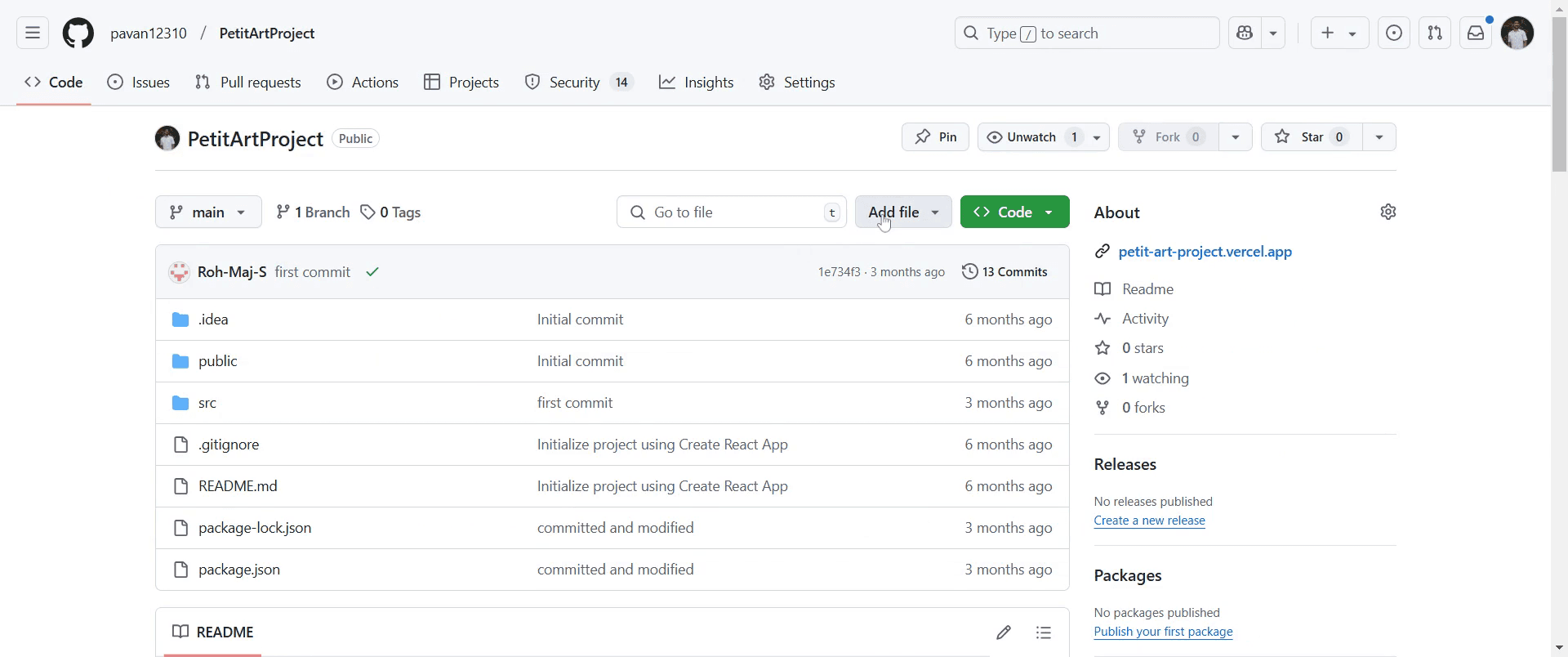
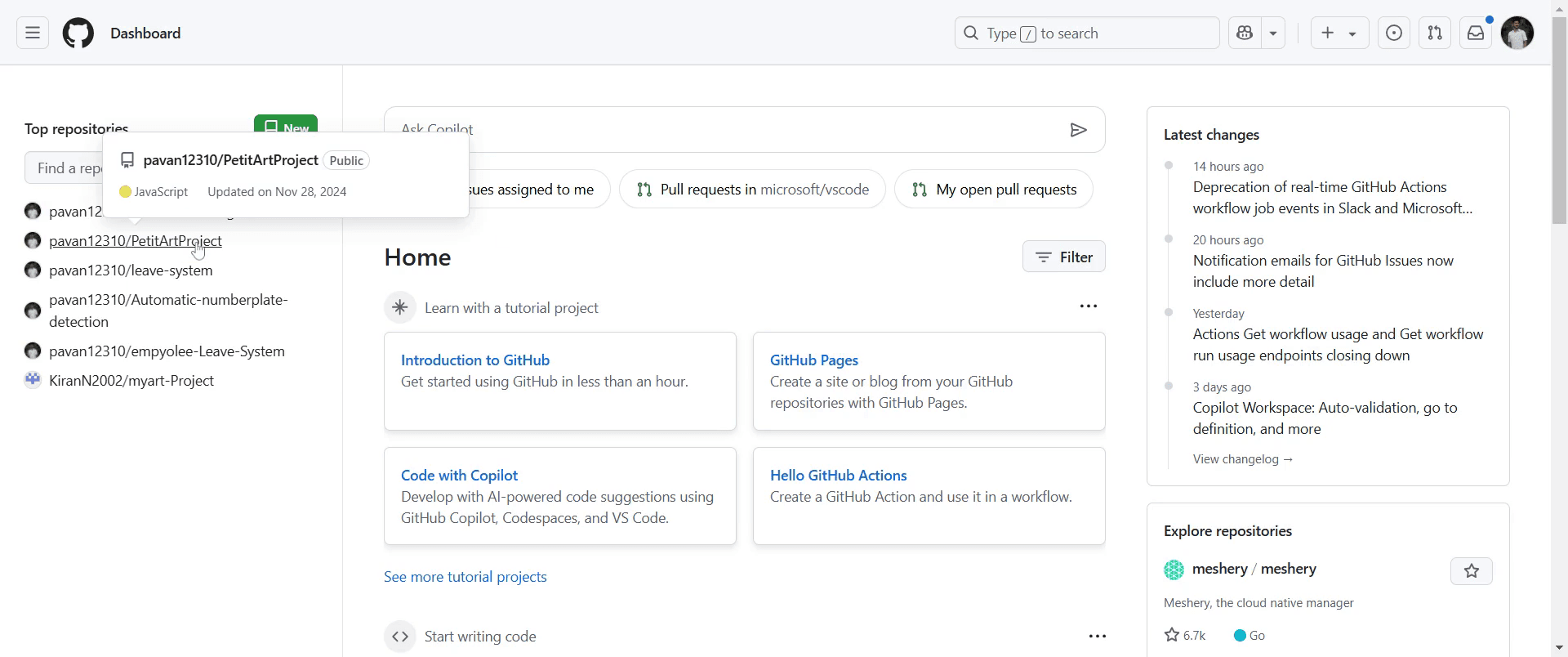
Gehen Sie zu dem GitHub-Repository, in das Sie den Ordner hinzufügen möchten, und klicken Sie darauf.
Schritt 2
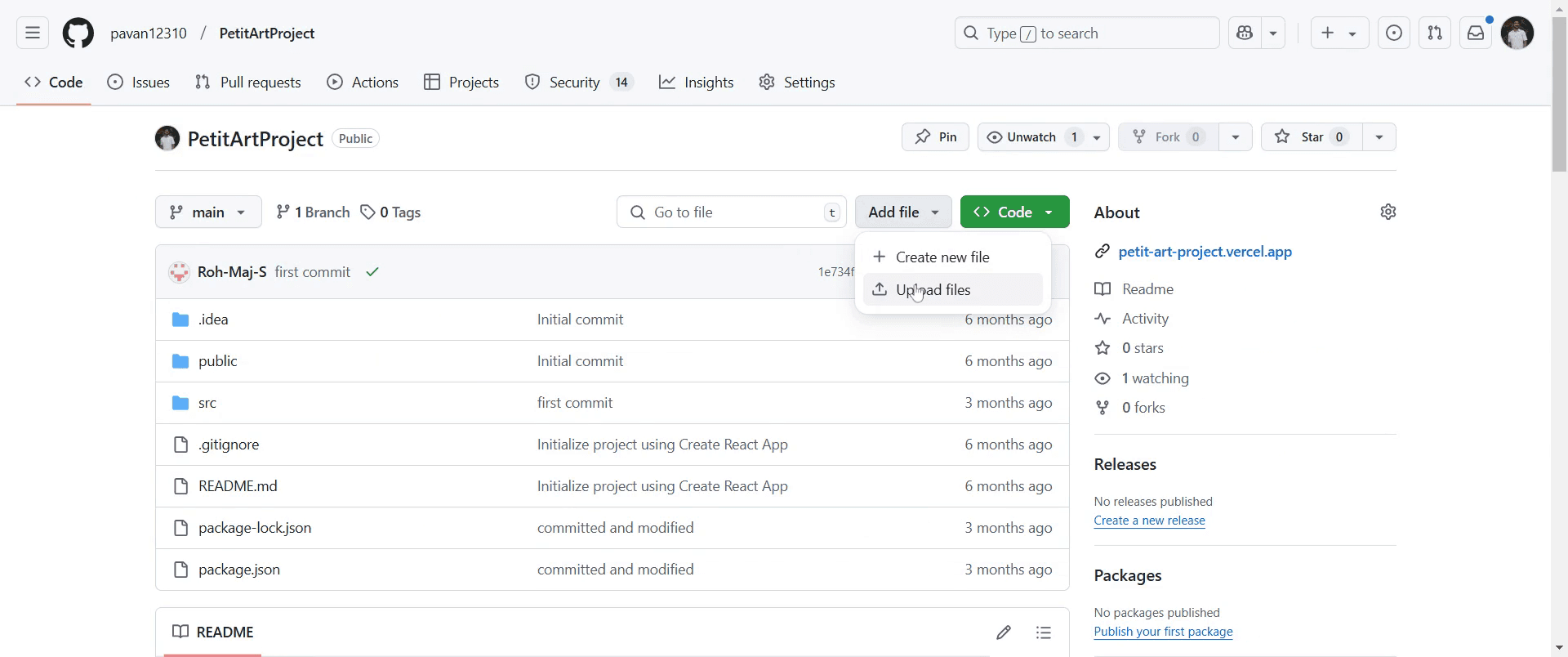
Als Nächstes finden Sie die Option "Datei hinzufügen" in Ihrer Repository-Oberfläche und klicken Sie darauf.

Schritt 3
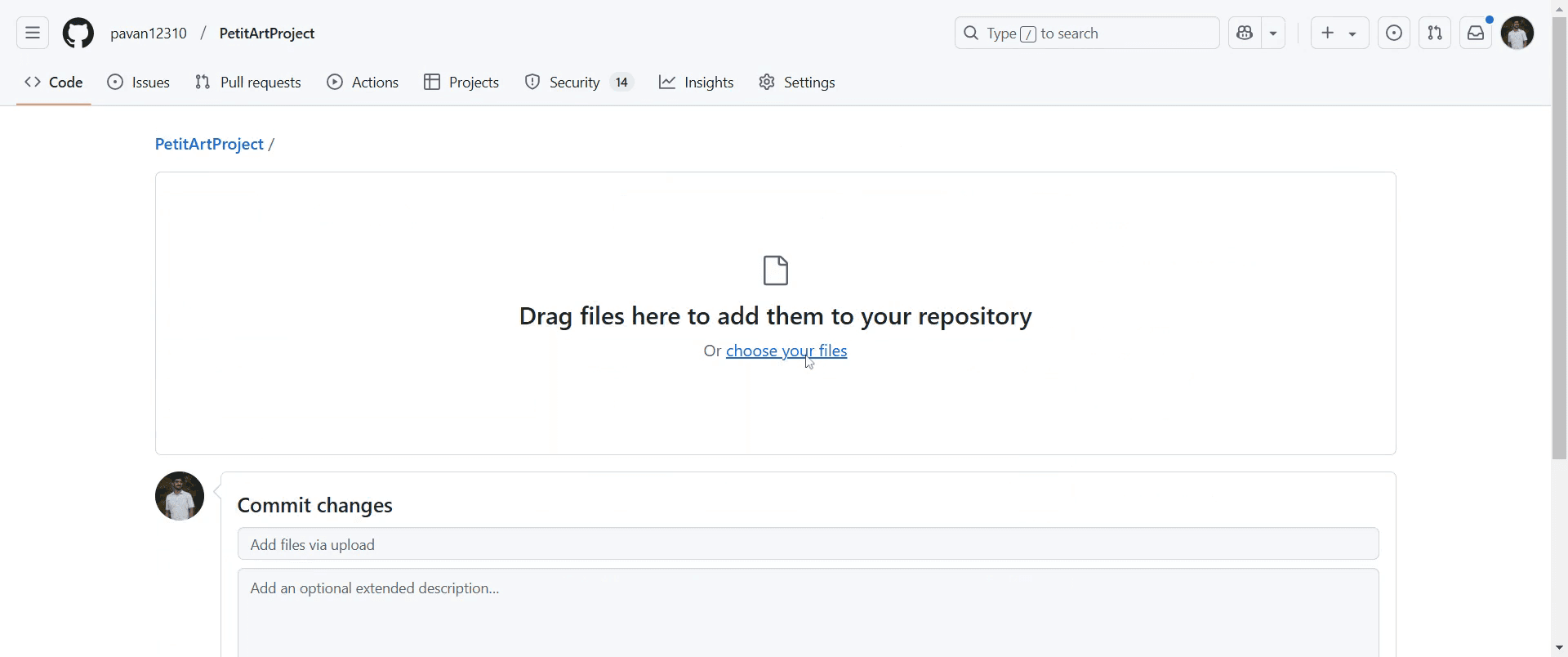
Wählen Sie "Dateien hochladen", um mit dem Hinzufügen Ihres Ordners fortzufahren.
Schritt 4
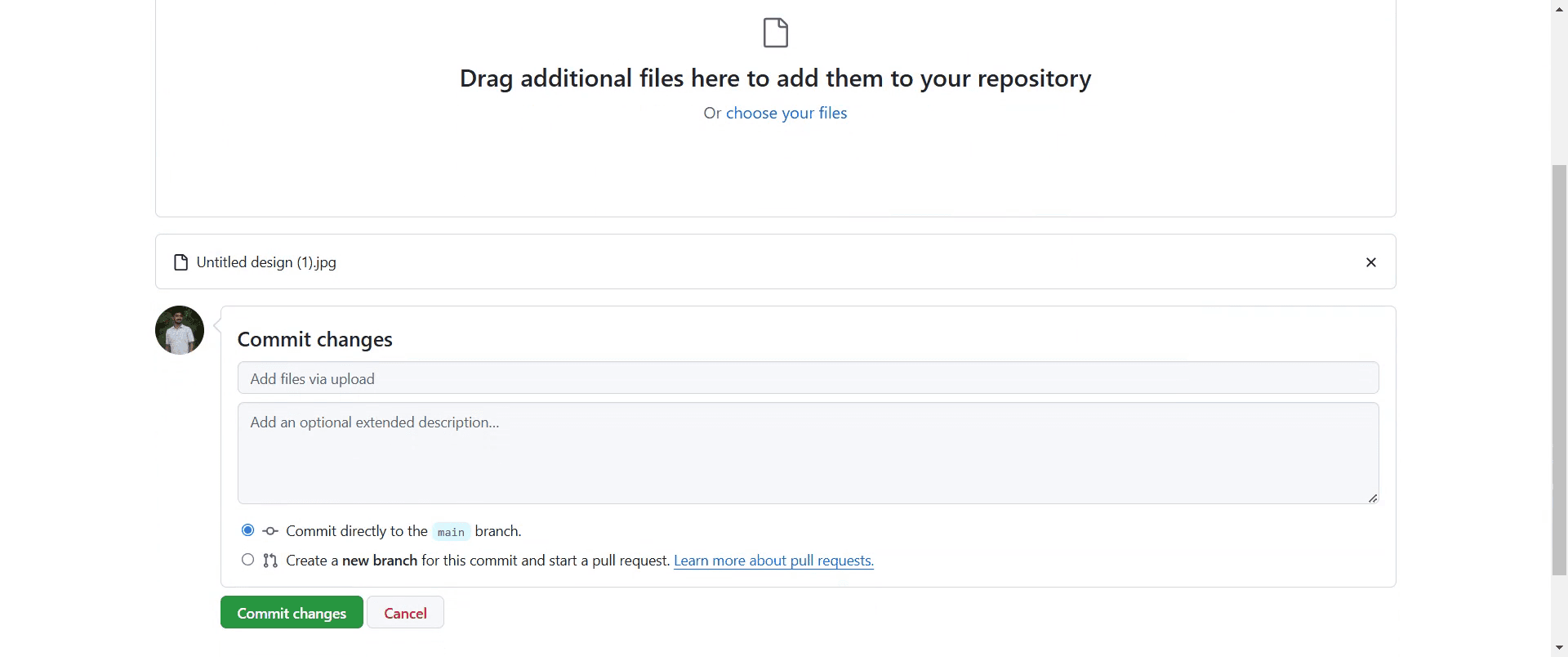
Wählen Sie jetzt die Dateien aus, die Sie in Ihren neuen Ordner aufnehmen möchten, indem Sie auf die entsprechende Option klicken.
Schritt 5
Wenn gewünscht, können Sie eine Commit-Nachricht hinzufügen und eine Beschreibung der Änderungen bereitstellen, um mehr Kontext zu bieten.

Schritt 6
Bestätigen Sie schließlich die Aktion, indem Sie auf "Änderungen bestätigen" klicken.

Schritt 7
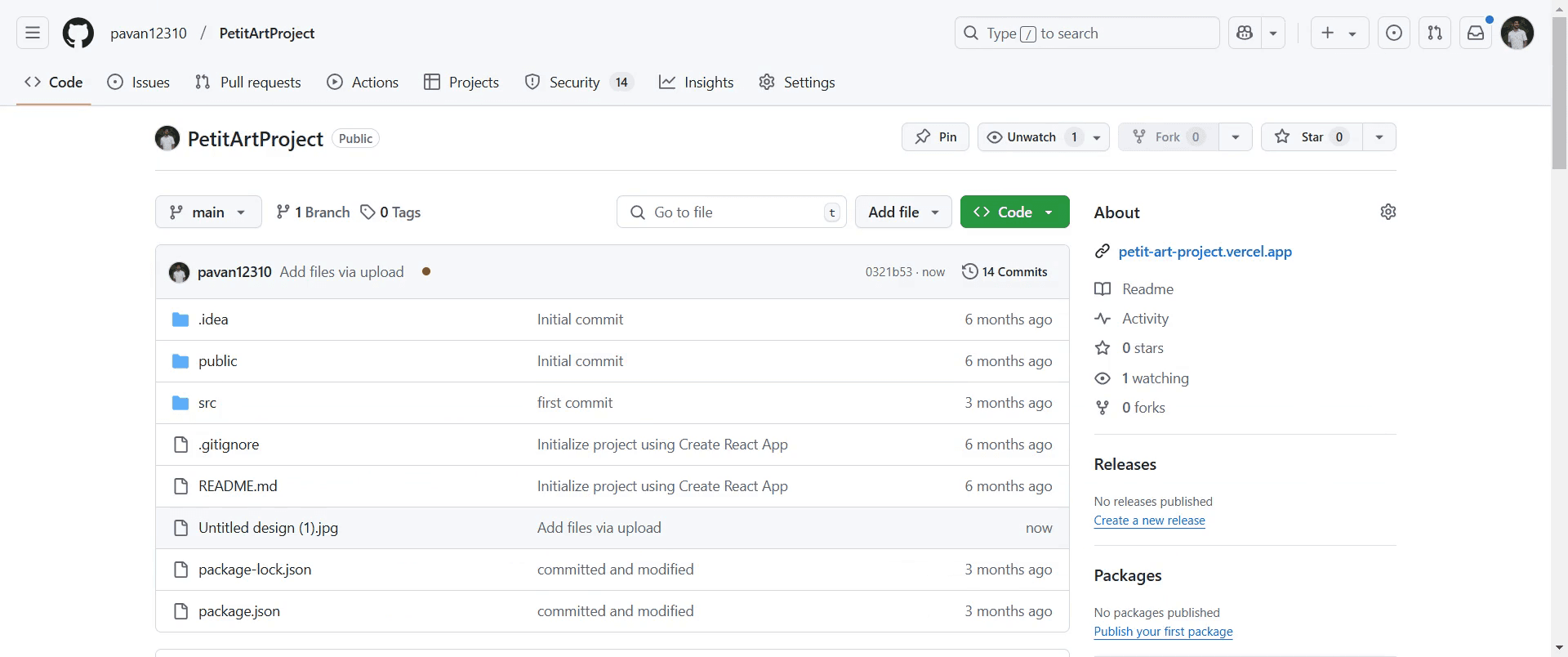
Sobald dies erledigt ist, wird Ihr Ordner erfolgreich zum Repository hinzugefügt.
Dieser Leitfaden bietet einen optimierten Prozess zum Hinzufügen eines neuen Ordners zu einem GitHub-Repository.
Folgen Sie den untenstehenden Schritten, um nahtlos ein neues Verzeichnis in Ihre vorhandene Repository-Struktur zu integrieren.
Schritt-für-Schritt-Anleitung: So laden Sie einen Ordner auf GitHub hoch
Schritt 1
Gehen Sie zu dem GitHub-Repository, in das Sie den Ordner hinzufügen möchten, und klicken Sie darauf.

Schritt 2
Als Nächstes finden Sie die Option "Datei hinzufügen" in Ihrer Repository-Oberfläche und klicken Sie darauf.

Schritt 3
Wählen Sie "Dateien hochladen", um mit dem Hinzufügen Ihres Ordners fortzufahren.

Schritt 4
Wählen Sie jetzt die Dateien aus, die Sie in Ihren neuen Ordner aufnehmen möchten, indem Sie auf die entsprechende Option klicken.

Schritt 5
Wenn gewünscht, können Sie eine Commit-Nachricht hinzufügen und eine Beschreibung der Änderungen bereitstellen, um mehr Kontext zu bieten.

Schritt 6
Bestätigen Sie schließlich die Aktion, indem Sie auf "Änderungen bestätigen" klicken.

Schritt 7
Sobald dies erledigt ist, wird Ihr Ordner erfolgreich zum Repository hinzugefügt.

Beginnen Sie kostenlos mit der Erstellung von Videos mit unserem AI Video + Doc-Generator.
Profi-Tipps zum Hochladen eines Ordners auf GitHub
Verwenden Sie die Git-Befehlszeile, indem Sie zum Ordner navigieren und
git add .,git commit -m "Ordner hinzufügen"undgit push origin mainausführen, um alle Dateien hochzuladen.Wenn Sie die Web-Oberfläche von GitHub verwenden, komprimieren Sie den Ordner in eine ZIP-Datei, bevor Sie ihn hochladen, da GitHub keine direkten Ordneruploads unterstützt.
Organisieren Sie die Struktur Ihres Repositories richtig, bevor Sie hochladen, um Klarheit und einfache Navigation zu gewährleisten.
Häufige Fallstricke und wie man sie beim Hochladen eines Ordners auf GitHub vermeidet
Versuchen, einen Ordner direkt über die GitHub-Weboberfläche hochzuladen; GitHub unterstützt nur das Hochladen einzelner Dateien.
Vergessen, Git vor dem Pushen zu initialisieren; führen Sie immer
git initaus, bevor Sie Änderungen in einem neuen lokalen Repository festschreiben.Nicht die
.gitignore-Datei überprüfen; stellen Sie sicher, dass notwendige Dateien nicht versehentlich ignoriert werden.
Profi-Tipps zum Hochladen eines Ordners auf GitHub
Verwenden Sie die Git-Befehlszeile, indem Sie zum Ordner navigieren und
git add .,git commit -m "Ordner hinzufügen"undgit push origin mainausführen, um alle Dateien hochzuladen.Wenn Sie die Web-Oberfläche von GitHub verwenden, komprimieren Sie den Ordner in eine ZIP-Datei, bevor Sie ihn hochladen, da GitHub keine direkten Ordneruploads unterstützt.
Organisieren Sie die Struktur Ihres Repositories richtig, bevor Sie hochladen, um Klarheit und einfache Navigation zu gewährleisten.
Häufige Fallstricke und wie man sie beim Hochladen eines Ordners auf GitHub vermeidet
Versuchen, einen Ordner direkt über die GitHub-Weboberfläche hochzuladen; GitHub unterstützt nur das Hochladen einzelner Dateien.
Vergessen, Git vor dem Pushen zu initialisieren; führen Sie immer
git initaus, bevor Sie Änderungen in einem neuen lokalen Repository festschreiben.Nicht die
.gitignore-Datei überprüfen; stellen Sie sicher, dass notwendige Dateien nicht versehentlich ignoriert werden.
Häufige Fragen zum Hochladen eines Ordners auf GitHub
Kann ich einen Ordner über die GitHub-Weboberfläche hochladen?
Nein, GitHub unterstützt keine direkten Ordner-Uploads, aber Sie können einzelne Dateien oder ein ZIP-Archiv hochladen.Wie füge ich einen leeren Ordner zu GitHub hinzu?
Erstellen Sie eine.gitkeep-Datei im Ordner, bevor Sie ihn committen und pushen.Was soll ich tun, wenn mein Ordner-Upload nicht auf GitHub angezeigt wird?
Führen Siegit statusaus, um nicht committete Änderungen zu prüfen, und committen und pushen Sie dann erneut.Kann ich einen Ordner in einen bestimmten Branch hochladen?
Ja, wechseln Sie zu dem gewünschten Branch mitgit checkout <branch-name>, bevor Sie den Ordner hinzufügen und pushen.Wie nimmt man auf einem Mac einen Bildschirm auf?
Um auf einem Mac einen Bildschirm aufzunehmen, können Sie Trupeer AI verwenden. Es ermöglicht Ihnen, den gesamten Bildschirm aufzuzeichnen, und bietet KI-Funktionen wie das Hinzufügen von KI-Avataren, Voiceover, Zoom-in und -out im Video. Mit der KI-Videoübersetzungsfunktion von trupeer können Sie das Video in über 30 Sprachen übersetzen.Wie füge ich einen KI-Avatar zur Bildschirmaufnahme hinzu?
Um einen KI-Avatar zu einer Bildschirmaufnahme hinzuzufügen, müssen Sie ein KI-Screenrecording-Tool verwenden. Trupeer AI ist ein KI-Screenrecording-Tool, das Ihnen hilft, Videos mit mehreren Avataren zu erstellen und auch hilft Ihnen dabei, Ihren eigenen Avatar für das Video zu erstellen.Wie nimmt man auf Windows einen Bildschirm auf?
Um auf Windows einen Bildschirm aufzunehmen, können Sie die integrierte Game Bar (Windows + G) oder ein fortschrittliches KI-Tool wie Trupeer AI für erweiterte Funktionen wie KI-Avatare, Voiceover, Übersetzungen usw. verwenden.Wie füge ich ein Voiceover zu einem Video hinzu?
Um Voiceover zu Videos hinzuzufügen, laden Sie die Trupeer AI Chrome-Erweiterung herunter. Sobald Sie sich angemeldet haben, laden Sie Ihr Video mit Stimme hoch, wählen Sie das gewünschte Voiceover von Trupeer aus und exportieren Sie Ihr bearbeitetes Video.Wie zoomt man in einer Bildschirmaufnahme?
Um während einer Bildschirmaufnahme zu zoomen, verwenden Sie die Zoom-Effekte in Trupeer AI, die es Ihnen ermöglichen, an bestimmten Stellen ein- und auszoomen, um die visuelle Wirkung Ihres Videoinhalts zu verstärken.
Vorgeschlagene Lesungen
Technische Dokumentation Generator
So fügen Sie das Rupien-Symbol in Google Sheets hinzu
So ändern Sie das Währungsformat in Google Sheets
So fügen Sie Aufzählungspunkte in Google Sheets hinzu
Häufige Fragen zum Hochladen eines Ordners auf GitHub
Kann ich einen Ordner über die GitHub-Weboberfläche hochladen?
Nein, GitHub unterstützt keine direkten Ordner-Uploads, aber Sie können einzelne Dateien oder ein ZIP-Archiv hochladen.Wie füge ich einen leeren Ordner zu GitHub hinzu?
Erstellen Sie eine.gitkeep-Datei im Ordner, bevor Sie ihn committen und pushen.Was soll ich tun, wenn mein Ordner-Upload nicht auf GitHub angezeigt wird?
Führen Siegit statusaus, um nicht committete Änderungen zu prüfen, und committen und pushen Sie dann erneut.Kann ich einen Ordner in einen bestimmten Branch hochladen?
Ja, wechseln Sie zu dem gewünschten Branch mitgit checkout <branch-name>, bevor Sie den Ordner hinzufügen und pushen.Wie nimmt man auf einem Mac einen Bildschirm auf?
Um auf einem Mac einen Bildschirm aufzunehmen, können Sie Trupeer AI verwenden. Es ermöglicht Ihnen, den gesamten Bildschirm aufzuzeichnen, und bietet KI-Funktionen wie das Hinzufügen von KI-Avataren, Voiceover, Zoom-in und -out im Video. Mit der KI-Videoübersetzungsfunktion von trupeer können Sie das Video in über 30 Sprachen übersetzen.Wie füge ich einen KI-Avatar zur Bildschirmaufnahme hinzu?
Um einen KI-Avatar zu einer Bildschirmaufnahme hinzuzufügen, müssen Sie ein KI-Screenrecording-Tool verwenden. Trupeer AI ist ein KI-Screenrecording-Tool, das Ihnen hilft, Videos mit mehreren Avataren zu erstellen und auch hilft Ihnen dabei, Ihren eigenen Avatar für das Video zu erstellen.Wie nimmt man auf Windows einen Bildschirm auf?
Um auf Windows einen Bildschirm aufzunehmen, können Sie die integrierte Game Bar (Windows + G) oder ein fortschrittliches KI-Tool wie Trupeer AI für erweiterte Funktionen wie KI-Avatare, Voiceover, Übersetzungen usw. verwenden.Wie füge ich ein Voiceover zu einem Video hinzu?
Um Voiceover zu Videos hinzuzufügen, laden Sie die Trupeer AI Chrome-Erweiterung herunter. Sobald Sie sich angemeldet haben, laden Sie Ihr Video mit Stimme hoch, wählen Sie das gewünschte Voiceover von Trupeer aus und exportieren Sie Ihr bearbeitetes Video.Wie zoomt man in einer Bildschirmaufnahme?
Um während einer Bildschirmaufnahme zu zoomen, verwenden Sie die Zoom-Effekte in Trupeer AI, die es Ihnen ermöglichen, an bestimmten Stellen ein- und auszoomen, um die visuelle Wirkung Ihres Videoinhalts zu verstärken.
Vorgeschlagene Lesungen
Technische Dokumentation Generator
So fügen Sie das Rupien-Symbol in Google Sheets hinzu
So ändern Sie das Währungsformat in Google Sheets
So fügen Sie Aufzählungspunkte in Google Sheets hinzu

Beginnen Sie mit der Erstellung von Videos mit unserem KI-Video- und Dokumentengenerator.

Sofortige KI-Produktvideos und -dokumente aus groben Bildschirmaufnahmen
Jetzt kostenlos starten
Ähnliche Tutorials
Jetzt kostenlos starten
Beliebte Werkzeuge
Jetzt kostenlos starten
Experience the new & faster way of creating product videos.
Instant AI Product Videos and Docs from Rough Screen Recordings.
Jetzt kostenlos starten
Experience the new & faster way of creating product videos.
Instant AI Product Videos and Docs from Rough Screen Recordings.
Jetzt kostenlos starten
Experience the new & faster way of creating product videos.
Instant AI Product Videos and Docs from Rough Screen Recordings.
Jetzt kostenlos starten
Erstellen Sie Killer-Demos & -Dokumentationen in 2 Minuten