

So verwenden Sie Ahrefs für Backlinks – Vollständiger Leitfaden
Lernen Sie, wie Sie Ahrefs verwenden, um Backlinks für jede Website zu finden, zu analysieren und zu überwachen. Verbessern Sie Ihr SEO, indem Sie Linkprofile und Wettbewerbsstrategien verstehen.
Dieser Leitfaden erklärt, wie Sie den Site Explorer von Ahrefs verwenden, um die Backlinks einer Domain zu analysieren.
Befolgen Sie diese Schritte, um sich im Tool zurechtzufinden, wertvolle Backlinks zu finden und die Daten zur weiteren Analyse zu exportieren.
Ahrefs ist eines der umfassendsten SEO-Tools zum Analysieren von Backlinks, zum Finden von Link-Möglichkeiten und zum Stärken der Autorität Ihrer Website. Hier ist eine kompakte Anleitung, wie Sie es effektiv nutzen:
1. Backlinks von Wettbewerbern analysieren
Wettbewerber finden
Verwenden Sie Site Explorer → Organic Competitors, um herauszufinden, wer für dieselben Keywords rankt.Ihre Backlinks erkunden
Geben Sie die URL eines Wettbewerbers in Site Explorer ein und wechseln Sie dann zum Backlinks-Bericht.Intelligent filtern
Verwenden Sie den Filter "Dofollow", um Links zu sehen, die Autorität weitergeben. Sortieren Sie nach DR oder Traffic, um hochwertige Links zu finden.Verweisende Domains & Anker prüfen
Verwenden Sie den Tab "Referring Domains" und analysieren Sie die Ankertexte, um zu sehen, welche Inhalte Links anziehen – und warum.Bericht "Best by Links" verwenden
Sehen Sie, welche ihrer Seiten die meisten Backlinks erhalten – das sind wahrscheinlich verlinkbare Assets oder Content-Hubs.
2. Linkbuilding-Möglichkeiten entdecken
Broken-Link-Building
Gehen Sie zum Best by Links-Bericht eines Wettbewerbers, filtern Sie nach 404-Fehlern und bieten Sie dann Ihre Inhalte als Ersatz an.Gastbeitrags-Recherche
Verwenden Sie Content Explorer, um Blogs in Ihrer Nische zu finden, die Gastbeiträge akzeptieren.Nicht verlinkte Erwähnungen finden
Verwenden Sie Ahrefs Alerts, um Markenerwähnungen zu verfolgen, und prüfen Sie dann, ob auf Sie verlinkt wurde – wenn nicht, nehmen Sie Kontakt auf.Content-Gap-Analyse
Verwenden Sie das Content-Gap-Tool, um Keywords zu finden, für die Ihre Wettbewerber ranken – Sie jedoch nicht. Richten Sie sich mit hochwertigen Inhalten auf diese aus.
3. Ihr eigenes Backlink-Profil prüfen
Link-Wachstum überwachen
Sehen Sie sich in Site Explorer die Diagramme für Backlinks und Referring Domains an, um den Fortschritt des Linkaufbaus zu verfolgen.Toxische Links erkennen
Achten Sie auf Links von Spam-Domains oder unnatürlichen Ankern – diese müssen möglicherweise entwertet werden.Ankertexte bewerten
Prüfen Sie, ob Ihre Link-Anker überoptimiert sind oder an Vielfalt fehlen. Streben Sie eine natürliche Mischung an.
4. Verlorene oder defekte Links zurückgewinnen
Backlink-Alerts einrichten
Lassen Sie sich über Ahrefs Alerts benachrichtigen, wenn Sie Backlinks gewinnen oder verlieren.Verlorene Backlinks beheben
Nutzen Sie den Bericht über verlorene Backlinks, um Möglichkeiten zu finden, entfernte oder defekte Links wiederherzustellen – oft ein schneller Erfolg.
5. Zusätzliche Tools für eine bessere Linkstrategie
Ahrefs SEO Toolbar
Backlinks analysieren und SEO-Metriken direkt in Ihrem Browser.Content Explorer
Entdecken Sie Inhalte mit Top-Performance in Ihrer Nische – ideal für Outreach und Ideengenerierung.Ahrefs API
Automatisieren Sie das Tracking von Backlinks und integrieren Sie Daten in benutzerdefinierte Dashboards
Schritt-für-Schritt-Anleitung: Wie man Ahrefs zur Analyse von Backlinks verwendet
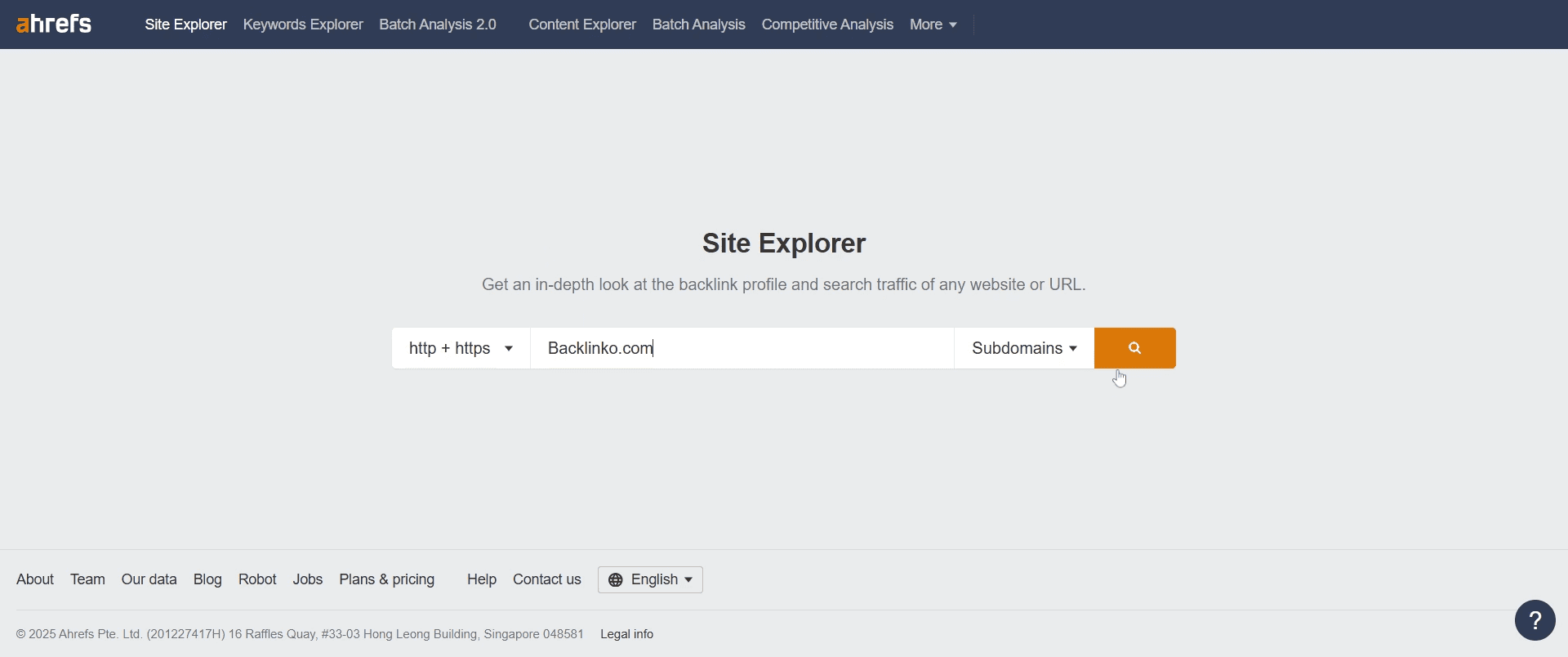
Schritt 1
Geben Sie den Domainnamen, den Sie analysieren möchten, in die Suchleiste ein.
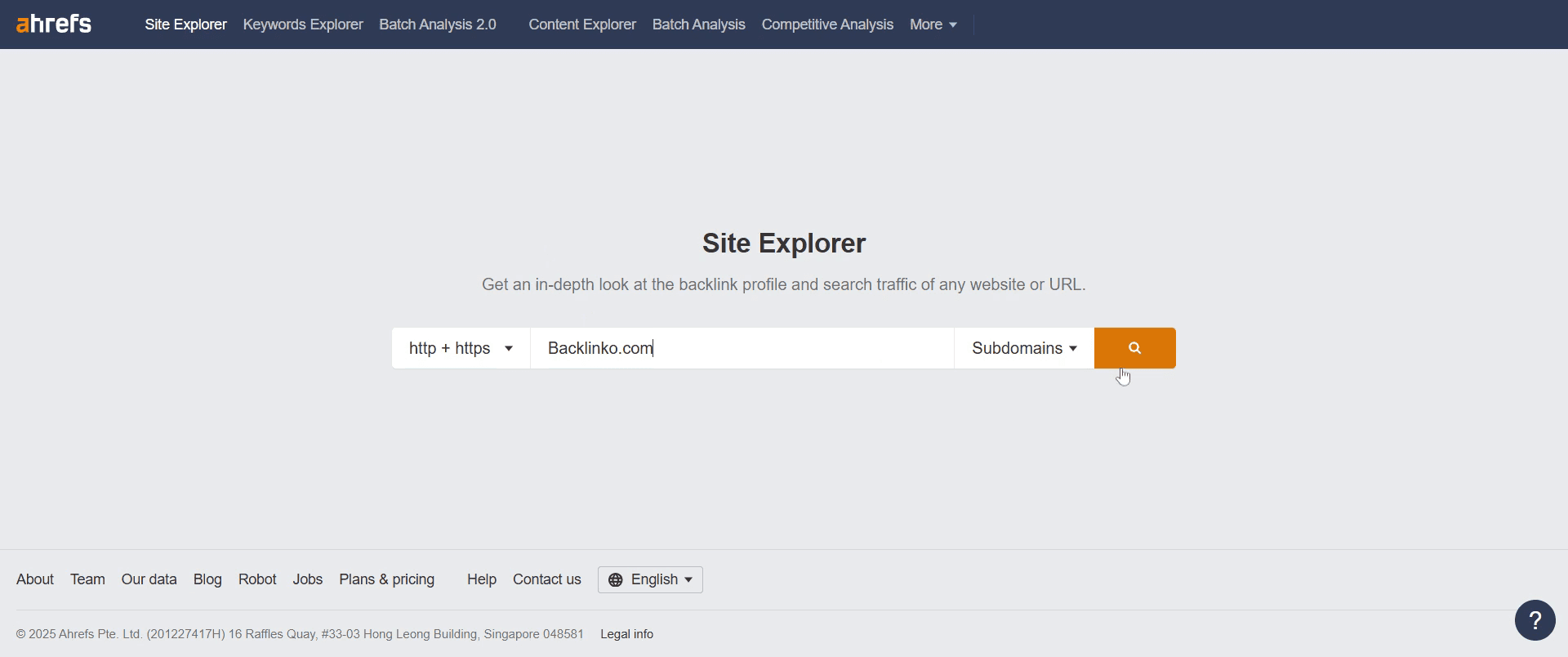
Schritt 2
Klicken Sie auf die Schaltfläche "Suchen", um die Analyse zu starten.
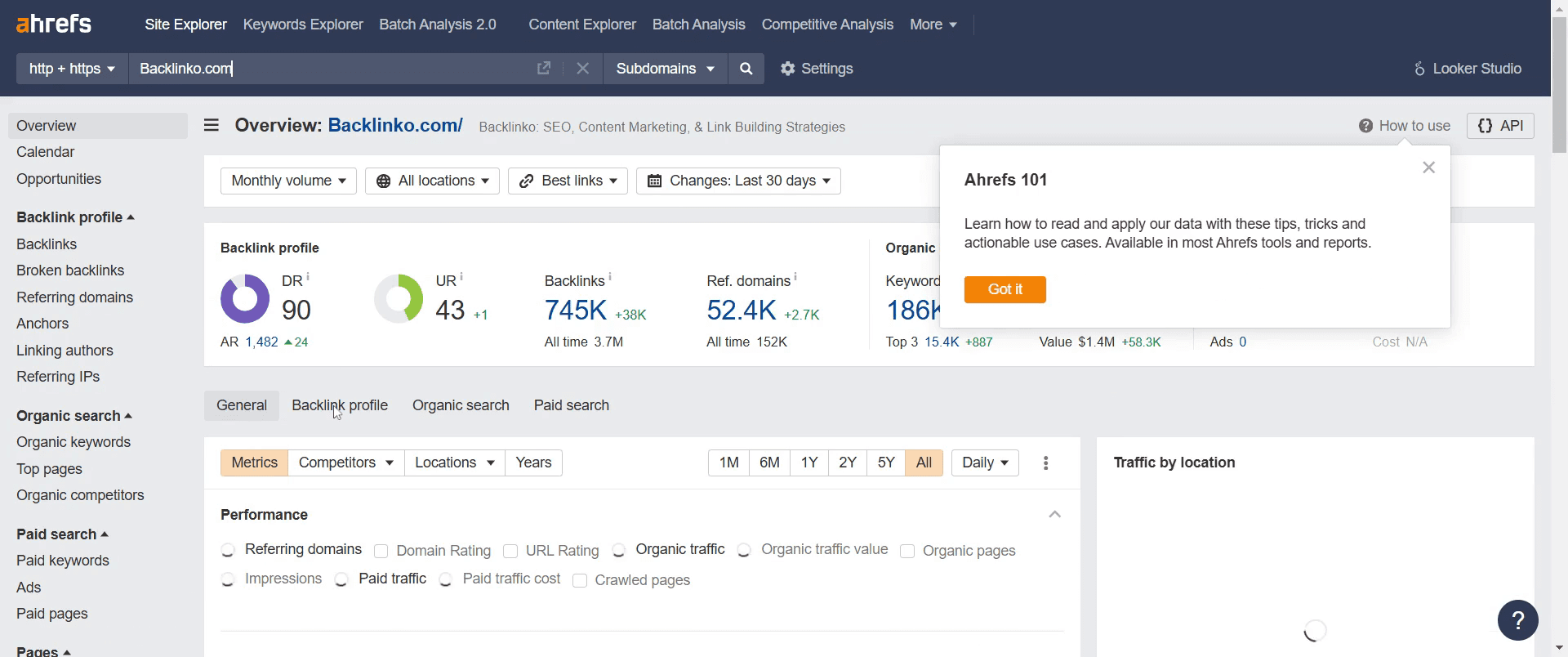
Schritt 3
Suchen Sie die Option "Backlink-Profil" und klicken Sie darauf, um fortzufahren.
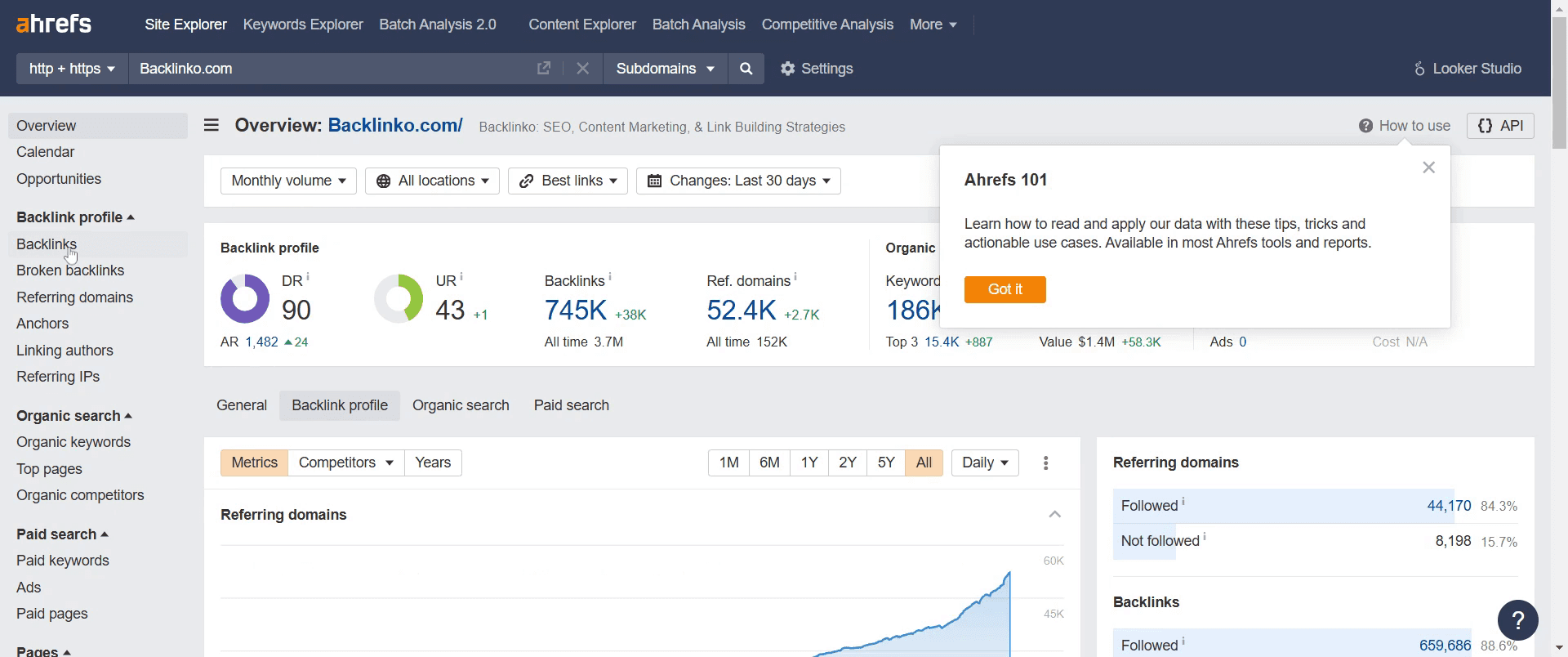
Schritt 4
Klicken Sie auf "Backlinks".
Schritt 5
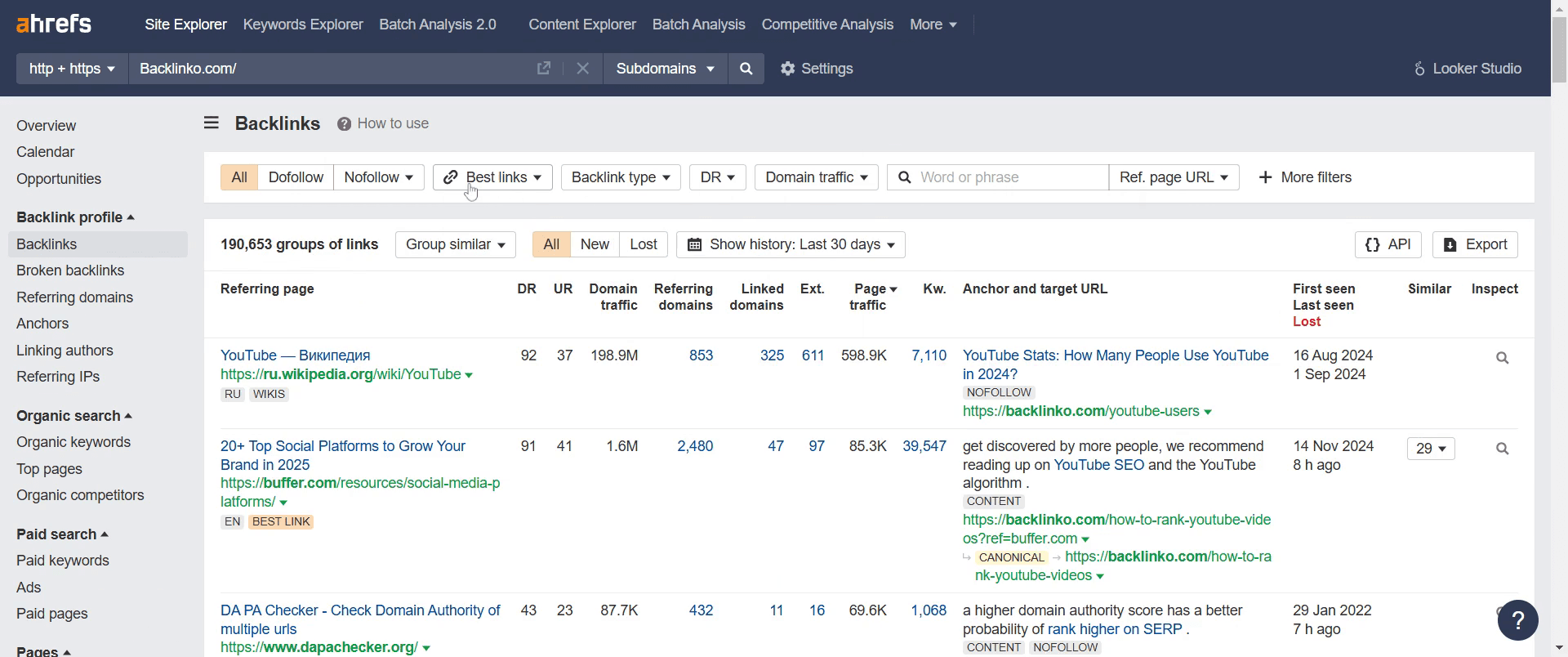
Suchen Sie die Option "Beste Links" und wählen Sie sie aus.

Schritt 6
Klicken Sie auf "Nur beste Links anzeigen", um die Ergebnisse zu filtern.
Schritt 7
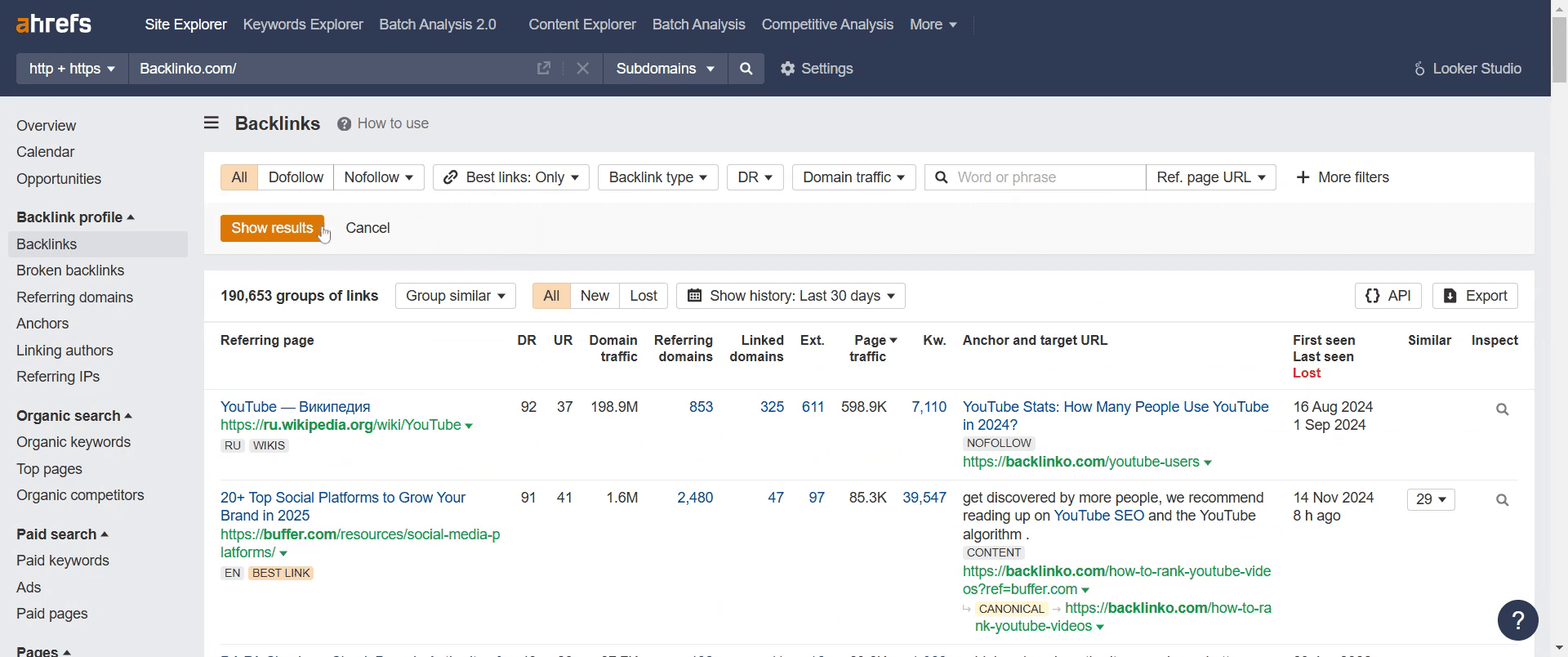
Klicken Sie auf "Ergebnisse anzeigen", um die verfeinerte Backlink-Liste anzuzeigen.
Schritt 8
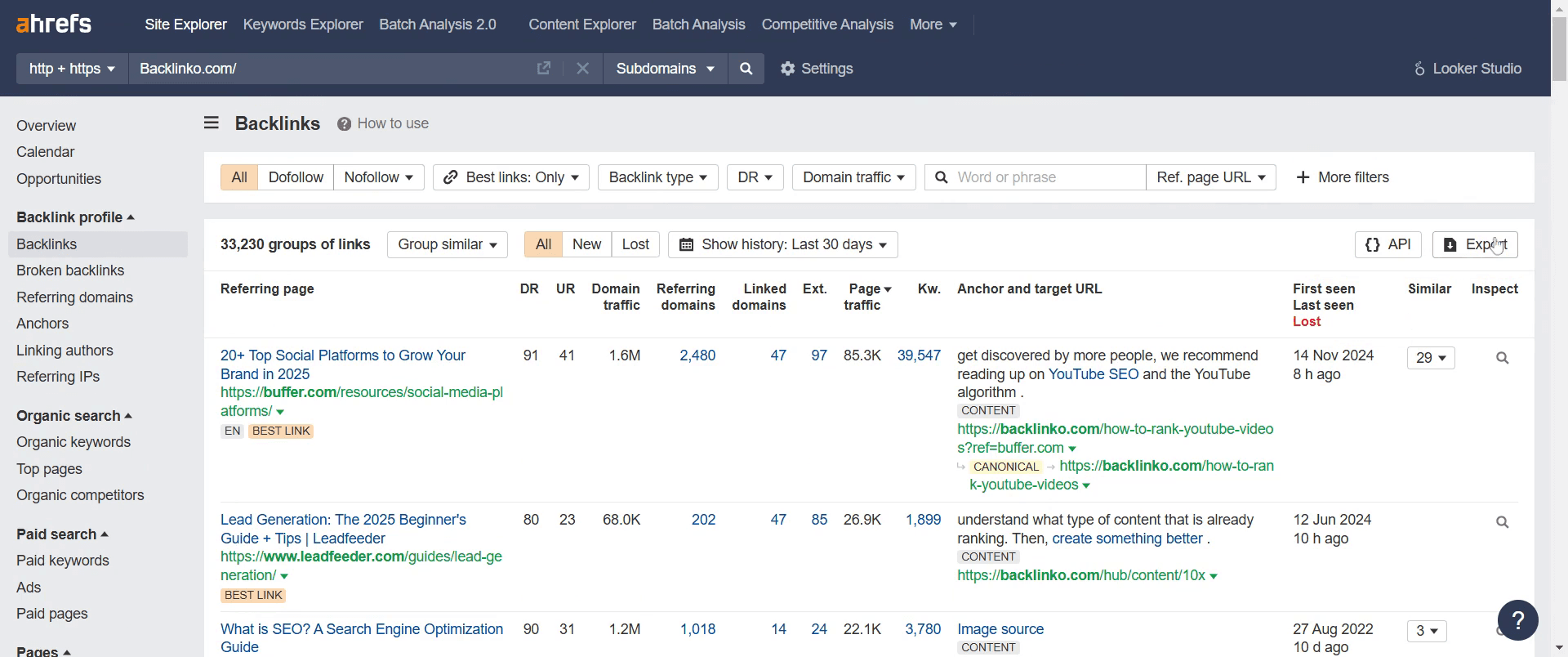
Wenn Sie die Daten herunterladen möchten, navigieren Sie zur Option "Exportieren" und klicken Sie darauf, um die Ergebnisse zu speichern.
Profi-Tipps zur Verwendung von Ahrefs für Backlinks
Verwenden Sie das Tool „Backlink Profile“, um die Backlink-Gesundheit Ihrer Website zu analysieren und hochwertige Links zu identifizieren.
Filtern Sie Backlinks nach Do-follow, um sich auf die wertvollsten Links für SEO zu konzentrieren.
Überwachen Sie Ihre verlorenen Backlinks, um wichtige Links zurückzugewinnen.
Häufige Fehler & wie man sie bei der Verwendung von Ahrefs für Backlinks vermeidet
Die Qualität der Backlinks ignorieren – Konzentrieren Sie sich darauf, Backlinks mit hoher Autorität zu erwerben, statt nur die Anzahl der Links zu erhöhen.
Verlorene Backlinks nicht überwachen – Behalten Sie verlorene Links im Blick und kontaktieren Sie Webmaster zur Wiederherstellung.
Die Analyse des Ankertexts vernachlässigen – Stellen Sie sicher, dass Ihre Backlinks vielfältige, natürliche Ankertexte verwenden, um Strafen zu vermeiden.
Häufig gestellte Fragen zur Verwendung von Ahrefs für Backlinks
Kann ich die Backlinks meiner Konkurrenten sehen?
Ja, geben Sie die Website eines Konkurrenten im Site Explorer ein und gehen Sie dann zum Backlinks-Tab, um deren Backlink-Quellen anzuzeigen.Was ist ein Do-Follow- im Vergleich zu einem No-Follow-Backlink?
Do-Follow-Backlinks übertragen SEO-Wert auf Ihre Website, während No-Follow-Links nicht direkt zu Rankings beitragen, aber dennoch Traffic bringen können.Wie finde ich defekte Backlinks in Ahrefs?
Verwenden Sie das Tool für defekte Backlinks im Site Explorer, um Links zu identifizieren, die auf nicht existierende Seiten Ihrer Website verweisen.Kann ich Backlink-Daten aus Ahrefs exportieren?
Ja, Sie können Backlink-Berichte als CSV-Datei für weitere Analysen exportieren.Wie nimmt man den Bildschirm auf dem Mac auf?
Um den Bildschirm auf einem Mac aufzunehmen, können Sie Trupeer AI verwenden. Es ermöglicht Ihnen, den gesamten Bildschirm aufzuzeichnen und bietet KI-Funktionen wie das Hinzufügen von KI-Avataren, das Hinzufügen von Voiceover sowie das Vergrößern und Verkleinern im Video. Mit der KI-Videotranslationsfunktion von Trupeer können Sie das Video in über 30 Sprachen übersetzen.Wie fügt man einen KI-Avatar zu einer Bildschirmaufnahme hinzu?
Um einer Bildschirmaufnahme einen KI-Avatar hinzuzufügen, müssen Sie ein KI-Bildschirmaufzeichnungstool verwenden. Trupeer AI ist ein KI-Bildschirmaufzeichnungstool, das Ihnen hilft, Videos mit mehreren Avataren zu erstellen, und Ihnen auch dabei hilft, Ihren eigenen Avatar für das Video zu erstellen.Wie nimmt man den Bildschirm unter Windows auf?
Um den Bildschirm unter Windows aufzunehmen, können Sie die integrierte Game Bar (Windows + G) oder ein fortgeschrittenes KI-Tool wie Trupeer AI für erweiterte Funktionen wie KI-Avatare, Voiceover, Übersetzung usw. verwenden.Wie fügt man ein Voiceover zu einem Video hinzu?
Um Videos ein Voiceover hinzuzufügen, laden Sie die Chrome-Erweiterung von trupeer ai herunter. Nach der Anmeldung laden Sie Ihr Video mit Ton hoch, wählen Sie das gewünschte Voiceover von trupeer aus und exportieren Sie Ihr bearbeitetes Video.Wie zoome ich in eine Bildschirmaufnahme hinein?
Um während einer Bildschirmaufnahme hinein- und herauszuzoomen, verwenden Sie die Zoom-Effekte in Trupeer AI, die es Ihnen ermöglichen, zu bestimmten Momenten hinein- und herauszuzoomen und so die visuelle Wirkung Ihres Videoinhalts zu verbessern.
Empfohlene Lektüre
Technischer Dokumentationsgenerator
Wie man in Canva ein Bild in eine Ausmalseite verwandelt
Wie man in Canva doppelseitig druckt

