

Wie man Ahrefs für die Keyword-Recherche verwendet – Einsteigerleitfaden
Entdecken Sie, wie Sie Ahrefs nutzen, um Keywords mit hohem Traffic und geringer Konkurrenz zu finden. Eine Schritt-für-Schritt-Anleitung für eine intelligentere SEO-Keyword-Recherche.
In diesem Prozess lernst du, wie du mit Ahrefs eine Keyword-Recherche durchführst. Die beschriebenen Schritte führen dich durch die Eingabe einer URL, die Analyse von Keyword-Daten und den Export der relevanten Informationen.
Diese Methode hilft dir, Keyword-Trends und Traffic besser zu verstehen.
Ahrefs ist ein leistungsstarkes SEO-Tool, das dir hilft, wertvolle Keyword-Chancen zu entdecken, die Suchnachfrage zu analysieren und zu verstehen, wofür deine Wettbewerber ranken. Hier ist eine kompakte Übersicht:
1. Keyword Explorer – Keyword-Ideen finden
Start-Keywords eingeben: Beginne mit einem breiten Thema, das zu deinem Unternehmen passt.
Keyword-Vorschläge anzeigen: Erhalte Tausende von Ideen über „Übereinstimmende Begriffe“, „Verwandte Begriffe“ und „Fragen“.
Metriken analysieren:
Suchvolumen – Wie oft nach diesem Begriff gesucht wird.
Keyword Difficulty (KD) – Geschätzter Wettbewerb.
Traffic-Potenzial (TP) – Basierend auf dem Traffic der bestplatzierten Seite.
CPC – Nützlich für Einblicke in bezahlte Suche.
Nach Kriterien filtern: Sortiere nach KD, Suchvolumen, Wortanzahl usw., um leicht zugängliche Chancen zu finden.
2. Site Explorer – Wettbewerber analysieren
Domain eines Wettbewerbers eingeben: Sieh dir die Top-Keywords an.
Top-Seiten anzeigen: Finde heraus, welche Seiten ihnen den meisten organischen Traffic bringen.
Keyword-Listen exportieren: Für eine tiefere Offline-Analyse oder zur Planung von Lücken.
3. Content-Gap-Tool – Verpasste Chancen entdecken
Mit Wettbewerbern vergleichen: Füge die URLs von Wettbewerbern hinzu, um Keywords zu sehen, für die sie ranken, du aber nicht.
Lücken in deinen Inhalten gezielt nutzen: Das sind Chancen, Inhalte zu erstellen oder zu optimieren.
4. Keyword-Listen – Deine Strategie organisieren
Listen nach Thema erstellen: Gruppiere Keywords nach Absicht oder Inhaltstyp.
Keywords Seiten zuordnen: Stelle sicher, dass jede Seite auf einen eindeutigen Satz abzielt.
Fortschritte im Laufe der Zeit verfolgen: Nutze den Rank Tracker, um Änderungen zu überwachen.
5. Parent Topic – Auf das abzielen, was tatsächlich rankt
Verwandte Begriffe gruppieren: Identifiziere das breitere Thema, unter das dein Keyword fällt.
Keyword-Kannibalisierung vermeiden: Hilft sicherzustellen, dass deine Inhalte für thematische Autorität strukturiert sind.
6. SERP-Analyse – Die Konkurrenz verstehen
Top-Seiten studieren: Verstehe, welche Art von Inhalten Google bevorzugt.
Domain-Stärke & Inhaltsformat bewerten: Verstehe, was nötig ist, um sie zu übertreffen.
Lücken identifizieren: Finde fehlende Blickwinkel oder Schwachstellen in den Inhalten der Wettbewerber.
Schritt-für-Schritt-Anleitung: So verwendest du Ahrefs für die Keyword-Recherche
Schritt 1
Klicke auf den Site Explorer.

Schritt 2
Gib die URL ein,

Schritt 3
Klicke auf die Suchschaltfläche.

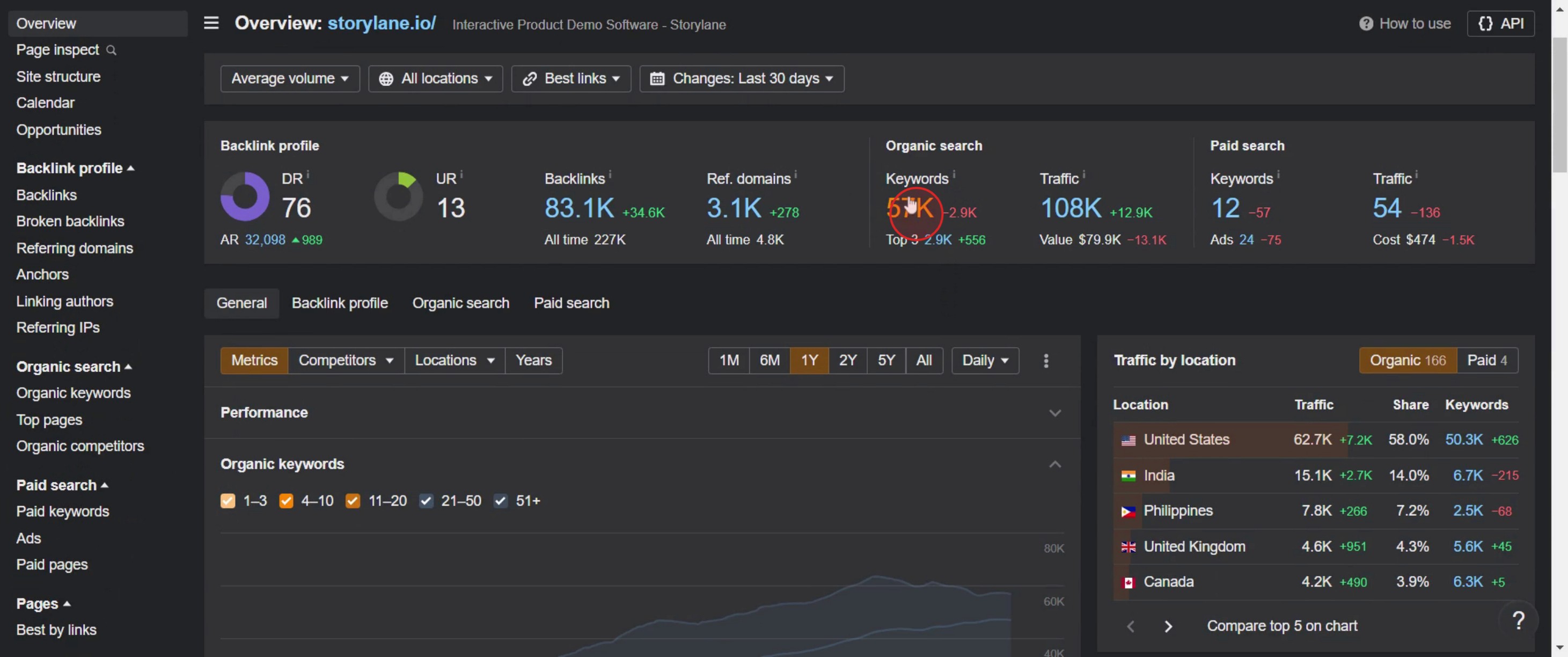
Schritt 4
Klicke auf die Keywords,
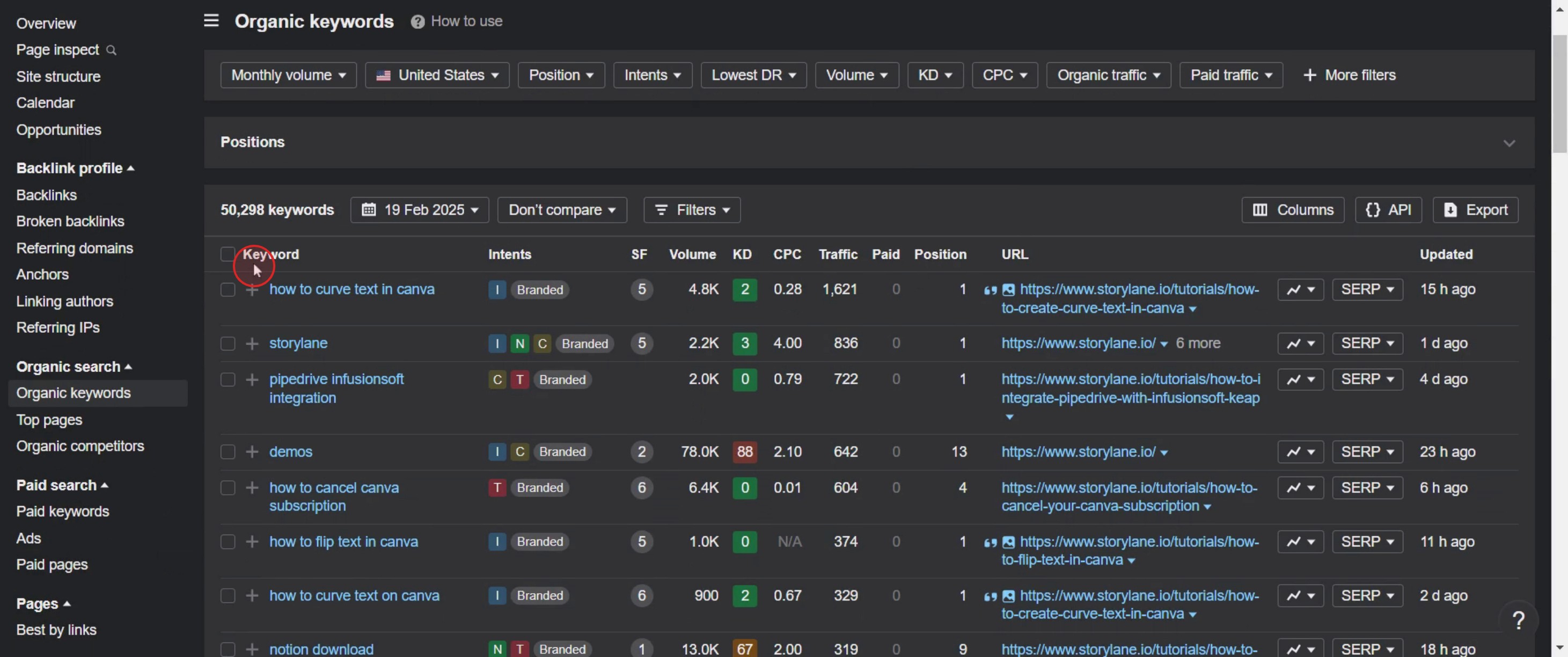
Schritt 5
Klicke auf das Kontrollkästchen, um verschiedene Keywords entsprechend deinen Anforderungen anzuzeigen.
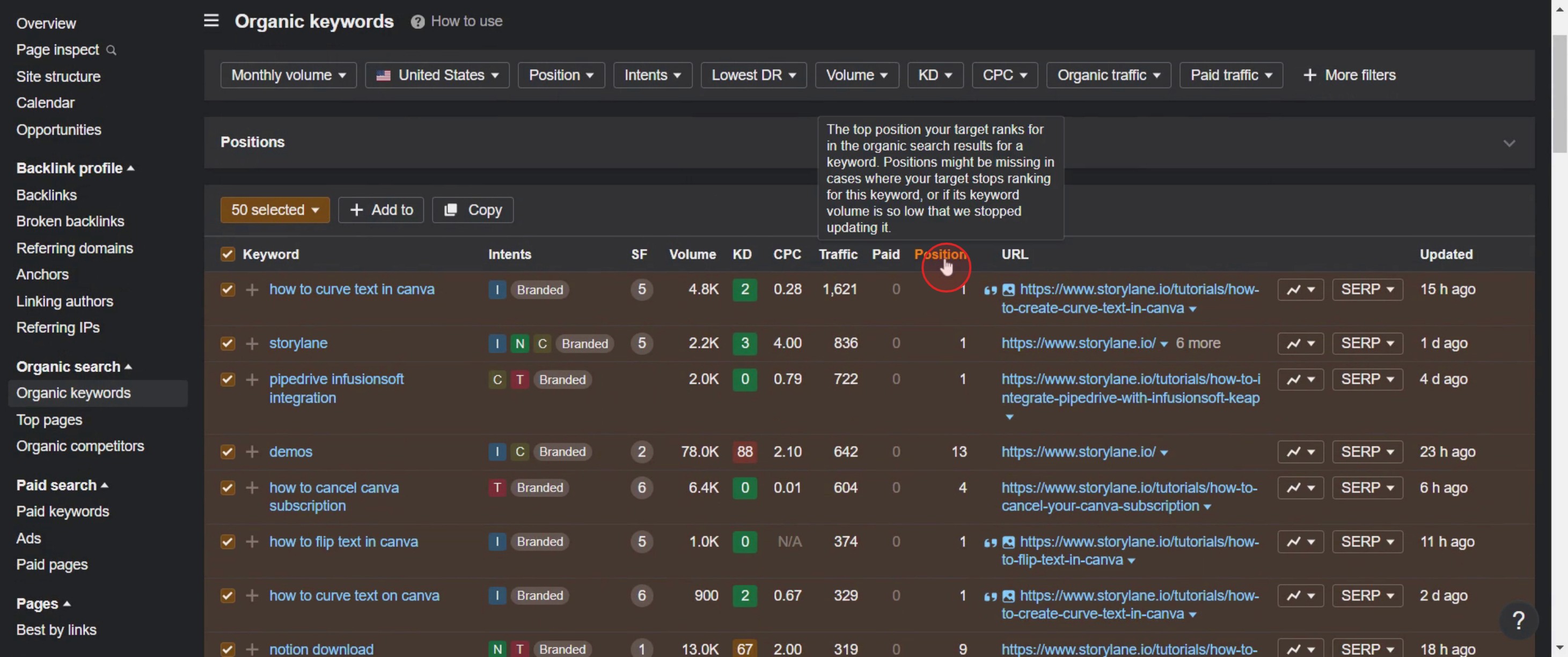
Schritt 6
Wähle die Position des Keywords aus,
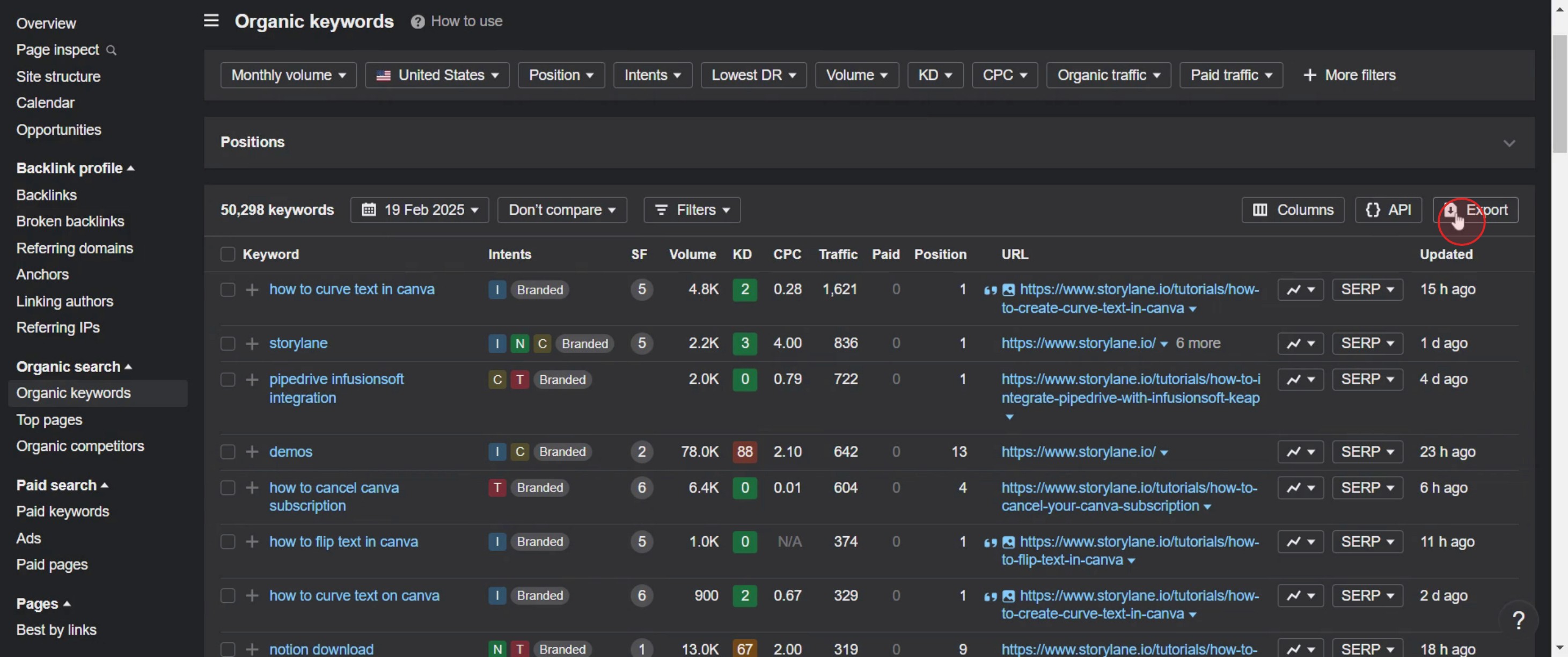
Schritt 7
Und klicke auf den Export.
Profi-Tipps für die Keyword-Recherche mit Ahrefs
Nutze den Keywords Explorer von Ahrefs für umfassende Einblicke – Gib ein Start-Keyword in den Keywords Explorer ein, um Daten zu Suchvolumen, Keyword-Difficulty (KD), Klicks und Traffic-Potenzial zu erhalten.
Finde Long-Tail-Keywords mit geringerer Konkurrenz – Filtere Keywords nach niedriger Keyword-Difficulty (KD) und hohem Traffic-Potenzial, um leichter zu rankende Keywords zu finden.
Analysiere die bestplatzierten Seiten auf Keyword-Chancen – Prüfe die SERP-Übersicht im Keywords Explorer, um zu sehen, welche Seiten für dein Ziel-Keyword ranken, und analysiere ihr Backlink-Profil.
Häufige Fehler & wie du sie vermeidest
Sich nur auf Keywords mit hohem Suchvolumen zu konzentrieren – Hohes Suchvolumen bedeutet nicht immer viel Traffic. Achte auf Keywords mit guten Clicks Per Search (CPS) und einer überschaubaren Keyword-Difficulty (KD).
Die Suchintention zu ignorieren – Für ein Keyword zu ranken ist nutzlos, wenn es nicht zur Nutzerintention passt. Analysiere immer die SERP-Ergebnisse, um zu verstehen, ob das Keyword eine informative, navigierende oder transaktionale Absicht hat.
Das Content-Gap-Tool nicht zu nutzen – Viele übersehen Keyword-Chancen der Wettbewerber. Nutze das Content-Gap-Tool, um wertvolle Keywords zu finden, für die deine Wettbewerber ranken, du aber nicht.
Häufige FAQs zur Verwendung von Ahrefs für die Keyword-Recherche
Was ist der beste Weg, um Long-Tail-Keywords in Ahrefs zu finden?
Verwende den Filter „Phrasenabgleich“ oder „Fragen“ im Keywords Explorer, um Long-Tail-Keywords mit geringerer Konkurrenz und hoher Suchintention zu entdecken.Wie sehe ich, für welche Keywords meine Wettbewerber ranken?
Gib die Domain eines Wettbewerbers in Site Explorer ein und prüfe den Bericht „Organische Keywords“. Dieser zeigt alle Keywords, für die sie ranken, und ihre Positionen in den Suchergebnissen.Was ist das Content-Gap-Tool in Ahrefs?
Mit dem Content-Gap-Tool kannst du deine Website mit der von Wettbewerbern vergleichen, um Keywords zu finden, für die sie ranken, du aber nicht. So erkennst du Lücken in deiner Content-Strategie.Wie erkenne ich, ob ein Keyword leicht zu ranken ist?
Prüfe den Keyword-Difficulty-(KD)-Wert, analysiere aber auch die SERP-Übersicht, um zu sehen, ob Seiten mit geringer Autorität und wenigen Backlinks ranken. Das deutet auf ein leichter zu zielendes Keyword hin.Wie nimmt man den Bildschirm auf dem Mac auf?
Um den Bildschirm auf einem Mac aufzunehmen, kannst du Trupeer AI verwenden. Es ermöglicht dir, den gesamten Bildschirm aufzuzeichnen, und bietet KI-Funktionen wie das Hinzufügen von KI-Avataren, Voiceover sowie das Ein- und Auszoomen im Video. Mit der KI-Videotranslationsfunktion von Trupeer kannst du das Video in über 30 Sprachen übersetzen.Wie fügt man einer Bildschirmaufnahme einen KI-Avatar hinzu?
Um einer Bildschirmaufnahme einen KI-Avatar hinzuzufügen, musst du ein KI-Bildschirmaufzeichnungstool. verwenden. Trupeer AI ist ein KI-Bildschirmaufzeichnungstool, das dir hilft, Videos mit mehreren Avataren zu erstellen, und dir auch dabei hilft, deinen eigenen Avatar für das Video zu erstellen.Wie nimmt man den Bildschirm unter Windows auf?
Um unter Windows den Bildschirm aufzunehmen, kannst du die integrierte Game Bar (Windows + G) oder ein fortgeschrittenes KI-Tool wie Trupeer AI für erweiterte Funktionen wie KI-Avatare, Voiceover, Übersetzung usw. verwenden.Wie fügt man einem Video ein Voiceover hinzu?
Um Videos ein Voiceover hinzuzufügen, lade die Chrome-Erweiterung von Trupeer AI herunter. Nach der Registrierung lädst du dein Video mit Ton hoch, wählst das gewünschte Voiceover von Trupeer aus und exportierst dein bearbeitetes Video.Wie zoome ich in einer Bildschirmaufnahme heran?
Um während einer Bildschirmaufnahme hineinzuzoomen, verwende die Zoom-Effekte in Trupeer AI, mit denen du an bestimmten Momenten hinein- und herauszoomen kannst und so die visuelle Wirkung deines Videoinhalts verstärkst.

