
Wie Sie Ahrefs zur Optimierung von Meta-Beschreibungen verwenden
Erfahren Sie, wie Sie Ahrefs nutzen, um Ihre Meta-Beschreibungen zu prüfen, zu analysieren und zu verbessern – für bessere SEO und höhere Klickraten (CTR).
Dieser Prozess umfasst die Nutzung eines kostenlosen Online-Generators für KI-Meta-Beschreibungen, um optimierte Meta-Beschreibungen für Ihre Inhalte zu erstellen. Er führt Sie durch den Zugriff auf das Tool, die Eingabe von Keywords, das Generieren von Beschreibungen und den Export der Ergebnisse zur Verwendung.
Ahrefs bietet mehrere Tools, mit denen Sie bessere, SEO-freundliche Meta-Beschreibungen erstellen können, die die Klickrate erhöhen und der Suchintention entsprechen.
1. Vorhandene Meta-Beschreibungen prüfen
Tool: Ahrefs Site Audit
Führen Sie ein Site Audit durch: Crawlen Sie Ihre Website, um technische SEO-Probleme zu identifizieren.
Gehen Sie zu Page Explorer: Filtern Sie die Ergebnisse, um Spalten wie Meta-Beschreibung, Titel und Wortanzahl anzuzeigen.
Probleme erkennen: Achten Sie auf Seiten mit:
fehlenden Meta-Beschreibungen
duplizierten Beschreibungen
zu langen oder zu kurzen Beschreibungen
Seiten mit niedriger Klickrate
Zum Bearbeiten exportieren: Laden Sie die Liste herunter und aktualisieren Sie schwache Beschreibungen in großen Mengen.
2. Optimierte Meta-Beschreibungen generieren
Tool: Ahrefs KI Meta-Beschreibungs-Generator
Seiteninformationen eingeben: Geben Sie ein Keyword und eine kurze Zusammenfassung Ihres Inhalts an.
KI-Vorschläge: Verwenden Sie die generierten Meta-Beschreibungen als Ausgangspunkt.
Für Klarheit & Relevanz anpassen: Stellen Sie sicher, dass Ihre endgültige Version:
unter 160 Zeichen liegt
klar und ansprechend ist
dem Seiteninhalt entspricht
3. Beschreibungen an die Suchintention anpassen
Tool: Site Explorer + Keyword Explorer
Relevante Keywords identifizieren: Verwenden Sie Keyword Explorer, um herauszufinden, wonach Nutzer suchen.
Wettbewerber analysieren: Geben Sie im Site Explorer eine Wettbewerber-Domain ein und gehen Sie zu Top Pages.
Snippets prüfen: Sehen Sie, wie Top-Seiten ihre Meta-Beschreibungen strukturieren.
Ihre Texte anpassen: Machen Sie Ihre überzeugender, indem Sie:
emotionale Auslöser oder Handlungsverben verwenden
den Nutzen zusammenfassen, den Nutzer durch einen Klick erhalten
4. Bewährte Vorgehensweisen für Meta-Beschreibungen
Einzigartig sein: Keine zwei Seiten sollten dieselbe Meta-Beschreibung haben.
Ziel-Keywords natürlich verwenden: Vermeiden Sie Keyword-Stuffing.
Zu Aktionen anregen: Fügen Sie Formulierungen wie „Erfahren Sie, wie“, „Entdecken Sie“ oder „Los geht’s“ hinzu.
Mobile-freundliche Länge: Streben Sie für die mobile Optimierung etwa 120 Zeichen an.
Echten Inhalt widerspiegeln: Vermeiden Sie Clickbait – stellen Sie sicher, dass die Beschreibung mit den Informationen auf der Seite übereinstimmt.
Schritt-für-Schritt-Anleitung: So verwenden Sie Ahrefs zur Optimierung von Meta-Beschreibungen
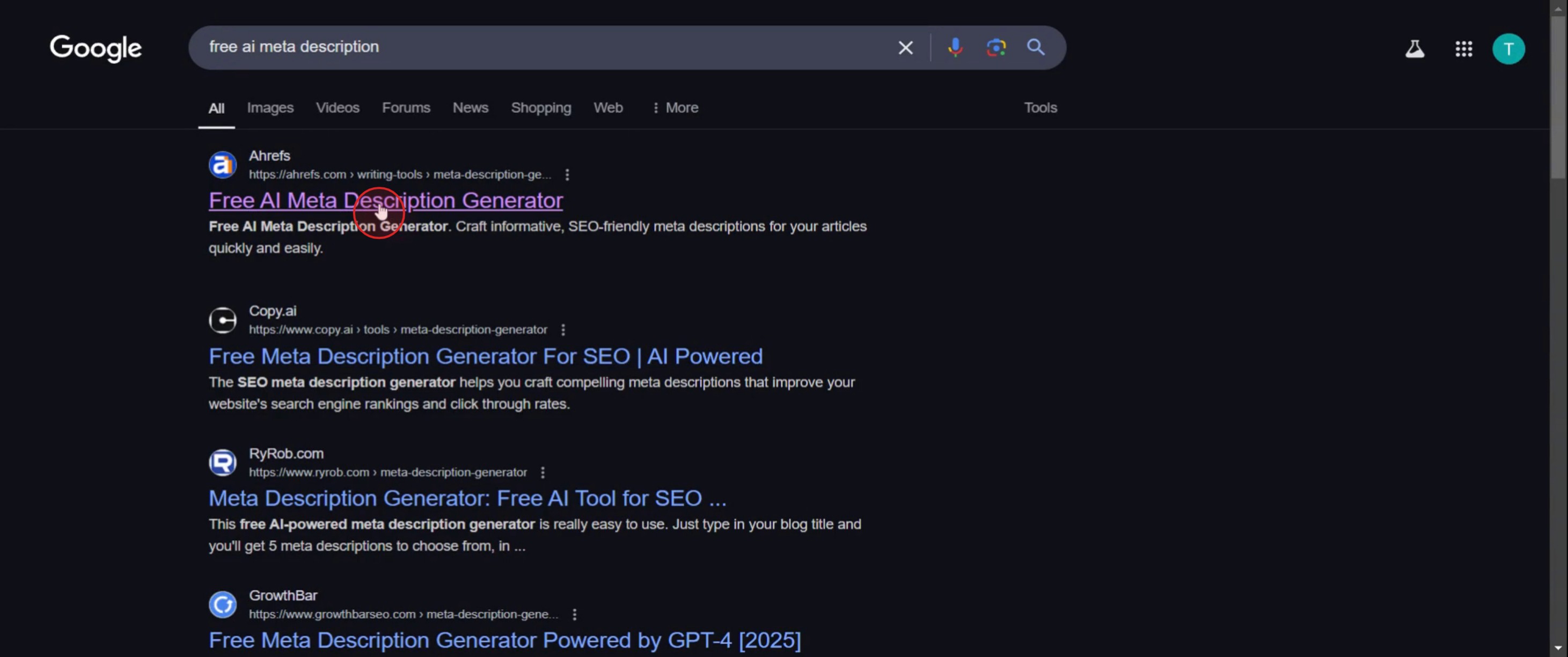
Schritt 1
Klicken Sie auf den kostenlosen KI-Meta-Beschreibungs-Generator.
Schritt 2
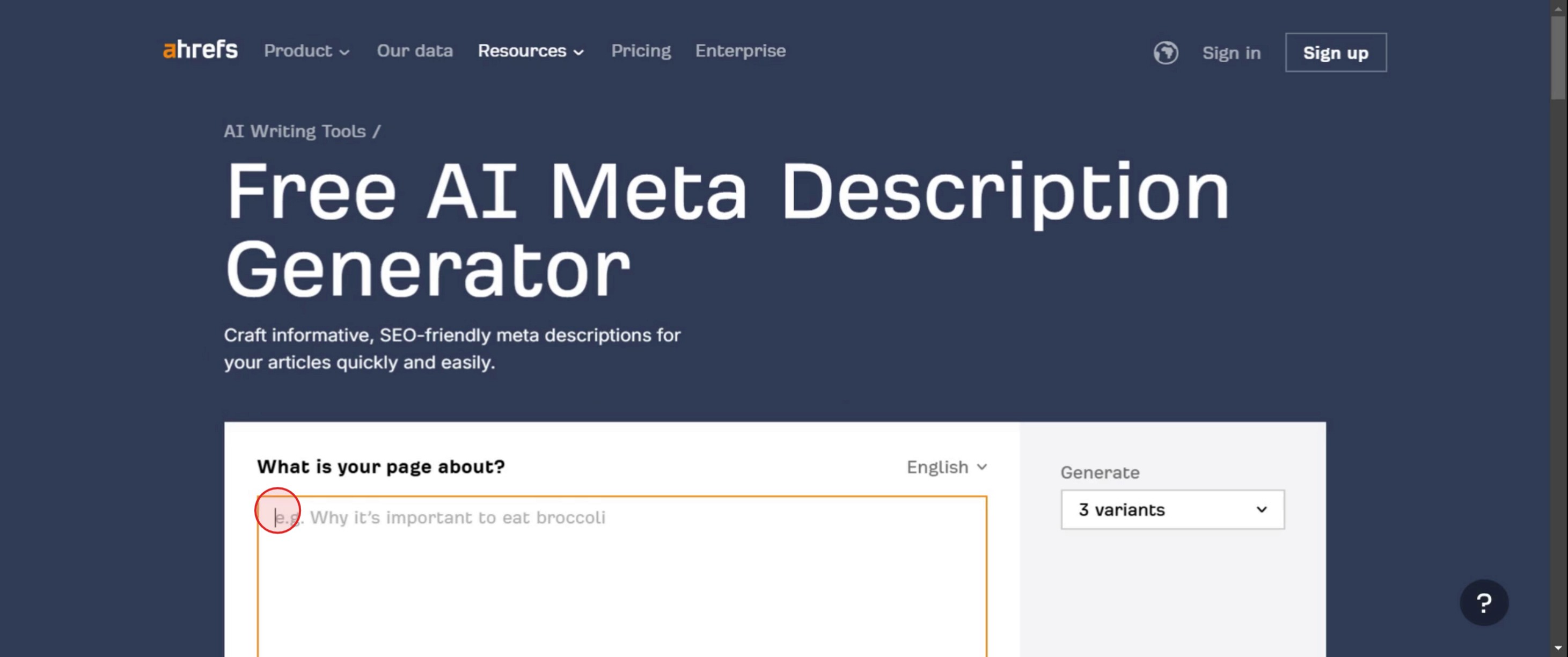
Geben Sie die Beschreibung ein,
Schritt 3
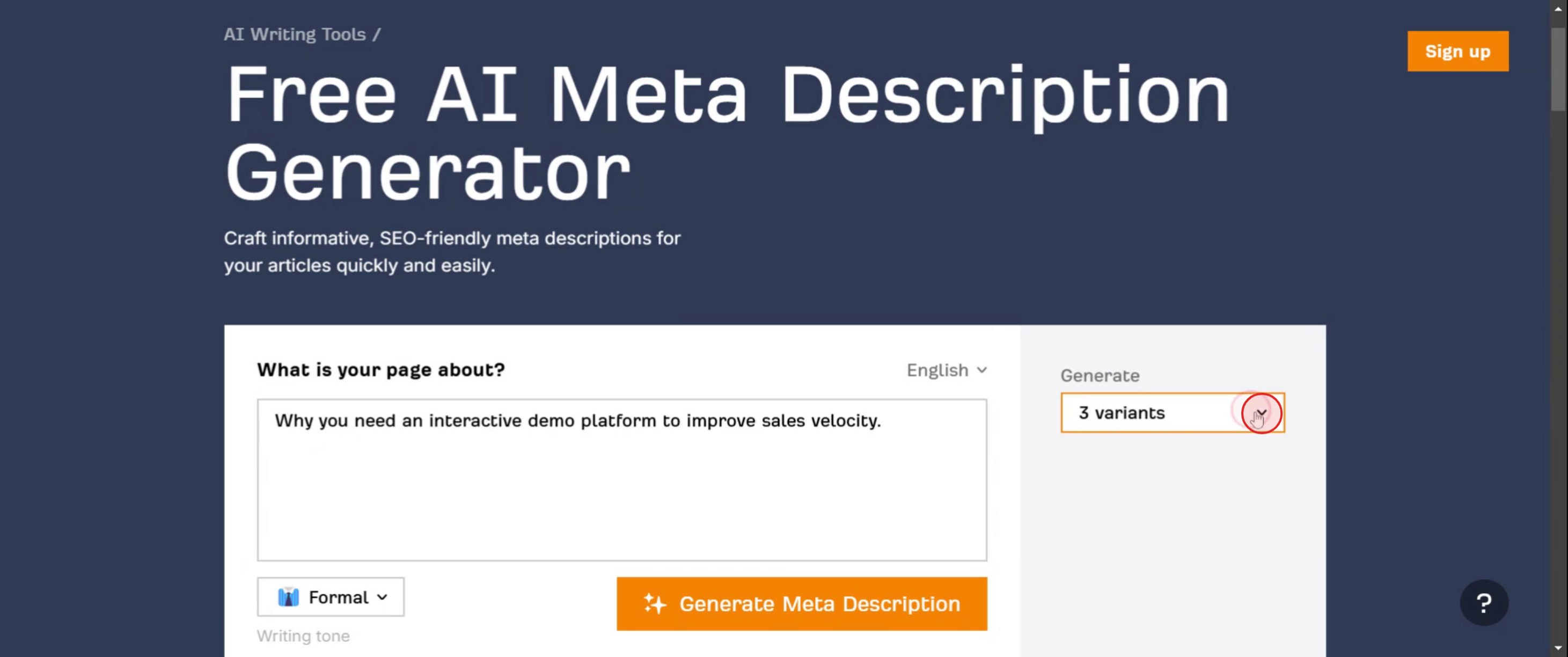
Klicken Sie auf die Schaltfläche „Generieren“.
Schritt 4
Wählen Sie die Varianten aus.
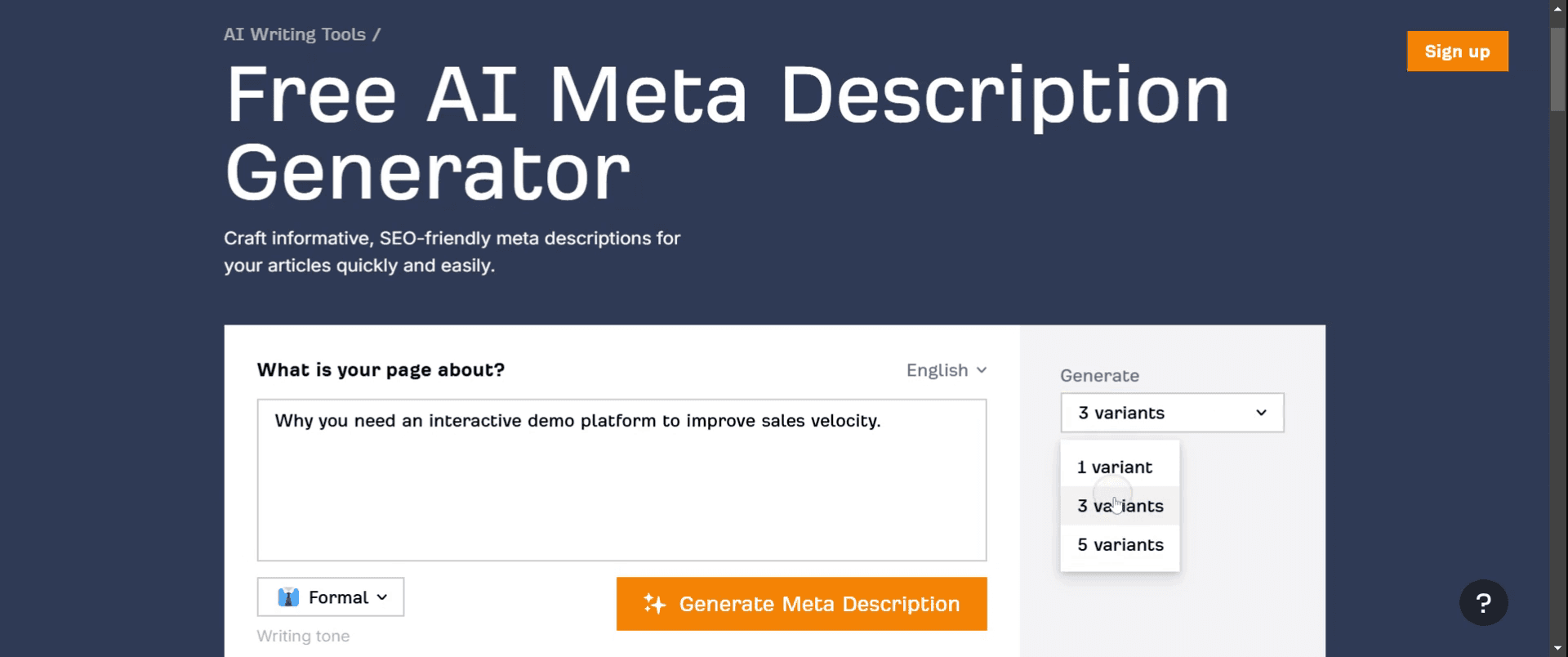
Schritt 5
Und klicken Sie auf „Meta-Beschreibung generieren“,
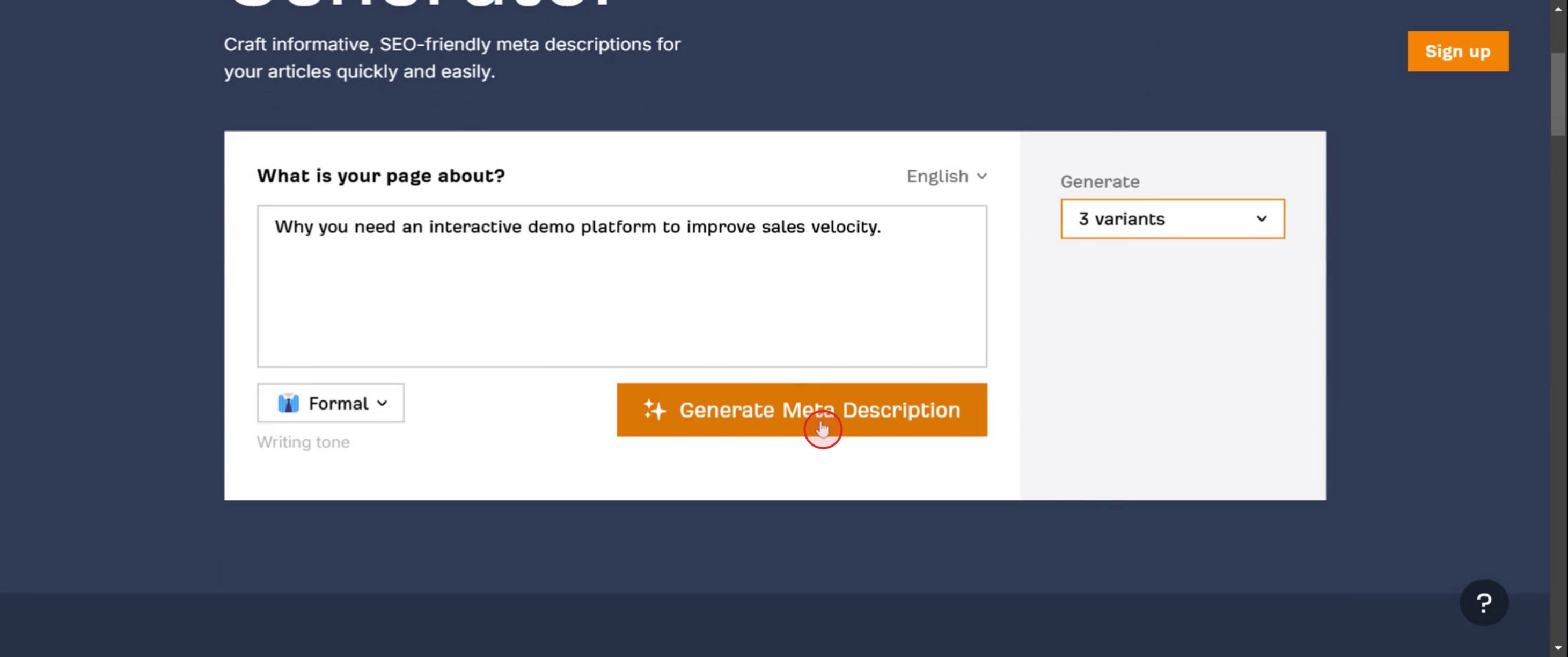
Schritt 6
Klicken Sie dann auf die Schaltfläche „Kopieren“.
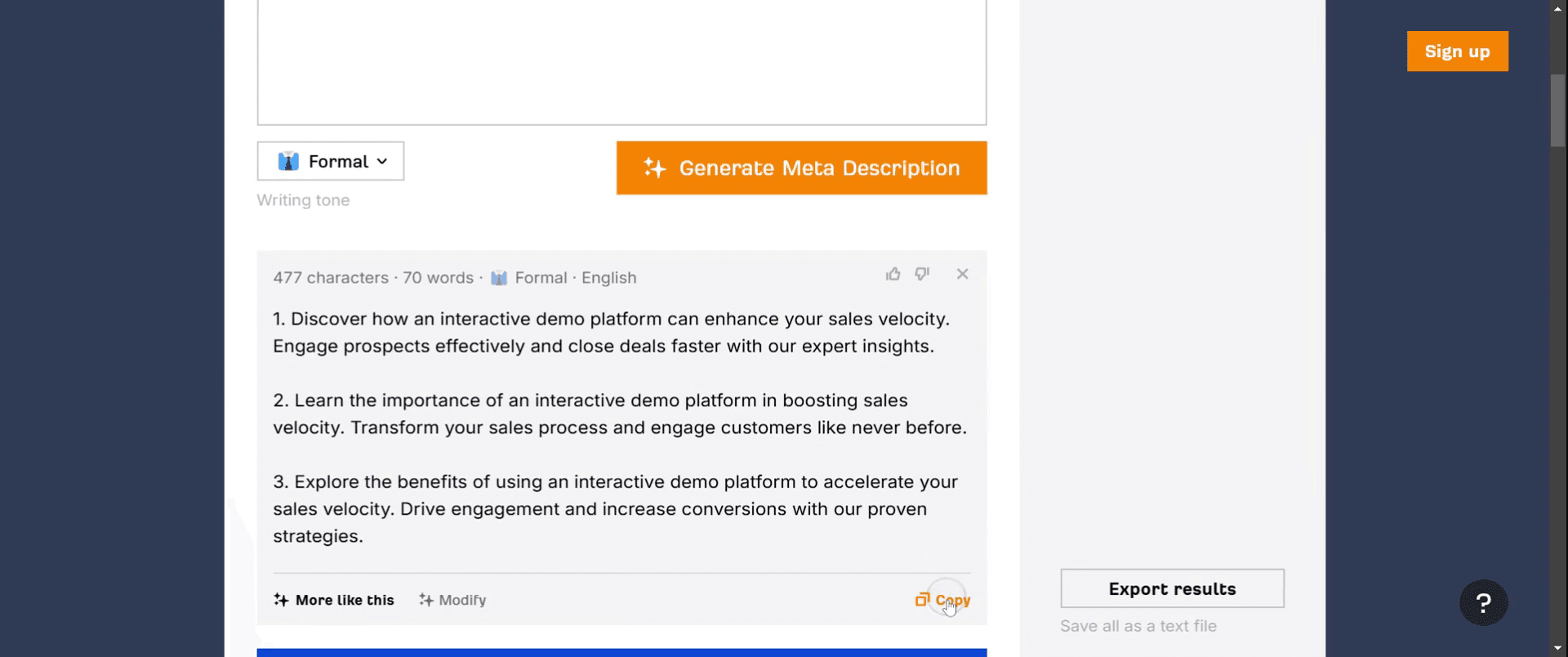
Schritt 7
Klicken Sie auf „Ergebnisse exportieren“.
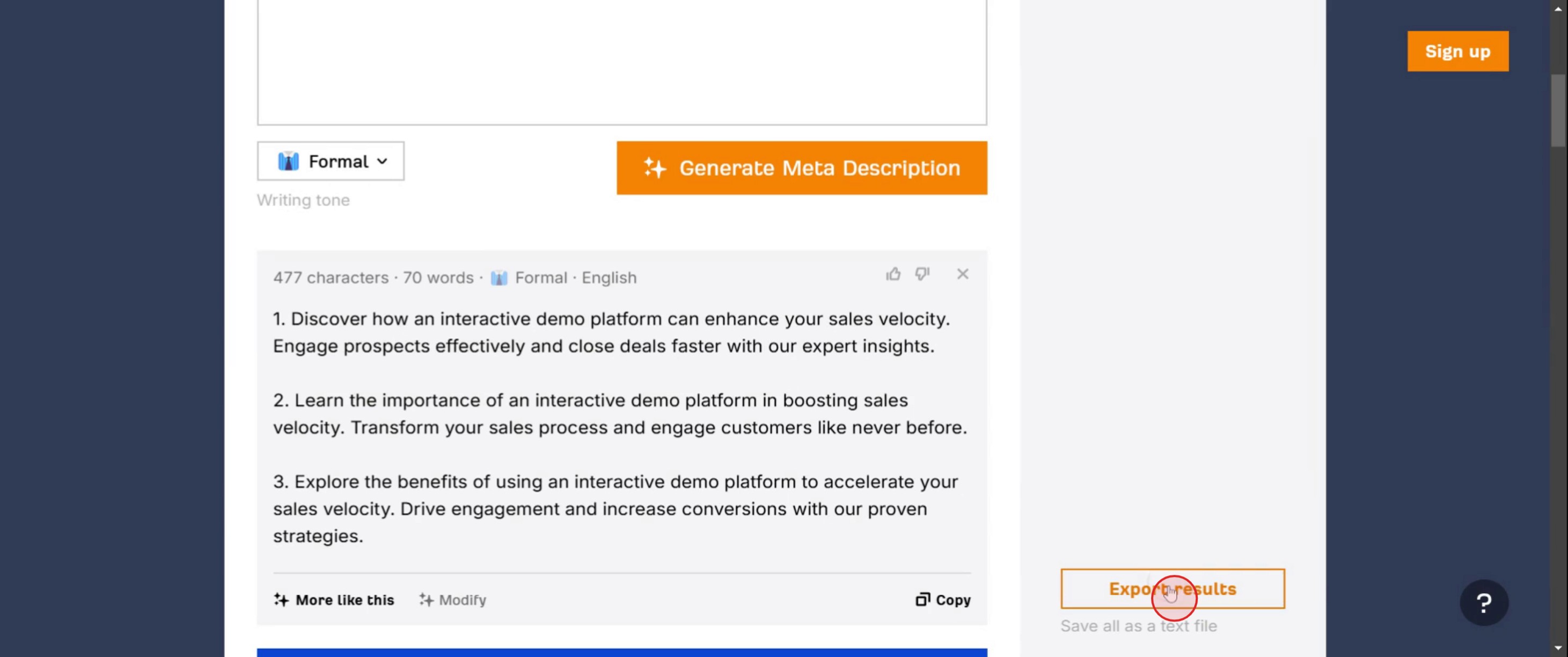
Schritt 8
Und wählen Sie die formelle Option aus.

Profi-Tipps zur Verwendung von Ahrefs zur Optimierung von Meta-Beschreibungen
Verwenden Sie das Site Audit von Ahrefs, um fehlende oder doppelte Meta-Beschreibungen zu identifizieren – Führen Sie ein Site Audit in Ahrefs durch, um Seiten mit fehlenden, doppelten oder zu langen Meta-Beschreibungen zu finden, die die SEO-Performance beeinträchtigen können.
Analysieren Sie die Meta-Beschreibungen von Wettbewerbern mit Site Explorer – Geben Sie die Website eines Wettbewerbers in Site Explorer ein und navigieren Sie zum Bericht „Top Pages“. Dort sehen Sie die erfolgreichsten Seiten zusammen mit ihren Meta-Beschreibungen, damit Sie überzeugende Beschreibungen für Ihre eigene Website erstellen können.
Verwenden Sie den Keyword Explorer von Ahrefs, um wirkungsstarke Keywords einzubinden – Bevor Sie Ihre Meta-Beschreibungen verfassen, nutzen Sie Keyword Explorer, um relevante Keywords mit hohem Suchvolumen zu finden und sie natürlich in Ihre Beschreibung einzubauen.
Häufige Fehlerquellen & wie man sie vermeidet
Meta-Beschreibungen nicht effektiv nutzen – Vermeiden Sie allgemeine Beschreibungen; verwenden Sie stattdessen handlungsorientierte Texte, die Klicks fördern. Gestalten Sie sie ansprechend und keywordreich.
Zeichenbegrenzungen ignorieren – Beschreibungen, die länger als 160 Zeichen sind, können in den Suchergebnissen abgeschnitten werden. Halten Sie sie knapp und überzeugend.
Wettbewerber-Beschreibungen nicht prüfen – Die Wettbewerbsanalyse in Ahrefs hilft Ihnen zu sehen, was in Ihrer Nische funktioniert. Überprüfen Sie stets Seiten mit hohem Ranking, um Ihre eigenen Beschreibungen zu verfeinern.
Häufige FAQs zur Verwendung von Ahrefs für Meta-Beschreibungen
Wie kann ich die Meta-Beschreibungen von Wettbewerbern in Ahrefs sehen?
Wechsle zum Bericht „Top Pages“, überprüfe ihre leistungsstärksten Seiten und analysiere, wie sie ihre Meta-Beschreibungen formulieren.Kann Ahrefs mir helfen, die besten Keywords für Meta-Beschreibungen zu finden?
Ja, nutze den Keyword Explorer, um wirkungsstarke Keywords zu finden und sie natürlich in deine Meta-Beschreibungen einzubauen.Wie stelle ich sicher, dass meine Meta-Beschreibungen die richtige Länge haben?
Verwende die SEO Toolbar von Ahrefs oder andere Tools zur Längenprüfung, um die Beschreibungen für eine optimale Darstellung in den Suchergebnissen auf 150–160 Zeichen zu halten.Wie verfolge ich Änderungen an Meta-Beschreibungen?
Nachdem du deine Meta-Beschreibungen aktualisiert hast, verwende den Rank Tracker von Ahrefs, um CTR und Rankings zu überwachen und zu sehen, ob die Änderungen wirksam sind.Wie nimmt man auf dem Mac den Bildschirm auf?
Um den Bildschirm auf einem Mac aufzunehmen, kannst du Trupeer AI verwenden. Es ermöglicht dir, den gesamten Bildschirm aufzuzeichnen, und bietet KI-Funktionen wie das Hinzufügen von KI-Avataren, Voiceover sowie das Ein- und Auszoomen im Video. Mit der KI-Videoübersetzungsfunktion von Trupeer kannst du das Video in über 30 Sprachen übersetzen.Wie füge ich einer Bildschirmaufnahme einen KI-Avatar hinzu?
Um einer Bildschirmaufnahme einen KI-Avatar hinzuzufügen, musst du ein KI-Bildschirmaufzeichnungstool. verwenden. Trupeer AI ist ein KI-Bildschirmaufzeichnungstool, mit dem du Videos mit mehreren Avataren erstellen kannst; außerdem hilft es dir dabei, deinen eigenen Avatar für das Video zu erstellen.Wie nimmt man unter Windows den Bildschirm auf?
Um unter Windows den Bildschirm aufzunehmen, kannst du die integrierte Game Bar (Windows + G) oder ein fortschrittliches KI-Tool wie Trupeer AI für erweiterte Funktionen wie KI-Avatare, Voiceover, Übersetzung usw. verwenden.Wie füge ich einem Video ein Voiceover hinzu?
Um Videos ein Voiceover hinzuzufügen, lade die Chrome-Erweiterung von trupeer ai herunter. Nach der Anmeldung lädst du dein Video mit Audio hoch, wählst das gewünschte Voiceover von Trupeer aus und exportierst dein bearbeitetes Video.Wie zoome ich in einer Bildschirmaufnahme heran?
Um während einer Bildschirmaufnahme hineinzuzoomen, verwende die Zoom-Effekte in Trupeer AI, mit denen du an bestimmten Momenten hinein- und herauszoomen kannst und so die visuelle Wirkung deiner Videoinhalte verstärkst.
Empfohlene Lektüre
Technischer Dokumentationsgenerator
So wandelst du ein Bild in Canva in eine Malvorlage um
So druckst du in Canva doppelseitig

