

So verwenden Sie den Canva-KI-Videogenerator
Erfahren Sie, wie Sie Canvass KI-Video-Generator verwenden, um automatisch ansprechende Videos zu erstellen. Erstellen Sie mit nur wenigen Klicks Skripte, visuelle Elemente und Animationen.
Schritt-für-Schritt-Anleitung: So verwenden Sie den Canva KI-Video-Generator
Schritt 1
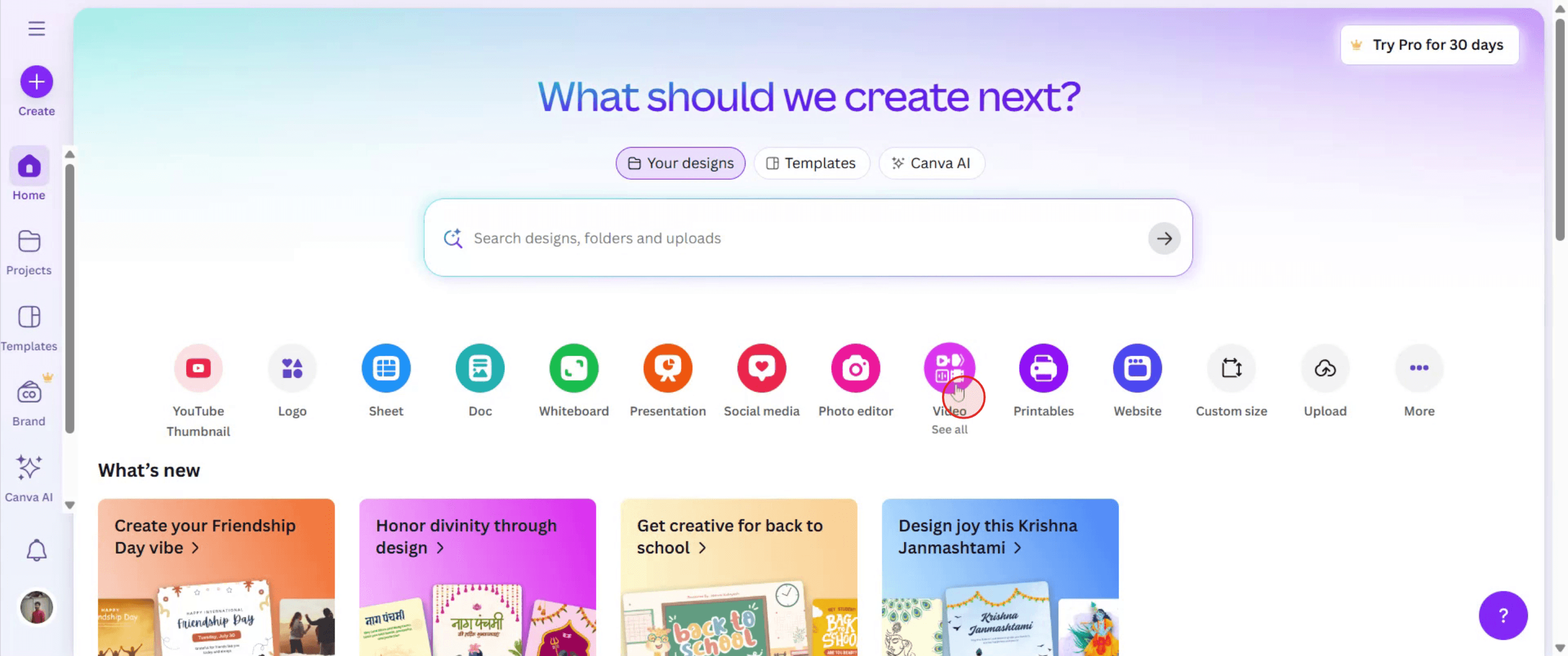
Um mit dem Canva KI-Video-Generator zu beginnen, navigieren Sie in Canva zur Option 'Video' und klicken Sie darauf.
Schritt 2
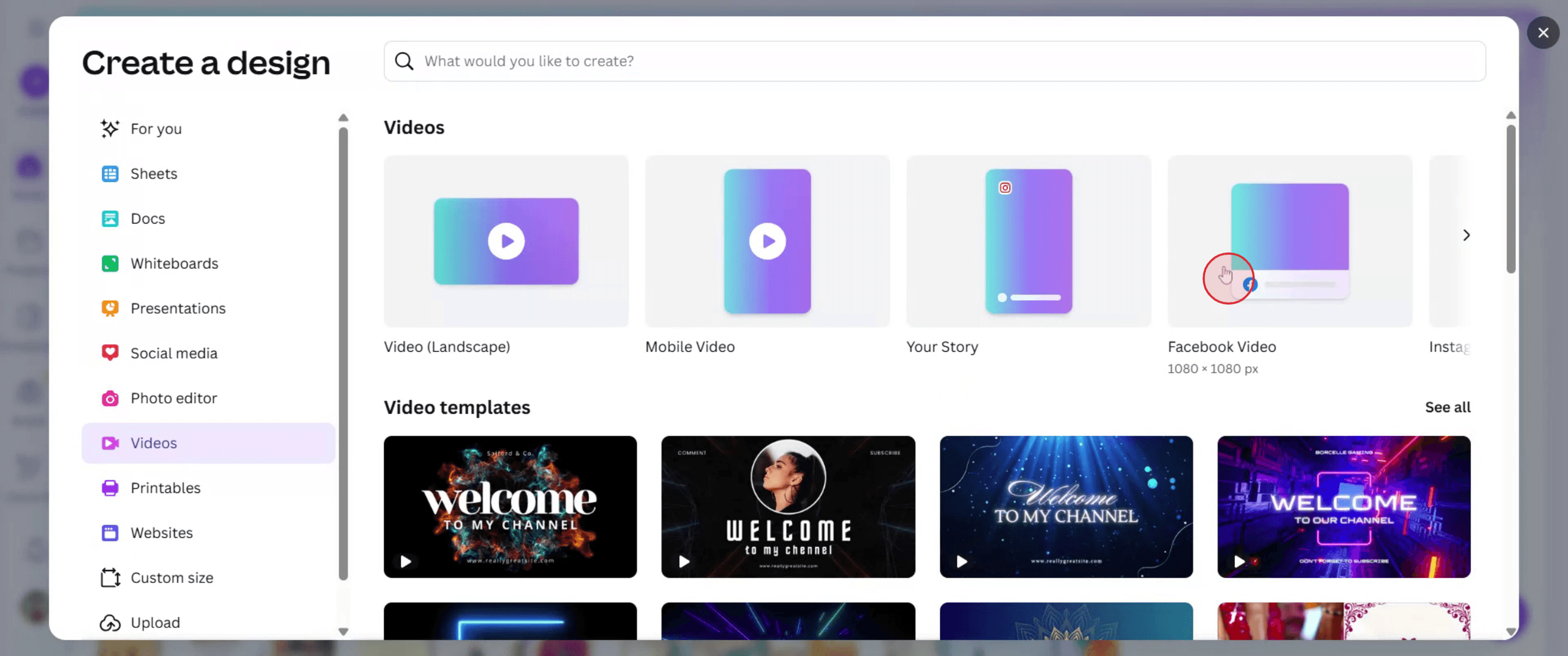
Wählen Sie als Nächstes die Vorlage aus, die am besten zu Ihren Projektanforderungen passt.
Schritt 3
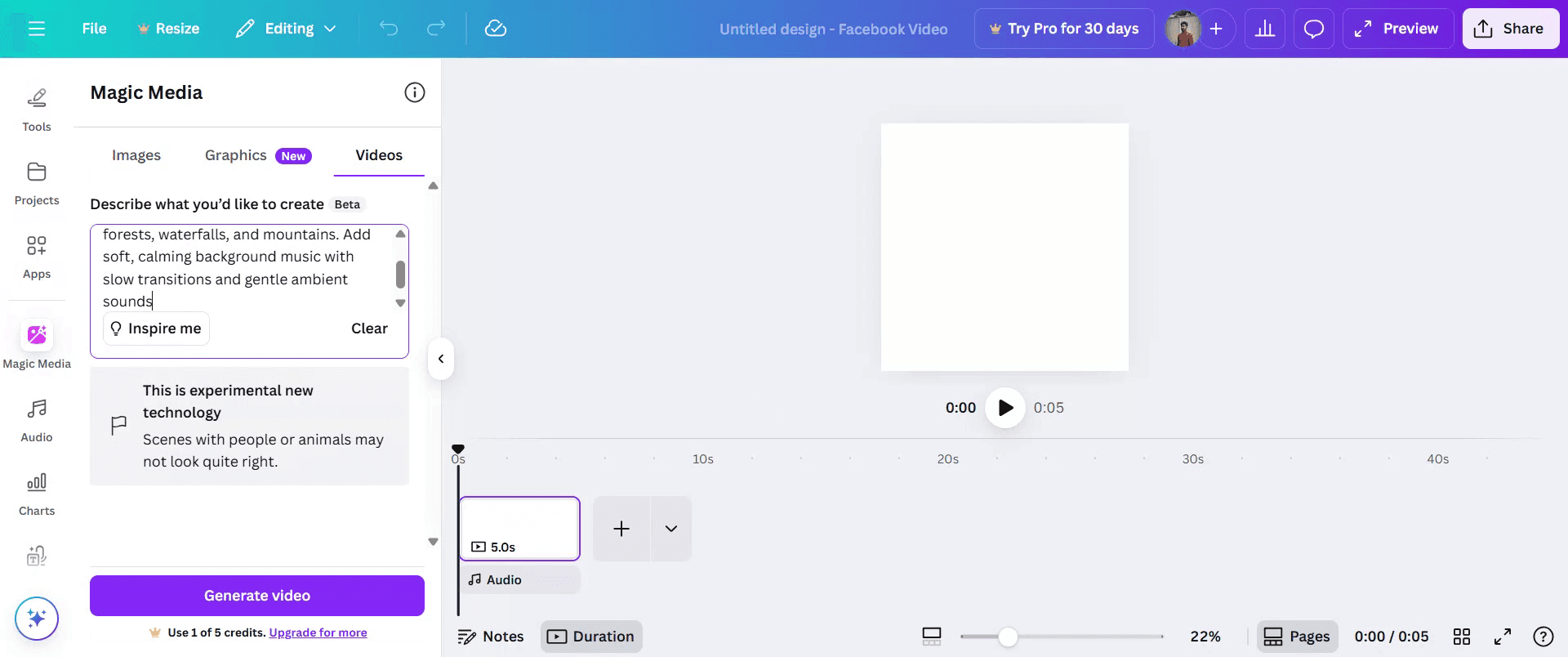
Suchen Sie die Hauptoption namens "Magic Media" und klicken Sie darauf.

Schritt 4
Gehen Sie in diesem Bereich zu 'Videos' und beschreiben Sie Ihr Video mit Worten.
Schritt 5
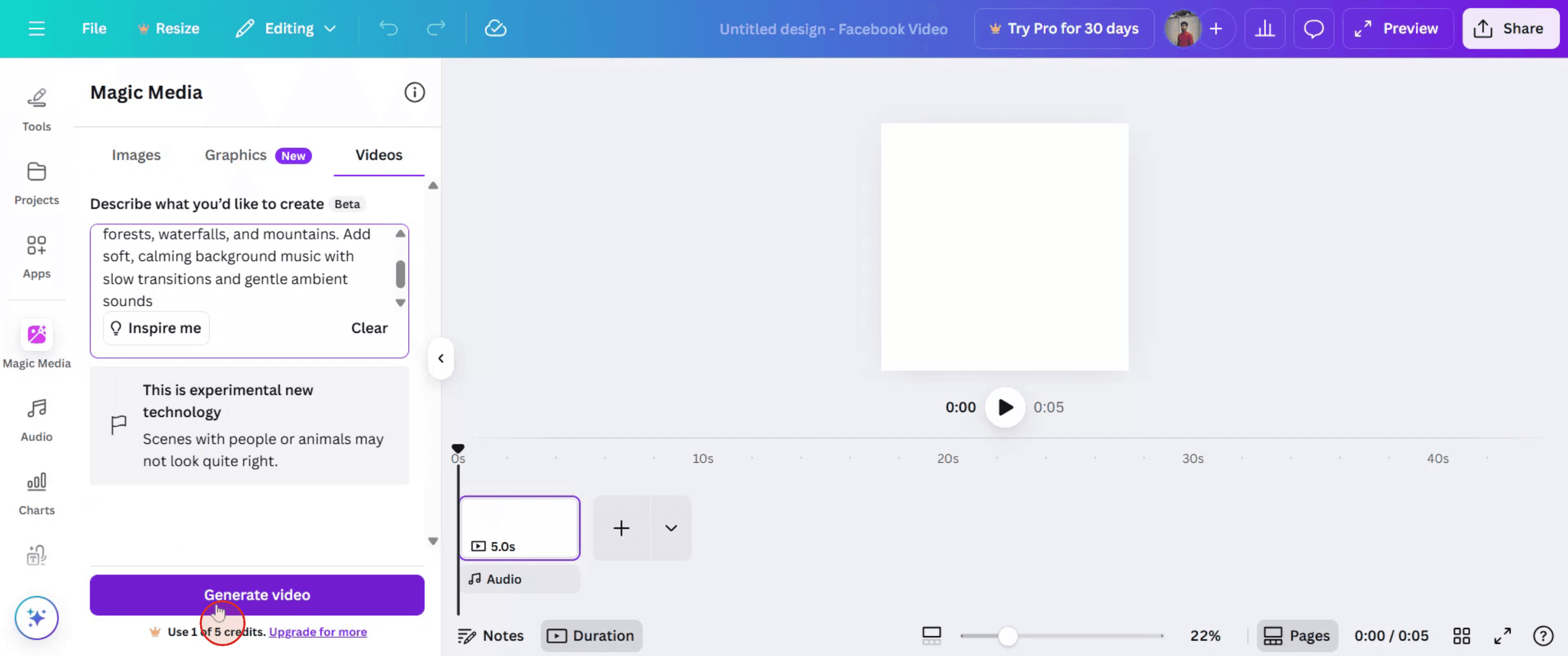
Klicken Sie dann auf "Video generieren".
Schritt 6
Bitte warten Sie, während das Video verarbeitet wird.
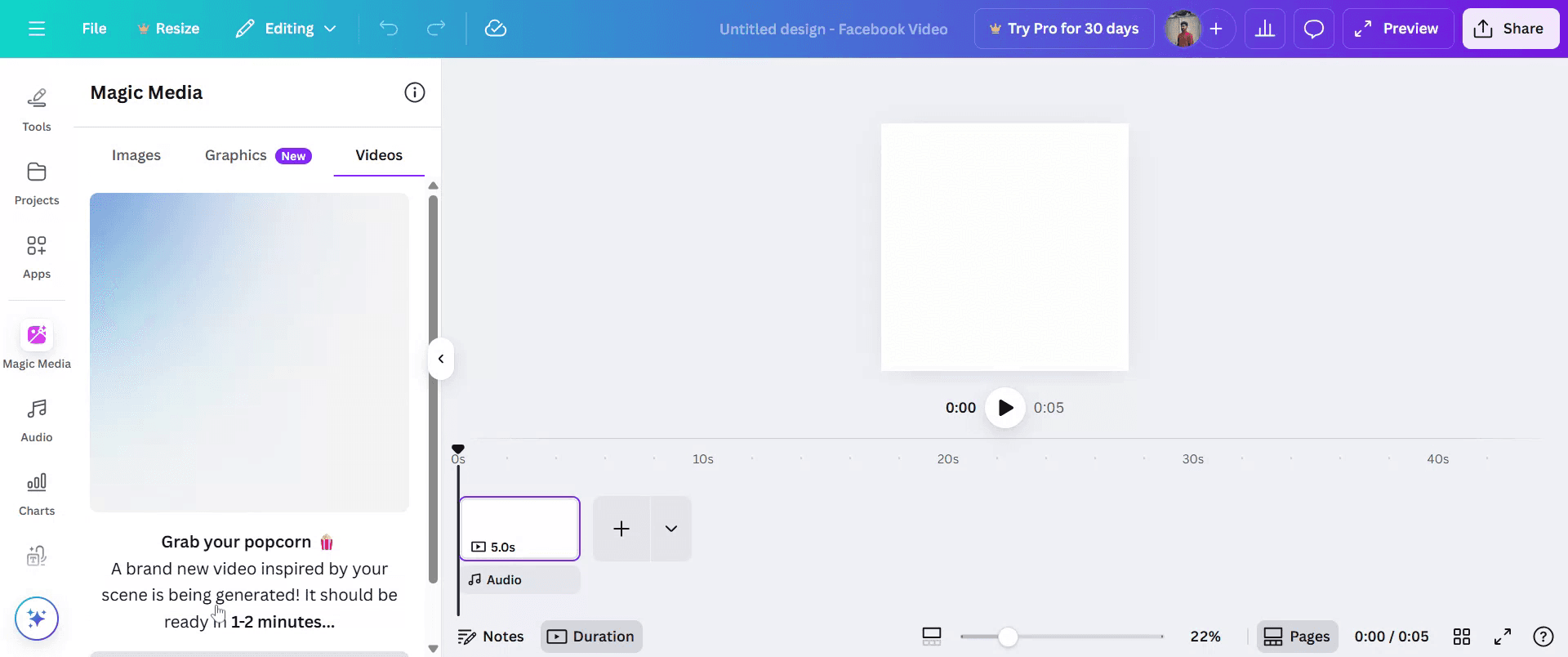
Schritt 7
Sobald Ihr Video fertig ist, wählen Sie es aus und ziehen Sie es dann per Drag & Drop in Ihr Projekt.

Schritt 8
Klicken Sie auf "Teilen", um Ihr Video mit anderen zu teilen.

Profi-Tipps zur Verwendung des Canva KI-Video-Generators
Melde dich bei deinem Canva-Konto an
Besuche canva.com und melde dich mit deinen Zugangsdaten an oder erstelle ein kostenloses Konto, falls du noch keines hast.Öffne den Video-Tab
Klicke auf der Canva-Startseite in der linken Seitenleiste auf „Video“ oder suche in der Suchleiste nach „Video“, um ein neues Videoprojekt zu starten.Greife auf den KI-Video-Generator zu
Klicke auf das Tool „Magic Design“ oder „Magic Media“, je nach deiner Version. Du findest es möglicherweise unter dem Tab „Apps“ im linken Bereich.Gib deinen Video-Prompt ein
Verwende das Eingabefeld für Prompts, um einzugeben, welche Art von Video du generieren möchtest. Gib zum Beispiel „Erstelle ein Video über Tipps für gesunde Ernährung“ ein und klicke auf „Generieren“.Überprüfe die generierten Vorlagen
Canva erstellt ein Videolayout mit Stockmaterial, Text und Musik. Du kannst mehrere Versionen in der Vorschau ansehen und die auswählen, die dir gefällt.Passe den Inhalt an
Ersetze den Platzhaltertext, Bilder oder Videoclips durch deine eigenen oder wähle aus der Canva-Bibliothek. Du kannst außerdem Schriftarten, Farben und Übergänge bearbeiten.Füge Sprachaufnahme oder Musik hinzu
Nutze Canvas Audiobibliothek oder lade deine eigene Sprachaufnahme hoch. Ziehe Musiktitel oder Sprechertexte per Drag & Drop auf die Zeitleiste.Exportiere oder teile dein Video
Wenn du mit dem Bearbeiten fertig bist, klicke auf die Schaltfläche „Teilen“ oder „Herunterladen“. Wähle das Videoformat (normalerweise MP4) und exportiere dein finales Projekt.
Häufige Fehler und wie man sie vermeidet
Die KI-Video-Option nicht sehen
Die KI-Video-Funktion kann je nach Version anders bezeichnet sein. Suche nach Magic Media, Magic Design oder im Bereich „Apps“.Stock-Inhalte übermäßig verwenden
Die KI von Canva könnte dein Video mit generischem Stockmaterial füllen. Passe die visuellen Elemente an, damit sie deine Marke oder dein Thema besser widerspiegeln.Textüberlagerungen ignorieren
Stelle sicher, dass der Text lesbar ist und korrekt über den Videos platziert wird. Passe bei Bedarf Timing und Animationen für mehr Klarheit an.Das Hinzufügen von Übergängen vergessen
Übergänge sorgen für einen flüssigen Ablauf des Videos. Verwende die integrierten Canva-Übergänge zwischen den Szenen, um die Professionalität zu erhöhen.Das Audio-Timing nicht anpassen
Wenn du eine Sprachaufnahme oder Musik hinzufügst, stelle sicher, dass das Timing mit den visuellen Elementen übereinstimmt. Nutze den Timeline-Editor für eine bessere Kontrolle.
Häufige Fragen zum Canva KI-Videogenerator
Ist der KI-Videogenerator für kostenlose Canva-Konten verfügbar?
Ja, aber mit eingeschränkter Funktionalität. Pro-Nutzer haben Zugriff auf mehr Funktionen und Inhalte.Kann ich meine eigenen Videoclips mit dem KI-Generator verwenden?
Ja, du kannst deine eigenen Clips hochladen und die von Canva generierten Standardclips ersetzen.Kann ich vertikale Videos für soziale Medien erstellen?
Ja, wähle vor dem Erstellen des Videos die passende Vorlagengröße wie 9:16 für Instagram Reels oder TikTok aus.Fügt Canva Wasserzeichen zu KI-generierten Videos hinzu?
Nein, es wird kein Wasserzeichen hinzugefügt, wenn du kostenlose Assets verwendest oder ein Pro-Konto hast. Premium-Assets werden mit einem Wasserzeichen angezeigt, sofern sie nicht bezahlt wurden.Kann ich Untertitel oder Captions in Canva-Videos hinzufügen?
Ja, du kannst Textfelder manuell hinzufügen oder die KI-Text-zu-Sprache- und Untertitel-Tools verwenden, falls sie in deinem Tarif verfügbar sind.Wie nimmt man den Bildschirm auf dem Mac auf?
Um einen Bildschirm auf einem Mac aufzunehmen, kannst du Trupeer AI verwenden. Es ermöglicht dir, den gesamten Bildschirm aufzuzeichnen und bietet KI-Funktionen wie das Hinzufügen von KI-Avataren, Voiceover sowie Zoom hinein und heraus im Video. Mit der KI-Videotranslationsfunktion von trupeer kannst du das Video in über 30 Sprachen übersetzen.Wie fügt man einen KI-Avatar zu einer Bildschirmaufnahme hinzu?
Um einen KI-Avatar zu einer Bildschirmaufnahme hinzuzufügen, musst du ein KI-Bildschirmaufzeichnungstool. verwenden. Trupeer AI ist ein KI-Bildschirmaufzeichnungstool, das dir hilft, Videos mit mehreren Avataren zu erstellen, und das dir außerdem dabei hilft, deinen eigenen Avatar für das Video zu erstellen.Wie nimmt man den Bildschirm unter Windows auf?
Um unter Windows eine Bildschirmaufnahme zu machen, kannst du die integrierte Game Bar (Windows + G) oder ein fortschrittliches KI-Tool wie Trupeer AI verwenden, um erweiterte Funktionen wie KI-Avatare, Voiceover, Übersetzung usw. zu nutzen.Wie fügt man ein Voiceover zu einem Video hinzu?
Um Voiceovers zu Videos hinzuzufügen, lade die Chrome-Erweiterung von trupeer ai herunter. Nach der Anmeldung lädst du dein Video mit Stimme hoch, wählst das gewünschte Voiceover von Trupeer aus und exportierst dein bearbeitetes Video.Wie zoome ich in einer Bildschirmaufnahme hinein?
Um während einer Bildschirmaufnahme hineinzuzoomen, verwende die Zoom-Effekte in Trupeer AI, mit denen du an bestimmten Momenten hinein- und herauszoomen kannst und so die visuelle Wirkung deines Videoinhalts verbesserst.
Empfohlene Lektüre
Generator für technische Dokumentation
Wie man ein Bild in Canva in eine Malvorlage verwandelt
So druckst du in Canva beidseitig

