
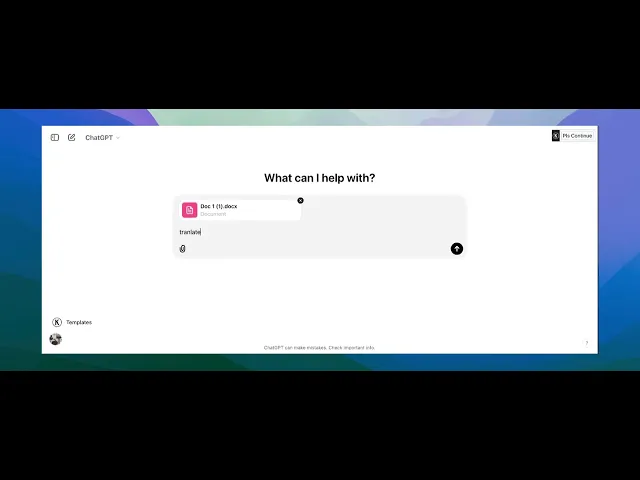
Wie Sie ChatGPT zum Übersetzen von Dateien verwenden
Lerne, wie du ChatGPT verwenden kannst, um Dateien zu übersetzen, indem du Dokumente hochlädst oder Text einfügst und ihn in verschiedene Sprachen umwandelst. Folge diesem kurzen Tutorial und erstelle mit Trupeer Anleitungen.
Dieses Dokument bietet Schritt-für-Schritt-Anweisungen dazu, wie man eine Datei über eine Chat-Oberfläche übersetzt.
Der Prozess umfasst das Anhängen der Datei, das Angeben der Übersetzungsaufgabe und das Überprüfen des übersetzten Inhalts.
ChatGPT kann dir helfen, Inhalte schnell zu übersetzen, indem du Text einfügst und klare Anweisungen verwendest. So geht es effektiv:
1. Den Text vorbereiten
Text aus deiner Datei kopieren: Extrahiere den Text aus deinem PDF, Word-Dokument oder einer anderen Quelle.
Kontext angeben: Wenn es technische Begriffe oder besondere Anforderungen an den Ton gibt, erwähne diese in deiner Eingabeaufforderung.
2. Eine klare Eingabeaufforderung schreiben
Beginne mit:
"Übersetze den folgenden Text in [Zielsprache]:"Füge optional Folgendes hinzu:
Ton (z. B. formell/informell)
Zielgruppe (z. B. Kinder, Fachleute)
Stilhinweise (z. B. Eigennamen auf Englisch lassen)
3. Den Text einfügen
Nach deiner Eingabeaufforderung füge den Text ein, den du übersetzt haben möchtest.
4. Die Übersetzung überprüfen
Genauigkeit prüfen: Achte auf nuancierte Begriffe oder idiomatische Ausdrücke.
Um Überarbeitungen bitten: Du kannst sagen: „Kannst du es etwas umgangssprachlicher klingen lassen?“ oder „Übersetze diesen Teil wörtlicher.“
Schritt-für-Schritt-Anleitung: So verwendest du ChatGPT zum Übersetzen von Dateien
Schritt 1
Beginne damit, das Einführungsvideo zur Übersetzung einer Datei über die ChatGPT-Startseite anzusehen.

Schritt 2
In der Nachrichtenleiste wähle die Option, eine Datei anzuhängen.icon . Wähle Hochladen vom Computer/Laufwerk.

Schritt 3
In der Nachrichtenleiste gib nach dem Hochladen „Datei ins Hindi übersetzen“ ein.

Schritt 4
Da die Originaldatei auf Englisch ist, gib an, dass du sie ins Hindi oder in jede andere Sprache übersetzt haben möchtest. Dann drücke die Eingabetaste. Du wirst sehen, wie die Datei ins Hindi übersetzt wird

Schritt 5
Danke, dass du den Anweisungen gefolgt bist. So verwendest du ChatGPT zum Übersetzen von Dateien

Profi-Tipps zur Verwendung von ChatGPT zum Übersetzen von Dateien
Datei für die Textextraktion vorbereiten: Stellen Sie sicher, dass die Datei in einem Format vorliegt, das eine einfache Textextraktion ermöglicht, z. B. eine .txt-, .docx- oder .pdf-Datei. Falls nicht, müssen Sie sie möglicherweise in ein kompatibles Format konvertieren.
Text in ChatGPT kopieren und einfügen: Sobald Sie den Text aus Ihrer Datei extrahiert haben, fügen Sie ihn in das ChatGPT-Chatfenster ein. Sie können Kontext angeben (z. B. die Sprache, aus der und in die der Text übersetzt werden soll), um genauere Übersetzungen zu erhalten.
Datei-Upload-Funktionen verwenden (falls verfügbar): Einige Plattformen, die ChatGPT integrieren, erlauben möglicherweise, eine Datei direkt hochzuladen. Wenn diese Option verfügbar ist, können Sie die Datei hochladen und eine Übersetzung des Dokuments anfordern.
Häufige Fallstricke und wie man sie bei der Verwendung von ChatGPT zum Übersetzen von Dateien vermeidet
Große Dateien können abgeschnitten werden: ChatGPT kann große Dateien möglicherweise nicht gut verarbeiten, und der Text könnte abgeschnitten werden.
Teilen Sie den Text in kleinere Abschnitte auf und übersetzen Sie diese nacheinander.Verlust der Formatierung: Beim Kopieren und Einfügen von Text kann die Formatierung (z. B. Absätze, Überschriften und Aufzählungspunkte) verloren gehen.
Formatieren Sie den Text nach der Übersetzung manuell in Ihrem gewünschten Format neu.Ungenaue Übersetzungen: Bei komplexen oder technischen Texten kann ChatGPT den Kontext manchmal falsch interpretieren.
Geben Sie immer so viel Kontext wie möglich an und überprüfen Sie den übersetzten Text bei Bedarf auf Genauigkeit.
Häufige FAQs zur Verwendung von ChatGPT zum Übersetzen von Dateien
Kann ChatGPT ganze Dokumente übersetzen?
Ja, ChatGPT kann ganze Dokumente übersetzen, wenn der Text in überschaubaren Abschnitten bereitgestellt wird. Einige Plattformen unterstützen möglicherweise Datei-Uploads für die direkte Übersetzung.Welche Dateiformate kann ich mit ChatGPT für Übersetzungen verwenden?
ChatGPT kann mit Text arbeiten, der aus den meisten Dateiformaten extrahiert wurde, darunter .txt, .docx und .pdf. Möglicherweise müssen Sie den Text zuerst extrahieren, bevor Sie ihn in ChatGPT einfügen.Kann ich genaue Übersetzungen für technische Dokumente erhalten?
ChatGPT liefert Übersetzungen basierend auf dem Kontext, aber bei hochspezialisierten oder technischen Dokumenten ist es möglicherweise nicht immer perfekt. Es wird empfohlen, Übersetzungen bei kritischen Informationen noch einmal zu überprüfen.Wie nimmt man einen Bildschirm auf dem Mac auf?
Um einen Bildschirm auf einem Mac aufzunehmen, können Sie Trupeer AI verwenden. Es ermöglicht Ihnen, den gesamten Bildschirm aufzuzeichnen und bietet KI-Funktionen wie das Hinzufügen von KI-Avataren, Voiceover sowie das Hinein- und Herauszoomen im Video. Mit der KI-Videoübersetzungsfunktion von trupeer können Sie das Video in mehr als 30 Sprachen übersetzen.Wie fügt man einen KI-Avatar zu einer Bildschirmaufnahme hinzu?
Um einem Bildschirmmitschnitt einen KI-Avatar hinzuzufügen, müssen Sie ein KI-Bildschirmaufzeichnungstool verwenden. Trupeer AI ist ein KI-Bildschirmaufzeichnungstool, das Ihnen hilft, Videos mit mehreren Avataren zu erstellen, und Ihnen außerdem dabei hilft, Ihren eigenen Avatar für das Video zu erstellen.Wie nimmt man unter Windows den Bildschirm auf?
Um unter Windows den Bildschirm aufzuzeichnen, können Sie die integrierte Game Bar (Windows + G) oder ein fortschrittliches KI-Tool wie Trupeer AI für erweiterte Funktionen wie KI-Avatare, Voiceover, Übersetzung usw. verwenden.Wie fügt man ein Voiceover zu einem Video hinzu?
Um Videos ein Voiceover hinzuzufügen, laden Sie die Chrome-Erweiterung von trupeer ai herunter. Nach der Anmeldung laden Sie Ihr Video mit Ton hoch, wählen Sie das gewünschte Voiceover von trupeer aus und exportieren Sie Ihr bearbeitetes Video.Wie zoome ich in eine Bildschirmaufnahme hinein?
Um während einer Bildschirmaufnahme hineinzuzoomen, verwenden Sie die Zoom-Effekte in Trupeer AI, mit denen Sie zu bestimmten Momenten hinein- und herauszoomen können, wodurch die visuelle Wirkung Ihres Videoinhalts verbessert wird.
Empfohlene Lektüre
Generator für technische Dokumentationen
So laden Sie ein Bild in ChatGPT hoch
So stellen Sie ChatGPT eine Frage
So sehen Sie, wie viele Nachrichten Sie in ChatGPT verwendet haben

