
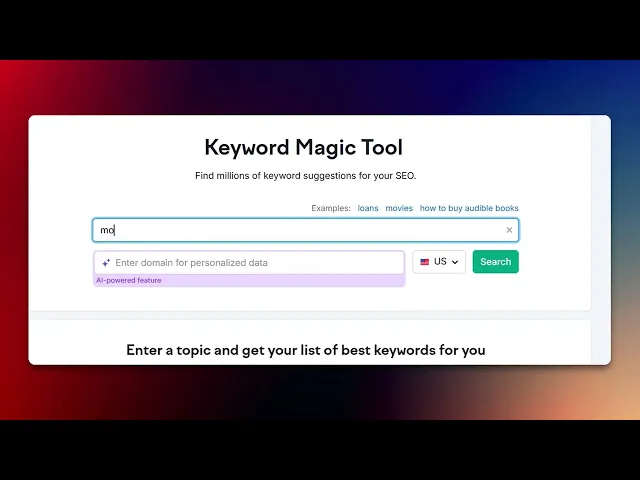
So verwenden Sie das SEMrush Keyword Magic Tool – Vollständiges Tutorial
Entdecken Sie leistungsstarke Keyword-Ideen mit dem Keyword-Magic-Tool von SEMrush. Erfahren Sie, wie Sie profitable Keywords für SEO, PPC und die Content-Planung finden.
Dieses Dokument bietet eine detaillierte Schritt-für-Schritt-Anleitung, wie Sie das SEMrush Keyword Magic Tool effektiv nutzen können. Mit diesen Anweisungen lernen Sie, wie Sie nach Keywords suchen, Keyword-Kennzahlen analysieren und erweiterte Filteroptionen nutzen, um Ihren Keyword-Rechercheprozess zu verbessern.
Das Keyword Magic Tool in Semrush hilft Ihnen, relevante Keyword-Möglichkeiten mithilfe eines Seed-Keywords zu entdecken. Es ist ideal für die Content-Planung, SEO-Strategie und PPC-Recherche. Hier ist eine Schritt-für-Schritt-Aufschlüsselung:
1. Zugriff auf das Tool
Melden Sie sich in Ihrem Semrush-Konto an.
Gehen Sie zu Keyword-Recherche > Keyword Magic Tool in der linken Seitenleiste.
2. Geben Sie ein Seed-Keyword ein
Geben Sie ein breites Keyword ein, das zu Ihrer Nische, Ihrem Produkt oder Thema passt.
Wählen Sie Ihr Zielland/Ihre Zielsprache aus.
3. Keyword-Vorschläge prüfen
Sie erhalten Tausende von Keyword-Ideen, die in Themencluster gruppiert sind (z. B. „kaufen“, „günstig“, „Bewertung“).
Keywords werden automatisch nach Relevanz und Volumen sortiert.
4. Filter verwenden, um die Ergebnisse einzugrenzen
Suchvolumen: Konzentrieren Sie sich auf hohes oder mittleres Volumen.
Keyword-Schwierigkeitsgrad (KD): Zielkeywords mit niedrigerem KD, wenn Sie gerade erst anfangen.
Wortanzahl: Zielen Sie auf Long-Tail-Keywords (3+ Wörter) für spezifischere Suchanfragen.
Keywords ein-/ausschließen: Verfeinern Sie die Liste anhand von Begriffen, die ein- oder ausgeschlossen werden sollen.
CPC & Wettbewerb: Ideal für die Planung bezahlter Anzeigen.
5. Verwandte Fragen erkunden
Wechseln Sie zur Registerkarte "Fragen", um fragebasierte Keywords zu finden (z. B. „wie man…“, „was ist…“).
Diese eignen sich hervorragend für Blogbeitragstitel und die Optimierung für die Sprachsuche.
6. Einzelne Keywords analysieren
Klicken Sie auf ein beliebiges Keyword für detaillierte Kennzahlen:
Trends beim Suchvolumen
Keyword-Schwierigkeitsgrad
SERP-Snapshot
Wettbewerbsdichte
7. Keyword-Listen erstellen
Aktivieren Sie das Kontrollkästchen neben den gewünschten Keywords.
Fügen Sie sie einer Liste hinzu oder exportieren Sie sie in eine Tabellenkalkulation zur Nachverfolgung und Content-Planung.
8. Nutzen Sie den Keyword Strategy Builder (optional)
Geben Sie bis zu fünf Seed-Keywords ein, um eine umfassendere Keyword-Map zu erhalten.
Ideal für den Aufbau thematischer Cluster und Content-Silos.
Schritt-für-Schritt-Anleitung: So verwenden Sie das SEMrush Keyword Magic Tool
Schritt 1
Klicken Sie auf das Keyword Magic Tool.

Schritt 2
Geben Sie ein Keyword Ihrer Wahl ein,
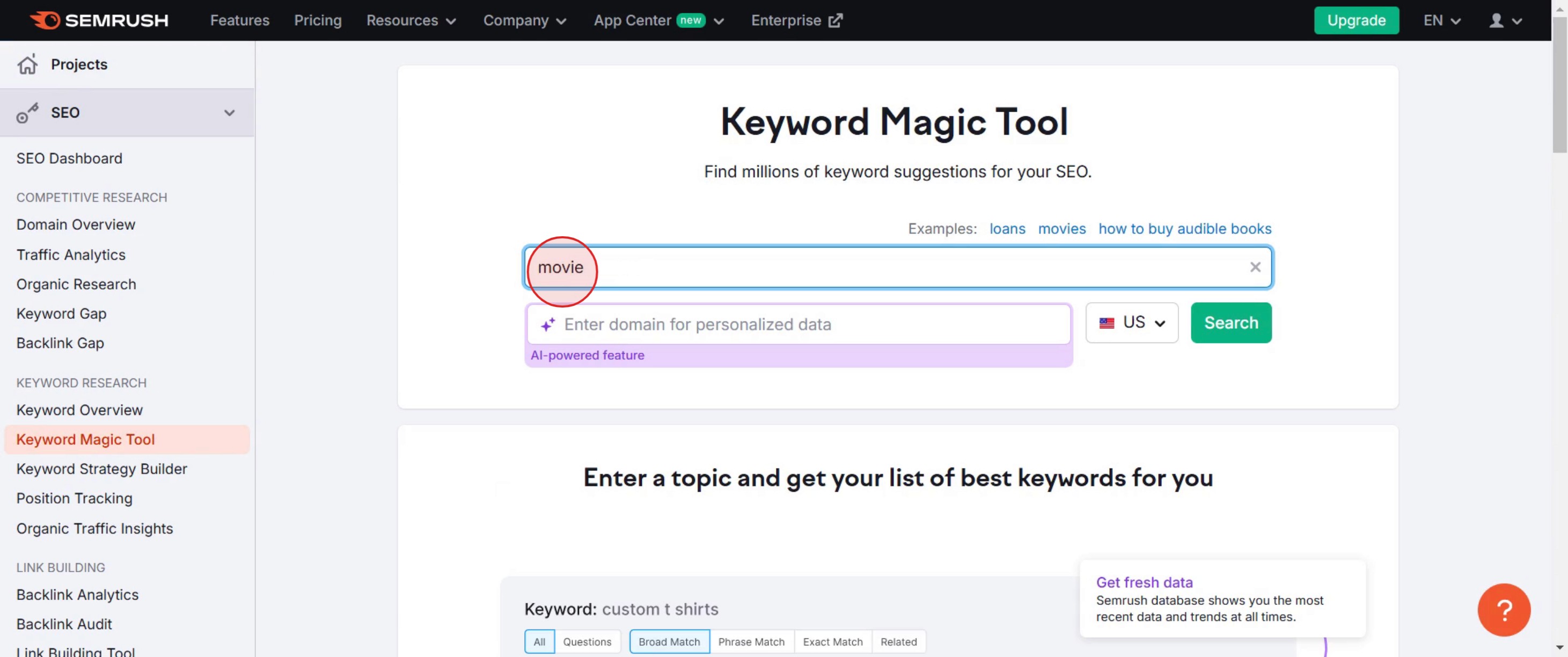
Schritt 3
Klicken Sie auf die Suchschaltfläche.
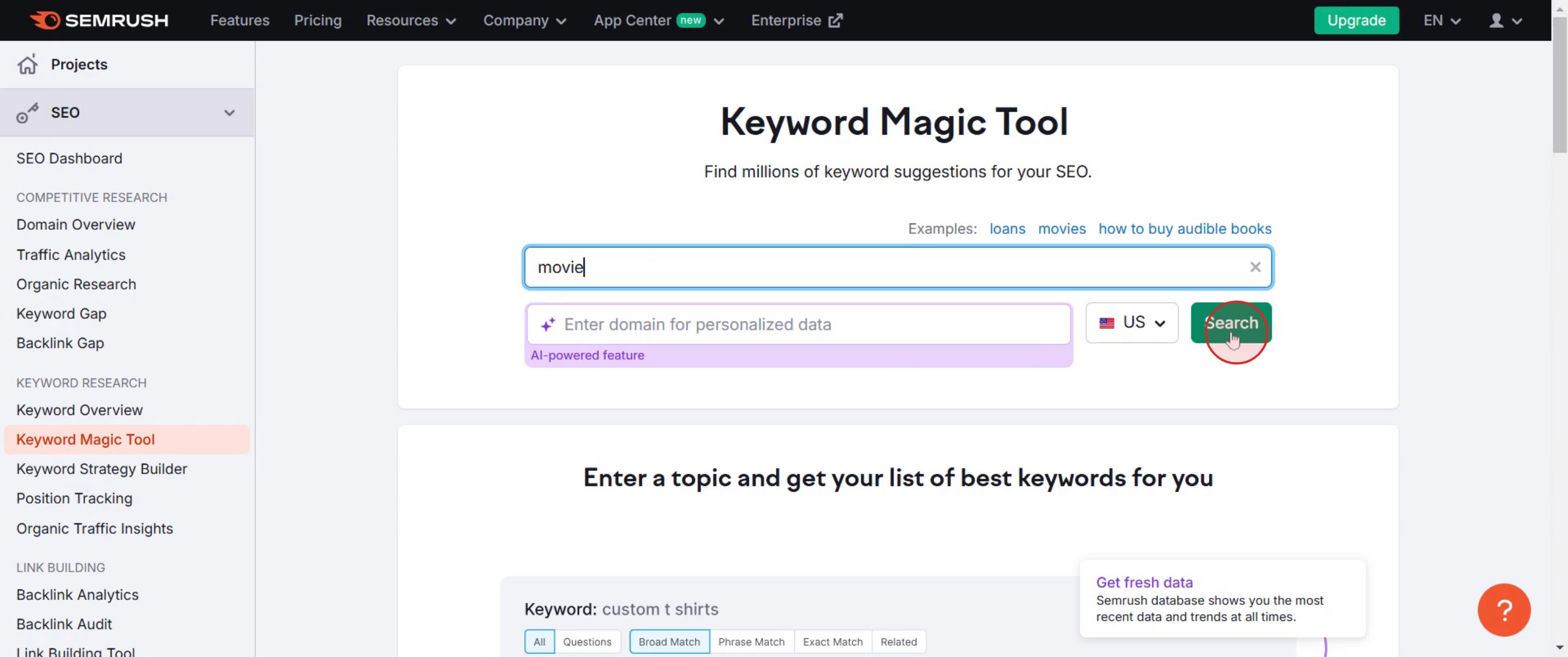
Schritt 4
Klicken Sie dann auf die Volumen-Option .
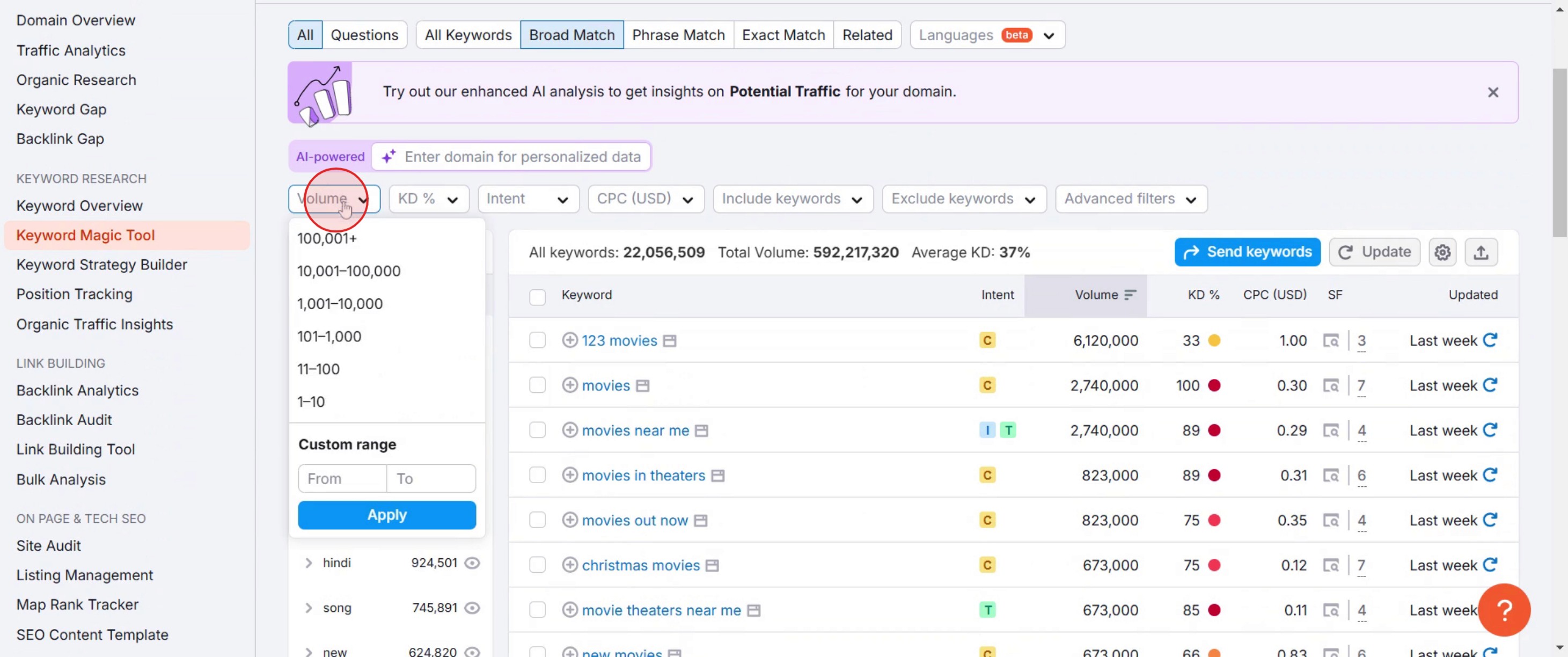
Schritt 5
Klicken Sie auf die KD-Metrik, die für Keyword-Schwierigkeitsgrad steht.
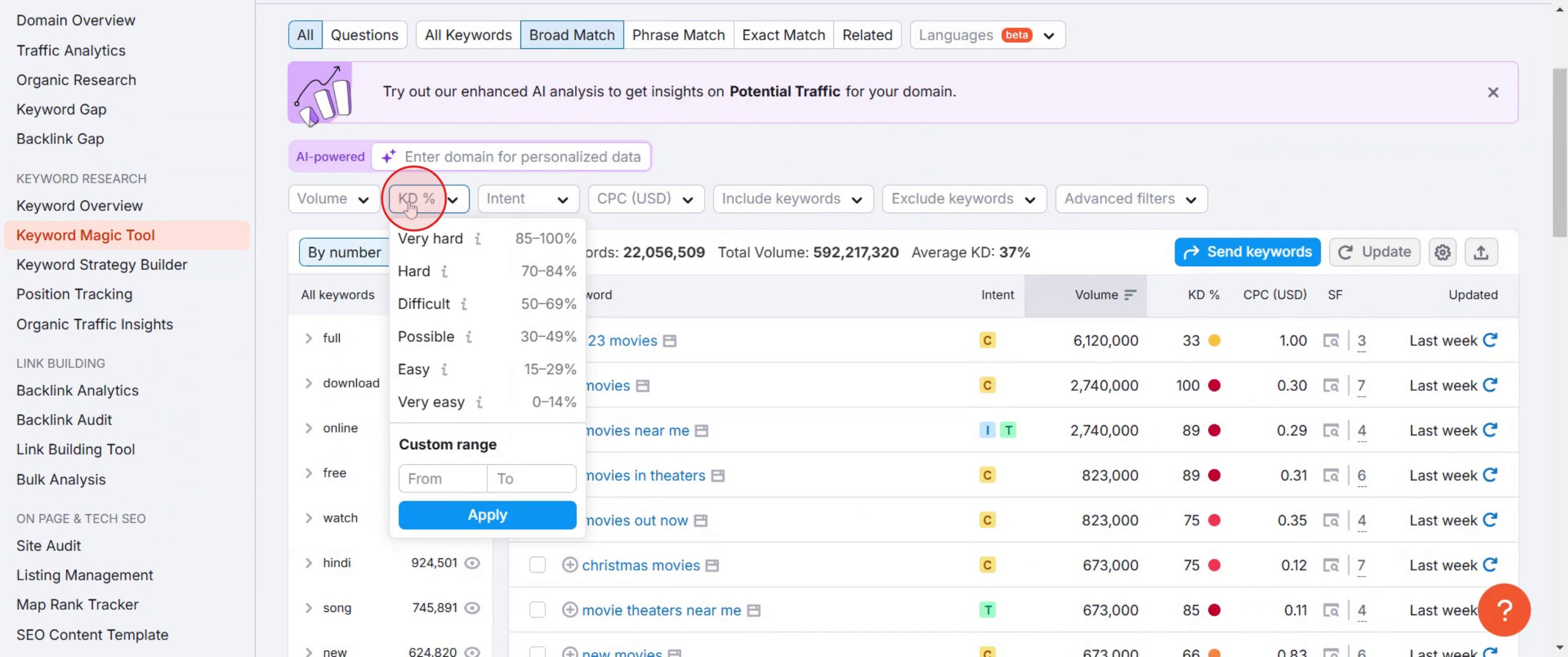
Schritt 6
Klicken Sie anschließend auf CPC, das für benutzerdefinierten Bereich steht.
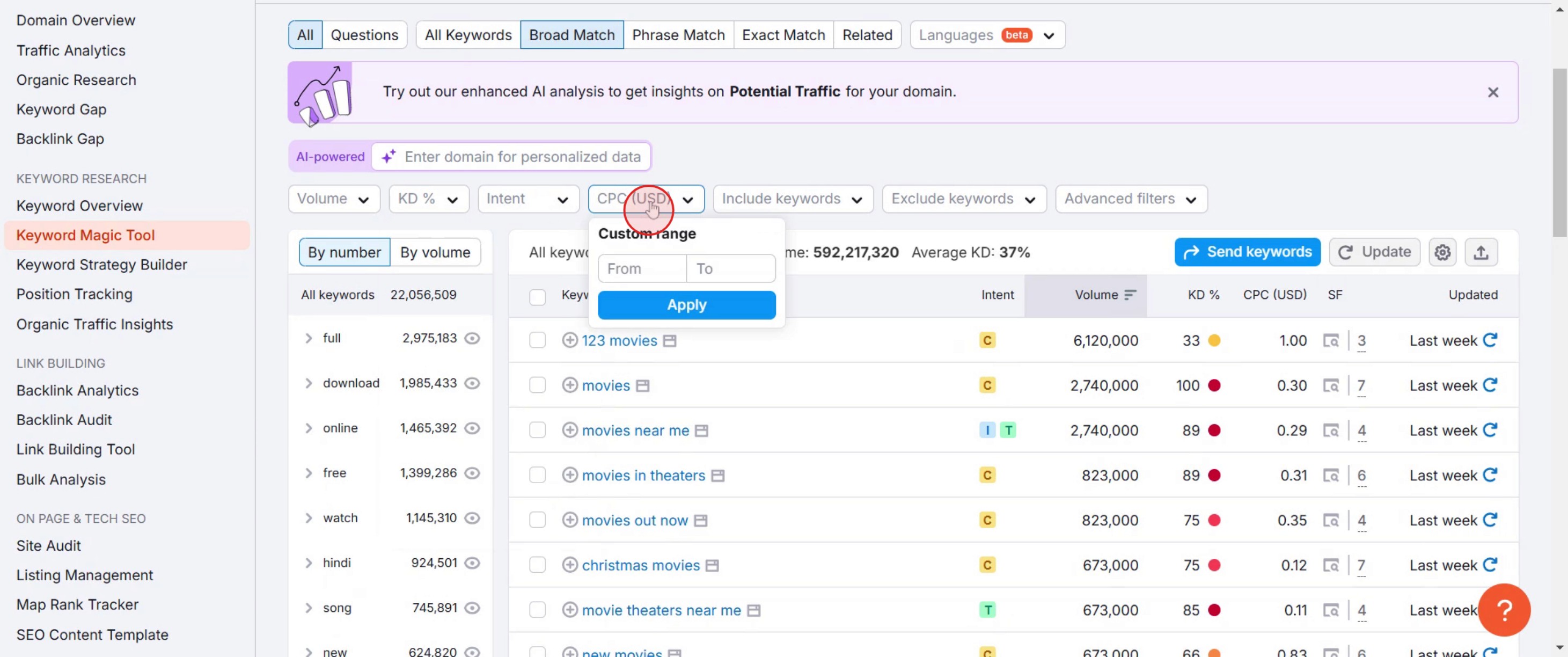
Schritt 7
Klicken Sie dann auf erweiterte Filter , um mehr darüber zu erfahren,
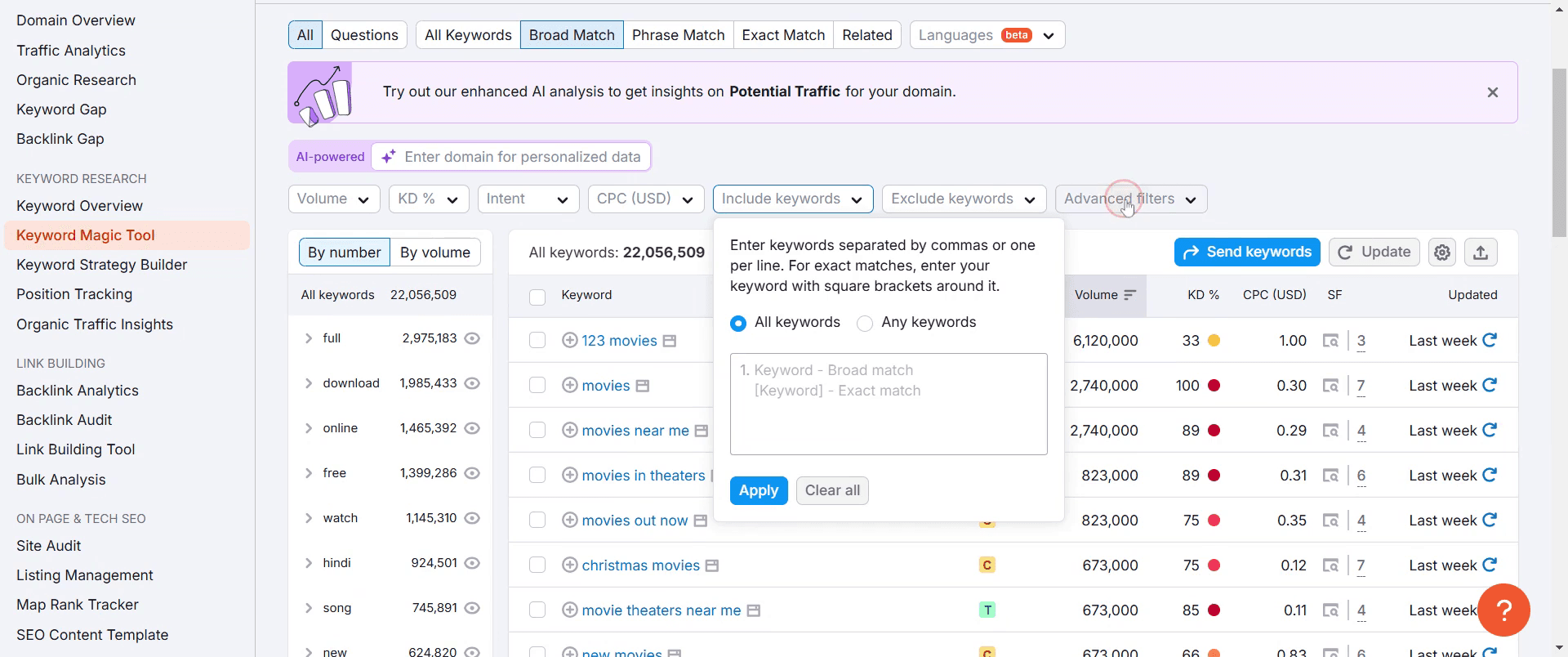
Schritt 8
In den erweiterten Filtern können Sie Wortanzahl, Wettbewerbsdichte und Ergebnisse in der SERP sehen,

Schritt 9
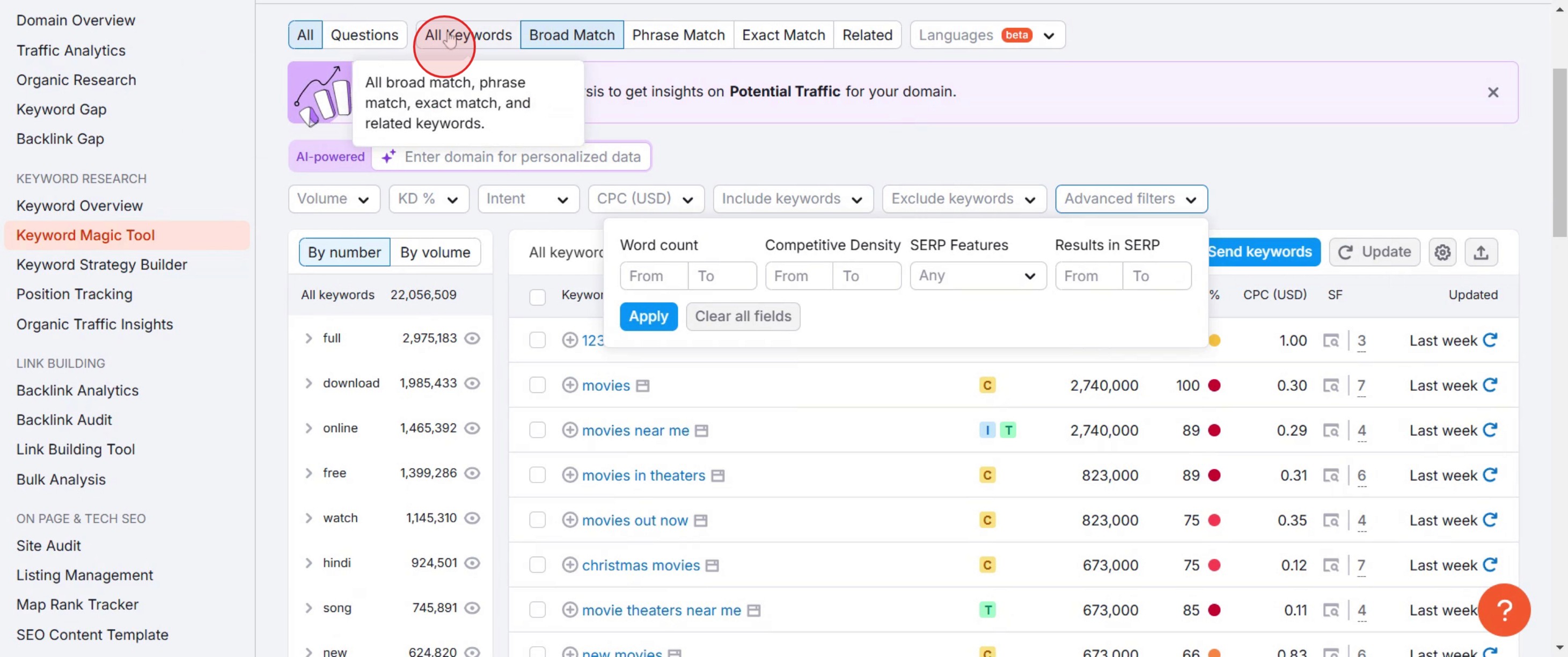
Wenn Sie auf Alle Fragen, klicken, erhalten Sie verwandte Suchanfragen basierend auf Ihren Keywords.
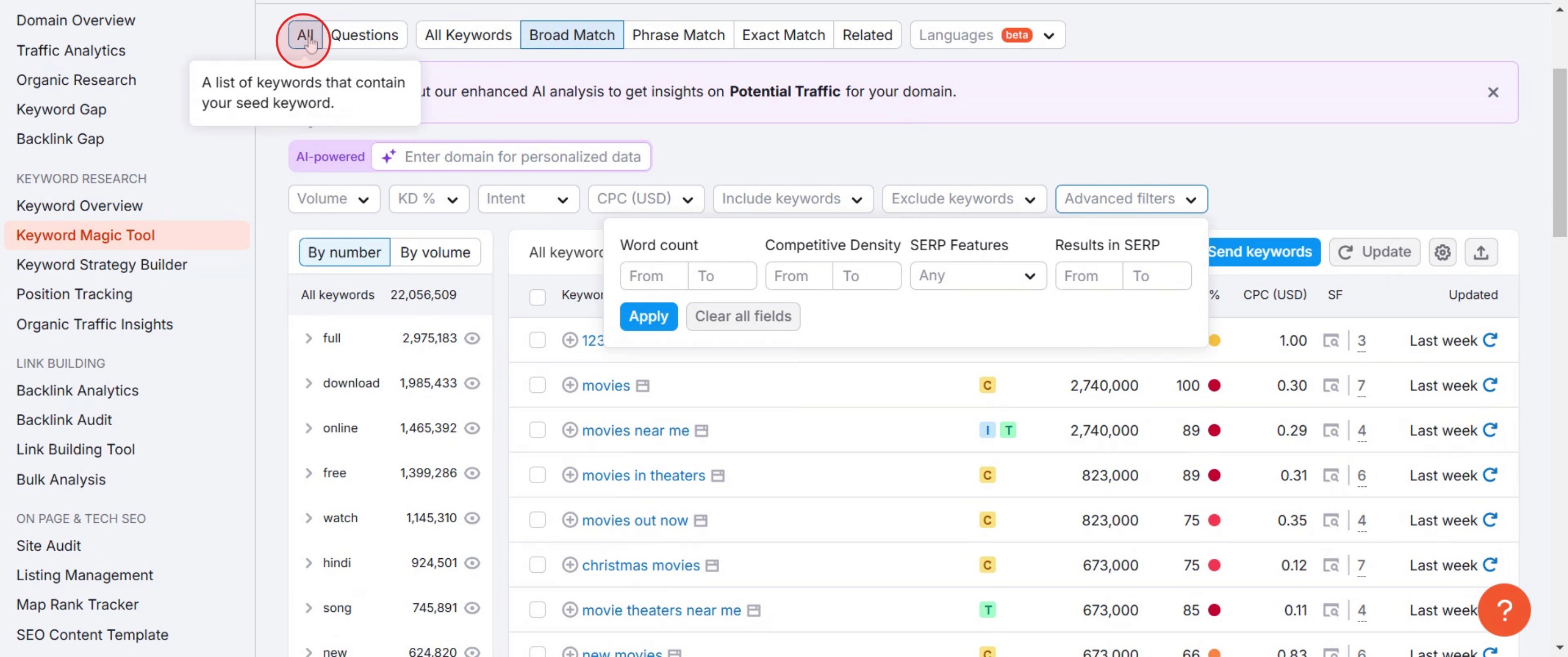
Schritt 10
Die Auswahl von Alle Keyword-Liste richtet die Ergebnisse an Ihren festgelegten Präferenzen aus.
Schritt 11
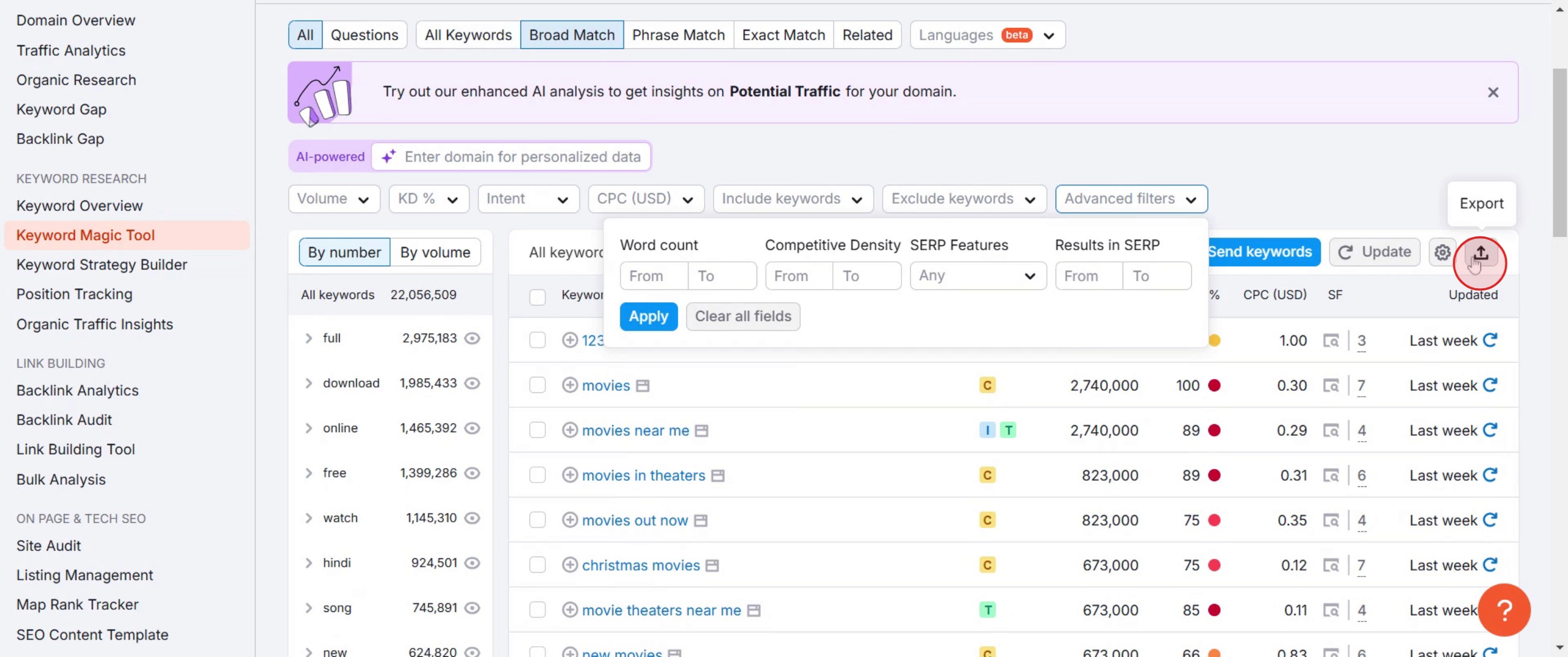
Klicken Sie auf Export.
Profi-Tipps zur Verwendung des SEMrush Keyword-Magic-Tools
Beginnen Sie mit allgemeinen Keywords und verfeinern Sie sie – Starten Sie mit einem allgemeinen Keyword und verwenden Sie Filter wie Suchvolumen, Wettbewerb und CPC, um die besten Optionen einzugrenzen.
Verwenden Sie den Fragen-Filter für Content-Ideen – Der Fragen-Filter hilft dabei, Long-Tail-Keywords in Form von Nutzeranfragen zu finden, ideal für Blogbeiträge und FAQs.
Analysieren Sie die Keyword-Absicht, bevor Sie darauf abzielen – SEMrush kategorisiert Keywords nach Absicht (informational, navigational, transactional, commercial); konzentrieren Sie sich auf den richtigen Typ basierend auf Ihren Content-Zielen.
Häufige Fallstricke und wie man sie vermeidet
Das Ignorieren der Keyword-Absicht kann zu nicht passenden Inhalten führen. Richten Sie die Keyword-Absicht immer an den Bedürfnissen Ihrer Zielgruppe aus.
Sich nur auf Keywords mit hohem Suchvolumen zu verlassen, kann zu übermäßigem Wettbewerb führen. Kombinieren Sie sie mit Long-Tail-Keywords mit geringem Wettbewerb für bessere Ranking-Chancen.
Wenn Sie Keyword-Listen nicht exportieren oder speichern, kann das zu verlorener Recherche führen. Verwenden Sie die Exportfunktion von SEMrush, um Keywords effizient zu speichern und nachzuverfolgen.
Häufige FAQs zur Verwendung des SEMrush Keyword Magic Tools
Welche Filter eignen sich am besten für das SEMrush Keyword Magic Tool?
Die besten Filter hängen von deinem Ziel ab: Verwende Fragen für Inhaltsideen, KD% für die Wettbewerbsanalyse und Volumen, um Keywords mit hohem Traffic zu finden.Kann ich mit dem SEMrush Keyword Magic Tool Long-Tail-Keywords finden?
Ja, verwende die Filter Broad Match und Fragen, um Long-Tail-Keyword-Möglichkeiten mit geringerem Wettbewerb zu entdecken.Wie analysiere ich die Keyword-Intention im SEMrush Keyword Magic Tool?
SEMrush kategorisiert Keywords automatisch als informativ, kommerziell, navigationsbezogen oder transaktional. Nutze diese Erkenntnisse, um die richtige Zielgruppe anzusprechen.Kann ich Keyword-Listen aus dem SEMrush Keyword Magic Tool exportieren?
Ja, du kannst Keyword-Listen im CSV- oder Excel-Format exportieren, um sie zu organisieren, zu verfolgen und in deine SEO-Strategie zu integrieren.Wie zeichnet man den Bildschirm auf dem Mac auf?
Um auf einem Mac den Bildschirm aufzuzeichnen, kannst du Trupeer AI verwenden. Es ermöglicht dir, den gesamten Bildschirm aufzunehmen und bietet KI-Funktionen wie das Hinzufügen von KI-Avataren, Sprachaufnahme sowie Zoom hinein und heraus im Video. Mit der KI-Videoübersetzungsfunktion von Trupeer kannst du das Video in über 30 Sprachen übersetzen.Wie fügt man einem Bildschirmaufnahme einen KI-Avatar hinzu?
Um einem Bildschirmaufnahme einen KI-Avatar hinzuzufügen, benötigst du ein KI-Bildschirmaufnahme-Tool. Trupeer AI ist ein KI-Bildschirmaufnahme-Tool, das dir hilft, Videos mit mehreren Avataren zu erstellen, und dir auch dabei hilft, deinen eigenen Avatar für das Video zu erstellen.Wie zeichnet man den Bildschirm unter Windows auf?
Um unter Windows den Bildschirm aufzuzeichnen, kannst du die integrierte Game Bar (Windows + G) oder ein fortschrittliches KI-Tool wie Trupeer AI für erweiterte Funktionen wie KI-Avatare, Sprachaufnahme, Übersetzung usw. verwenden.Wie fügt man einem Video eine Sprachaufnahme hinzu?
Um Videos eine Sprachaufnahme hinzuzufügen, lade die Chrome-Erweiterung von Trupeer AI herunter. Nach der Anmeldung lädst du dein Video mit Stimme hoch, wählst die gewünschte Sprachaufnahme von Trupeer aus und exportierst dein bearbeitetes Video.Wie zoome ich in einer Bildschirmaufnahme heran?
Um während einer Bildschirmaufnahme hineinzuzoomen, verwende die Zoom-Effekte in Trupeer AI, mit denen du zu bestimmten Momenten hinein- und herauszoomen kannst, um die visuelle Wirkung deines Videoinhalts zu verbessern.
Das fragen andere auch
Generator für technische Dokumentation
So drehst du ein Dokument in Canva
So fügst du Schriftarten in Canva hinzu

