

So verwenden Sie VLOOKUP in Google Sheets – Einsteigerfreundlicher Leitfaden
Erfahren Sie, wie Sie die VLOOKUP-Funktion in Google Tabellen verwenden, um in großen Tabellen nach Daten zu suchen und sie abzurufen. Einfache Schritte mit Beispielsyntax sind enthalten.
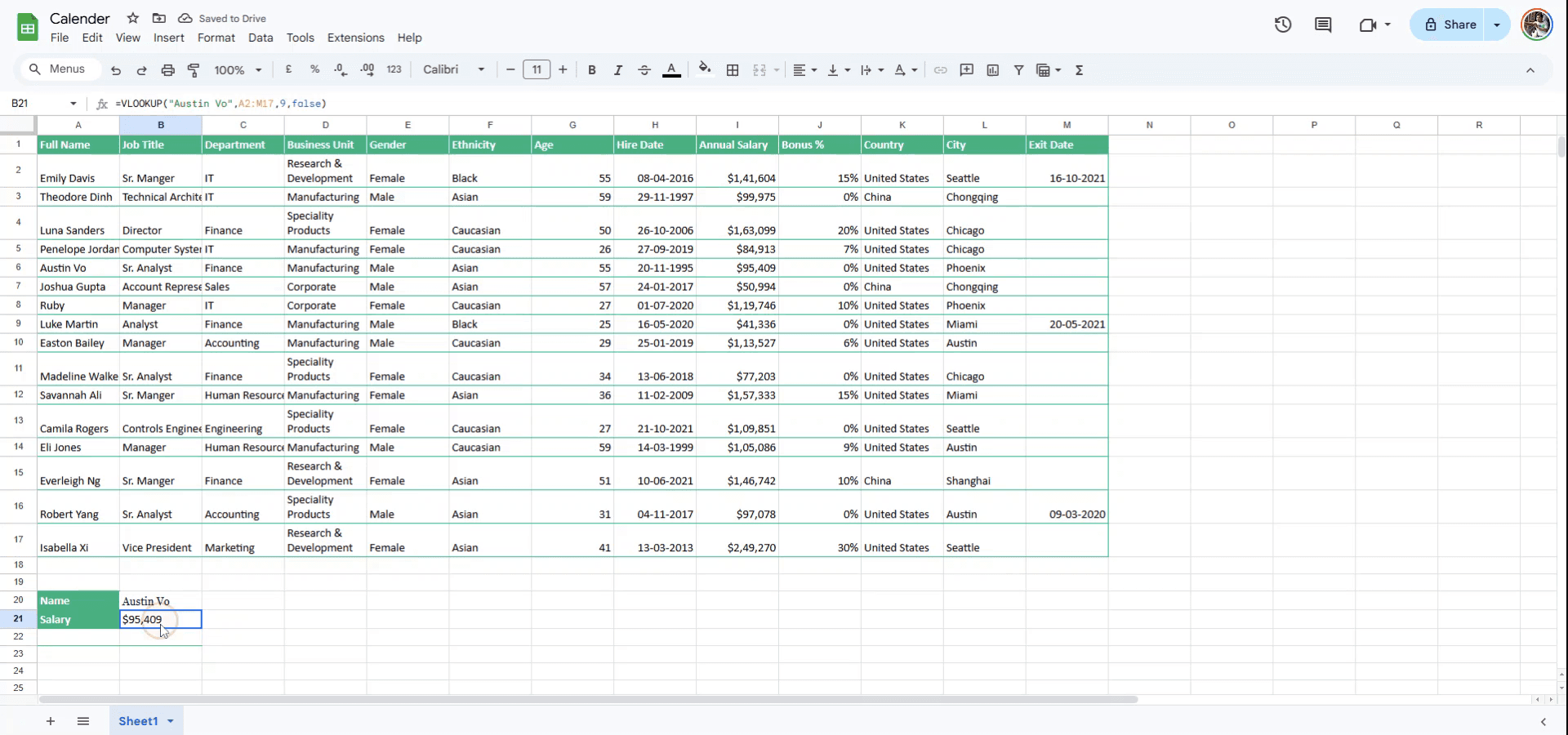
Dieser Leitfaden bietet eine schrittweise Anleitung, um die VLOOKUP-Funktion in Google Sheets effektiv zu verwenden. Die VLOOKUP-Funktion wird verwendet, um nach bestimmten Informationen in einer Tabelle zu suchen. In diesem Beispiel zeigen wir, wie Sie mithilfe der VLOOKUP-Funktion das Gehalt einer Person ermitteln.
VLOOKUP (Vertical Lookup) ist eine leistungsstarke Google-Sheets-Funktion, mit der Sie einen Wert in einer Spalte finden und einen zugehörigen Wert aus einer anderen Spalte in derselben Zeile zurückgeben können.
Grundlegende Syntax:
Schritt-für-Schritt-Anleitung:
1. Bereiten Sie Ihre Daten vor
Stellen Sie sicher, dass Ihre Daten folgendermaßen strukturiert sind:
Eine Suchspalte (z. B. Mitarbeiter-ID in Spalte A)
Eine Datenspalte, die die Informationen enthält, die Sie abrufen möchten (z. B. Name in Spalte B)
2. Starten Sie die VLOOKUP-Formel
In der Zelle, in der Sie das Ergebnis haben möchten:
3. Geben Sie den Suchschlüssel ein
Dies ist der Wert, den Sie suchen:
(Angenommen, G2 enthält die Mitarbeiter-ID, nach der Sie suchen)
4. Geben Sie den Bereich ein
Dies umfasst die Suchspalte und die Spalte, aus der die Daten zurückgegeben werden sollen:
5. Geben Sie die Indexnummer ein
Der Index ist die Spaltennummer (innerhalb Ihres Bereichs) der Daten, die zurückgegeben werden sollen:
(Für Spalte B)
6. Verwenden Sie das Argument is_sorted
FALSE= exakte Übereinstimmung (empfohlen für unsortierte Daten)TRUE= ungefähre Übereinstimmung (nur verwenden, wenn die Daten sortiert sind)
7. Schließen Sie die Formel und drücken Sie die Eingabetaste
Endgültige Formel:
Dadurch wird der Mitarbeitername aus Spalte B zurückgegeben, der der ID in G2 entspricht.
Schritt-für-Schritt-Anleitung: So verwenden Sie VLOOKUP in Google Sheets
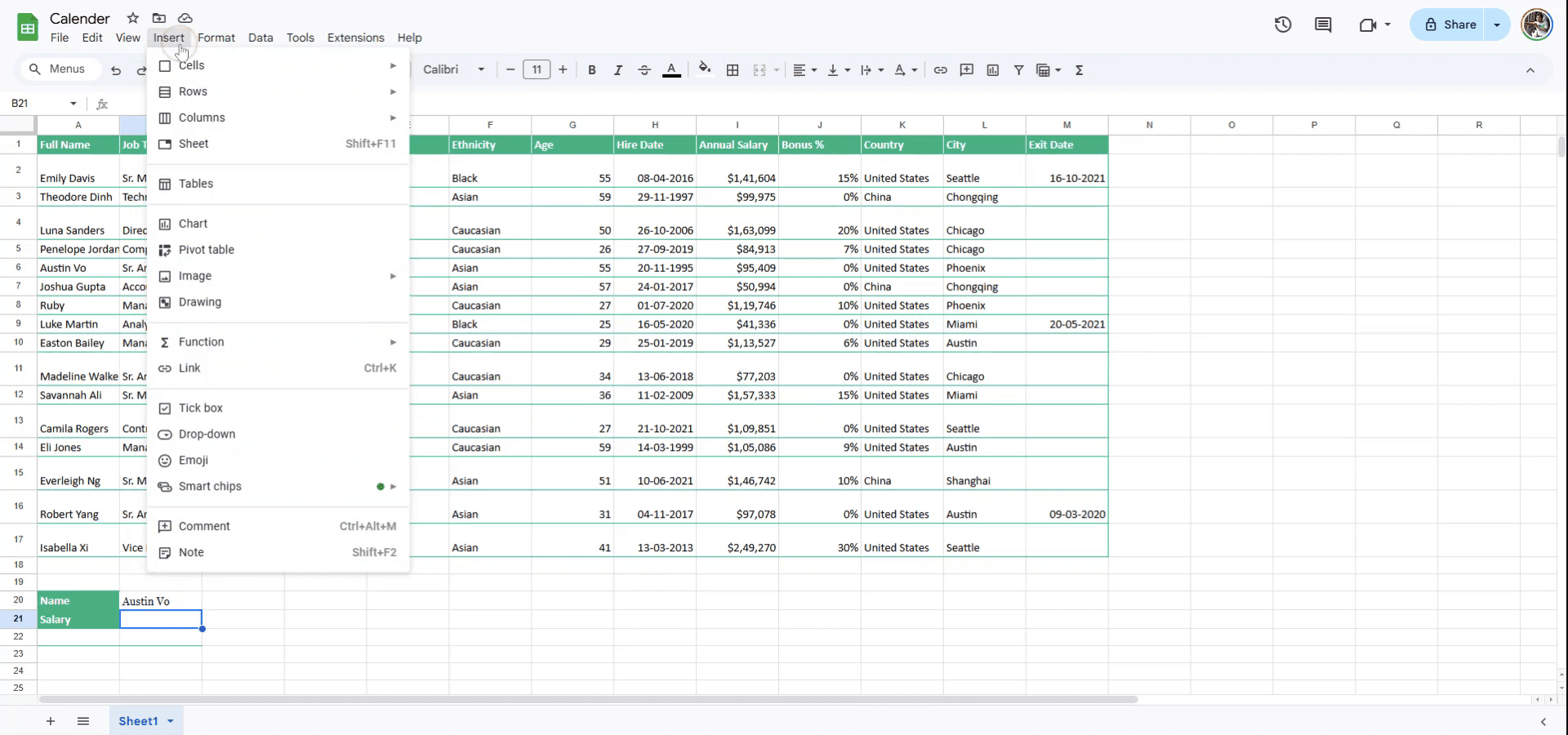
Schritt 1
Um VLOOKUP in Google Sheets zu verwenden, gehen Sie zur Menüleiste und klicken Sie auf Einfügen.
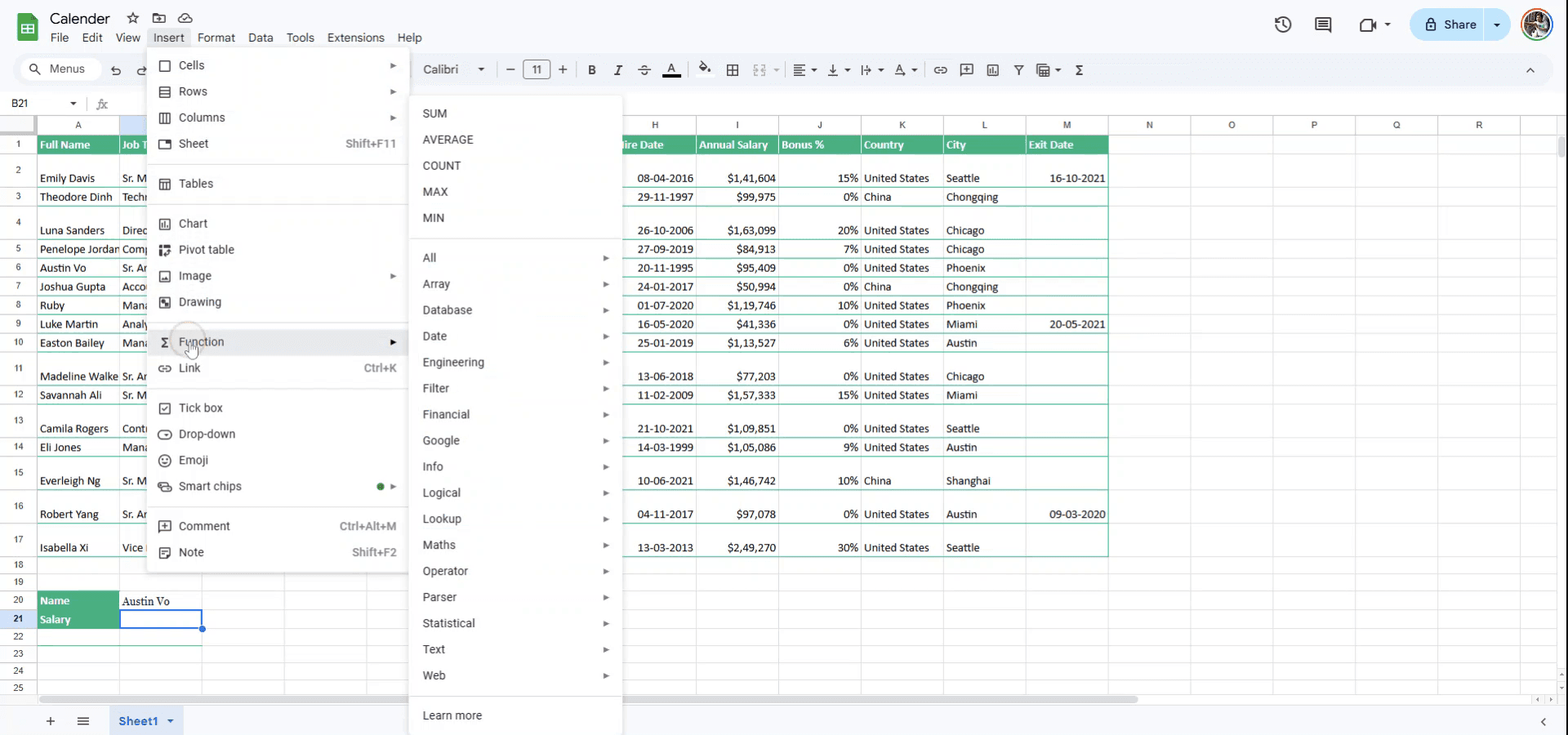
Schritt 2
Wählen Sie im Dropdown-Menü Einfügen die Option Funktion.
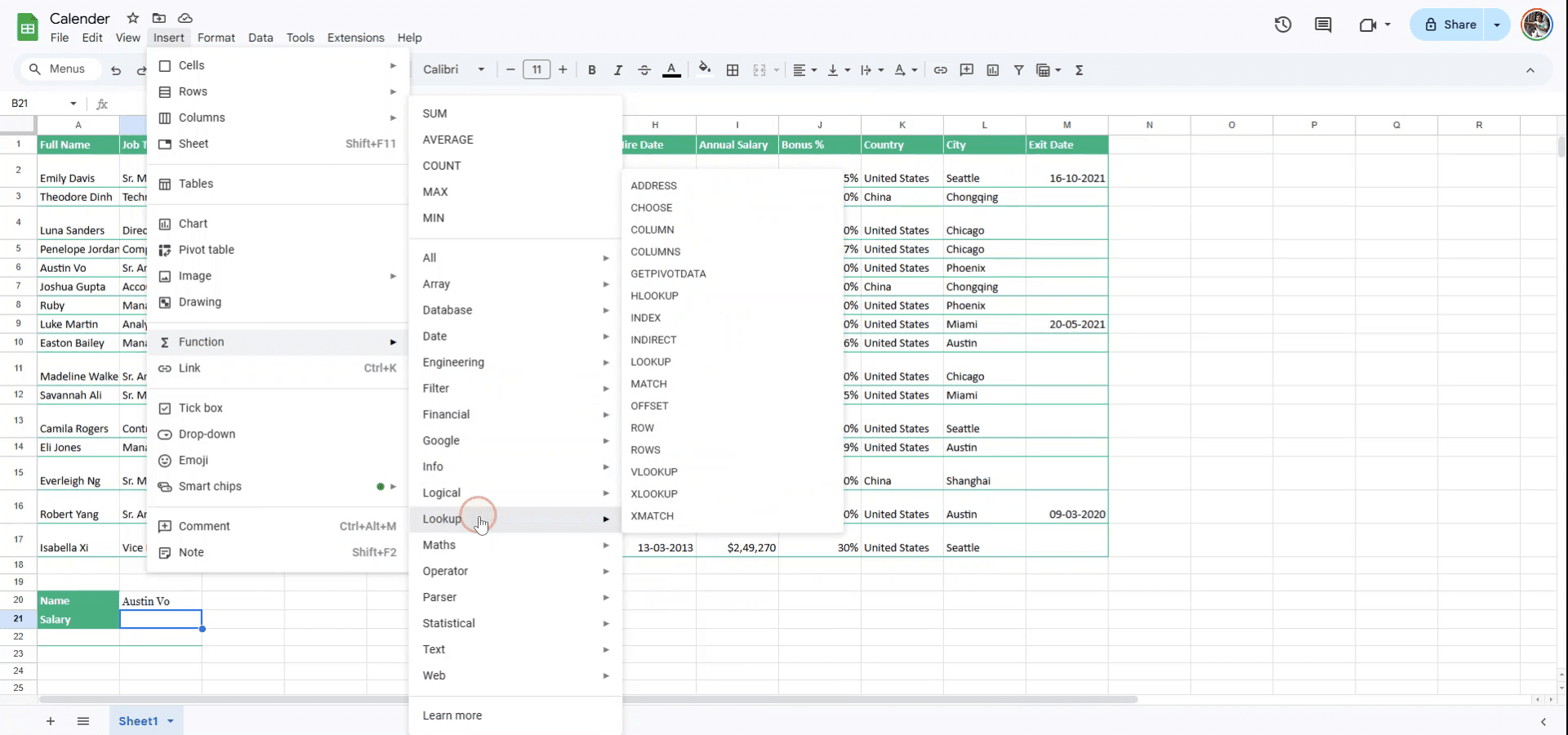
Schritt 3
Wählen Sie im Untermenü die Option Lookup.
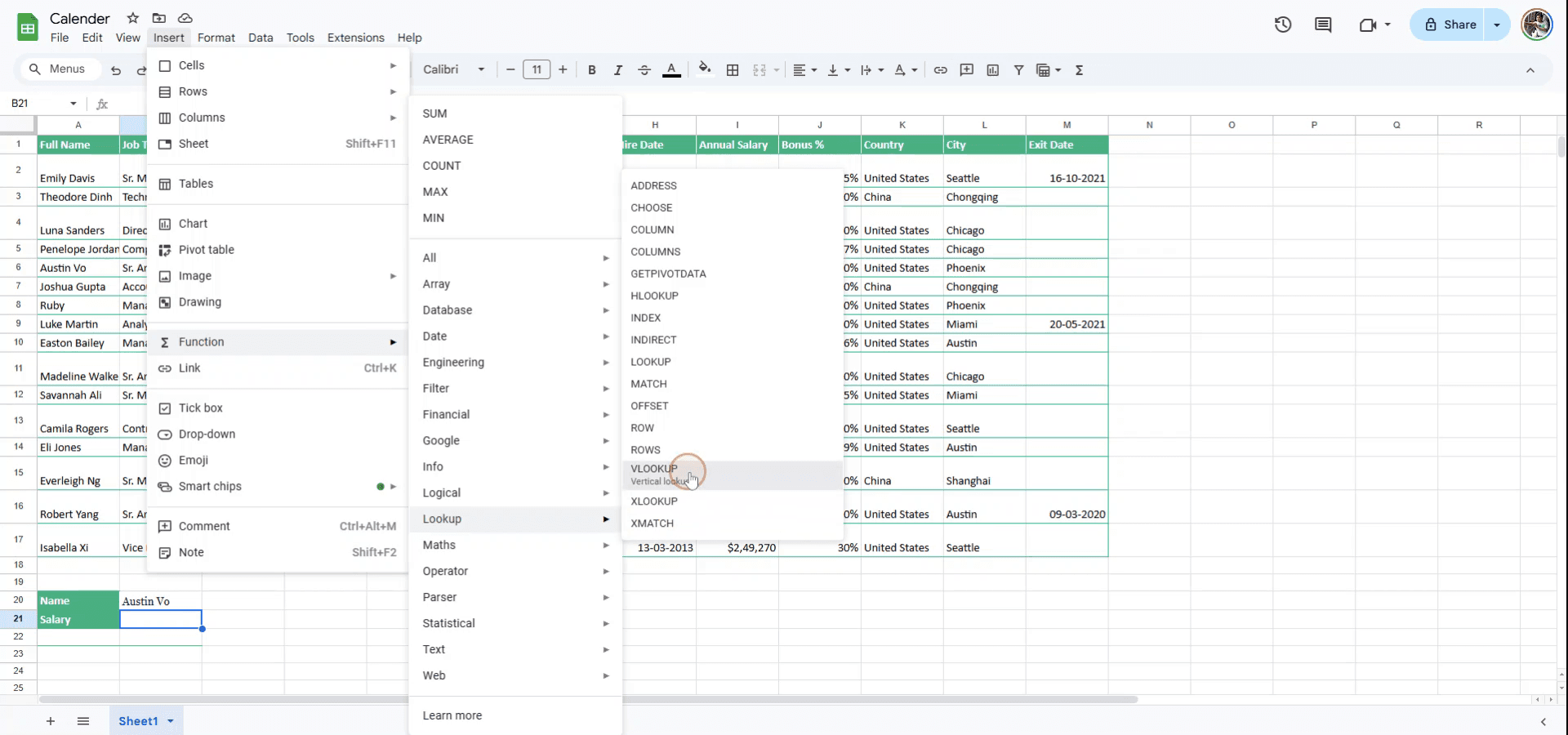
Schritt 4
Wählen Sie aus den Lookup-Optionen die VLOOKUP-Funktion aus.
Schritt 5
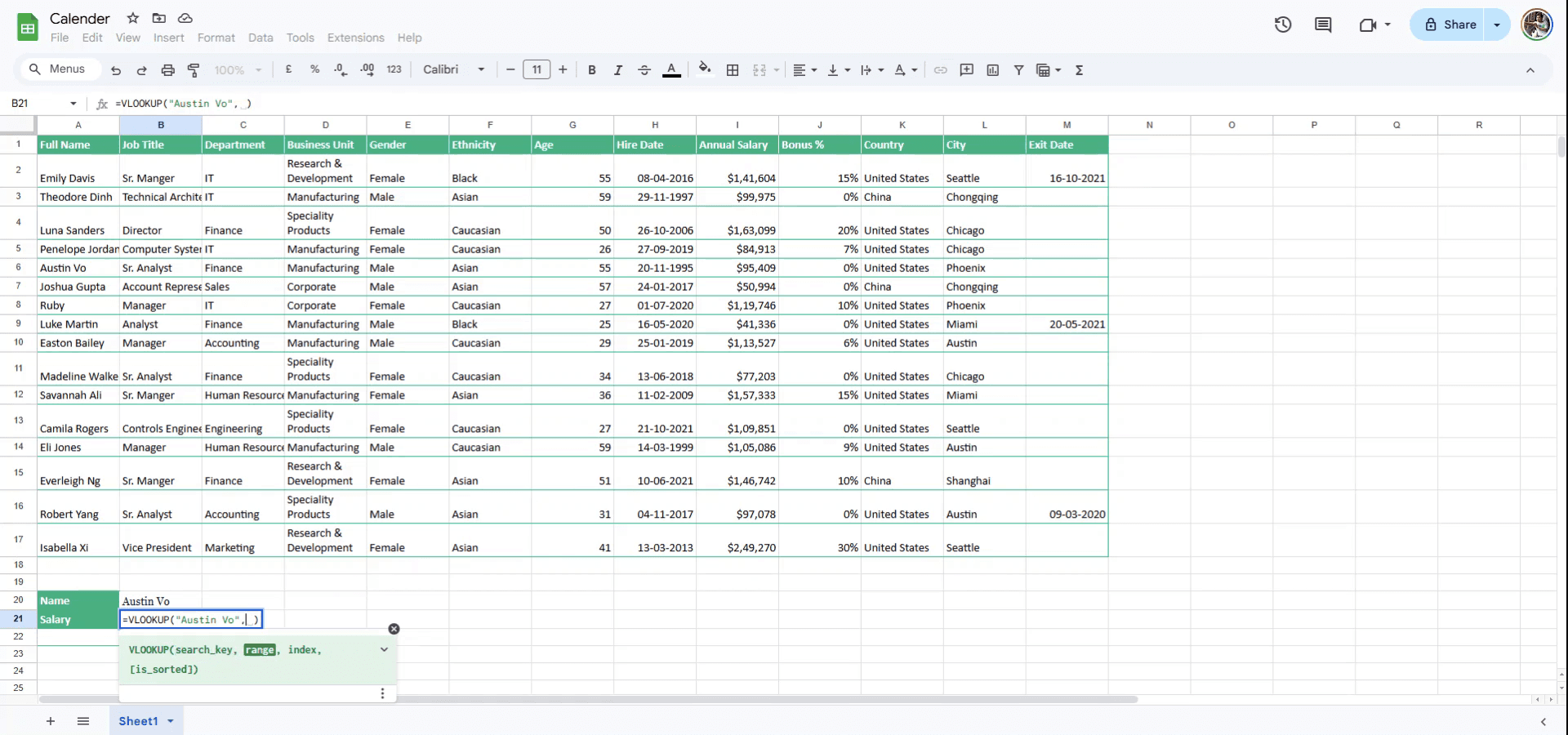
Um VLOOKUP zu verwenden, geben Sie zunächst den Suchschlüssel ein, also den Namen der Person, deren Gehalt Sie ermitteln möchten. Fügen Sie nach dem Suchschlüssel ein Komma hinzu, um zum nächsten Schritt zu gelangen.
Schritt 6
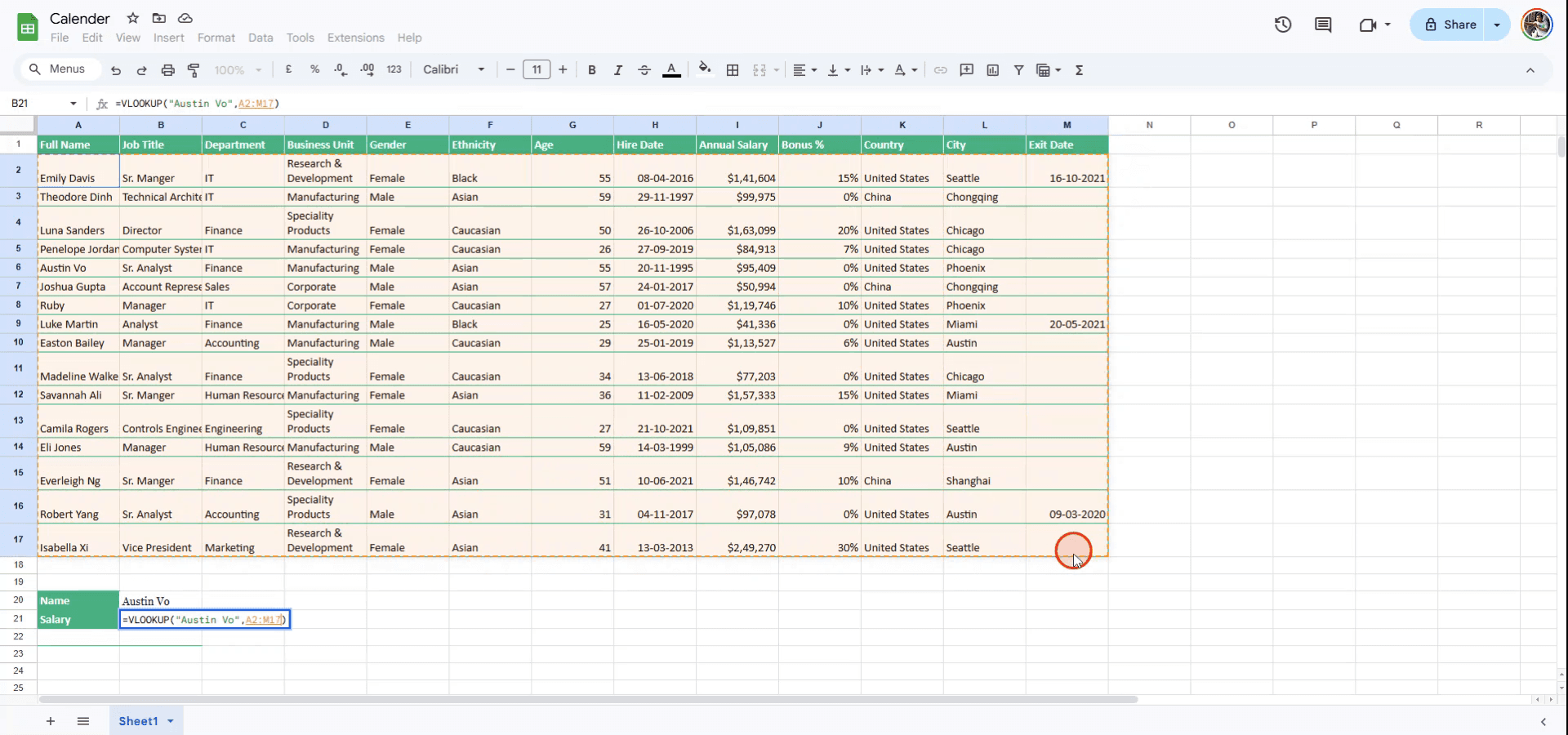
Wählen Sie den Bereich mit der Maus aus oder geben Sie die Zeilen- und Spaltennummern manuell ein, um den Bereich zu definieren. Fügen Sie nach der Festlegung des Bereichs ein weiteres Komma hinzu, um fortzufahren.
Schritt 7
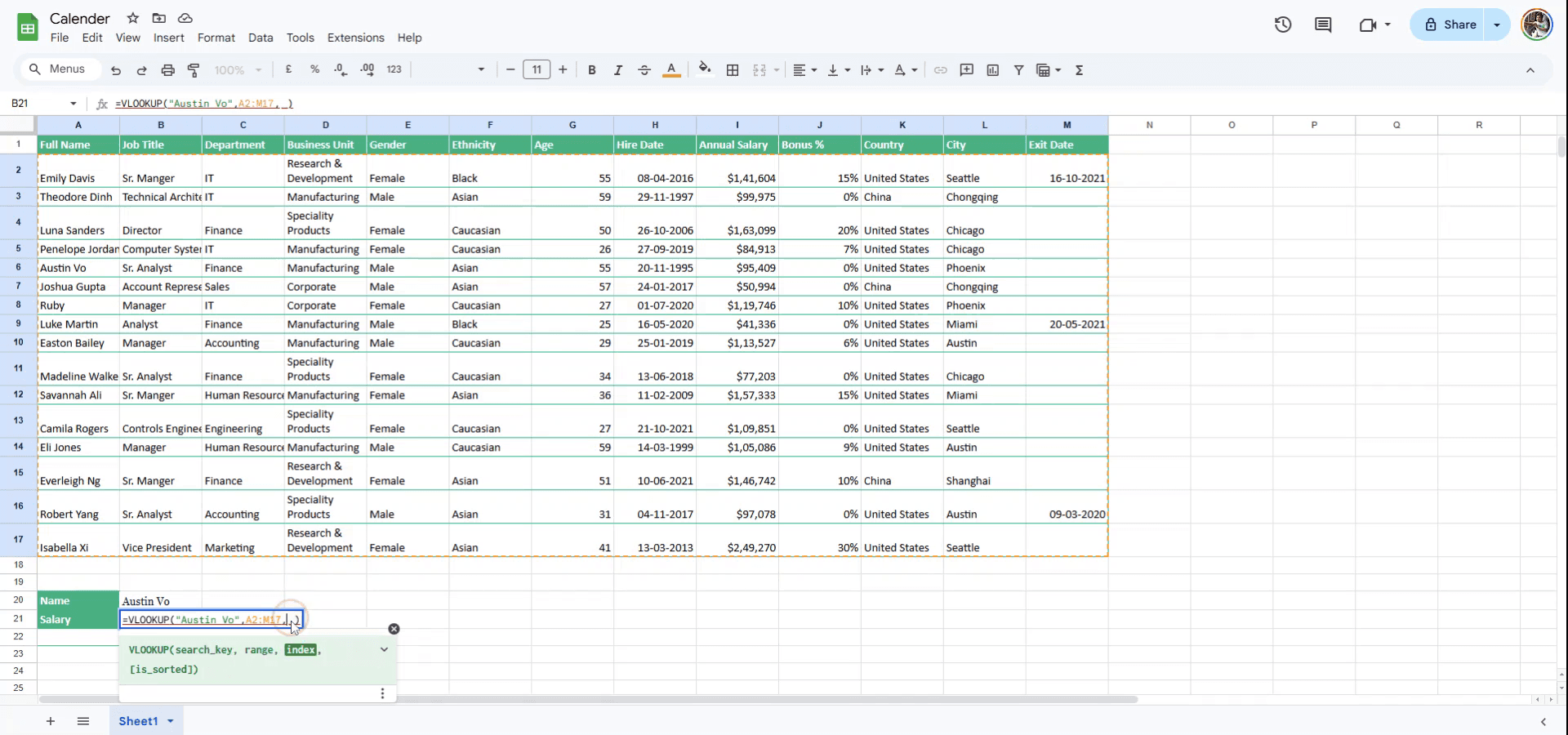
Geben Sie die Indexnummer ein, die die Spalte mit den Daten angibt, die Sie abrufen möchten. Da sich das Jahresgehalt in der neunten Spalte befindet, geben Sie '9' als Index ein.
Schritt 8
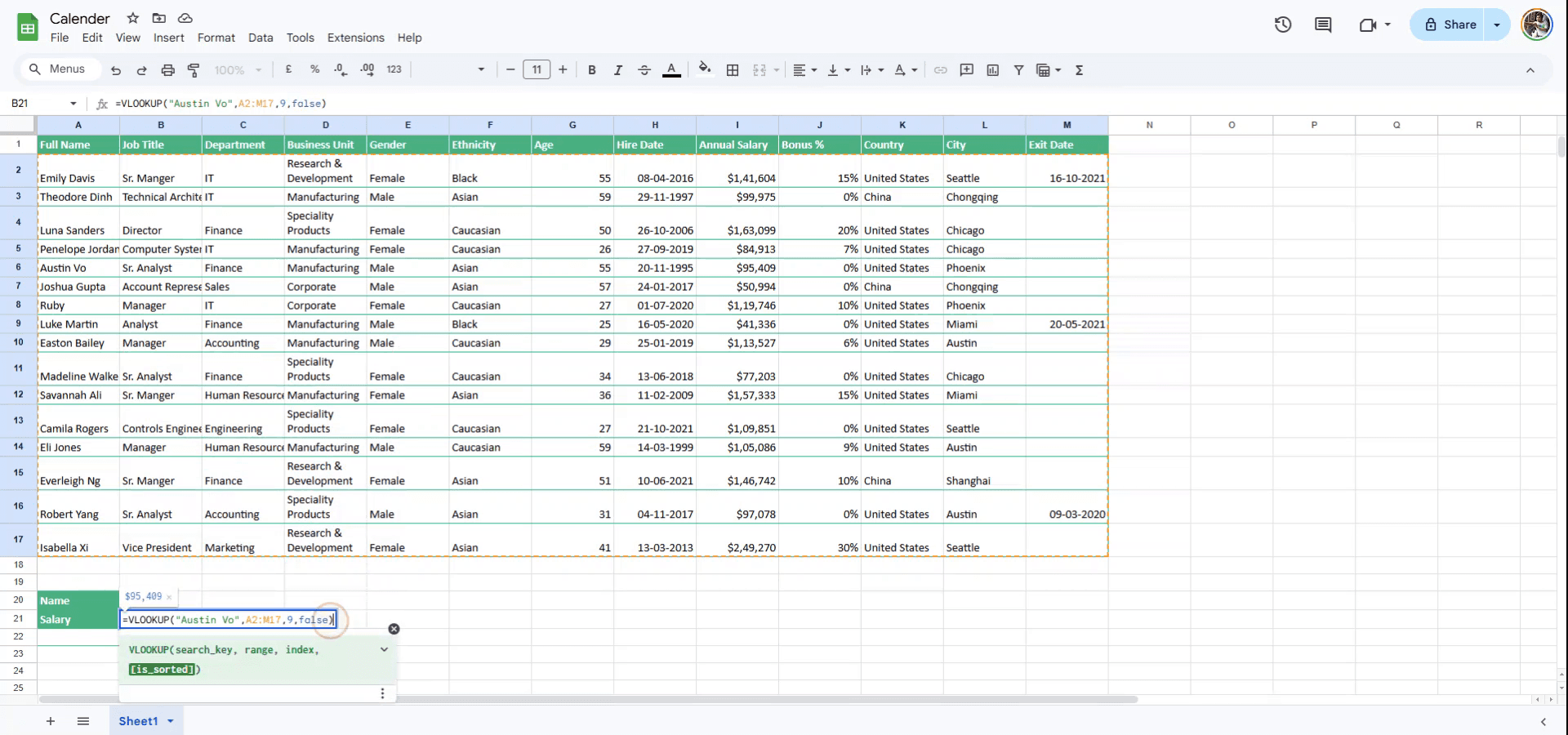
Geben Sie an, ob die Tabelle sortiert ist. Wenn ja, geben Sie true ein; wenn nicht, geben Sie false ein. In diesem Fall ist die Tabelle nicht sortiert, also tippen Sie false, um die VLOOKUP-Funktion abzuschließen.
Schritt 9
Drücken Sie Enter. Der Wert aus der Tabelle wird abgerufen und in der Zelle angezeigt.
Profi-Tipps für die Verwendung von VLOOKUP in Google Sheets
Verstehen Sie die Syntax: Die VLOOKUP-Formel folgt dieser Struktur:
=VLOOKUP(search_key, range, index, [is_sorted]). Stellen Sie sicher, dass sich der search_key in der ersten Spalte des range befindet, in dem Sie nachschlagen.Verwenden Sie eine exakte Übereinstimmung: Für genauere Ergebnisse setzen Sie is_sorted immer auf FALSE, wenn Sie eine exakte Übereinstimmung möchten, wie
=VLOOKUP(A2, B1:D5, 3, FALSE).Verwenden Sie VLOOKUP mit absoluten Bezügen: Wenn Sie die Formel nach unten oder über mehrere Zellen hinweg kopieren, verwenden Sie absolute Bezüge (
$) für den range, um ein Verschieben des Bezugs zu vermeiden, wie=VLOOKUP(A2, $B$1:$D$5, 3, FALSE).
Häufige Fehler und wie man sie bei der Verwendung von VLOOKUP in Google Sheets vermeidet
Der Suchschlüssel befindet sich nicht in der ersten Spalte: VLOOKUP kann nur Werte in der ersten Spalte des range suchen. Lösung: Stellen Sie sicher, dass sich Ihr Suchschlüssel in der ersten Spalte des Nachschlagebereichs befindet.
Falsche Bereichsauswahl: Wenn Ihr Nachschlagebereich nicht richtig ausgewählt ist, können Fehler auftreten. Lösung: Überprüfen Sie den range immer doppelt und stellen Sie sicher, dass er alle für die Nachschlagefunktion erforderlichen Spalten enthält.
Einen unsortierten Bereich verwenden, wenn dies nicht erforderlich ist: Wenn das Argument is_sorted auf TRUE gesetzt ist (oder leer gelassen wird), kann dies bei der Suche nach exakten Übereinstimmungen zu falschen Ergebnissen führen. Lösung: Setzen Sie is_sorted für exakte Übereinstimmungen immer auf FALSE.
Häufig gestellte Fragen zur Verwendung von VLOOKUP in Google Tabellen
Kann VLOOKUP links von der Suchspalte suchen?
Nein, VLOOKUP kann nur nach Werten rechts von der ersten Spalte in deinem angegebenen Bereich suchen. Um links zu suchen, solltest du stattdessen INDEX und MATCH verwenden.Was sollte ich tun, wenn VLOOKUP einen Fehler zurückgibt?
Wenn VLOOKUP#N/Azurückgibt, bedeutet das, dass der Suchschlüssel nicht gefunden wurde. Stelle sicher, dass dein Suchschlüssel korrekt ist und der Bereich alle möglichen Übereinstimmungen enthält.Kann ich VLOOKUP für eine ungefähre Übereinstimmung verwenden?
Ja, wenn is_sorted auf TRUE gesetzt oder weggelassen wird, sucht VLOOKUP nach der nächstliegenden Übereinstimmung. Allerdings ist dies für numerische Bereiche nützlicher.HWie nimmt man den Bildschirm auf dem Mac auf?
Um auf einem Mac den Bildschirm aufzunehmen, kannst du Trupeer AI verwenden. Es ermöglicht dir, den gesamten Bildschirm aufzuzeichnen und bietet KI-Funktionen wie das Hinzufügen von KI-Avataren, das Hinzufügen von Voiceover sowie das Vergrößern und Verkleinern im Video. Mit der KI-Videoübersetzungsfunktion von Trupeer kannst du das Video in über 30 Sprachen übersetzen.Wie fügt man einer Bildschirmaufnahme einen KI-Avatar hinzu?
Um einer Bildschirmaufnahme einen KI-Avatar hinzuzufügen, musst du ein KI-Tool für Bildschirmaufnahmen. Trupeer AI ist ein KI-Tool für Bildschirmaufnahmen, das dir hilft, Videos mit mehreren Avataren zu erstellen, und dir auch dabei hilft, deinen eigenen Avatar für das Video zu erstellen.Wie nimmt man den Bildschirm unter Windows auf?
Um unter Windows den Bildschirm aufzunehmen, kannst du die integrierte Game Bar (Windows + G) oder ein fortschrittliches KI-Tool wie Trupeer AI für erweiterte Funktionen wie KI-Avatare, Voiceover, Übersetzung usw. verwenden.Wie fügt man einem Video ein Voiceover hinzu?
Um Videos ein Voiceover hinzuzufügen, lade die Chrome-Erweiterung von Trupeer AI herunter. Sobald du dich registriert hast, lade dein Video mit Ton hoch, wähle das gewünschte Voiceover von Trupeer aus und exportiere dein bearbeitetes Video.Wie zoome ich in einer Bildschirmaufnahme hinein?
Um während einer Bildschirmaufnahme hineinzuzoomen, verwende die Zoom-Effekte in Trupeer AI, mit denen du zu bestimmten Momenten hinein- und herauszoomen kannst, um die visuelle Wirkung deiner Videoinhalte zu verbessern.
Empfohlene Lektüre
Technischer Dokumentationsgenerator
Wie man ein Bild in Canva in eine Malvorlage verwandelt
Wie man in Canva beidseitig druckt

