
Wie man in Figma mit der Seitenleiste hineinzoomt
1-minütiges Video-Tutorial und Leitfaden zum Hineinzoomen in die Figma-Seitenleiste
Dieser Leitfaden bietet eine detaillierte Schritt-für-Schritt-Anleitung dazu, wie du die Zoom-Funktion in der Figma-Symbolleiste effektiv nutzt.
Wenn du diese Schritte befolgst, kannst du deine Objekte mit Leichtigkeit mithilfe sowohl der Menüoptionen als auch der Tastenkombinationen vergrößern und verkleinern.
Figma bietet mehrere Möglichkeiten, deine Zoomstufe zu steuern, einschließlich der Seitenleiste, Tastenkombinationen und Gesten. So kannst du es machen:
1. Verwendung der Zoom-/Ansichtsoptionen in der Seitenleiste
Navigiere in die obere rechte Ecke der Arbeitsfläche, wo die aktuelle Zoomstufe angezeigt wird (z. B. „100 %“).
Klicke auf den Zoom-Prozentsatz, um das Dropdown-Menü mit den Zoom-/Ansichtsoptionen zu öffnen.
Von hier aus kannst du:
Einen benutzerdefinierten Prozentsatz eingeben (z. B. 150 %).
Voreingestellte Werte auswählen: Auf 50 %, 100 %, 200 % zoomen usw.
Besondere Ansichten wählen: An Fenster anpassen, An Auswahl anpassen.
Verwende die Plus- ( + ) oder Minus- ( – ) Symbole, um schrittweise hinein- oder herauszuzoomen.
2. Verwendung von Tastenkombinationen
Vergrößern:
Ctrl(Windows) /Cmd(Mac) ++Verkleinern:
Ctrl(Windows) /Cmd(Mac) +-An Fenster anpassen:
Shift + 1An Auswahl anpassen:
Shift + 2
3. Verwendung von Maus- oder Trackpad-Gesten
Mausrad + Ctrl/Cmd: Sanft hinein- oder herauszoomen.
Mit zwei Fingern zusammendrücken oder auseinanderziehen (Trackpad): Natürlich hinein- oder herauszoomen.
4. Schnellaktionen (Befehls-Palette)
Drücke
Cmd/Ctrl+/, um das Menü für die Schnellaktionen zu öffnen.Gib „Zoom“ ein und wähle aus Optionen wie „An Fenster anpassen“, „An Auswahl anpassen“ oder benutzerdefinierten Stufen.
Schritt-für-Schritt-Anleitung: So zoomst du in Figma mithilfe der Seitenleiste
Methode 1
Schritt 1
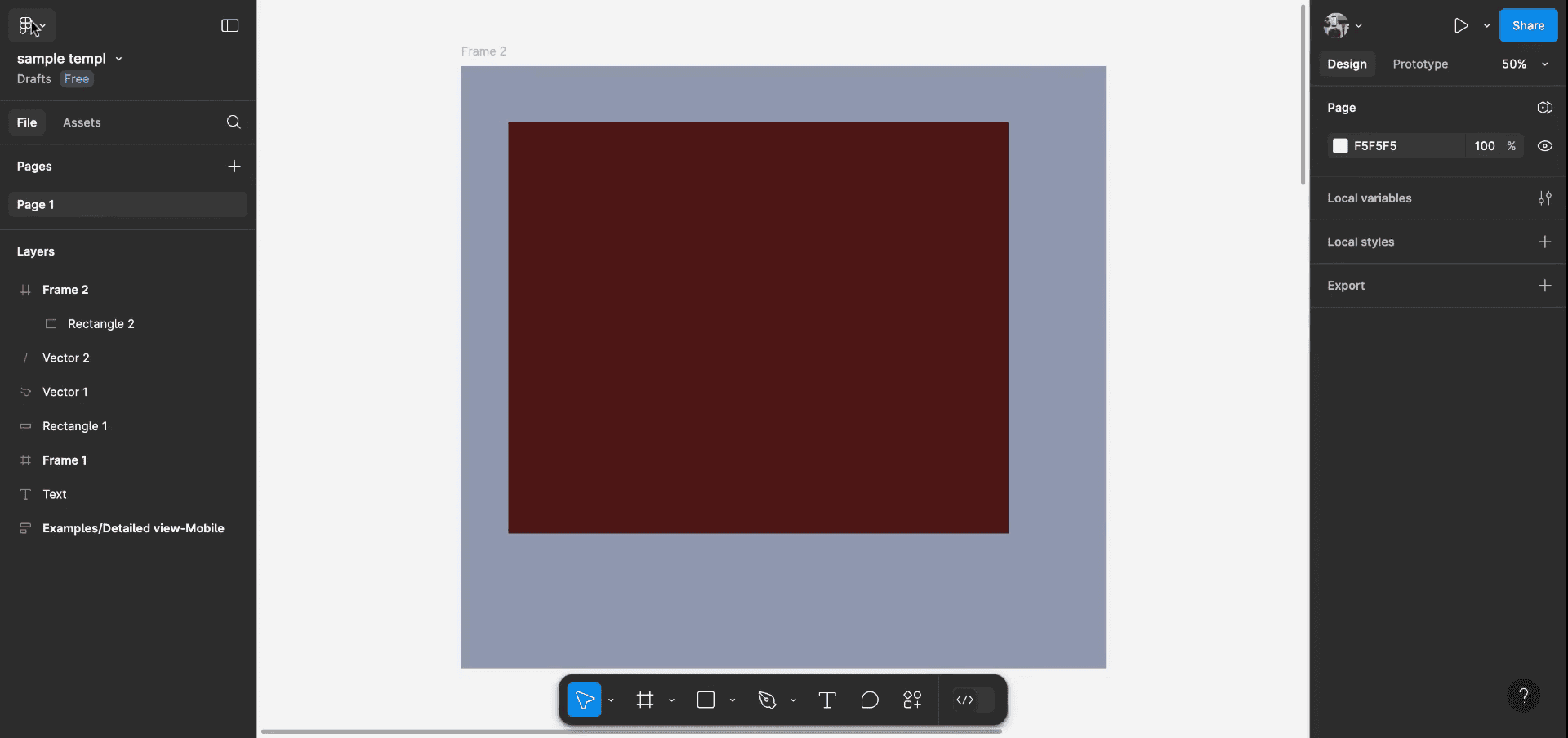
Beginne damit, dich auf die Figma-Seitenleiste zu konzentrieren. Wir werden untersuchen, wie du mit den verfügbaren Optionen hineinzoomst.
Schritt 2
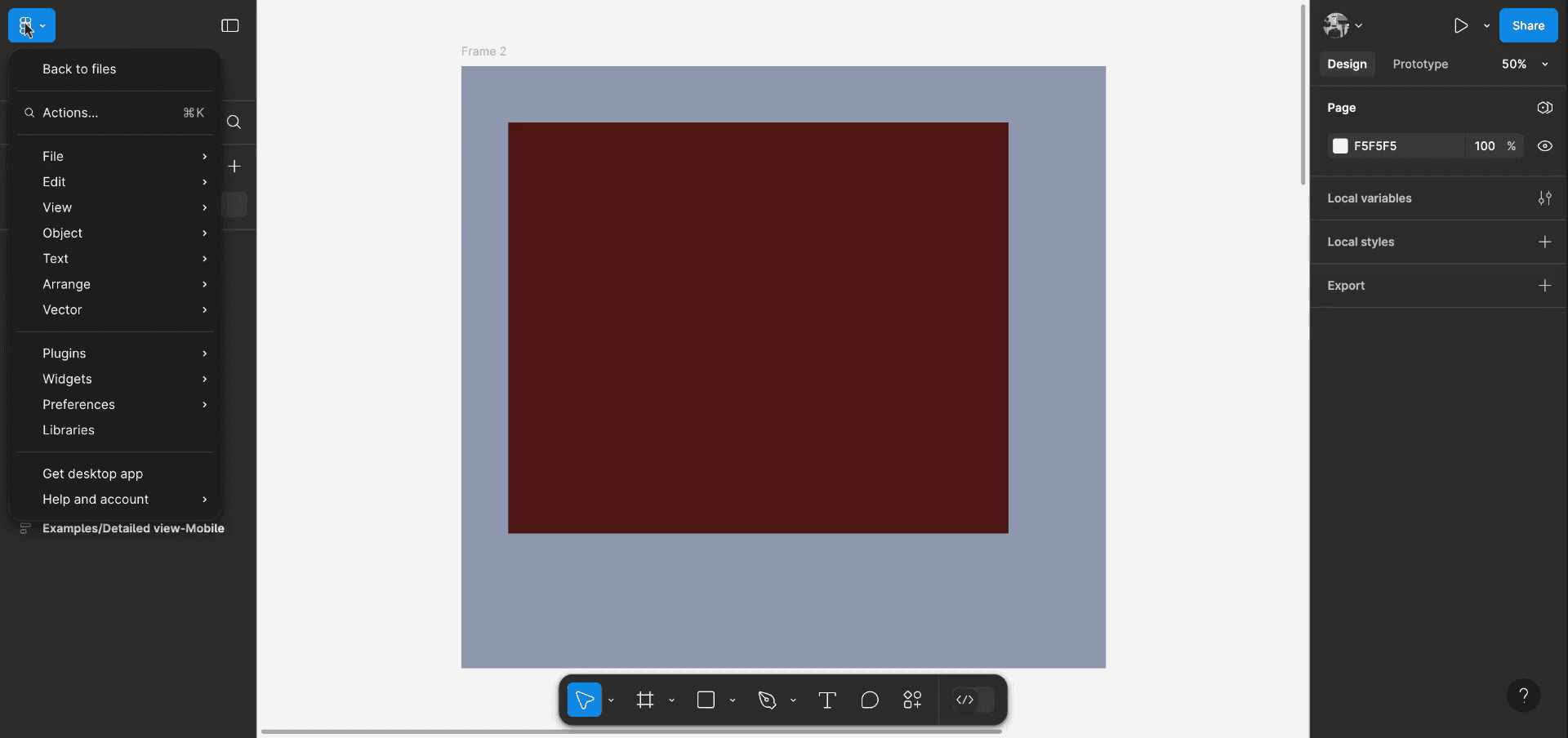
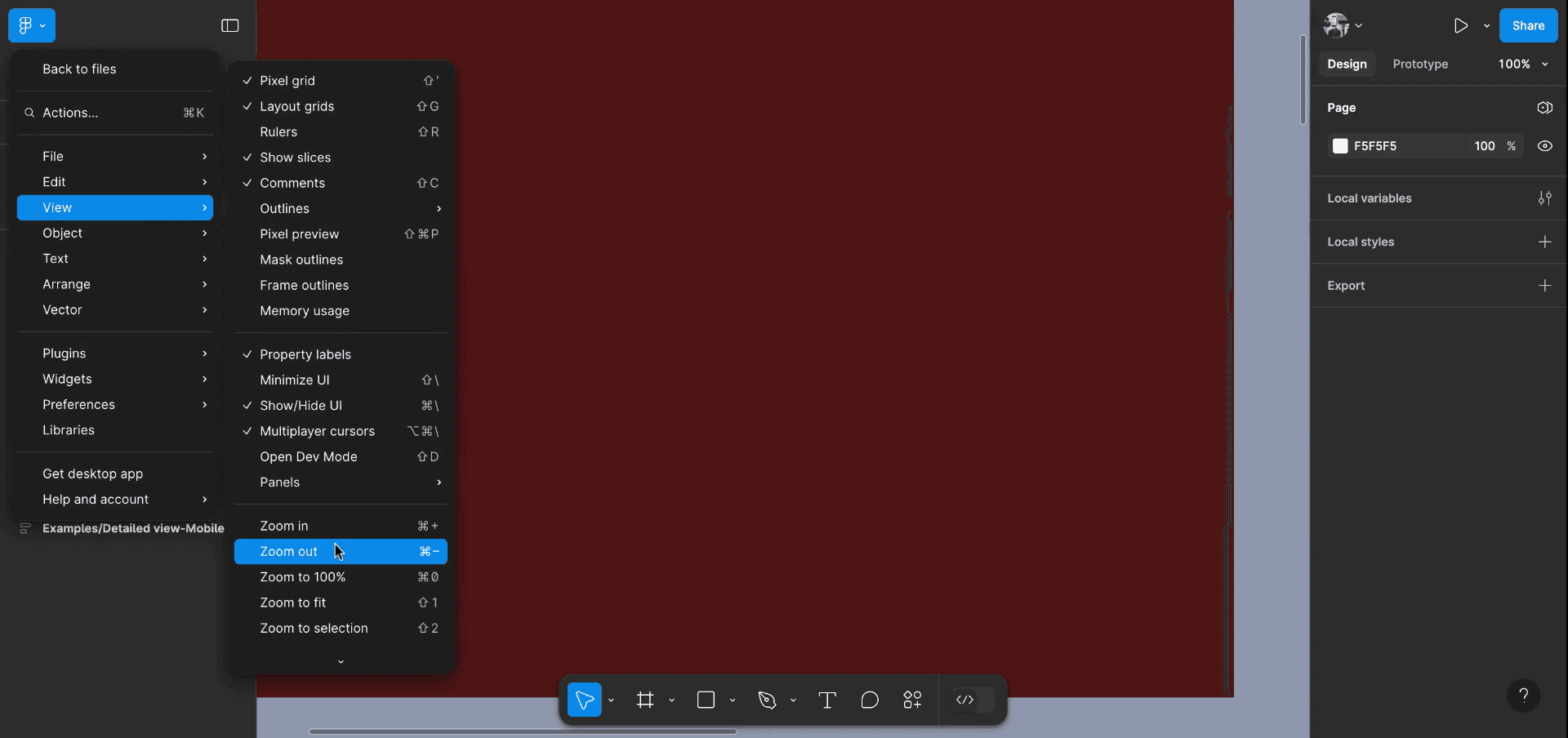
Um fortzufahren, öffne das Menü in der oberen linken Ecke deines Bildschirms. Navigiere zur Option 'View' und wähle dann 'Zoom In', um dein Objekt zu vergrößern.
Schritt 3
Nach dem Vergrößern kannst du die gleichen Schritte befolgen, um 'Zoom Out' auszuwählen, wenn du die Vergrößerung deines Objekts reduzieren musst.
Methode 2
Für Tastenkombinationen können Windows-Benutzer 'Alt + Shift + 2' drücken. Auf einem Mac verwende 'Command + Left Arrow' zum Vergrößern und 'Command + Right Arrow' zum Verkleinern.
Profi-Tipps zum Zoomen in Figma über die Seitenleiste
Verwenden Sie das Zoom-Dropdown in der Seitenleiste:
In der linken Seitenleiste finden Sie eine Zoom-Steuerungsoption. Klicken Sie auf das Dropdown „Zoom-Stufe“ (das den aktuellen Zoom-Prozentsatz anzeigt) und wählen Sie die gewünschte Zoom-Stufe aus. Sie können je nach Bedarf hinein- oder herauszoomen.Benutzerdefinierte Zoom-Optionen:
Sie können im Zoom-Dropdown der Seitenleiste manuell einen bestimmten Zoom-Prozentsatz eingeben (z. B. 200 %), um bei detaillierten Designs mehr Präzision zu erreichen.In einen bestimmten Bereich hineinzoomen:
Klicken Sie im Sidebar auf das Zoom-Dropdown und wählen Sie dann eine Zoom-Stufe, mit der Sie sich auf einen bestimmten Bereich Ihres Designs konzentrieren können, damit Sie genauer bearbeiten können.Verwenden Sie die Option „An Fenster anpassen“:
Klicken Sie in der Seitenleiste auf die Option „Anpassen“, um Ihr Design so zu zoomen, dass es auf die Arbeitsfläche passt. Dadurch wird die Zoom-Stufe automatisch so angepasst, dass das gesamte Design im Fenster angezeigt wird.
Häufige Fehler und wie man sie beim Zoomen in Figma über die Seitenleiste vermeidet
Zu starkes Zoomen und Verlust des Kontextes:
Lösung: Vermeiden Sie es, zu stark hineinzuzoomen und den Überblick über das gesamte Design zu verlieren. Verwenden Sie die Option „Anpassen“ häufig, um zur Gesamtansicht Ihres Designs zurückzukehren.Hineinzoomen ohne Anpassung der Frame-Größe:
Lösung: Stellen Sie beim Hineinzoomen sicher, dass Ihr Frame groß genug ist, um alle Elemente aufzunehmen. Manchmal kann übermäßiges Hineinzoomen dazu führen, dass größere Komponenten nicht mehr sichtbar sind.Vergessen, zum Prüfen herauszuzoomen:
Lösung: Zoomen Sie regelmäßig heraus, um sicherzustellen, dass Ihr Design in kleinerem Maßstab ausgewogen wirkt. Das hilft bei der Überprüfung des gesamten Layouts und der Positionierung.
Häufige FAQs zum Hineinzoomen in Figma über die Seitenleiste
Kann ich statt über die Seitenleiste mit der Maus hineinzoomen?
Ja, Sie können auch hineinzoomen, indem Sie Strg (Windows) oder Command (Mac) gedrückt halten und mit dem Mausrad scrollen. Das ist eine schnellere Möglichkeit, hinein- und herauszuzoomen.Wie lege ich in Figma eine Standard-Zoomstufe fest?
Figma hat keine Standard-Zoomeinstellung, aber Sie können die Zoomstufe schnell über das Zoom-Dropdown in der Seitenleiste oder per Tastenkürzel anpassen.Kann ich auf einen bestimmten Bereich meines Designs zoomen?
Ja, verwenden Sie das Zoom-Dropdown in der Seitenleiste, um die Zoomstufe anzupassen, und ziehen Sie dann auf der Arbeitsfläche, um sich auf den benötigten Bereich zu konzentrieren.Wie setze ich den Zoom zurück, damit mein gesamtes Design passt?
Klicken Sie in den Zoom-Steuerelementen der Seitenleiste auf die Schaltfläche „Anpassen“, um die Ansicht automatisch so einzustellen, dass das gesamte Design auf Ihre Arbeitsfläche passt.Gibt es eine Tastenkombination zum Ein- und Auszoomen?
Ja, Sie können Strg + Mausrad (Windows) oder Command + Mausrad (Mac) verwenden, um schnell hinein- und herauszuzoomen. Alternativ können Sie Strg + (Plus) oder Strg + (Minus) zum Ein- und Auszoomen über die Tastatur verwendenWie kann man auf dem Mac den Bildschirm aufnehmen?
Um den Bildschirm auf einem Mac aufzunehmen, können Sie Trupeer AI verwenden. Damit können Sie den gesamten Bildschirm erfassen und erhalten KI-Funktionen wie das Hinzufügen von KI-Avataren, Voiceover sowie Zoom hinein und heraus im Video. Mit der KI-Videotranslationsfunktion von Trupeer können Sie das Video in über 30 Sprachen übersetzen.Wie füge ich einer Bildschirmaufnahme einen KI-Avatar hinzu?
Um einer Bildschirmaufnahme einen KI-Avatar hinzuzufügen, müssen Sie ein KI-Tool zur Bildschirmaufnahme verwenden. Trupeer AI ist ein KI-Tool zur Bildschirmaufnahme, das Ihnen hilft, Videos mit mehreren Avataren zu erstellen, und Ihnen auch dabei hilft, Ihren eigenen Avatar für das Video zu erstellen.Wie nimmt man unter Windows den Bildschirm auf?
Um unter Windows den Bildschirm aufzunehmen, können Sie die integrierte Game Bar (Windows + G) oder ein fortschrittliches KI-Tool wie Trupeer AI für erweiterte Funktionen wie KI-Avatare, Voiceover, Übersetzung usw. verwenden.Wie füge ich einem Video ein Voiceover hinzu?
Um Videos ein Voiceover hinzuzufügen, laden Sie die Trupeer-AI-Chrome-Erweiterung herunter. Nach der Anmeldung laden Sie Ihr Video mit Stimme hoch, wählen das gewünschte Voiceover aus Trupeer aus und exportieren Sie Ihr bearbeitetes Video.Wie zoome ich während einer Bildschirmaufnahme hinein?
Um während einer Bildschirmaufnahme hineinzuzoomen, verwenden Sie die Zoom-Effekte in Trupeer AI, mit denen Sie zu bestimmten Zeitpunkten hinein- und herauszoomen können, um die visuelle Wirkung Ihres Videoinhalts zu verstärken.
Empfohlene Lektüre
Technischer Dokumentationsgenerator
Wie man Rahmennamen in Figma ausblendet
Wie man eine Figma-Datei speichert
Wie man in Figma ein Raster erstellt

