
Wie man in Canva hineinzoomt
Erfahren Sie, wie Sie in Canva mit dem Zoom-Schieberegler, Tastenkombinationen oder Scroll-Steuerelementen hineinzoomen, um Designs präzise zu bearbeiten. Folgen Sie diesem kurzen Tutorial und erstellen Sie mit Trupeer Anleitungen.
Diese Anleitung bietet eine umfassende Schritt-für-Schritt-Erklärung zum Hineinzoomen in ein Bild mit Canva.
Sie enthält einfache Schritte, die Ihnen helfen, die Zoom-Funktion effektiv zu nutzen und ein reibungsloses, benutzerfreundliches Erlebnis zu gewährleisten.
Um in ein Canva-Design hineinzuzoomen, verwenden Sie den Zoom-Schieberegler unten rechts im Editor, Pinch-to-Zoom-Gesten auf einem Trackpad oder Touchscreen oder Tastenkombinationen.
Hier ist eine ausführlichere Aufschlüsselung:
1. Den Zoom-Schieberegler verwenden:
Öffnen Sie Ihr Canva-Design.
Suchen Sie den Zoom-Schieberegler in der unteren rechten Ecke des Editors, in der Nähe der Seitennavigationssteuerung.
Ziehen Sie den Schieberegler nach rechts, um hineinzuzoomen, oder nach links, um herauszuzoomen.
2. Tastenkombinationen verwenden:
Hineinzoomen: Drücken Sie
Ctrl +(Windows) oderCommand +(Mac).Herauszoomen: Drücken Sie
Ctrl -(Windows) oderCommand -(Mac).
3. Pinch-to-Zoom (Trackpad/Touchscreen):
Wenn Sie ein Trackpad oder ein Touchscreen-Gerät verwenden, nutzen Sie Pinch-Gesten:
Zusammenziehen (Finger zusammen), um hineinzuzoomen.
Auseinanderziehen (Finger auseinander), um herauszuzoomen.
Schritt-für-Schritt-Anleitung: Wie man in Canva hineinzoomt
Methode 1
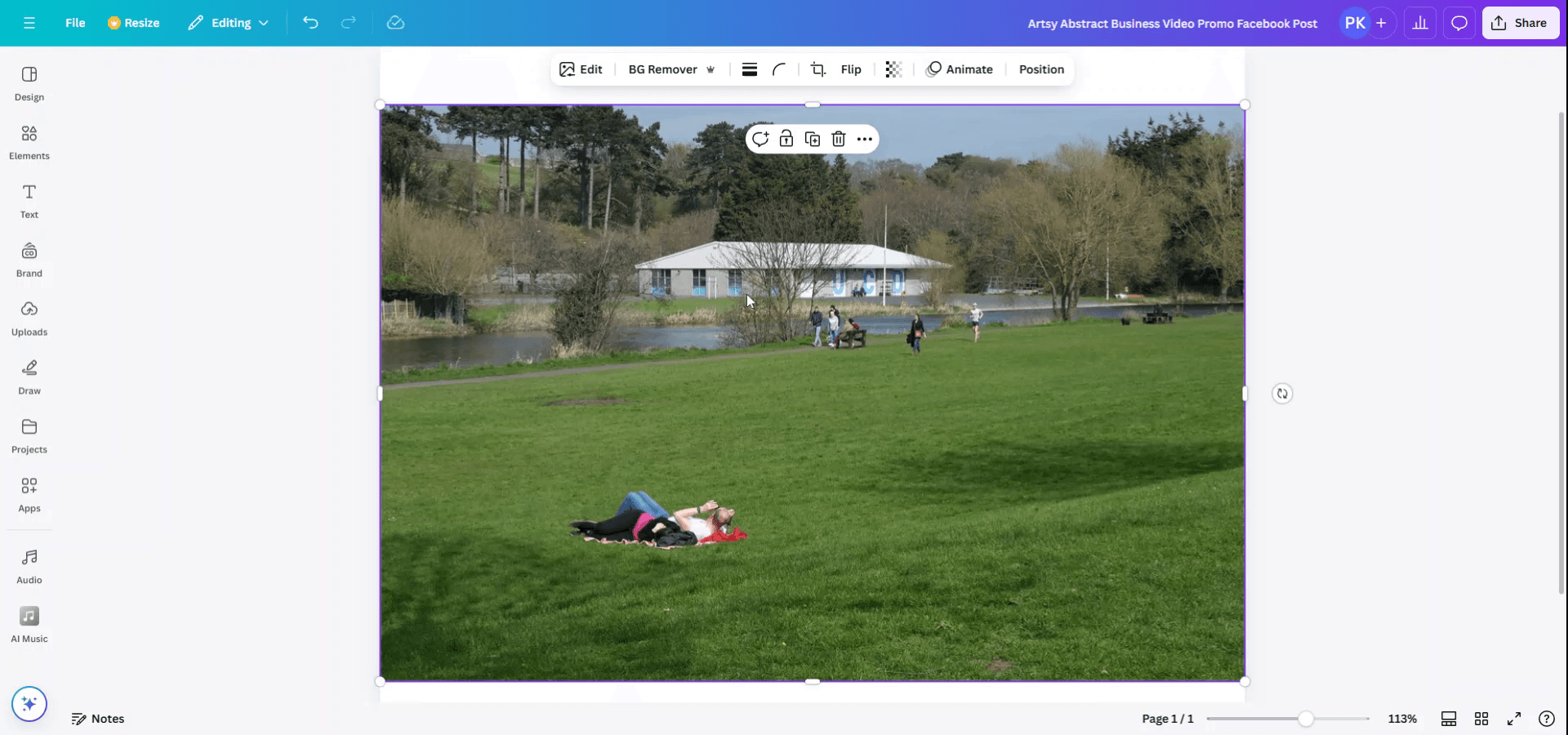
Öffnen Sie zunächst das Bild, in das Sie in Canva hineinzoomen möchten. Klicken Sie direkt auf das Bild, um es auszuwählen. Um mit dem Zoomen zu beginnen, drücken Sie gleichzeitig "Ctrl" und "+" auf Ihrer Tastatur, um in das Bild hineinzuzoomen.
Methode 2
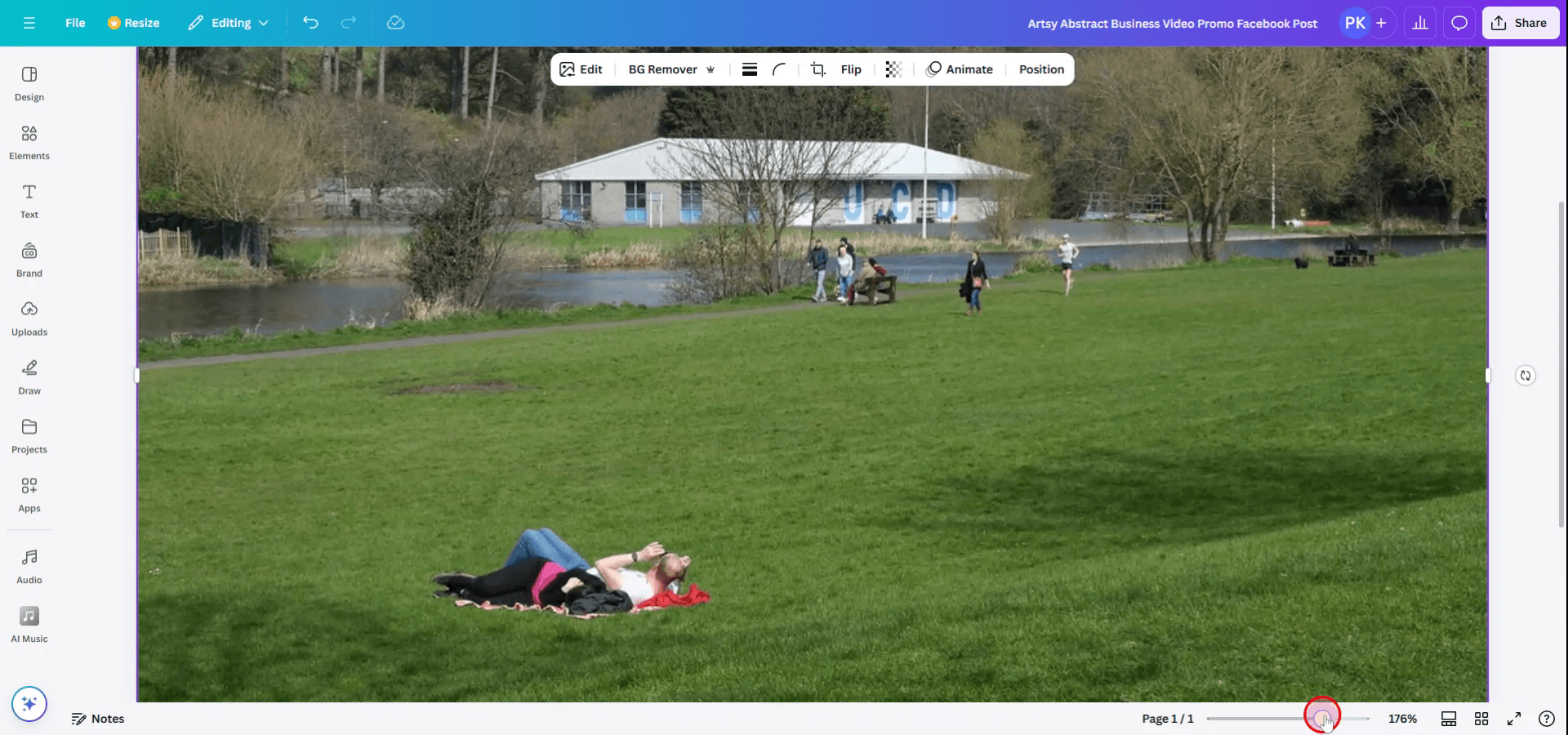
Alternativ können Sie auch den Schieberegler unter dem Bild verwenden, um bei Bedarf hinein- oder herauszuzoomen.
Profi-Tipps zum Hineinzoomen in Canva
Verwenden Sie den Zoom-Schieberegler:
In der unteren linken Ecke des Canva-Editors finden Sie einen Zoom-Schieberegler. Ziehen Sie ihn, um in Ihr Bild hinein- oder herauszuzoomen, damit Sie präzisere Anpassungen und Bearbeitungen vornehmen können.Zoomen mit der Maus:
Halten Sie die TasteCtrl(Windows) oderCommand(Mac) auf Ihrer Tastatur gedrückt und scrollen Sie mit dem Mausrad nach oben oder unten, um hinein- oder herauszuzoomen.Hineinzoomen für detaillierte Bearbeitung:
Um Elemente in Ihrem Bild fein abzustimmen, zoomen Sie mit dem Schieberegler oder der Maus hinein. So können Sie präzisere Bearbeitungen wie das Zuschneiden oder Anpassen bestimmter Teile des Bildes vornehmen.Herauszoomen für die Gesamtübersicht:
Wenn Sie an größeren Designs arbeiten oder mehrere Elemente anpassen, zoomen Sie mit dem Zoom-Schieberegler heraus, um eine bessere Übersicht über Ihr gesamtes Design zu erhalten.An Bildschirm anpassen:
Um den Zoom schnell zurückzusetzen, sodass das gesamte Design auf den Bildschirm passt, klicken Sie im Zoom-Schieberegler auf die Option „Anpassen“.
Häufige Stolperfallen und wie Sie sie beim Hineinzoomen in Canva vermeiden
Detailverlust bei hineingezoomten Bildern:
Achten Sie beim Hineinzoomen darauf, den Kontext Ihres Designs nicht zu verlieren. Zoomen Sie schrittweise hinein und prüfen Sie das Bild aus verschiedenen Zoomstufen, um wichtige Details nicht zu übersehen.Zu starkes Herauszoomen:
Wenn Sie zu weit herauszoomen, können Sie einzelne Designelemente aus den Augen verlieren. Zoomen Sie regelmäßig wieder hinein, um die Elemente präzise zu positionieren.Unscharfe Bilder nach dem Zoomen:
Wenn Ihr Bild nach dem Zoomen unscharf wird, stellen Sie sicher, dass das Bild hochauflösend ist, um Pixelbildung zu vermeiden. Canva kann niedrig aufgelöste Bilder beim Hineinzoomen unscharf darstellen.Elemente versehentlich beim Zoomen verschieben:
Vermeiden Sie beim Hinein- oder Herauszoomen, Elemente unbeabsichtigt zu ziehen. Sperren Sie Elemente, mit denen Sie nicht arbeiten, um versehentliche Bewegungen zu verhindern.Zoom nicht auf Standard zurücksetzen:
Wenn Sie zu weit hineingezoomt haben und die gesamte Arbeitsfläche nicht sehen können, verwenden Sie im Zoom-Schieberegler die Option „Anpassen“, um den Zoom zurückzusetzen und wieder die vollständige Ansicht Ihres Designs zu erhalten.
Häufig gestellte Fragen zum Zoomen eines Bildes in Canva
Wie zoome ich in einen bestimmten Teil eines Bildes hinein?
Sie können in ein Bild hineinzoomen, indem Sie das Bild auswählen und dann den Zoomregler oder Tastenkombinationen verwenden, um sich auf den gewünschten Bereich zu konzentrieren.Kann ich herauszoomen, um das gesamte Design in Canva zu sehen?
Ja, verwenden Sie den Zoomregler zum Herauszoomen oder klicken Sie auf die Schaltfläche "Anpassen", um Ihr gesamtes Design anzuzeigen.Beeinflusst das Zoomen die Qualität meines Bildes?
Das Zoomen in Ihr Bild innerhalb von Canva beeinträchtigt die Qualität nicht. Allerdings können niedrig aufgelöste Bilder beim Hineinzoomen verpixelt erscheinen.Kann ich den Zoomfaktor für das gesamte Design anpassen?
Ja, Sie können die gesamte Arbeitsfläche mit dem Zoomregler vergrößern oder verkleinern, um den Zoom für Ihr gesamtes Design anzupassen.Kann ich mein Touchpad zum Zoomen verwenden?
Ja, auf den meisten Laptops können Sie mit dem Touchpad hinein- und herauszoomen, indem Sie mit zwei Fingern zusammen- oder auseinanderziehen.Wie nimmt man den Bildschirm auf dem Mac auf?
Um eine Bildschirmaufnahme auf einem Mac zu erstellen, können Sie Trupeer AI verwenden. Es ermöglicht Ihnen, den gesamten Bildschirm aufzuzeichnen, und bietet KI-Funktionen wie das Hinzufügen von KI-Avataren, das Hinzufügen von Voiceover sowie das Vergrößern und Verkleinern im Video. Mit der KI-Videoübersetzungsfunktion von trupeer können Sie das Video in über 30 Sprachen übersetzen.Wie fügt man einer Bildschirmaufnahme einen KI-Avatar hinzu?
Um einer Bildschirmaufnahme einen KI-Avatar hinzuzufügen, benötigen Sie ein KI-Bildschirmaufnahmetool. Trupeer AI ist ein KI-Bildschirmaufnahmetool, das Ihnen hilft, Videos mit mehreren Avataren zu erstellen, und Ihnen außerdem dabei hilft, Ihren eigenen Avatar für das Video zu erstellen.Wie nimmt man den Bildschirm unter Windows auf?
Um unter Windows eine Bildschirmaufnahme zu machen, können Sie die integrierte Game Bar (Windows + G) oder ein fortgeschrittenes KI-Tool wie Trupeer AI für erweiterte Funktionen wie KI-Avatare, Voiceover, Übersetzung usw. verwenden.Wie fügt man einem Video ein Voiceover hinzu?
Um Videos ein Voiceover hinzuzufügen, laden Sie die Chrome-Erweiterung von trupeer ai herunter. Nach der Anmeldung laden Sie Ihr Video mit Ton hoch, wählen Sie das gewünschte Voiceover von trupeer aus und exportieren Sie Ihr bearbeitetes Video.
Das fragen auch andere
Technischer Dokumentationsgenerator
So drehen Sie ein Dokument in Canva
So fügen Sie Schriftarten zu Canva hinzu
So verwenden Sie Masken in Canva

