

Wie man Duplikate in einem Tabellenblatt findet
Erfahren Sie, wie Sie Duplikate in Google Sheets mit integrierten Funktionen, bedingter Formatierung und Add-ons finden und hervorheben. Eine Schritt-für-Schritt-Anleitung zum Bereinigen Ihrer Tabellenkalkulationsdaten.
Hier ist eine detailliertere Aufschlüsselung:
Wählen Sie den Datenbereich aus: Markieren Sie die Zellen, in denen Sie Duplikate finden möchten.
Bedingte Formatierung öffnen: Gehen Sie zu Format > Bedingte Formatierung.
Wählen Sie Benutzerdefinierte Formel: Unter „Formatregeln“, wählen Sie „Benutzerdefinierte Formel ist“.
Formel eingeben: Verwenden Sie die Formel =COUNTIF(range, first_cell)>1
wobei:range der gesamte Bereich der Zellen ist, den Sie überprüfen möchten (z. B. A:A für Spalte A oder $A$2:$A$15 für einen bestimmten Bereich). first_cell ist die erste Zelle innerhalb des ausgewählten Bereichs (z. B. A1 oder A2).
Formatierung anpassen: Wählen Sie den Formatierungsstil (z. B. Hervorhebungsfarbe), um die Duplikate hervorzuheben.
Klicken Sie auf Fertig: Dadurch wird die Regel angewendet und die Duplikate hervorgehoben.
Optional: Nach Farbe filtern: Sie können zusätzlich nach der Hervorhebungsfarbe filtern, um die Duplikate leicht anzuzeigen.
Optional: Duplikate entfernen: Sie können auch die Option „Daten > Datenbereinigung > Duplikate entfernen“ verwenden, um die hervorgehobenen Duplikate zu entfernen.
Schritt-für-Schritt-Anleitung: So finden Sie Duplikate in Google Sheets
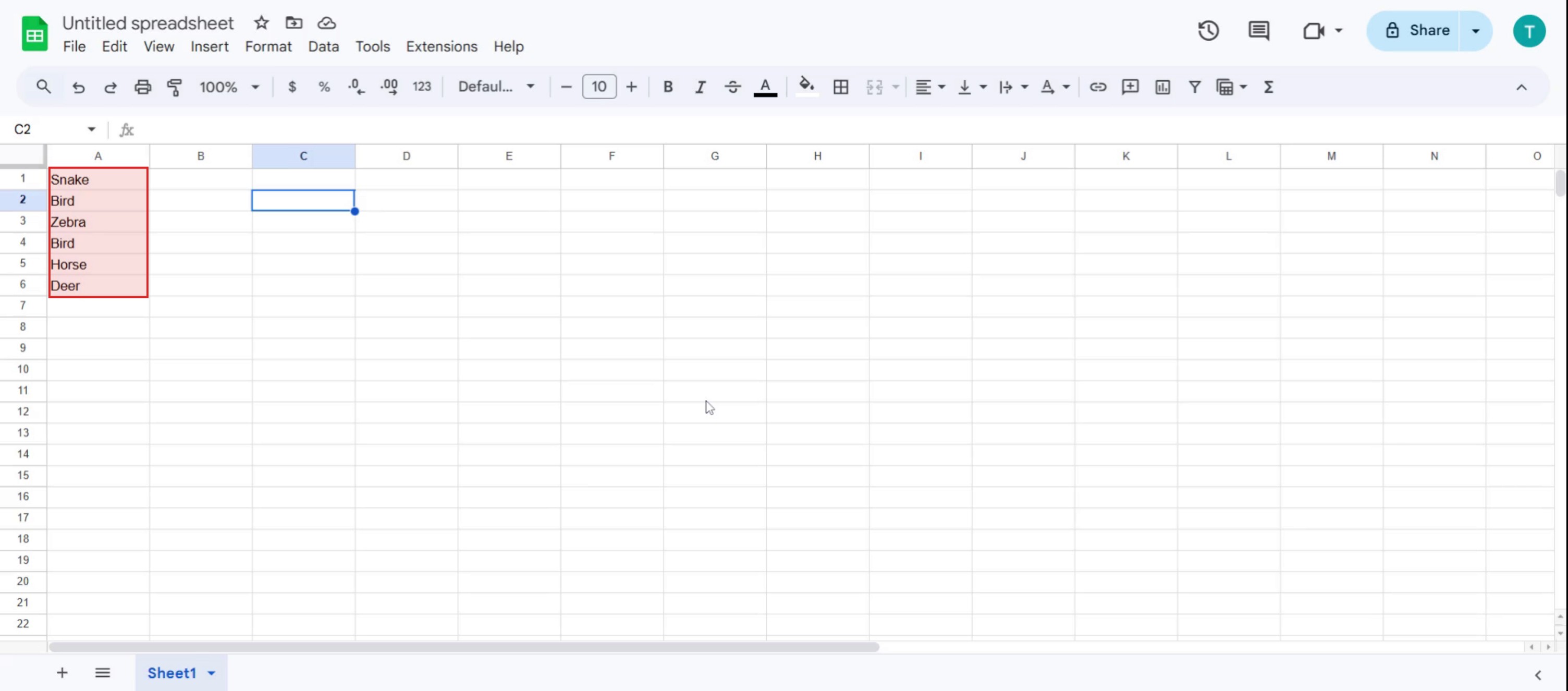
Schritt 1
Geben Sie die Daten in das Tabellenblatt ein,
Schritt 2
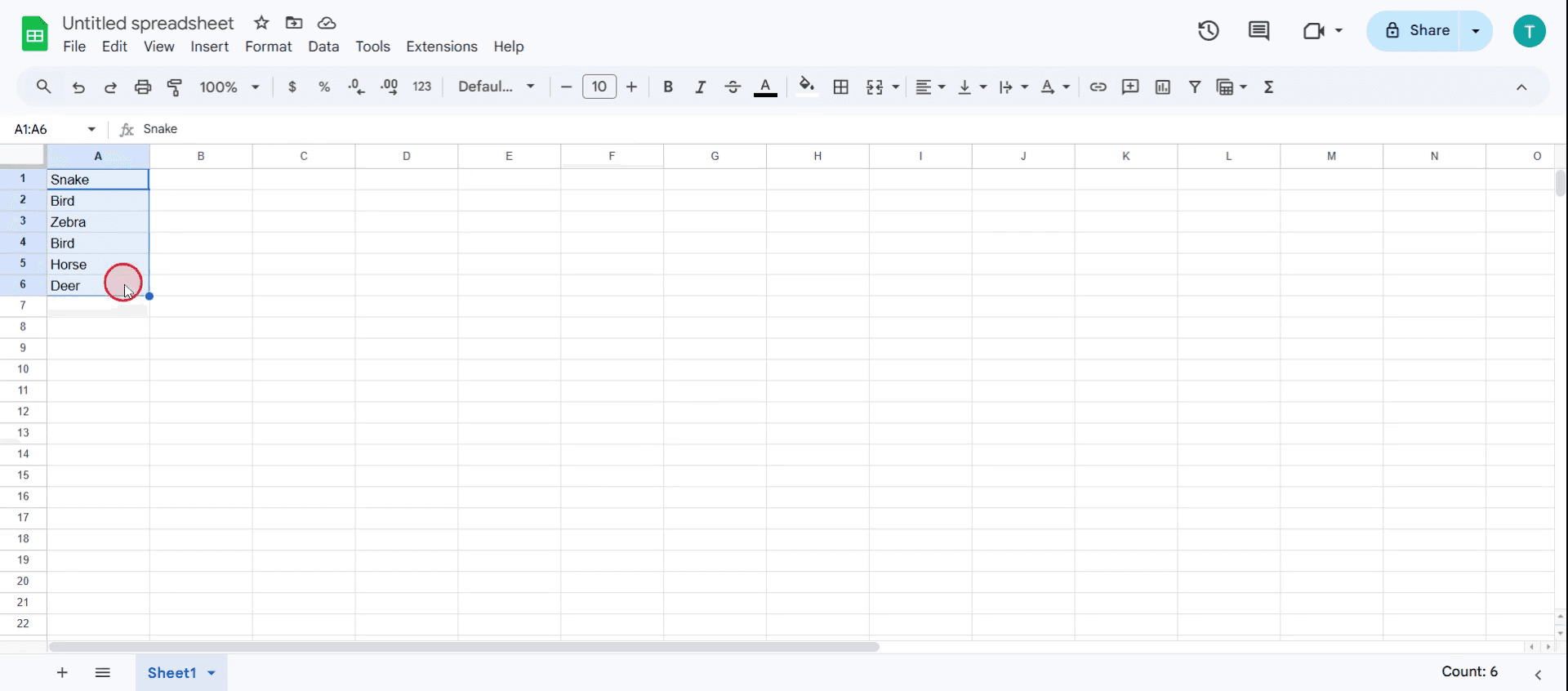
Wählen Sie dann den gesamten Wertebereich aus,
Schritt 3
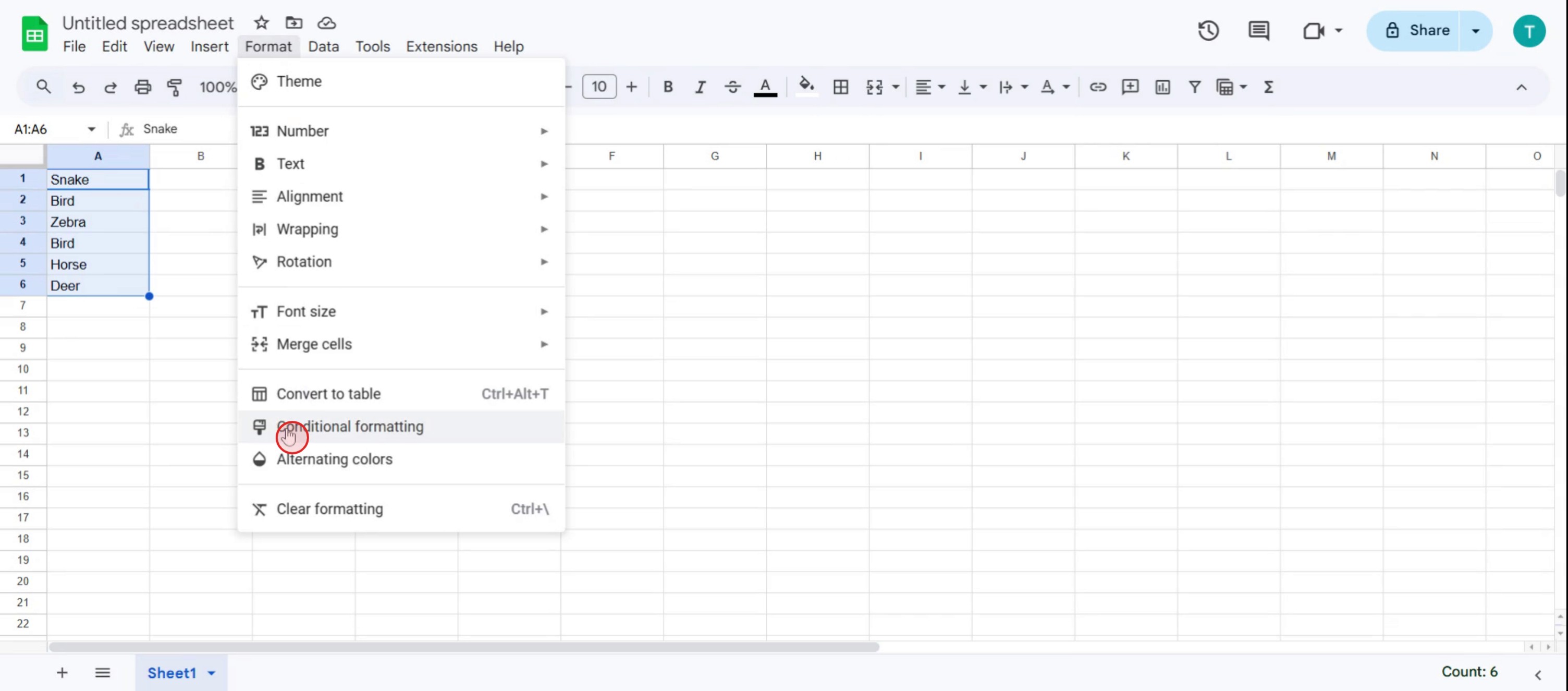
Klicken Sie dann auf die Formatierungsoption,

Schritt 4
Klicken Sie auf die Option Bedingte Formatierung,
Schritt 5
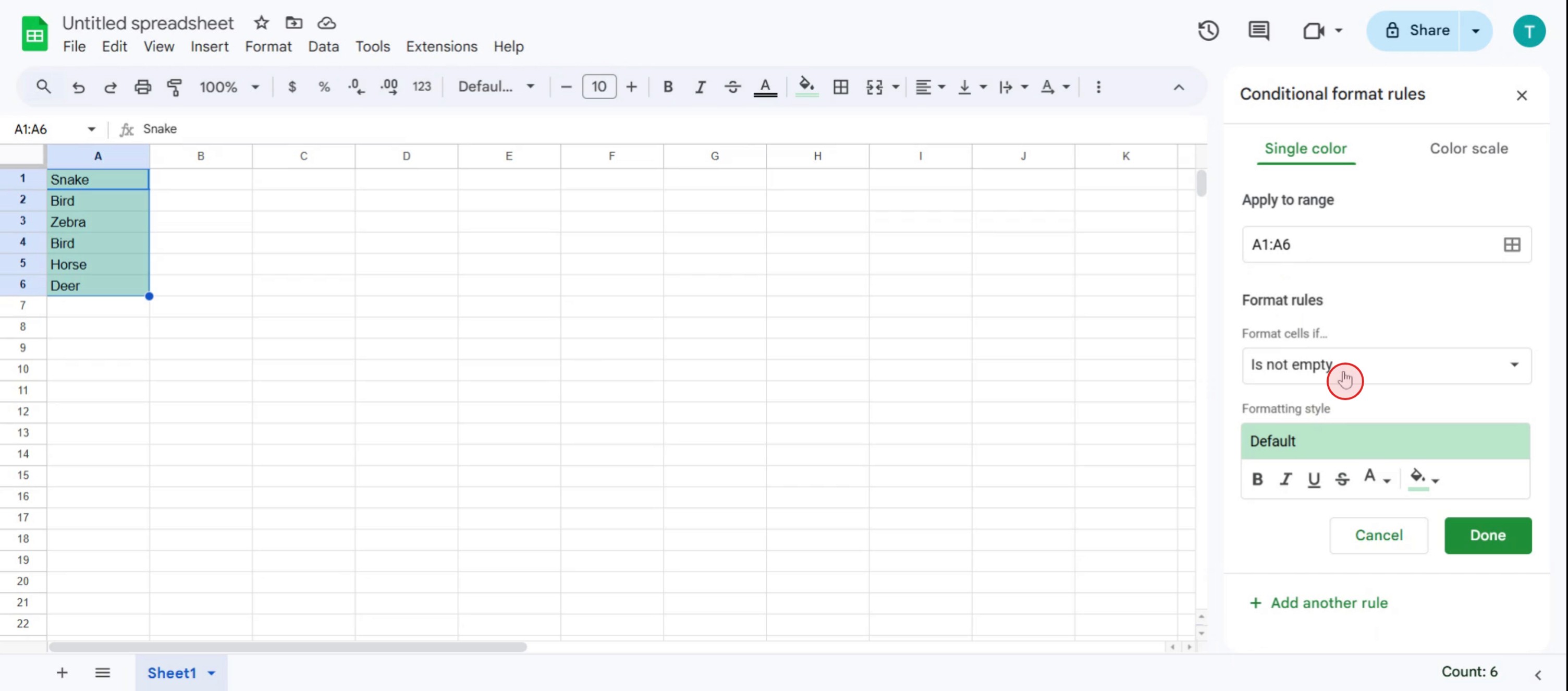
Klicken Sie auf das Dropdown-Menü,
Schritt 6
Wählen Sie die Option Benutzerdefinierte Formel,
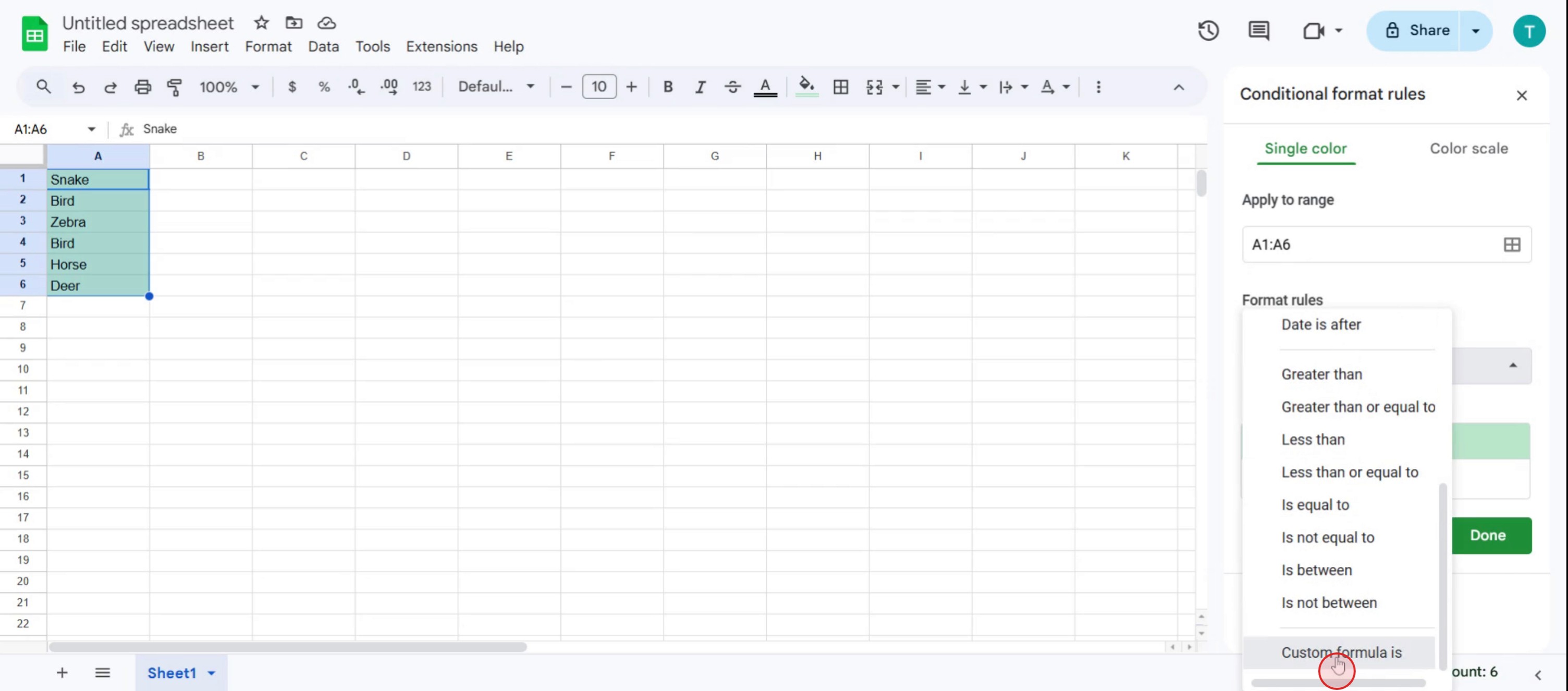
Schritt 7
Geben Sie die Formel =COUNTIF(A:A,A1)>1 ein, um Duplikate in der Tabelle hervorzuheben.
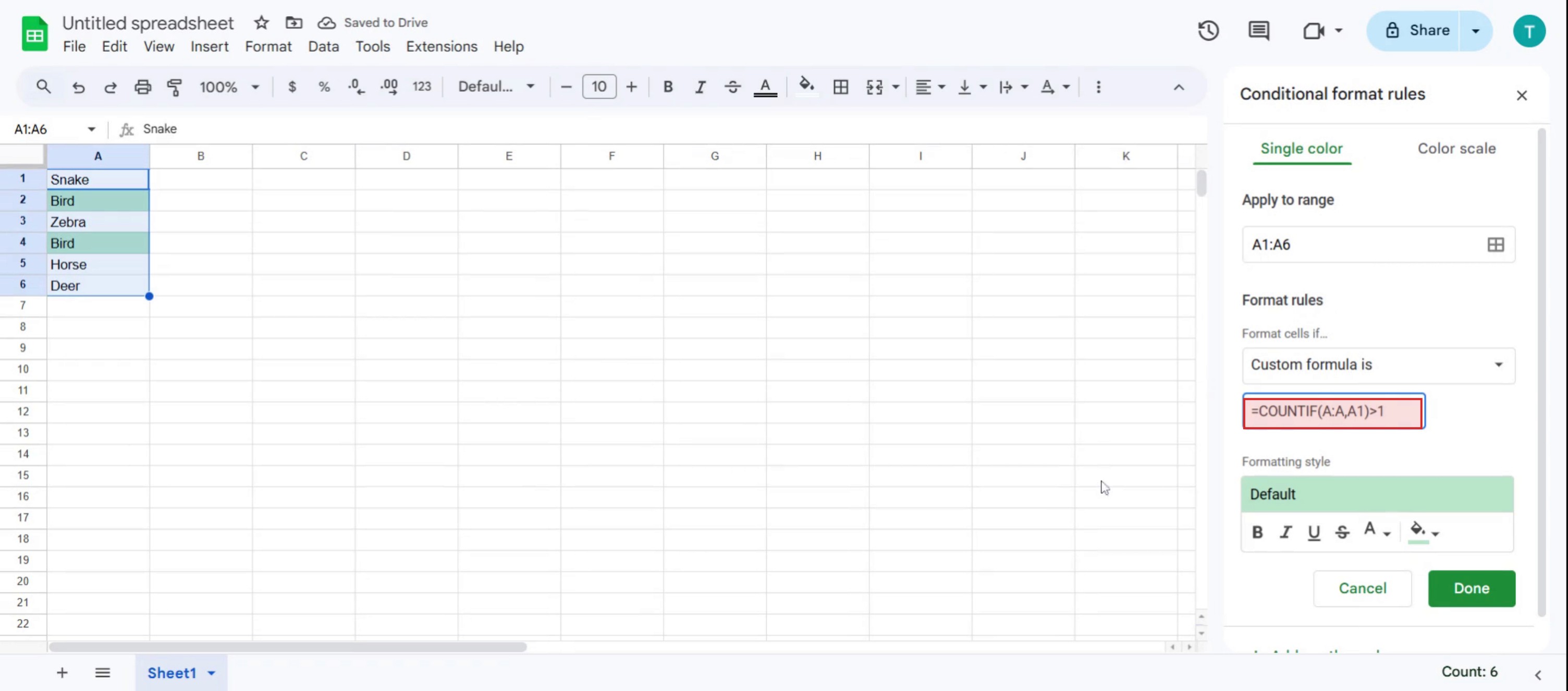
Profi-Tipps zum Finden von Duplikaten in Google Sheets
Öffnen Sie Ihre Tabelle
Gehen Sie zu Google Sheets und öffnen Sie das Dokument, in dem Sie doppelte Einträge finden möchten.Datenbereich auswählen
Markieren Sie die Spalte oder den Zellbereich, den Sie auf Duplikate prüfen möchten. Sie können eine ganze Spalte wie A:A oder einen bestimmten Bereich wie A2:A100 auswählen.Bedingte Formatierung verwenden
Gehen Sie zum Menü Format und wählen Sie Bedingte Formatierung. In der Seitenleiste wählen Sie unter Zellen formatieren wenn „Benutzerdefinierte Formel ist“.Formel für Duplikate eingeben
Geben Sie die Formel wie =countif(A:A, A1)>1 ein, wenn Sie Spalte A prüfen. Diese Formel überprüft, ob ein Wert mehr als einmal vorkommt.Formatierungsstil wählen
Wählen Sie eine Füllfarbe (z. B. Hellrot), um Duplikate hervorzuheben. Dadurch werden alle Zellen mit wiederholten Werten visuell markiert.„Fertig“ klicken
Sobald Sie auf Fertig klicken, werden alle Duplikate im ausgewählten Bereich mit dem gewählten Format hervorgehoben.Tool „Duplikate entfernen“ verwenden (optional)
Wenn Sie Duplikate löschen möchten, wählen Sie Ihren Datenbereich aus, klicken Sie im Menü auf Daten und wählen Sie Datenbereinigung → Duplikate entfernen. Bestätigen Sie Ihre Spalten und klicken Sie auf Duplikate entfernen.Formeln zum Extrahieren von Duplikaten verwenden
Verwenden Sie Formeln wie =UNIQUE(A2:A), um eine Liste eindeutiger Werte zu erhalten, oder =FILTER(A2:A, COUNTIF(A2:A, A2:A)>1), um Duplikate aufzulisten.Mehrere Spalten zum Prüfen kombinieren
Wenn Sie Duplikate über mehrere Spalten hinweg finden müssen, können Sie eine Hilfsspalte erstellen, indem Sie Werte mit =A2&B2 kombinieren, und dann dieselbe bedingte Formatierungslogik auf diese Spalte anwenden.Vor dem Löschen doppelt prüfen
Erstellen Sie immer eine Kopie Ihres Tabellenblatts oder duplizieren Sie den Tab, bevor Sie Löschwerkzeuge verwenden, damit Sie keine wichtigen Daten aus Versehen verlieren.
Häufige Fehler und wie man sie vermeidet
Den falschen Bereich auswählen
Stellen Sie sicher, dass Sie nur den benötigten Bereich auswählen. Das Einbeziehen von Überschriften oder leeren Zeilen kann die Ergebnisse beeinflussen.Die falsche Formelreferenz verwenden
Wenn Sie in Formeln A1-Referenzen verwenden, stellen Sie sicher, dass sie zur obersten Zelle Ihres ausgewählten Bereichs passen, um falsch formatierte Ergebnisse zu vermeiden.Vergessen, auf die gesamte Spalte anzuwenden
Wenn Sie die Formatierung nur auf einige Zeilen anwenden, übersehen Sie möglicherweise weiter unten liegende Duplikate. Wenden Sie sie bei Bedarf immer auf die gesamte Spalte an.Daten ohne Sicherung löschen
Das Entfernen von Duplikaten löscht die zusätzlichen Einträge dauerhaft. Erstellen Sie vor dem Fortfahren eine Sicherungskopie.Keine Hilfsspalten verwenden
Der Versuch, Duplikate über mehrere Spalten hinweg zu identifizieren, ohne sie zu kombinieren, kann verwirrend sein. Verwenden Sie Hilfsspalten, um den Prozess zu vereinfachen.
Häufige FAQs zum Finden von Duplikaten in Google Sheets
Wie hebe ich Duplikate in Google Sheets hervor?
Verwenden Sie die bedingte Formatierung mit einer benutzerdefinierten Formel wie =COUNTIF(A:A, A1)>1, um Zellen hervorzuheben, die mehr als einmal vorkommen.Kann ich Duplikate in Sheets automatisch entfernen?
Ja, verwenden Sie Daten → Datenbereinigung → Duplikate entfernen, um wiederholte Werte in einem ausgewählten Bereich zu löschen.Gibt es eine Möglichkeit, nur doppelte Werte aufzulisten?
Ja, verwenden Sie =FILTER(A2:A, COUNTIF(A2:A, A2:A)>1), um nur die Werte zurückzugeben, die mehr als einmal vorkommen.Wie finde ich Duplikate über mehrere Spalten hinweg?
Erstellen Sie eine Hilfsspalte, indem Sie Werte mit einer Formel wie =A2&B2 kombinieren, und wenden Sie die Formel zur Duplikatprüfung auf diese Spalte an.Was ist der Unterschied zwischen Hervorheben und Entfernen von Duplikaten?
Hervorheben zeigt Ihnen, welche Werte doppelt vorkommen, während das Entfernen von Duplikaten wiederholte Einträge löscht und nur das erste Vorkommen behält.Wie nimmt man auf einem Mac den Bildschirm auf?
Um den Bildschirm auf einem Mac aufzuzeichnen, können Sie Trupeer AI verwenden. Es ermöglicht Ihnen, den gesamten Bildschirm aufzuzeichnen und bietet KI-Funktionen wie das Hinzufügen von KI-Avataren, das Hinzufügen von Voiceover sowie das Vergrößern und Verkleinern im Video. Mit der KI-Videotranslationsfunktion von Trupeer können Sie das Video in über 30 Sprachen übersetzen.Wie fügt man einem Video einen KI-Avatar hinzu?
Um einem Bildschirmvideo einen KI-Avatar hinzuzufügen, müssen Sie ein KI-Bildschirmaufzeichnungstool. verwenden. Trupeer AI ist ein KI-Bildschirmaufzeichnungstool, mit dem Sie Videos mit mehreren Avataren erstellen können und das Ihnen außerdem hilft, Ihren eigenen Avatar für das Video zu erstellen.Wie nimmt man unter Windows den Bildschirm auf?
Um unter Windows den Bildschirm aufzunehmen, können Sie die integrierte Game Bar (Windows + G) oder ein fortgeschrittenes KI-Tool wie Trupeer AI für erweiterte Funktionen wie KI-Avatare, Voiceover, Übersetzung usw. verwenden.Wie fügt man einem Video ein Voiceover hinzu?
Um Voiceovers zu Videos hinzuzufügen, laden Sie die Chrome-Erweiterung von Trupeer AI herunter. Sobald Sie sich angemeldet haben, laden Sie Ihr Video mit Ton hoch, wählen Sie das gewünschte Voiceover von Trupeer aus und exportieren Sie Ihr bearbeitetes Video.Wie zoome ich in einer Bildschirmaufnahme?
Um während einer Bildschirmaufnahme hineinzuzoomen, verwenden Sie die Zoomeffekte in Trupeer AI, mit denen Sie

