
Lernen Sie, wie Sie Hintergründe in Canva ganz einfach entfernen, um beeindruckende Grafiken zu erstellen
Entdecken Sie die einfachen Schritte, um Hintergründe in Canva zu entfernen und mühelos beeindruckende Grafiken zu erstellen. Verbessern Sie Ihre Designfähigkeiten mit unserem umfassenden Leitfaden.
Diese Anleitung bietet einen einfachen Prozess zum Entfernen von Hintergründen aus Bildern mit Canva, sodass Sie einen freigestellten Effekt erstellen können. Befolgen Sie diese einfachen Schritte, um ein ausgefeiltes Endergebnis zu erzielen.
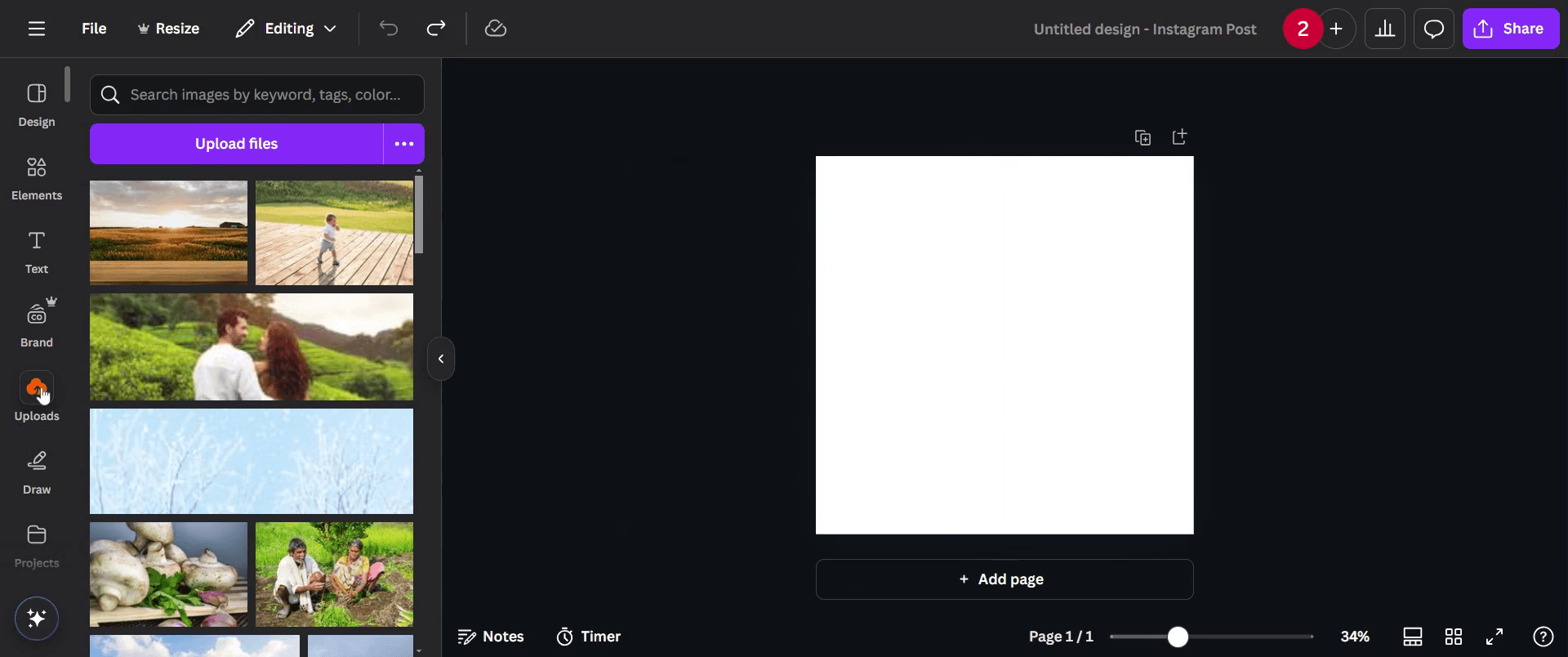
Schritt 1
Klicken Sie auf die Option 'Uploads'.
Schritt 2
Klicken Sie darauf und wählen Sie das Bild aus, von dem Sie den Hintergrund entfernen möchten.
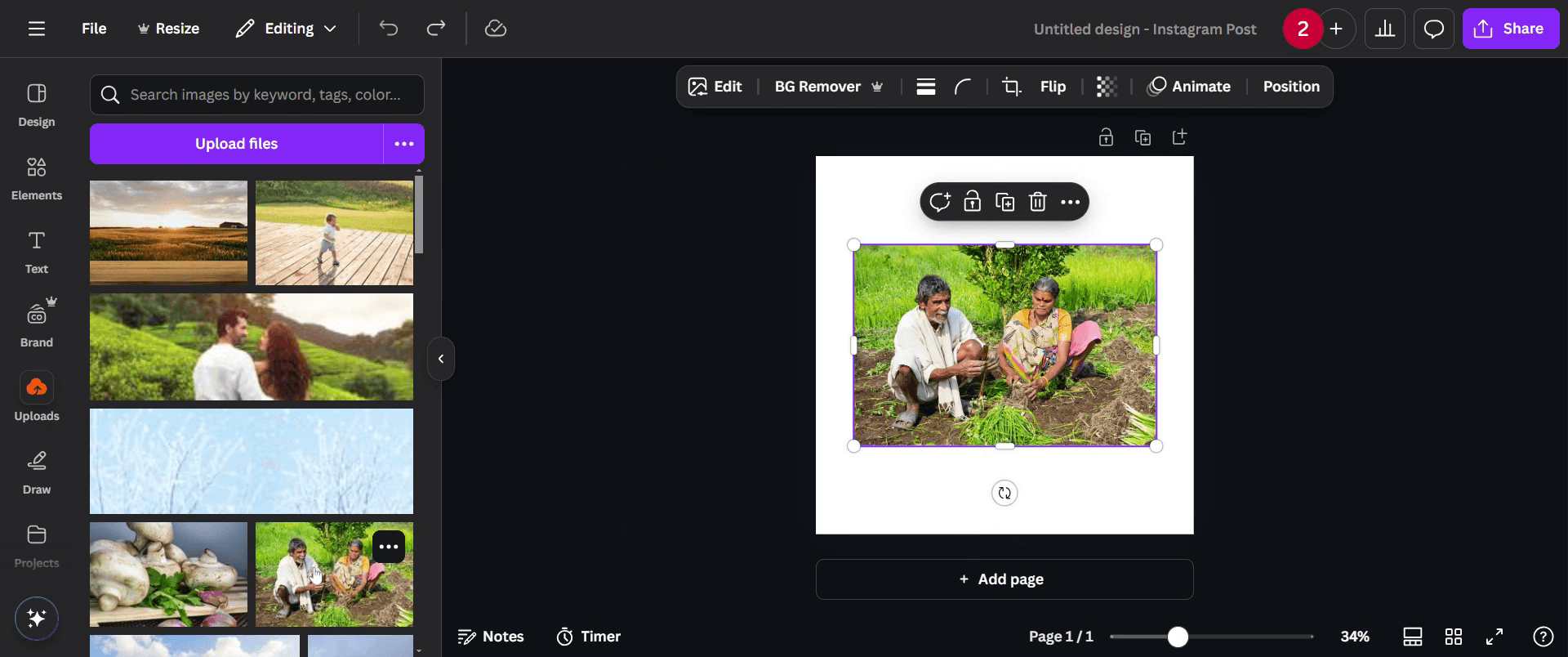
Schritt 3
Klicken Sie nach dem Hochladen auf das Bild, um es hervorzuheben.
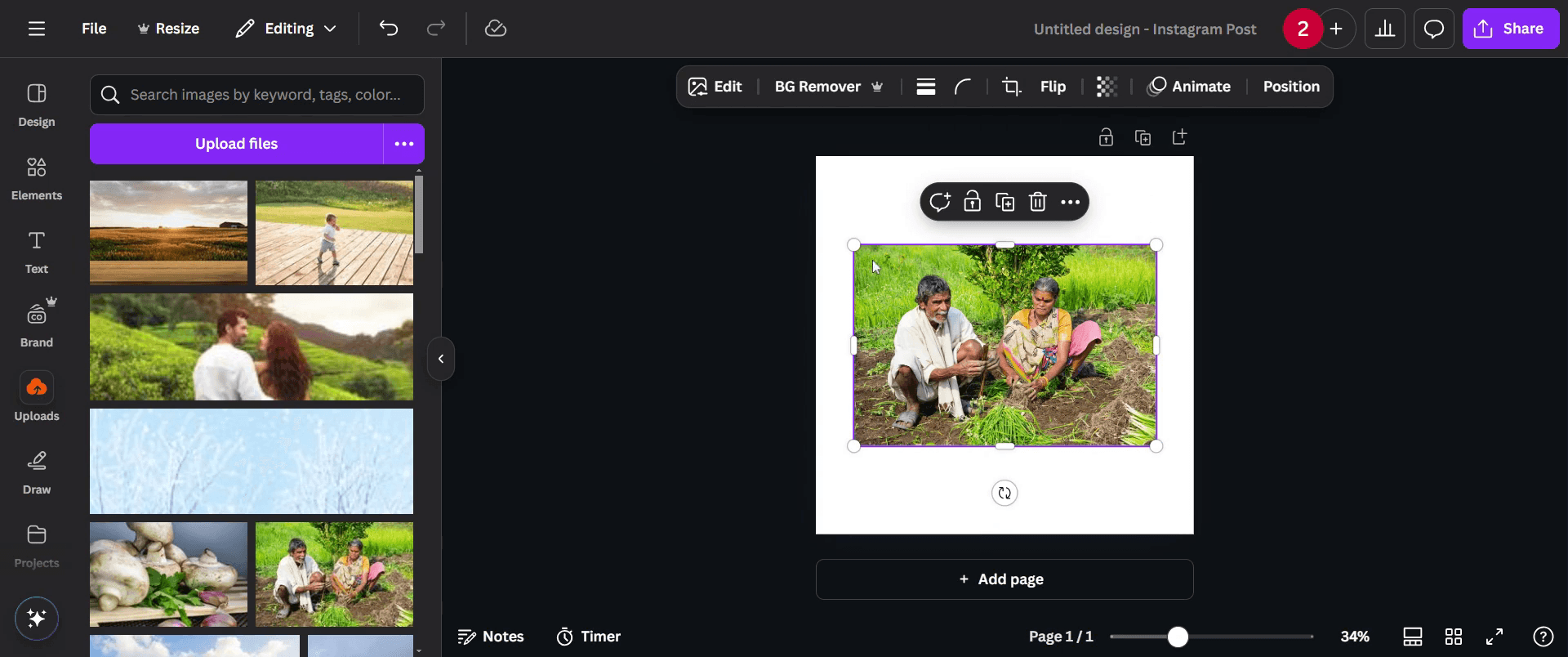
Schritt 4
Gehen Sie zu den Bearbeitungsoptionen und klicken Sie auf die Option 'Edit'.
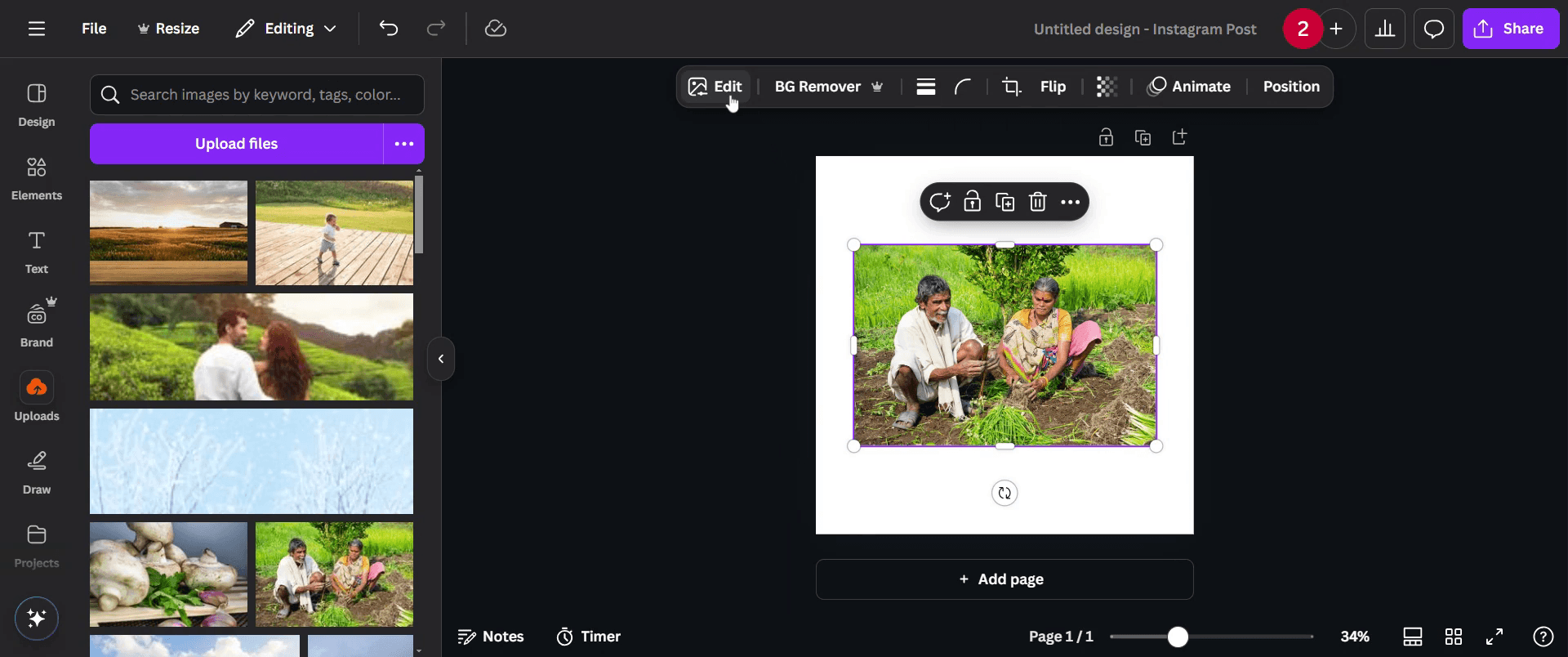
Schritt 5
Suchen Sie das Tool 'BG Remover' und klicken Sie darauf.
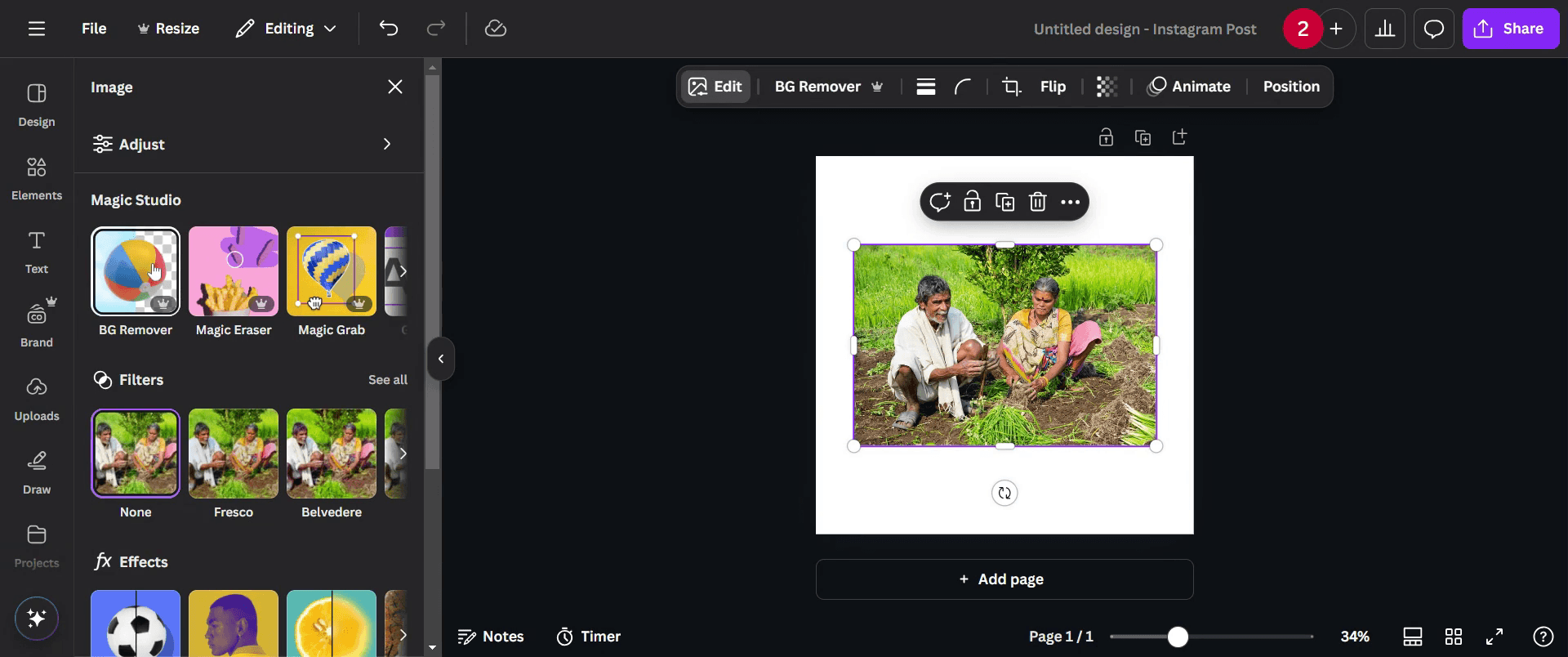
Schritt 6
Der Hintergrund Ihres Bildes wird automatisch entfernt.
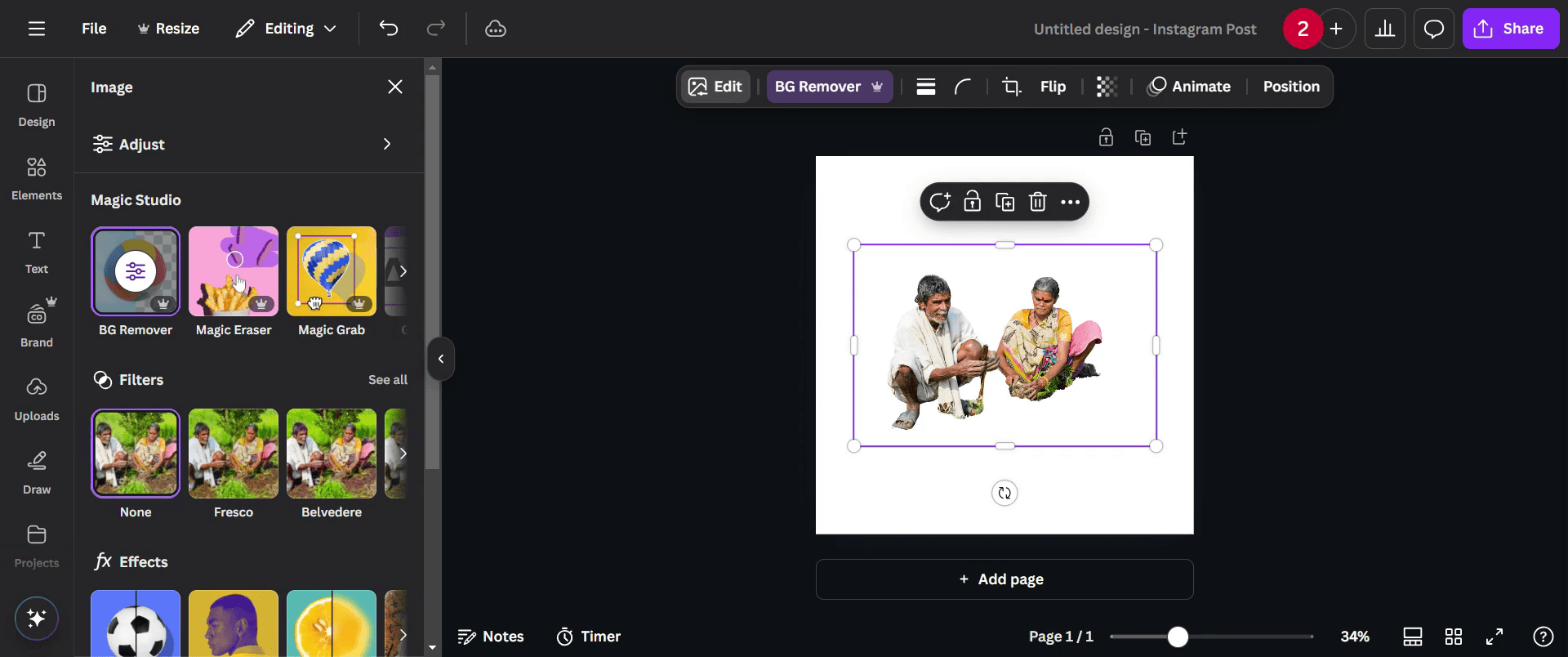
Schritt 7
Wenn Sie mit den Änderungen zufrieden sind, klicken Sie auf die Schaltfläche 'share', um Ihre fertige Arbeit zu verteilen.

Dies ist eine Schritt-für-Schritt-Anleitung, wie Sie Hintergründe in Canva ganz einfach entfernen, um beeindruckende Grafiken zu erstellen
Profi-Tipps zum Entfernen von Hintergründen in Canva für beeindruckende Grafiken
Verwenden Sie das Hintergrundentferner-Tool von Canva Pro für einen schnellen und präzisen Ausschnitt Ihres Motivs
Passen Sie die Pinselgröße im Hintergrundentferner-Tool an, um Kanten zu verfeinern und unerwünschte Bereiche manuell zu entfernen
Experimentieren Sie mit verschiedenen Hintergrundfarben oder transparenten Hintergründen, damit Ihr Design hervorsticht
Häufige Fehler & wie Sie sie beim Entfernen von Hintergründen in Canva vermeiden
Die Verwendung von Bildern mit geringer Qualität kann nach dem Entfernen des Hintergrunds zu unsauberen Kanten führen; laden Sie immer hochauflösende Bilder hoch
Wenn Sie den Ausschnitt nicht manuell verfeinern, können unerwünschte Artefakte zurückbleiben; verwenden Sie den Radier- und Wiederherstellungspinsel für ein saubereres Ergebnis
Wenn Sie vergessen, das Bild mit transparentem Hintergrund herunterzuladen, kann dies zu unerwünschten weißen Flächen führen; wählen Sie immer PNG mit Transparenz
Häufig gestellte Fragen zum Entfernen von Hintergründen in Canva für beeindruckende Grafiken
1. Was ist der beste Weg, um in Canva einen Hintergrund aus einem Bild zu entfernen?
Klicken Sie auf Ihr Bild, gehen Sie zu Bild bearbeiten, wählen Sie Hintergrundentferner und lassen Sie Canva den Ausschnitt automatisch verarbeiten.
2. Ist das Hintergrundentferner-Tool in der kostenlosen Version von Canva verfügbar?
Nein, das Hintergrundentferner-Tool ist nur für Canva Pro-Nutzer verfügbar
3. Kann ich die Hintergrundentfernung in Canva manuell verfeinern?
Ja, Sie können die Pinsel zum Entfernen und Wiederherstellen verwenden, um den Ausschnitt nach der Verwendung des Hintergrundentferner-Tools fein abzustimmen
4. Welches Dateiformat sollte ich verwenden, um ein Bild mit transparentem Hintergrund zu speichern?
Laden Sie Ihr Bild als PNG herunter und aktivieren Sie vor dem Speichern die Option Transparenter Hintergrund
5. Warum funktioniert mein Hintergrundentferner in Canva nicht?
Stellen Sie sicher, dass Sie ein aktives Canva-Pro-Abonnement haben, und überprüfen Sie Ihre Internetverbindung, da das Tool eine Online-Verarbeitung erfordert
Wenn Sie ein Ausbilder oder Content-Creator sind und Tutorial-Videos erstellen möchten, probieren Sie Trupeer.ai aus. Es verwandelt grobe Bildschirmaufnahmen in ausgefeilte Videos im Studio-Stil, die für die Weitergabe an Ihr Publikum bereit sind. Außerdem erstellt es automatisch eine Schritt-für-Schritt-Anleitung basierend auf dem Video, das Sie erstellen. Faszinierend, oder? Beginnen Sie damit, Ihr erstes Tutorial kostenlos mit Trupeer.ai.

