

So erstellen Sie eine Kopie einer Figma-Datei
Erfahren Sie, wie Sie eine Figma-Datei in Sekundenschnelle duplizieren. Schritt-für-Schritt-Anleitung, um eine Kopie zum Bearbeiten, für die Zusammenarbeit oder als Sicherung zu erstellen.
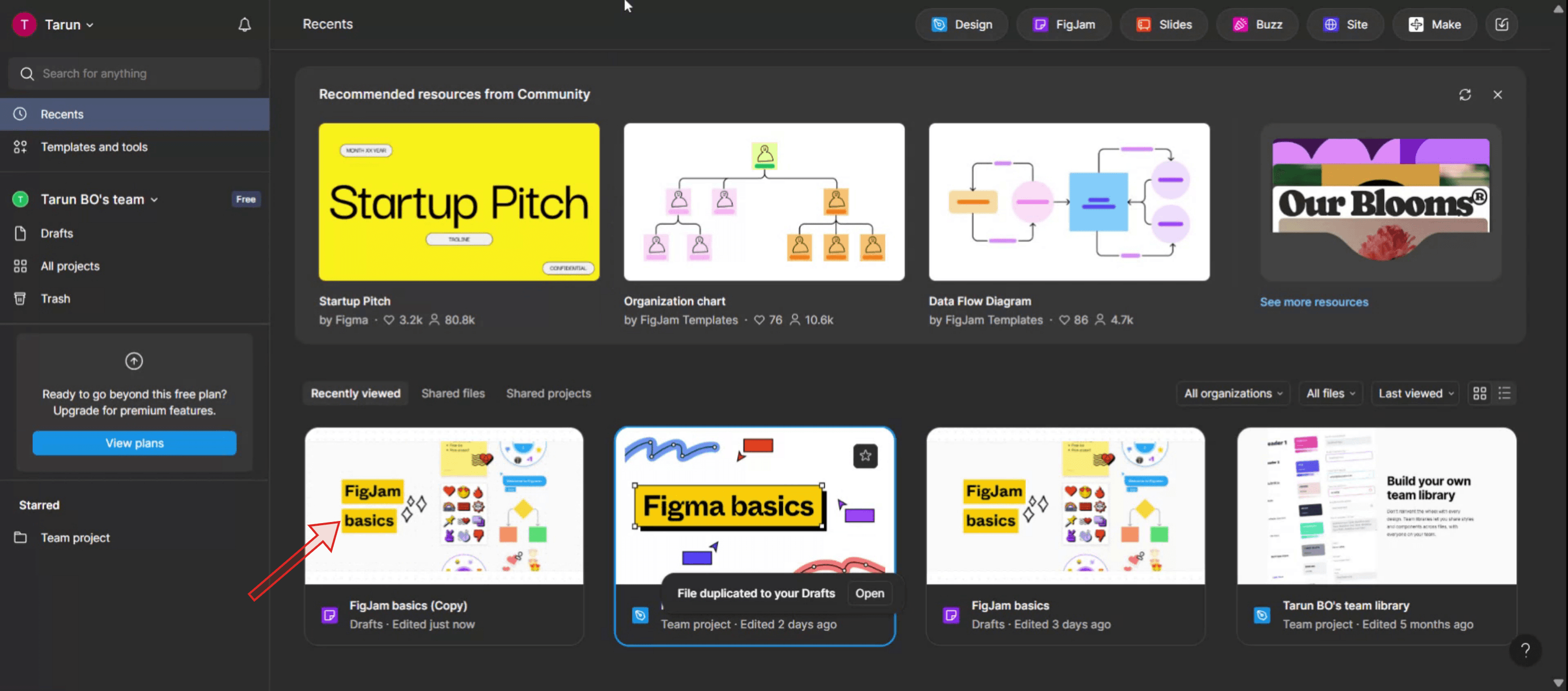
Duplizieren Sie die Datei von überall im Dateibrowser aus.
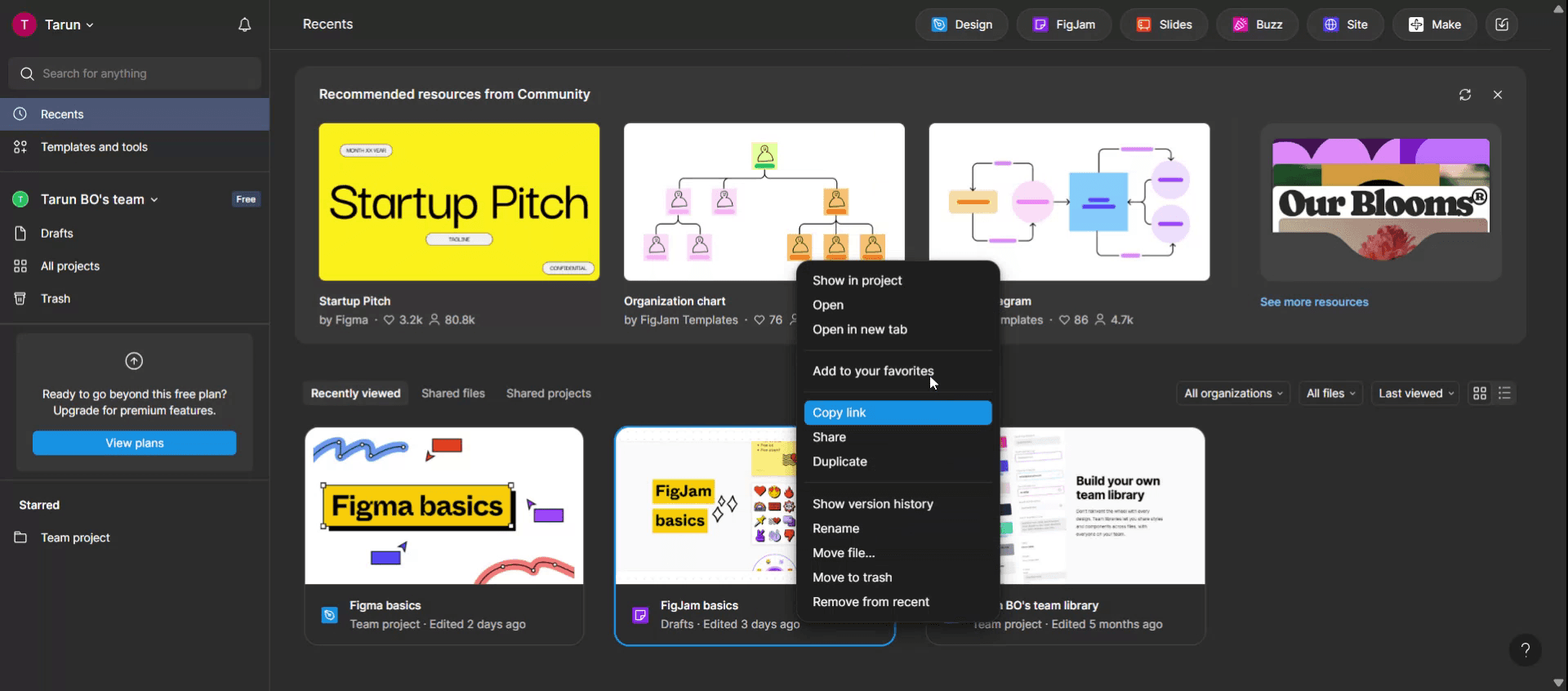
Klicken Sie im Dateibrowser mit der rechten Maustaste auf die Datei.
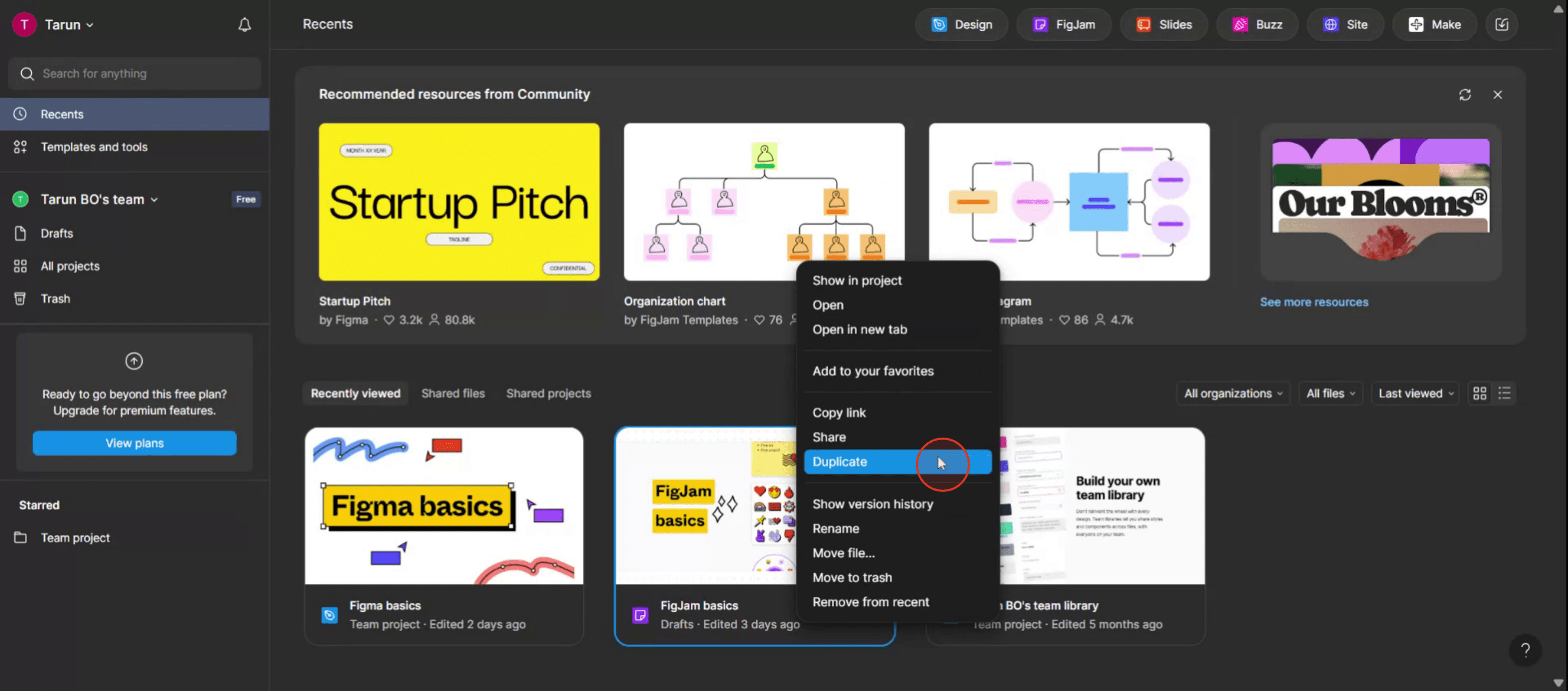
Wählen Sie Duplizieren aus den Optionen aus.
Figma setzt dem Namen der neuen Datei "Copy of " voran, damit Sie das Original und die Kopie unterscheiden können.
Schritt-für-Schritt-Anleitung: So erstellen Sie eine Kopie einer Figma-Datei
Schritt 1
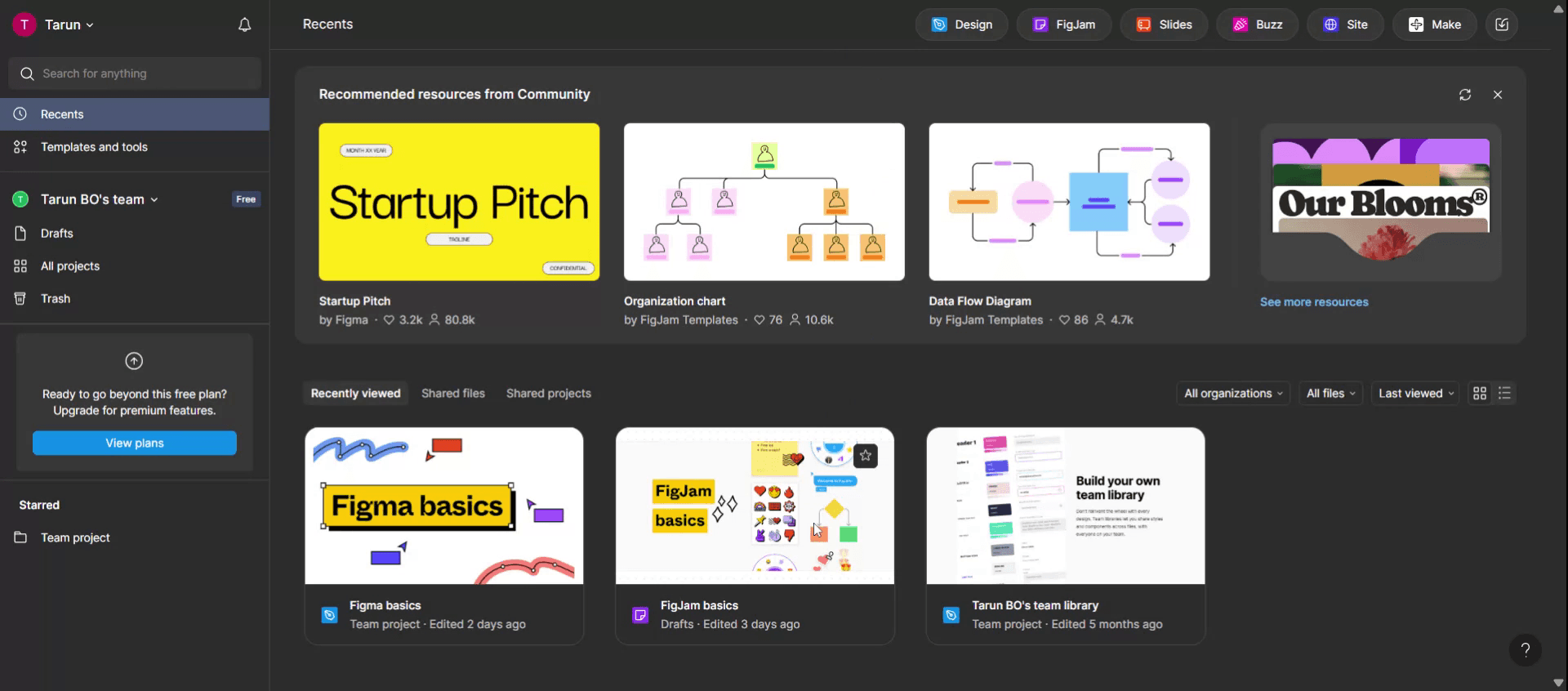
Beginnen Sie mit dem Zugriff auf Figma.
Schritt 2
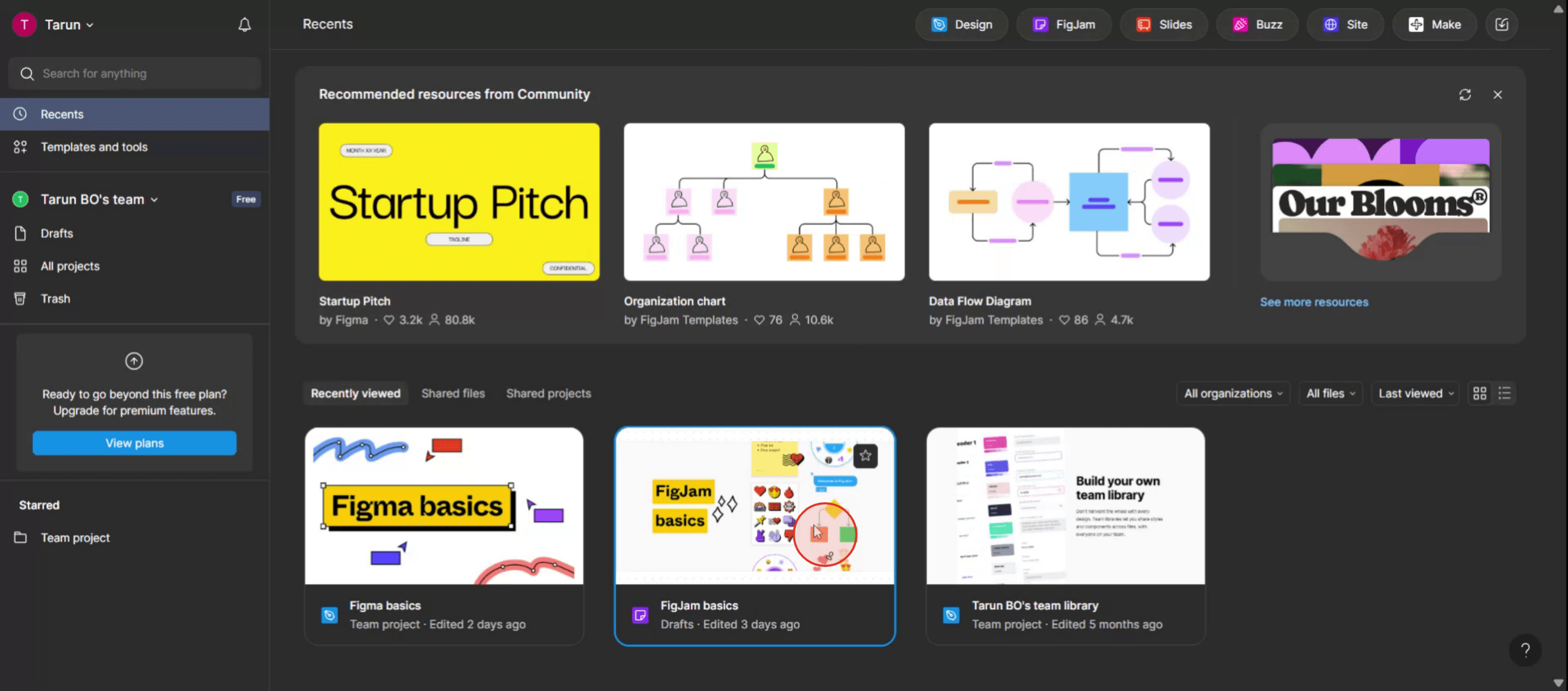
Wählen Sie die Datei aus, die Sie duplizieren möchten.
Schritt 3
Klicken Sie mit der rechten Maustaste auf die ausgewählte Datei, um ein Popup-Menü anzuzeigen.
Schritt 4
Wählen Sie im Popup-Menü die Option „Duplizieren“ aus.
Schritt 5
Sie haben die Datei in Figma erfolgreich dupliziert. Vielen Dank, dass Sie den Vorgang befolgt haben.
Profi-Tipps zum Erstellen einer Kopie einer Figma-Datei
Verwende „Duplizieren“ im Dateimenü
Öffne die Figma-Datei, klicke oben links auf den Dateinamen und wähle „Duplizieren“. Dadurch wird eine neue, bearbeitbare Kopie in deinen Entwürfen erstellt.Prüfe zuerst die Freigabeberechtigungen
Wenn die Datei nur lesbar ist und du sie nicht duplizieren kannst, bitte den Eigentümer vor dem Erstellen einer Kopie um Bearbeitungs- oder Duplizierberechtigungen.Benenne deine Kopie sofort um
Benenne deine Datei nach dem Duplizieren sofort um, um Verwechslungen mit dem Original zu vermeiden.Speichere sie im richtigen Projektordner
Verschiebe deine duplizierte Datei in den passenden Projekt- oder Teamordner, damit sie leicht organisiert und gemeinsam bearbeitet werden kann.Verwende „Lokale Kopie speichern“ für den Offline-Zugriff
Wenn du eine Sicherungskopie außerhalb von Figma behalten möchtest, verwende im Dateimenü die Option „Lokale Kopie speichern“, um eine.fig-Datei auf deinem Computer zu speichern.
Häufige Fallstricke und wie du sie vermeidest
Der Versuch, eine eingeschränkte Datei zu kopieren
Wenn der Eigentümer das Kopieren deaktiviert hat oder du nur Lesezugriff hast, wird die Option „Duplizieren“ nicht angezeigt. Bestätige immer zuerst die Berechtigungen.Das Verschieben der Kopie zu vergessen
Standardmäßig werden Duplikate in deinem Entwürfe-Ordner abgelegt. Wenn du sie dort lässt, können sie zwischen anderen Dateien untergehen. Verschiebe sie in den richtigen Arbeitsbereich.„Duplizieren“ mit „Seite duplizieren“ zu verwechseln
„Seite duplizieren“ kopiert nur eine Seite innerhalb der Datei, nicht die gesamte Datei. Verwende für die ganze Datei „Duplizieren“ im Dateimenü.Komponentenverknüpfungen zu verlieren
Wenn die Originaldatei Komponenten aus einer geteilten Bibliothek verwendet hat, bleibt deine Kopie weiterhin mit dieser Bibliothek verknüpft. Wenn du Unabhängigkeit brauchst, löse die Komponenten nach dem Kopieren.Eine große Datei unnötig zu kopieren
Das Duplizieren sehr großer Dateien kann deinen Arbeitsbereich verlangsamen. Wenn du nur einen Teil des Designs brauchst, solltest du stattdessen bestimmte Seiten oder Frames kopieren.
Häufige FAQs zum Erstellen einer Kopie einer Figma-Datei
Kann ich von jeder Datei eine Kopie erstellen?
Nur wenn die Berechtigungen der Datei dies zulassen. Wenn Sie Bearbeitungszugriff haben oder der Eigentümer „Kann kopieren“ aktiviert hat, können Sie sie duplizieren.Wo landet meine Kopie nach dem Duplizieren?
Sie wird standardmäßig in Ihren Entwürfen angezeigt, sofern Sie sie nicht in einen Projektordner verschieben.Kann ich ohne Bearbeitungszugriff eine Kopie erstellen?
Nur wenn der Dateieigentümer das Kopieren für Betrachter erlaubt hat. Andernfalls benötigen Sie eine Berechtigung.Was ist der Unterschied zwischen „Duplizieren“ und „Lokale Kopie speichern“?
„Duplizieren“ erstellt eine bearbeitbare Kopie innerhalb von Figma, während „Lokale Kopie speichern“ eine.fig-Datei auf Ihr Gerät für die Offline-Nutzung herunterlädt.Werden Kommentare und der Versionsverlauf ebenfalls kopiert?
Kommentare werden nicht kopiert, und der Versionsverlauf beginnt in der duplizierten Datei von Neuem.Wie zeichnet man den Bildschirm auf dem Mac auf?
Um den Bildschirm auf einem Mac aufzuzeichnen, können Sie Trupeer AI verwenden. Es ermöglicht Ihnen, den gesamten Bildschirm aufzunehmen und bietet KI-Funktionen wie das Hinzufügen von KI-Avataren, das Hinzufügen von Voiceover sowie das Ein- und Auszoomen im Video. Mit der KI-Videoübersetzungsfunktion von Trupeer können Sie das Video in über 30 Sprachen übersetzen.Wie fügt man einen KI-Avatar zu einer Bildschirmaufnahme hinzu?
Um einer Bildschirmaufnahme einen KI-Avatar hinzuzufügen, müssen Sie ein KI-Bildschirmaufzeichnungstool. verwenden. Trupeer AI ist ein KI-Bildschirmaufzeichnungstool, das Ihnen hilft, Videos mit mehreren Avataren zu erstellen und auch Ihren eigenen Avatar für das Video zu erstellen.Wie zeichnet man den Bildschirm unter Windows auf?
Um den Bildschirm unter Windows aufzuzeichnen, können Sie die integrierte Game Bar (Windows + G) oder ein fortschrittliches KI-Tool wie Trupeer AI für erweiterte Funktionen wie KI-Avatare, Voiceover, Übersetzung usw. verwenden.Wie fügt man einem Video ein Voiceover hinzu?
Um Videos ein Voiceover hinzuzufügen, laden Sie die Chrome-Erweiterung von trupeer ai herunter. Nach der Registrierung laden Sie Ihr Video mit Stimme hoch, wählen Sie das gewünschte Voiceover von Trupeer aus und exportieren Sie Ihr bearbeitetes Video.Wie zoome ich in eine Bildschirmaufnahme hinein?
Um während einer Bildschirmaufnahme hineinzuzoomen, verwenden Sie die Zoom-Effekte in Trupeer AI, mit denen Sie an bestimmten Momenten hinein- und herauszoomen können, wodurch die visuelle Wirkung Ihrer Videoinhalte verbessert wird.
Empfohlene Lektüre
Technischer Dokumentationsgenerator
So verbergen Sie Frame-Namen in Figma
So speichern Sie eine Figma-Datei
So erstellen Sie ein Raster in Figma

