Trupeer Blog
El mejor software de captura de pantalla

Resumen del comprador
El software de captura de pantalla es crucial para una comunicación interna eficaz, la notificación de errores y la documentación de producto. Sin embargo, muchos equipos siguen utilizando herramientas básicas a nivel de sistema operativo que se quedan cortas en funciones como anotación, captura con desplazamiento y compartición eficiente. Una herramienta de captura de pantalla bien elegida puede transformar la forma en que los equipos documentan y se comunican visualmente. Según un estudio de TechSmith, el 67 % de los profesionales cree que mejorar la comunicación visual aumenta significativamente la productividad. Esta guía está diseñada para ayudar a profesionales y equipos a encontrar el mejor software de captura de pantalla que se adapte a sus necesidades específicas, ya sea que se centren en capacidades de anotación, funciones de compartición o modos de captura avanzados.
Las mejores herramientas de captura de pantalla: comparación directa
Herramienta | Trupeer | Snagit | ShareX | Lightshot | Greenshot | Markup Hero | CloudApp |
|---|---|---|---|---|---|---|---|
Modos de captura | Pantalla completa, región, desplazamiento, ventana | Pantalla completa, región, desplazamiento, ventana | Pantalla completa, región, desplazamiento, ventana, superposición de webcam | Pantalla completa, región, ventana | Pantalla completa, región, ventana | Región, ventana | Pantalla completa, región, desplazamiento, ventana, superposición de webcam |
Herramientas de anotación | Sí | Sí | Limitado | Limitado | Sí | Sí | Sí |
OCR | Sí | Sí | Sí | No | No | No | Sí |
Compartición en la nube | Sí | Sí | Sí | Limitado | No | No | Sí |
Compatibilidad con clips de vídeo | Sí | Sí | Sí | No | No | No | Sí |
Plan gratuito | Sí | No | Sí | Sí | Sí | Sí | Limitado |
Trupeer
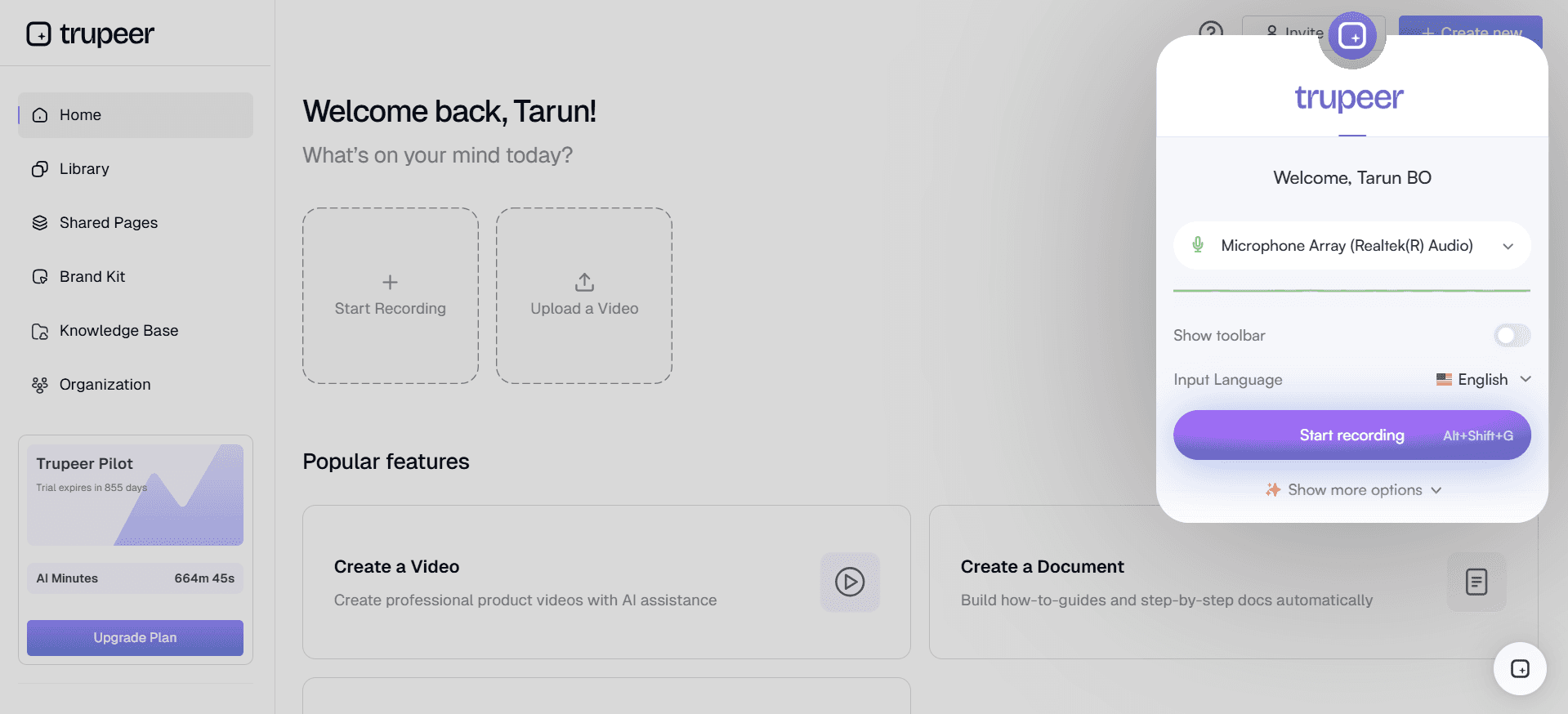
Trupeer es una versátil herramienta de captura de pantalla que se adapta a profesionales que buscan un conjunto completo de funciones. Destaca por ofrecer una experiencia fluida para capturar, anotar y compartir capturas de pantalla, lo que la hace ideal para entornos corporativos y equipos que priorizan la colaboración. Trupeer sobresale con sus capacidades avanzadas de IA, incluida la tecnología de reconocimiento óptico de caracteres (OCR) y las anotaciones automatizadas, que ahorran tiempo y mejoran la productividad.
Con Trupeer, obtendrás una herramienta que admite capturas de pantalla completa, por región, con desplazamiento y de ventana, asegurando que no te pierdas ningún detalle. Está diseñada para ser fácil de usar, con controles intuitivos que permiten a los usuarios centrarse en crear recursos visuales eficaces en lugar de aprender un software complejo.
Características principales
Anotaciones avanzadas impulsadas por IA
OCR para extracción de texto
Compartición y colaboración basadas en la nube
Compatibilidad multiplataforma
Captura y edición de clips de vídeo
Atajos personalizables
Integraciones con las principales herramientas del entorno de trabajo
"Trupeer ha agilizado nuestra comunicación interna, ahorrándonos horas cada semana. Sus intuitivas herramientas de anotación cambian las reglas del juego." - Sarah L., directora de proyectos en Tech Innovators
Precios
Trupeer ofrece una experiencia premium sin plan gratuito. Los precios comienzan en 49 $ por usuario al mes, con planes empresariales disponibles para equipos más grandes.
Snagit
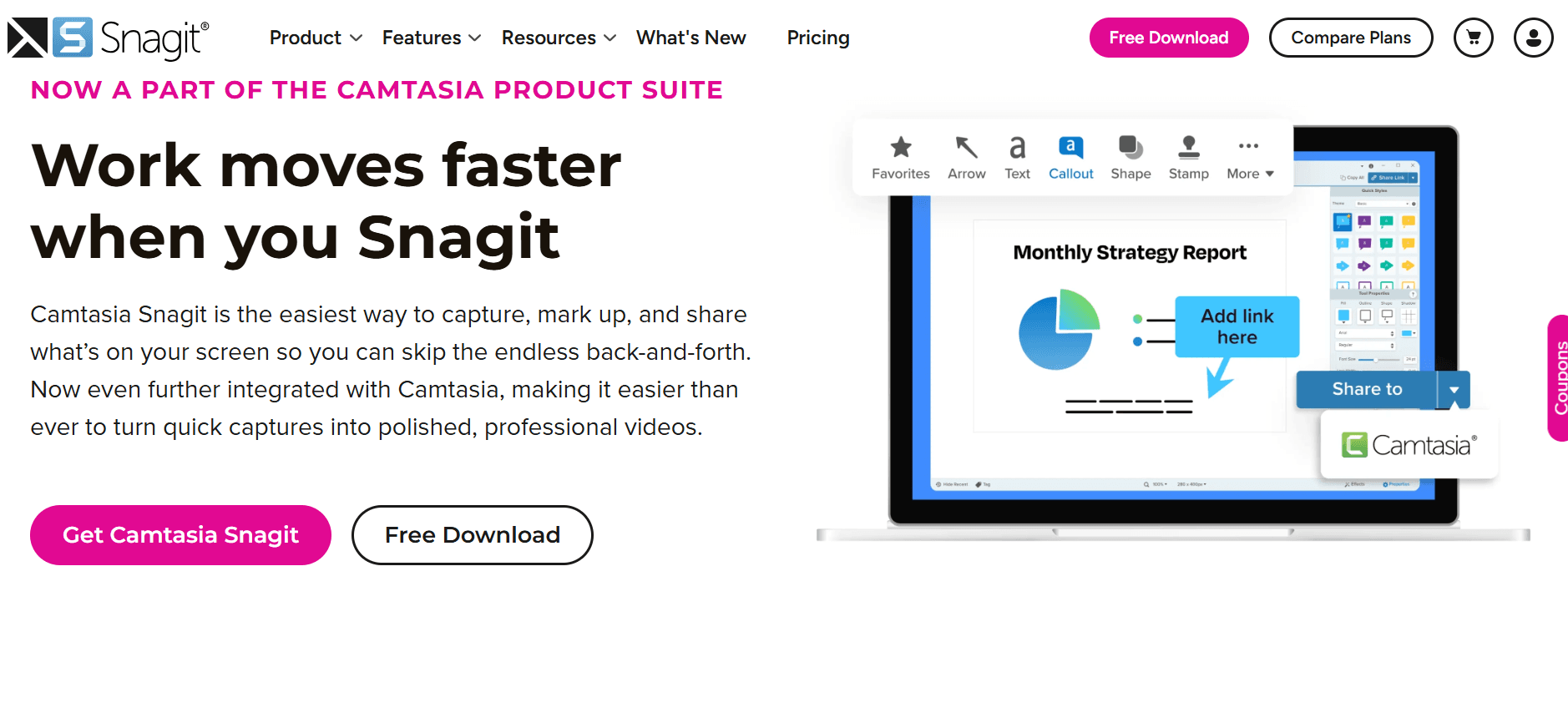
Snagit de TechSmith es una opción popular entre educadores y profesionales por sus potentes funciones y facilidad de uso. Resulta especialmente adecuado para quienes necesitan crear tutoriales o documentación detallada, gracias a sus sólidas capacidades de captura y anotación. Snagit admite capturas de pantalla completa, por región y con desplazamiento, lo que lo hace versátil para diversas tareas.
Una de las características más destacadas de Snagit es su capacidad para transformar rápidamente las capturas en imágenes de aspecto profesional con una amplia gama de herramientas de edición. Esto lo hace ideal para usuarios que necesitan resultados pulidos con el mínimo esfuerzo.
Características principales
Captura con desplazamiento
Herramientas de anotación completas
Grabación y recorte de vídeo
Extracción de texto con OCR
Plantillas prediseñadas para ediciones rápidas
Biblioteca en la nube para un acceso fácil
Múltiples formatos de salida
Ventajas | Desventajas |
|---|---|
Interfaz intuitiva para todos los niveles | No dispone de plan gratuito |
Potentes herramientas de anotación y edición | Consume muchos recursos en sistemas antiguos |
Admite captura de pantalla y vídeo | Integraciones limitadas con herramientas de terceros |
Precios
Snagit no ofrece una versión gratuita, pero los usuarios pueden probarlo gratis durante 15 días. La versión completa comienza en 49,99 $ como compra única.
ShareX
ShareX es una herramienta de captura de pantalla gratuita y de código abierto que está repleta de funciones, lo que la convierte en una favorita entre entusiastas de la tecnología y desarrolladores. Ofrece una amplia variedad de modos de captura, incluyendo pantalla completa, región y desplazamiento, así como una función única de superposición de webcam, algo relativamente poco común en herramientas gratuitas.
ShareX es altamente personalizable, lo que permite a los usuarios adaptar su funcionalidad a sus necesidades específicas. Sin embargo, este nivel de personalización puede resultar abrumador para quienes se inician o buscan una solución sencilla.
Características principales
Modos de captura completos
Flujos de trabajo personalizables
Admite la creación de GIF
Capacidades de compartir URL
Herramientas de anotación con edición básica
Compatibilidad con OCR para reconocimiento de texto
Gratis y de código abierto
Ventajas | Desventajas |
|---|---|
Completamente gratis con amplias funciones | Curva de aprendizaje pronunciada para usuarios nuevos |
Altamente personalizable y versátil | La interfaz puede estar recargada |
Admite flujos de trabajo avanzados con scripting | Recursos de soporte oficial limitados |
Precios
ShareX es totalmente gratuito, sin versiones de pago, lo que lo hace accesible para todos, desde particulares hasta equipos.
Lightshot
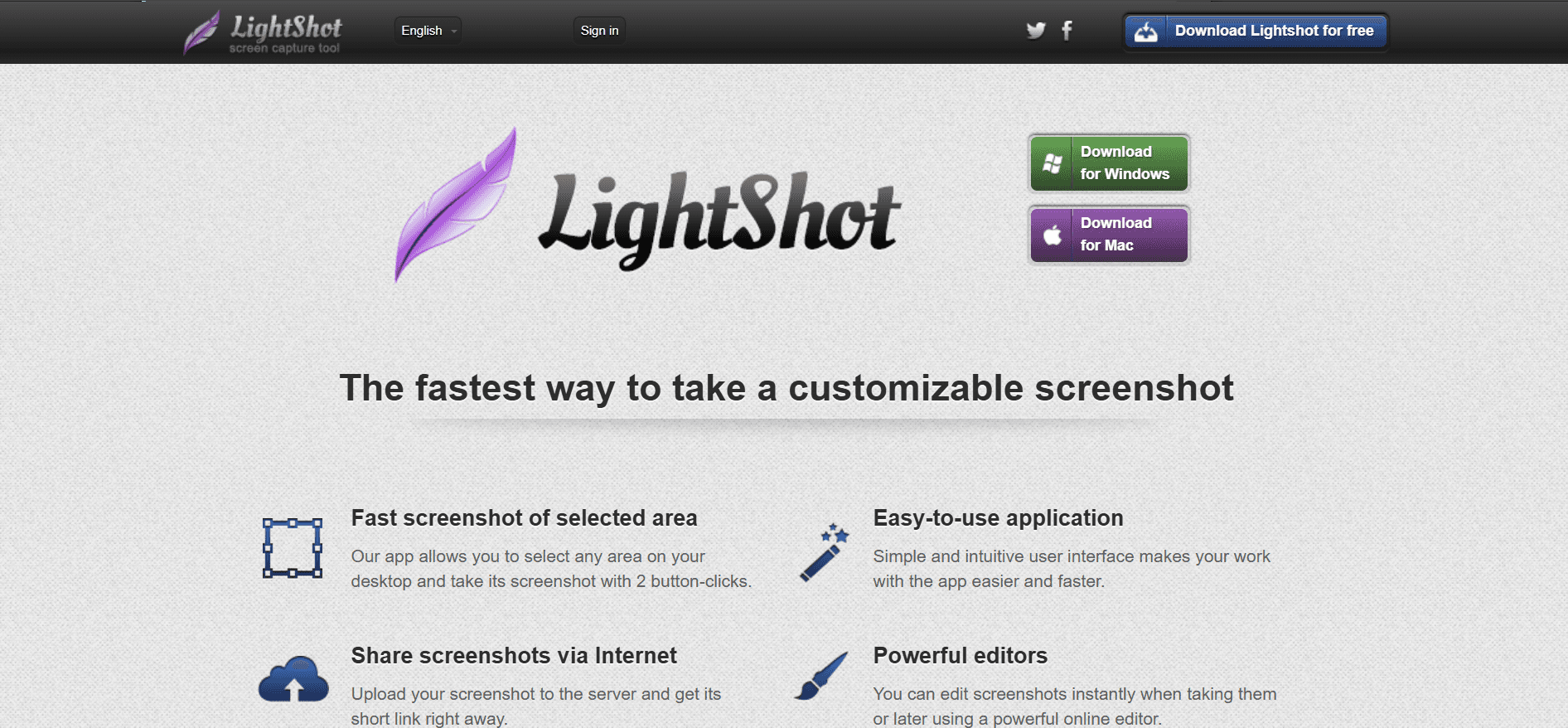
Lightshot es una herramienta de captura de pantalla sencilla y ligera, perfecta para usuarios que necesitan capturas rápidas y fáciles. Es especialmente popular entre usuarios ocasionales y quienes desean una solución sin complicaciones para capturar regiones de su pantalla. Lightshot está disponible en múltiples plataformas, lo que garantiza que puedas capturar desde casi cualquier dispositivo.
Aunque Lightshot carece de algunas funciones avanzadas que se encuentran en herramientas más completas, su sencillez y facilidad de uso lo hacen atractivo para usuarios que priorizan la velocidad y la eficiencia por encima de interfaces repletas de funciones.
Características principales
Captura rápida de región
Subida instantánea a la nube
Herramientas básicas de anotación
Opciones sencillas para compartir
Disponibilidad multiplataforma
Interfaz simple e intuitiva
Ventajas | Desventajas |
|---|---|
Extremadamente fácil de usar para capturas rápidas | Carece de modos de captura avanzados |
Gratis y ligero | Opciones de anotación limitadas |
Capacidad de compartición instantánea | No admite captura de vídeo |
Precios
Lightshot se puede usar gratis, sin niveles premium, lo que lo hace accesible para todos los usuarios que buscan funciones básicas de captura.
Greenshot
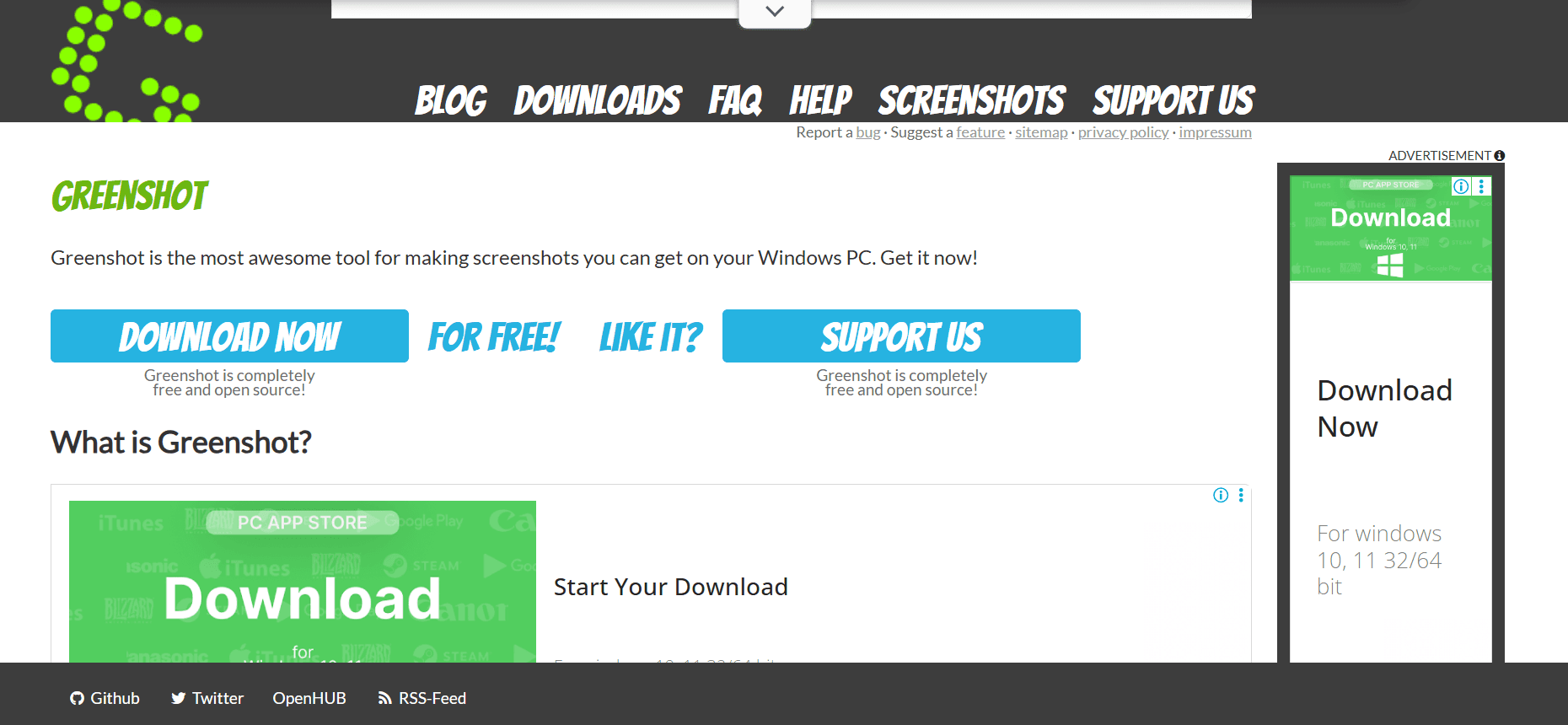
Greenshot es una herramienta de código abierto conocida por su simplicidad y eficacia para capturar capturas de pantalla. Es especialmente apreciada en entornos empresariales donde se requiere una captura rápida y fiable. Greenshot ofrece opciones de captura de pantalla completa, región y ventana, lo que la hace versátil para diversas necesidades.
Aunque Greenshot no tiene el conjunto de funciones más amplio, proporciona herramientas esenciales para anotaciones y compartición, lo que lo convierte en una opción fiable para usuarios que necesitan una funcionalidad sencilla sin adornos.
Características principales
Modos básicos de captura
Herramientas sencillas de anotación
Integración con Microsoft Office
Subida directa a servicios en la nube
Gratis y de código abierto
Aplicación ligera
Ventajas | Desventajas |
|---|---|
Fácil de usar con funciones esenciales | Funciones avanzadas limitadas |
Se integra bien con Office Suite | Sin capacidades de captura de vídeo |
Gratis y de código abierto | Herramientas básicas de anotación |
Precios
Greenshot está disponible de forma gratuita, sin versión premium, lo que lo convierte en una opción rentable tanto para empresas como para particulares.
Markup Hero
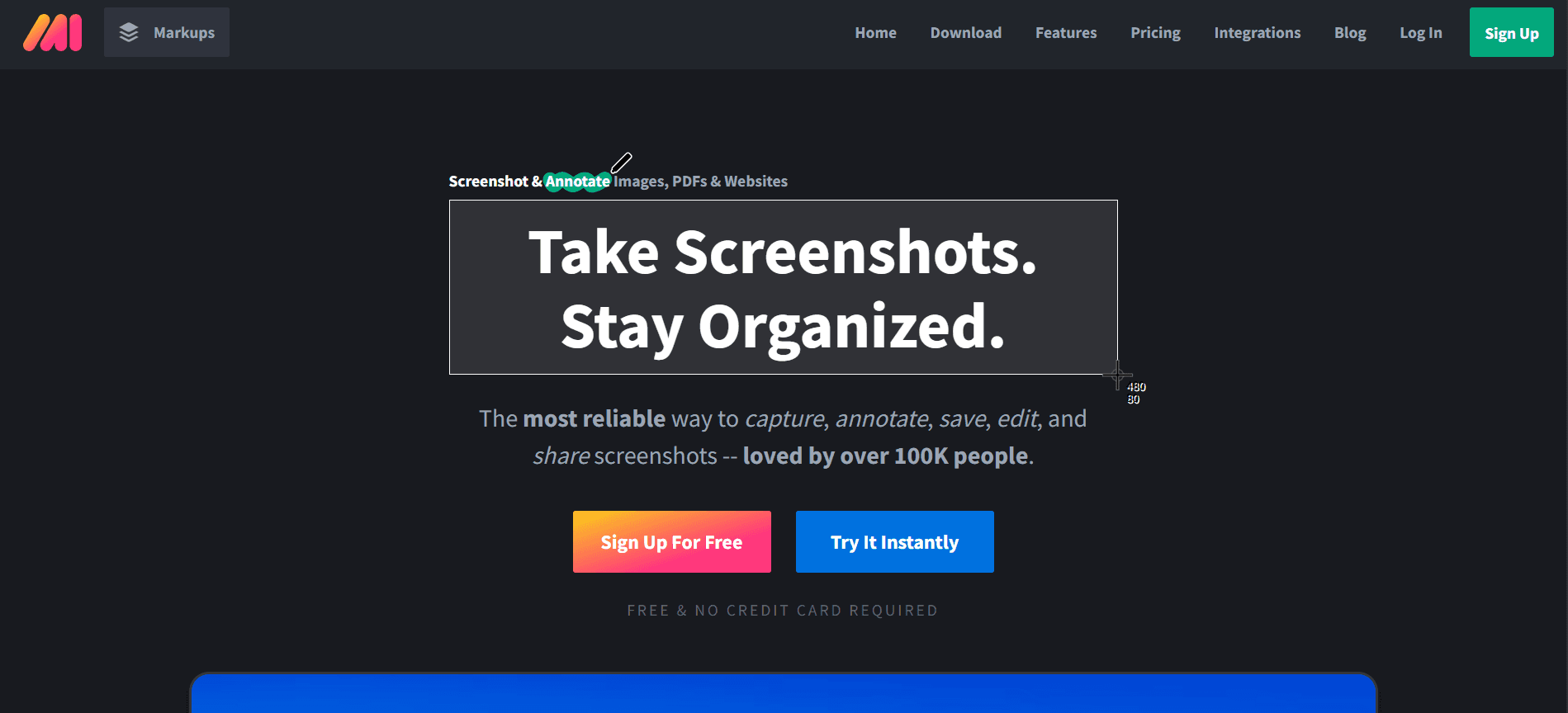
Markup Hero está diseñado para usuarios que necesitan anotar y compartir capturas de pantalla rápidamente. Es una herramienta excelente para educadores, diseñadores y cualquiera que colabore visualmente con frecuencia. Markup Hero se centra en la facilidad de uso y la velocidad, permitiendo a los usuarios capturar, anotar y compartir en solo unos pocos clics.
Aunque no ofrece la gama más amplia de opciones de captura, su énfasis en la anotación y la compartición lo convierte en una herramienta potente para quienes necesitan crear y distribuir recursos visuales con rapidez.
Características principales
Captura y anotación rápidas
Almacenamiento y compartición basados en la nube
Funciones de colaboración en tiempo real
Integraciones con herramientas populares como Slack y Google Drive
Interfaz sencilla para facilitar su uso
Disponible en múltiples plataformas
Ventajas | Desventajas |
|---|---|
Excelente para anotar y compartir rápidamente | Modos de captura limitados |
Admite colaboración en tiempo real | No tiene funcionalidad de captura de vídeo |
Plan gratuito disponible con funciones básicas | Funciones avanzadas tras pago |
Precios
Markup Hero ofrece un plan gratuito con funciones esenciales, mientras que los planes premium comienzan en 5 $ por usuario al mes para capacidades avanzadas.
CloudApp
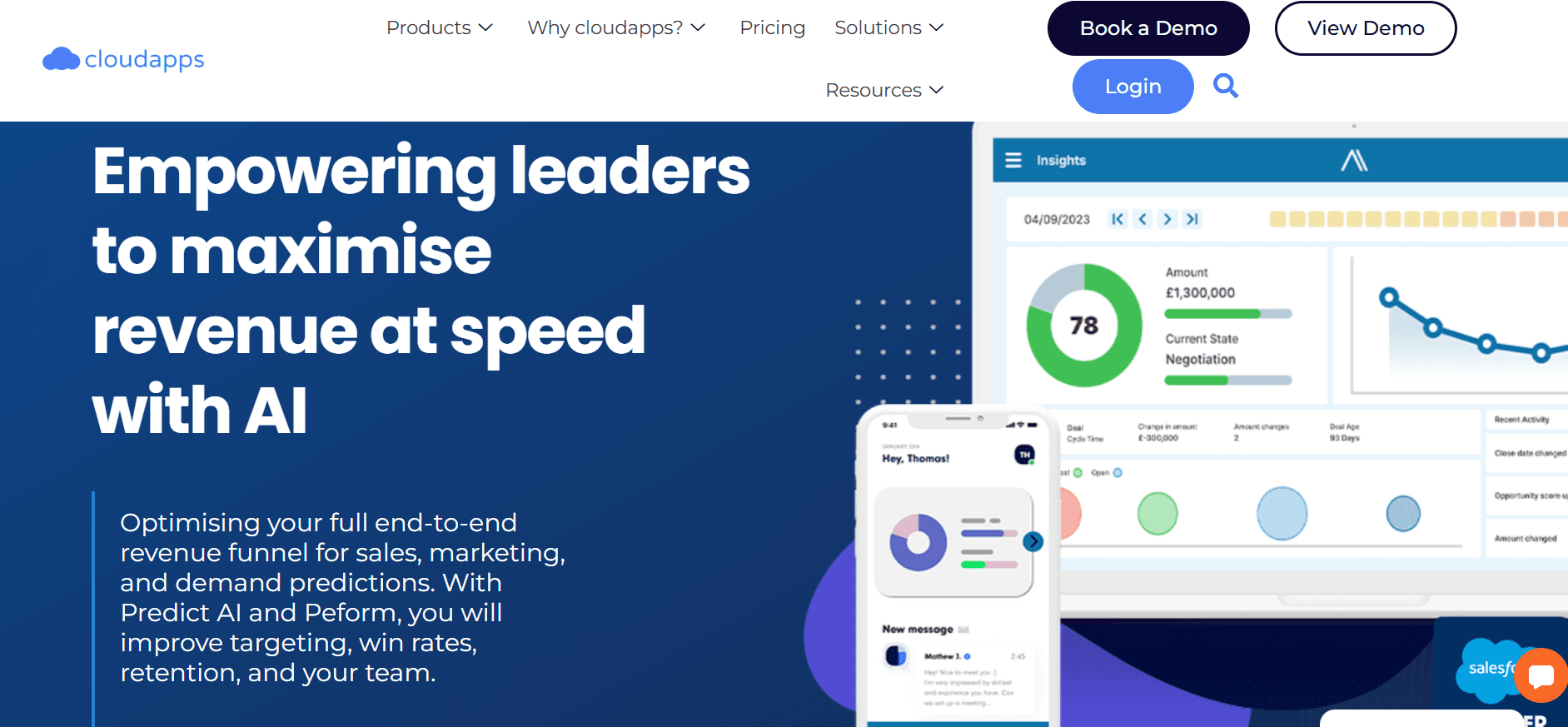
CloudApp, recientemente rebautizado como Zight, es una potente herramienta apreciada por equipos que necesitan tanto captura de pantalla como capacidades de vídeo. Ofrece una experiencia fluida para capturar, anotar y compartir tanto capturas de pantalla como grabaciones de pantalla, lo que la convierte en una solución integral para necesidades diversas.
El principal valor diferencial de CloudApp es su integración con servicios en la nube, que permite a los usuarios acceder y compartir sus capturas desde cualquier lugar. Esto la hace especialmente útil para equipos remotos y organizaciones que priorizan la accesibilidad y la colaboración.
Características principales
Captura de pantalla y grabación de vídeo
Herramientas de anotación en tiempo real
Almacenamiento y compartición en la nube
Integraciones con herramientas del entorno de trabajo como Slack y Trello
Superposición de webcam para grabaciones personalizadas
Compatibilidad con la creación de GIF
Ventajas | Desventajas |
|---|---|
Funciones completas de captura y compartición | El plan gratuito tiene funciones limitadas |
Excelente para la colaboración remota | Más caro que algunas alternativas |
Admite tanto capturas de pantalla como clips de vídeo | Puede consumir muchos recursos |
Precios
CloudApp ofrece un plan gratuito limitado, con planes de pago a partir de 8 $ por usuario al mes, que proporcionan funciones adicionales y mayor capacidad de almacenamiento.
Retos de la captura de pantalla: con qué tienen dificultades los equipos
Limitaciones de anotación
Las herramientas inadecuadas para marcar capturas pueden provocar malentendidos y errores.
Las opciones básicas de anotación carecen de precisión, lo que afecta a la claridad del mensaje transmitido.
La imposibilidad de personalizar las anotaciones dificulta la personalización y los esfuerzos de marca.
Los equipos a menudo dependen de herramientas externas para la edición avanzada, lo que aumenta la complejidad del flujo de trabajo.
Fricción al compartir
La dificultad para compartir capturas entre plataformas puede ralentizar la colaboración.
La integración limitada con la nube restringe el acceso a las capturas desde varios dispositivos.
Los procesos manuales de compartición consumen tiempo y son propensos a errores.
Las preocupaciones de seguridad de los datos con las opciones de compartición en la nube pueden dificultar su uso.
Sin captura con desplazamiento
La imposibilidad de capturar páginas web largas o documentos de una sola vez frustra a los usuarios.
La unión manual de varias capturas de pantalla es laboriosa e ineficiente.
La pérdida de contexto al dividir el contenido en varias imágenes puede confundir a los destinatarios.
No todas las herramientas ofrecen esta función, lo que limita las opciones de los usuarios.
Restricciones de formato
La falta de compatibilidad con diversos formatos de archivo limita la utilidad de las imágenes capturadas.
Convertir archivos a formatos compatibles desperdicia tiempo y recursos.
La incompatibilidad con otros programas podría provocar pérdida o corrupción de datos.
Algunas herramientas imponen formatos propios, lo que complica la compartición y el almacenamiento.
Almacenamiento y organización
Sin soluciones de almacenamiento eficaces, a los usuarios les cuesta encontrar rápidamente capturas anteriores.
Las malas funciones de organización generan espacios de trabajo digitales desordenados.
La falta de opciones de etiquetas y categorización complica la recuperación.
Los equipos dedican demasiado tiempo a gestionar archivos en lugar de centrarse en las tareas principales.
Reto | Proceso tradicional | Impacto en el negocio | Coste de tiempo |
|---|---|---|---|
Limitaciones de anotación | Uso de software de edición externo | Aumento de la tasa de errores | +2 horas/semana |
Fricción al compartir | Archivos adjuntos por correo electrónico | Colaboración retrasada | +3 horas/semana |
Sin captura con desplazamiento | Varias capturas unidas manualmente | Menor eficiencia | +2,5 horas/semana |
Restricciones de formato | Herramientas de conversión de archivos | Pérdida de productividad | +1,5 horas/semana |
Almacenamiento y organización | Organización manual de carpetas | Tiempo perdido en la búsqueda | +3 horas/semana |
Estos retos ponen de relieve la necesidad de herramientas avanzadas de captura de pantalla que ofrezcan soluciones integradas para agilizar los flujos de trabajo y aumentar la productividad. La siguiente sección profundiza en las funciones esenciales que deben tener las herramientas modernas de captura de pantalla para superar estos obstáculos de forma eficaz.
Funciones imprescindibles en las herramientas modernas de captura de pantalla
Herramientas avanzadas de anotación
Las herramientas modernas de captura de pantalla deberían incluir funciones avanzadas de anotación que vayan más allá del texto simple y las flechas. Los usuarios deberían tener acceso a formas personalizables, llamadas y la posibilidad de difuminar información sensible. Estas funciones mejoran la claridad y la eficacia de los recursos visuales, garantizando que el mensaje se comunique con precisión. Herramientas como Trupeer destacan en este ámbito, ofreciendo anotaciones impulsadas por IA que ahorran tiempo y mejoran la precisión.
Estas herramientas también deberían permitir una integración fluida con otras aplicaciones, posibilitando que los usuarios anoten y compartan directamente dentro de su flujo de trabajo. Esta integración reduce la necesidad de cambiar entre aplicaciones, aumentando así la eficiencia y reduciendo la posibilidad de errores.
Compartición y colaboración fluidas
En la era del trabajo remoto, las capacidades de compartición y colaboración fluidas son esenciales. Las herramientas de captura de pantalla deben ofrecer una sólida integración con la nube, permitiendo a los usuarios almacenar y acceder a las capturas desde cualquier dispositivo. Las funciones de colaboración en tiempo real permiten a los equipos trabajar juntos de forma más eficaz, acelerando los procesos de toma de decisiones.
Por ejemplo, CloudApp ofrece excelentes opciones de almacenamiento y compartición en la nube, facilitando la colaboración entre equipos. Su integración con plataformas populares como Slack y Trello la convierte en una opción preferida para las empresas que priorizan la colaboración.
Capacidad de captura con desplazamiento
La capacidad de capturar contenido con desplazamiento es vital para los usuarios que necesitan documentar páginas web o documentos extensos. Esta función elimina la necesidad de hacer múltiples capturas de pantalla y unirlas manualmente, ahorrando tiempo y esfuerzo. Herramientas como Snagit y ShareX ofrecen una excelente funcionalidad de captura con desplazamiento, lo que las hace ideales para usuarios que trabajan con frecuencia con contenido web.
Además, capturar páginas completas de una sola vez garantiza que se conserve el contexto, mejorando la calidad de la documentación y la comunicación.
Reconocimiento óptico de caracteres (OCR)
La tecnología OCR es un cambio radical para los usuarios que necesitan extraer texto de imágenes. Al reconocer y digitalizar texto, OCR permite a los usuarios editar y reutilizar información sin tener que escribirla manualmente. Esta función es especialmente útil para crear documentos editables a partir de imágenes escaneadas o capturas de pantalla.
Herramientas como Trupeer y Snagit incorporan OCR, lo que las hace valiosas para profesionales que trabajan con materiales intensivos en texto. Con OCR, los usuarios pueden agilizar flujos de trabajo, reducir errores y mejorar la productividad.
Compatibilidad multiplataforma
Con la proliferación de distintos sistemas operativos, es crucial que las herramientas de captura de pantalla ofrezcan compatibilidad multiplataforma. Esto garantiza que los usuarios puedan capturar, editar y compartir contenido independientemente del dispositivo o sistema operativo que utilicen. La compatibilidad con Windows, macOS e incluso Linux puede ser un factor decisivo para muchos usuarios.
Trupeer y Markup Hero ofrecen compatibilidad multiplataforma, asegurando que los usuarios tengan una experiencia coherente entre dispositivos. Esta flexibilidad es vital para equipos que trabajan en entornos diversos, permitiéndoles mantener la productividad sin problemas de compatibilidad.
Interfaz de usuario intuitiva
Una interfaz fácil de usar es esencial para que cualquier herramienta sea eficaz. El software de captura de pantalla debe ser lo suficientemente intuitivo para usuarios primerizos y, al mismo tiempo, ofrecer funciones avanzadas para usuarios expertos. Una interfaz limpia y organizada reduce la curva de aprendizaje y fomenta un uso más frecuente.
Herramientas como Lightshot y Greenshot son elogiadas por su simplicidad y facilidad de uso, lo que las hace accesibles para usuarios de todos los niveles. Un diseño intuitivo garantiza que los usuarios puedan centrarse en sus tareas en lugar de luchar con la herramienta en sí.
Cómo elegir un software de captura de pantalla según tu caso de uso
Notificación de errores
En el desarrollo de software, la notificación de errores es un proceso crítico que requiere una comunicación clara entre testers y desarrolladores. Las herramientas de captura de pantalla desempeñan un papel vital al proporcionar evidencia visual de los problemas, facilitando que los desarrolladores comprendan y reproduzcan los errores.
Retos principales:
Capturar elementos dinámicos como menús desplegables y tooltips
Anotar capturas de pantalla con notas detalladas
Compartir recursos visuales rápidamente con los equipos de desarrollo
Soluciones necesarias:
Modos de captura avanzados, incluidos región y ventana
Herramientas de anotación robustas para mayor claridad
Integración fluida con software de seguimiento de errores como Jira
Herramienta | Encaja en el caso de uso |
|---|---|
Trupeer | Sí |
Snagit | Sí |
ShareX | Sí |
Lightshot | Limitado |
Greenshot | Sí |
"El uso de herramientas avanzadas de captura de pantalla ha mejorado drásticamente nuestro proceso de notificación de errores, reduciendo a la mitad el tiempo de comunicación." - Mike T., responsable de QA en TechCorp
Documentación de producto
Crear documentación detallada de producto es esencial para guías de usuario, manuales y materiales de formación. Las capturas de pantalla ayudan a ilustrar procesos e interfaces complejos, haciendo que la documentación sea más fácil de usar y accesible.
Retos principales:
Capturar con precisión procesos paso a paso
Mantener la coherencia en los recursos visuales
Actualizar la documentación con nuevas versiones del software
Soluciones necesarias:
Captura con desplazamiento para páginas largas
Plantillas para un formato coherente
Herramientas de edición sencillas para actualizaciones rápidas
Herramienta | Encaja en el caso de uso |
|---|---|
Trupeer | Sí |
Snagit | Sí |
CloudApp | Sí |
Markup Hero | Limitado |
Atención al cliente
Para los equipos de atención al cliente, las capturas de pantalla pueden mejorar significativamente la comunicación al proporcionar explicaciones visuales de problemas o soluciones del producto. Esto es especialmente valioso en soporte técnico, donde los usuarios pueden tener dificultades para describir sus problemas verbalmente.
Retos principales:
Explicar visualmente problemas complejos
Proporcionar orientación paso a paso
Garantizar tiempos de respuesta rápidos
Soluciones necesarias:
Capacidades de captura y compartición instantáneas
Anotaciones en tiempo real para mayor claridad
Integración sencilla con sistemas CRM como Zendesk
Herramienta | Encaja en el caso de uso |
|---|---|
CloudApp | Sí |
Snagit | Sí |
Markup Hero | Sí |
Lightshot | Limitado |
Consejo: cuando trates consultas de soporte complejas, usa herramientas de captura de pantalla para grabar un breve recorrido en vídeo. Esto puede aportar una claridad que las imágenes estáticas no pueden ofrecer.
Comentarios de diseño
Para los equipos de diseño, intercambiar comentarios sobre recursos visuales es crucial. Las herramientas de captura de pantalla facilitan esto al permitir a los diseñadores anotar y compartir su trabajo fácilmente, fomentando la colaboración y la iteración.
Retos principales:
Proporcionar comentarios detallados sobre los elementos de diseño
Facilitar revisiones colaborativas
Seguimiento de cambios y actualizaciones
Soluciones necesarias:
Funciones avanzadas de anotación para comentarios detallados
Herramientas de colaboración para revisiones en equipo
Control de versiones para seguir las iteraciones de diseño
Herramienta | Encaja en el caso de uso |
|---|---|
Trupeer | Sí |
CloudApp | Sí |
Markup Hero | Sí |
Greenshot | Limitado |
5.Creación de una base de conocimientos
Construir una base de conocimientos completa es esencial para la formación interna y la educación del cliente. Las capturas de pantalla ayudan a ilustrar instrucciones y procesos, haciendo que la base de conocimientos sea más atractiva e informativa.
Retos principales:
Documentar con claridad procesos complejos
Garantizar que los materiales estén actualizados
Integrar recursos visuales con contenido textual
Soluciones necesarias:
Captura con desplazamiento para documentación detallada
OCR para convertir imágenes en texto
Herramientas para actualizaciones y ediciones sencillas
Herramienta | Encaja en el caso de uso |
|---|---|
Trupeer | Sí |
Snagit | Sí |
CloudApp | Sí |
ShareX | Limitado |
"Integrar capturas de pantalla en nuestra base de conocimientos no solo la ha hecho más completa, sino que también ha reducido significativamente nuestros tickets de soporte." - Lisa M., gestora de conocimiento en EduTech Solutions
Mejores prácticas para capturar pantallas de forma eficaz
Antes de capturar
Identifica el propósito de la captura para seleccionar el modo de herramienta adecuado (pantalla completa, región, etc.).
Asegúrate de que la pantalla esté libre de distracciones como pestañas innecesarias o notificaciones.
Planifica tus anotaciones con antelación para mantener un mensaje claro y conciso.
Comprueba los ajustes de captura, como la resolución y el formato, para que coincidan con tus requisitos.
Organiza tu espacio de trabajo para agilizar el proceso de captura y minimizar la pérdida de tiempo.
Durante la captura
Usa atajos de teclado para acceder rápidamente a las funciones de captura, ahorrando tiempo y esfuerzo.
Captura solo las áreas relevantes para mantener el foco y evitar la sobrecarga de información.
Anota en tiempo real para conservar tus ideas e impresiones iniciales.
Utiliza las funciones de zoom para capturas detalladas cuando sea necesario.
Mantén la coherencia en el estilo y el formato para obtener resultados de aspecto profesional.
Después de capturar
Revisa las capturas para comprobar la claridad y la precisión antes de compartirlas o almacenarlas.
Organiza las capturas en carpetas con nombres significativos para facilitar su recuperación.
Comparte las capturas usando servicios integrados en la nube para una colaboración fluida.
Actualiza regularmente tus capturas para reflejar los cambios en el proceso o producto documentado.
Solicita comentarios a los miembros del equipo para perfeccionar futuras capturas y procesos.
Preguntas frecuentes
¿Qué es el software de captura de pantalla?
El software de captura de pantalla te permite hacer capturas de pantalla o grabar vídeos de la pantalla de tu ordenador. Se utiliza para crear contenido visual para tutoriales, documentación y comunicación. Estas herramientas suelen incluir funciones de anotación, compartición y edición para mejorar los recursos visuales capturados.
¿Por qué necesito un software de captura de pantalla?
El software de captura de pantalla es esencial para comunicar eficazmente información compleja de forma visual. Ayuda a crear tutoriales, documentar procesos, notificar errores y mejorar la atención al cliente. El contenido visual suele transmitir la información con más claridad y rapidez que el texto por sí solo.
¿Cómo capturo una ventana con desplazamiento?
Para capturar una ventana con desplazamiento, usa una herramienta con capacidad de captura con desplazamiento como Snagit o ShareX. Inicia el proceso de captura y selecciona la opción de ventana con desplazamiento. El software desplazará automáticamente el contenido, capturándolo todo en una sola imagen continua.
¿Puedo editar mis capturas de pantalla después de capturarlas?
Sí, la mayoría de las herramientas de captura de pantalla ofrecen capacidades de edición básicas y avanzadas. Puedes recortar, anotar, añadir efectos y ajustar los colores. Estas funciones ayudan a perfeccionar tus capturas de pantalla, haciéndolas más informativas y profesionales antes de compartirlas o utilizarlas en la documentación.
¿Existe una versión gratuita de Trupeer?
Trupeer no ofrece una versión gratuita; es una herramienta premium diseñada para uso profesional. Sin embargo, proporciona un periodo de prueba gratuito, lo que te permite explorar sus funciones antes de comprometerte con un plan de suscripción.
¿Cuáles son las opciones de precio de Snagit?
Snagit está disponible como compra única por 49,99 $, lo que lo convierte en una opción asequible para muchos usuarios. Hay descuentos disponibles para instituciones educativas y gubernamentales. También puedes probarlo gratis durante 15 días para evaluar si se adapta a tus necesidades.
¿Cómo integro herramientas de captura de pantalla con otros programas?
La integración depende de la herramienta y del software con el que quieras conectarla. Muchas herramientas ofrecen opciones de integración directa con plataformas como Slack, Trello y sistemas CRM. Consulta la documentación de la herramienta para obtener instrucciones específicas de integración o utiliza opciones de API para conexiones personalizadas.
¿Se pueden usar las herramientas de captura de pantalla en equipos remotos?
Absolutamente. Las herramientas de captura de pantalla son especialmente beneficiosas para los equipos remotos, ya que facilitan una comunicación clara mediante contenido visual. Funciones como la compartición en la nube y la colaboración en tiempo real mejoran la productividad del equipo, independientemente de la ubicación geográfica.
¿Cuáles son los pasos para empezar con Trupeer?
Para empezar con Trupeer, regístrate en su sitio web, descarga la aplicación y sigue las instrucciones de configuración. Hay una prueba gratuita disponible para explorar sus funciones. Para una orientación detallada, consulta los tutoriales y recursos proporcionados en su sitio web.
Reflexiones finales
Elegir el software de captura de pantalla adecuado depende en gran medida de tus necesidades y casos de uso específicos. Para quienes buscan una herramienta completa, Trupeer destaca por sus funciones avanzadas, lo que la convierte en una excelente opción para entornos profesionales. Sus capacidades impulsadas por IA y sus integraciones fluidas se adaptan a requisitos diversos, desde la notificación de errores hasta la atención al cliente.
Para explorar cómo Trupeer puede mejorar la productividad y la comunicación de tu equipo, visita el sitio web de Trupeer para obtener más información y comenzar tu prueba gratuita. Descubre hoy la diferencia que puede marcar una potente herramienta de captura de pantalla en tu flujo de trabajo.

