Trupeer Blog
El mejor software de grabación de pantalla para capturas de vídeo sin esfuerzo (2025)

El software de grabación de pantalla debería ser sencillo: pulsa grabar, haz lo tuyo, pulsa detener.
Pero si te preguntas ‘cómo hago un vídeo de captura de pantalla’, a menudo es más difícil de lo que parece; un rendimiento lento, interfaces confusas o funciones con fallos pueden hacer que el proceso se sienta como buscar un unicornio.
Probamos de todo, desde software gratuito de grabación de pantalla en tu navegador hasta aplicaciones de escritorio premium, e incluso elegimos herramientas que te permiten descargar sin comprometer el rendimiento ni las funciones. ¡Vamos allá! 👇
El mejor software de grabación de pantalla de un vistazo
Aquí tienes comparadas las mejores soluciones de software de grabación de pantalla.
Herramienta | Ideal para | Mejores funciones | Precio |
Trupeer | Creación de vídeos con IA sin edición manual | Edición de vídeo basada en guion, voces en off con IA, zooms inteligentes, subtítulos automáticos, soporte multilingüe | Prueba gratis, Pro desde 40 $/mes |
Camtasia | Producción de lecciones en vídeo pulidas e interactivas | Línea de tiempo multipista, puntos interactivos, gráficos en movimiento, integración con PowerPoint | Desde 179,88 $/año por usuario |
Loom | Envío de actualizaciones en vídeo rápidas y personalizadas | Grabación instantánea, comentarios de espectadores, captura de pestañas del navegador, enlaces de uso compartido con marca | Gratis, Business desde 15 $/mes |
OBS Studio | Control creativo total para retransmisiones en directo y grabaciones | Cambio de escenas, filtros de audio en tiempo real, captura de múltiples fuentes, streaming en plataformas | Gratis |
ScreenPal | Grabación y edición asequibles en un solo lugar | Alojamiento en la nube, captura de pantalla y webcam, cuestionarios interactivos, recursos de stock integrados | Gratis, los planes de pago empiezan en 3 $/mes |
Movavi Screen Recorder | Captura de pantalla sencilla y sin complicaciones para usuarios ocupados | Grabación con un clic, captura de vídeo en streaming, exportaciones específicas por formato, efectos visuales | Desde 19,95 $/mes |
CleanShot X | Imágenes nítidas y contenido de pantalla en macOS | Capturas desplazables, grabación GIF, herramientas de anotación | 29 $ de pago único o 10 $/mes |
Screen Studio | Grabación de recorridos limpios y cinematográficos | Estelas del cursor, modo imagen en imagen, zoom inteligente, ajustes preestablecidos de exportación para plataformas sociales | 29 $/mes o 229 $ de pago único |
¿Qué deberías buscar en un software de grabación de pantalla?
Un grabador torpe puede arruinar una buena toma y tu paciencia. Esto es lo que debes buscar en el mejor software de grabación de pantalla:
Calidad de grabación: Captura imágenes nítidas y movimientos fluidos con soporte para 1080p o superior y velocidades de fotogramas constantes
Captura de audio: Graba el sonido del sistema, la entrada del micrófono o ambos, con calidad clara y reducción de ruido opcional
Herramientas de edición: Haz ediciones rápidas como recortar, desenfocar o añadir anotaciones sin cambiar de aplicación
Opciones de uso compartido: Comparte al instante mediante enlaces, subidas a la nube o integraciones con plataformas como Slack o YouTube
Superposición de webcam: Añade grabaciones de tu cara para presentaciones, tutoriales o recorridos personales
Atajos de teclado: Acelera tu flujo de trabajo con teclas rápidas para iniciar, pausar o detener grabaciones
Copia de seguridad en la nube: Guarda grabaciones automáticamente en la nube para no perder nunca material importante
Formatos de archivo: Exporta en varios tipos de archivo como MP4, AVI o GIF para adaptarte a distintas plataformas o casos de uso
Impacto en el rendimiento: Graba con fluidez sin ralentizar tu sistema ni afectar a otras apps
🚨 Alerta de dato: La mayoría de los grabadores de pantalla de hoy funcionan capturando tu pantalla fotograma a fotograma y comprimiéndolo en un vídeo. Por eso la configuración de vídeo importa tanto. ¿Fotogramas por segundo o tasa de bits más bajas? Obtendrás resultados entrecortados.
El mejor software de grabación de pantalla
Estas son nuestras elecciones para el mejor software de grabación de pantalla. ▶️
1. Trupeer (Ideal para grabación de pantalla con IA y edición en tiempo real)
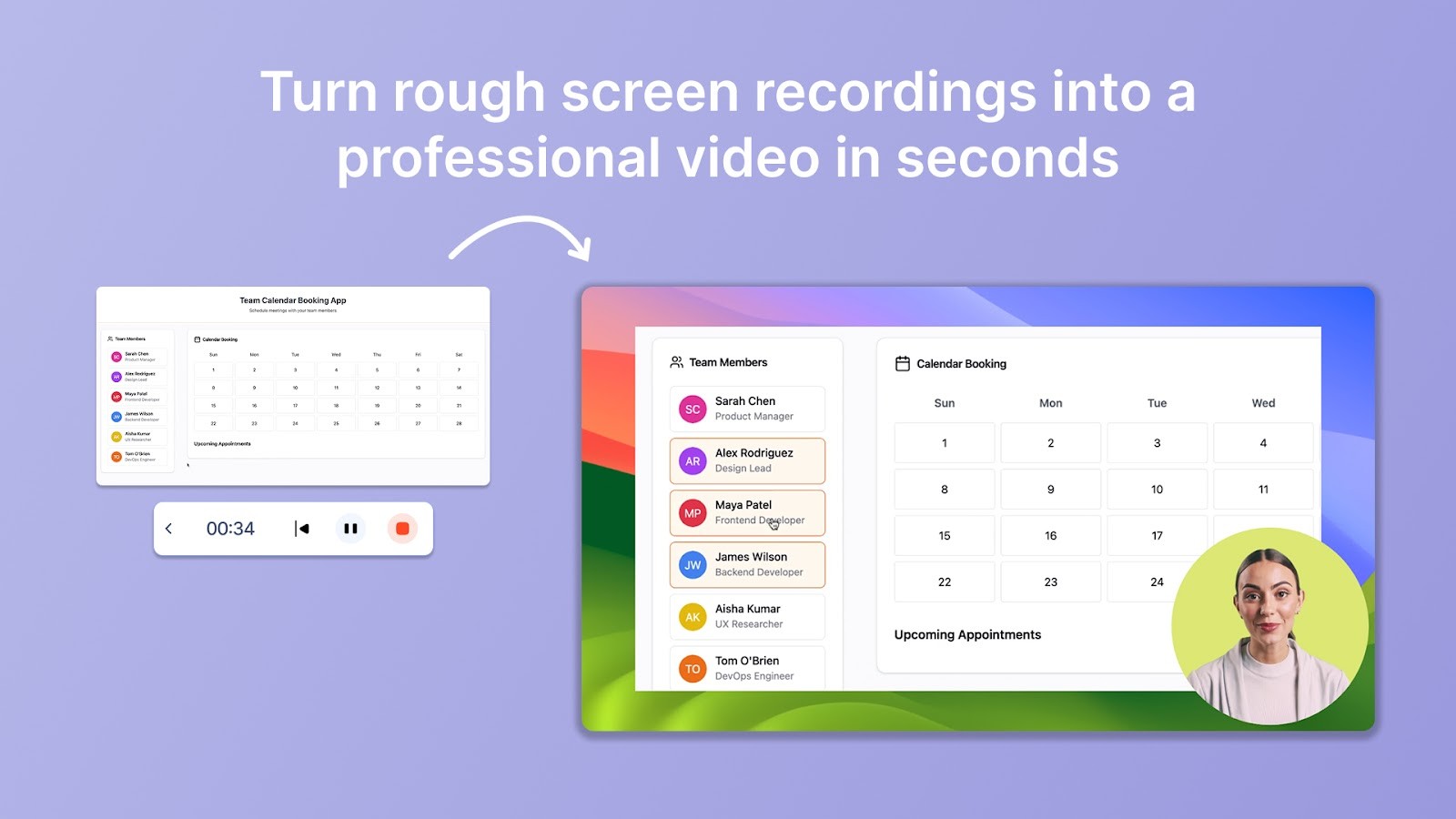
Trupeer te ayuda a pasar de una grabación de pantalla a un vídeo terminado sin lidiar con líneas de tiempo, recortes o repeticiones; tanto si grabas la pantalla en un portátil como en otro dispositivo, el flujo de trabajo sigue siendo impecable. Cuando termina la grabación, Trupeer convierte tu narración en texto editable.
✅ ¡Prueba la herramienta de grabación de pantalla de Trupeer hoy mismo!
Empieza grabando tu pantalla mientras explicas tu contenido.
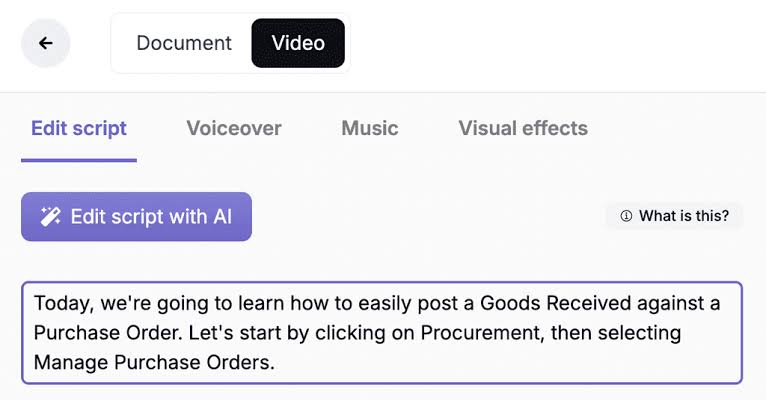
Edita vídeos cambiando el guion con el software de grabación de pantalla de Trupeer
Por ejemplo, puede que estés explicando cómo usar una nueva función de tu app. Cuando termina la grabación, Trupeer convierte tu narración en texto editable. No necesitas tocar una línea de tiempo de vídeo.
Solo revisas el guion, haces cambios en la redacción y el vídeo se actualiza automáticamente.
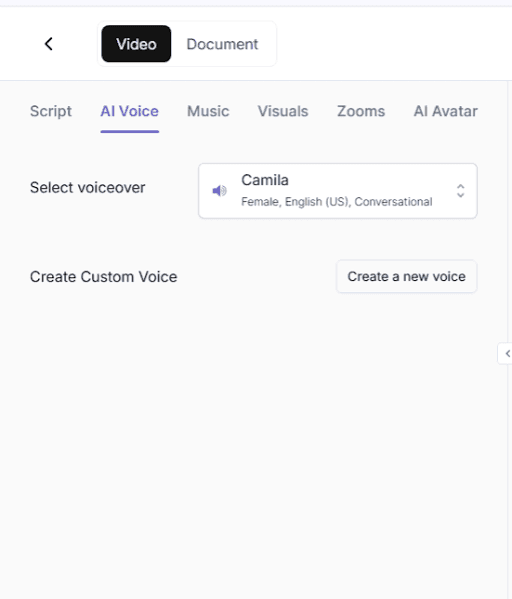
Elige entre opciones de voz de IA en tu software de grabación de pantalla
Después, puedes añadir una voz en off sin grabar nada tú mismo. Trupeer usa voces generadas por IA que suenan como personas reales, y hay distintos tonos y acentos para elegir.
Escúchalo de Navya Manoj, Senior Product Manager en LambaTest: “Trupeer AI ha supuesto un cambio radical para nuestro proceso de formación. Nos permitió crear vídeos y documentación profesionales y concisos que conectan con nuestro equipo global. La automatización y las funciones de inclusión nos han ahorrado incontables horas, haciendo que la incorporación sea fluida y eficaz.”
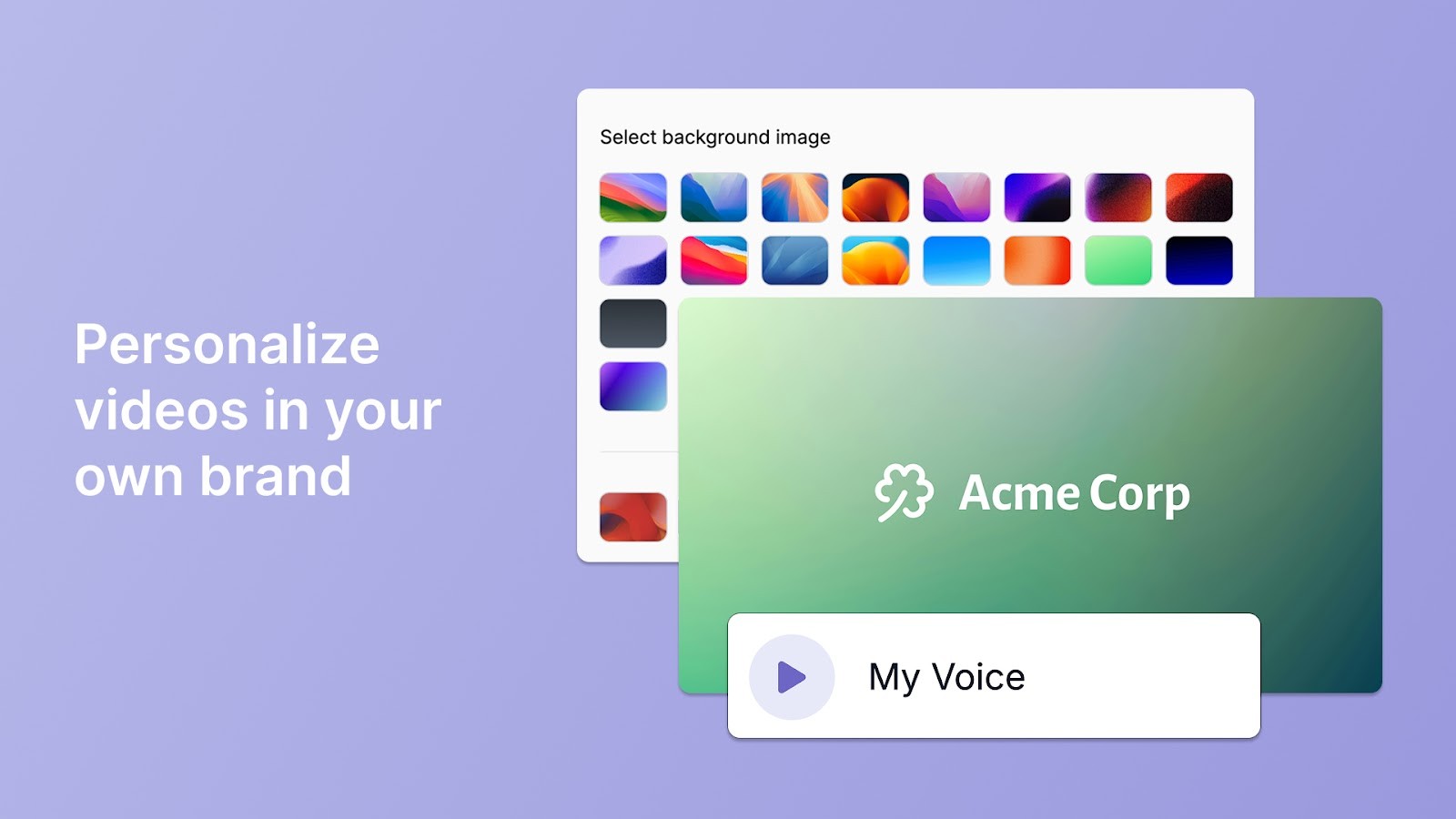
Personaliza tus vídeos con el software de grabación de pantalla de Trupeer
Trupeer también añade subtítulos y resaltados visuales por ti. Estos aparecen en acciones o frases clave y ayudan a que las personas sigan el contenido con más facilidad. Por ejemplo, si estás explicando cómo programar un informe, puede resaltar el botón en el que se hace clic y mostrar simultáneamente la instrucción correspondiente en pantalla.
¿La mejor parte? Todo esto ocurre en una interfaz sencilla basada en la web.
Unas palabras muy positivas de GM de estrategia de producto y operaciones de Zetwerk, Shubham Sadavat: “En Zetwerk tenemos equipos distribuidos por geografías y funciones. La transferencia de conocimiento entre cientos de herramientas es un engorro. Trupeer nos ayuda a solucionarlo a escala, con vídeos y guías enriquecidos que duran para siempre.”
Por qué Trupeer AI es el mejor software de grabación de pantalla
Zooms inteligentes: Enfoca automáticamente los clics y los elementos clave de la interfaz sin encuadre manual
Guiones más limpios: Elimina muletillas y frases torpes usando el generador de guiones con IA
Imágenes coherentes con la marca: Aplica tus propios logotipos, fuentes y colores para mantener los vídeos consistentes con tu marca
Traducción instantánea: Convierte tu guion a más de 30 idiomas usando voces de IA y acentos regionales
Formatos flexibles: Adapta los vídeos a cualquier tamaño de pantalla para que funcionen bien tanto en escritorio como en móvil
Precio de Trupeer
Prueba gratis
Pro: 40 $/mes (facturado anualmente)
Scale: 199 $/mes (facturado anualmente)
Enterprise: Precio personalizado
Valoraciones y reseñas de Trupeer
G2: 4,8/5 (más de 35 reseñas)
¿Qué dicen los usuarios reales sobre Trupeer?
Esta reseña de G2 lo resume perfectamente:
“Trupeer ha transformado la forma en que creo vídeos de producto. Sus funciones impulsadas por IA, como la generación automática de guiones, las voces en off realistas y los efectos de zoom inteligentes, hacen que el proceso sea fluido y eficiente. La posibilidad de producir vídeos de calidad profesional sin experiencia previa en edición es un cambio radical. Además, el soporte de la plataforma para varios idiomas ha sido invaluable para llegar a una audiencia global.”
🎥 Trupeer Insight: La mayoría de las herramientas de grabación de pantalla añaden pequeños huecos o pausas silenciosas en tu vídeo. Trupeer puede detectarlos y cortarlos automáticamente por ti, para que el resultado final se sienta más ajustado y profesional.
Haz que cada segundo cuente con Trupeer
2. Camtasia
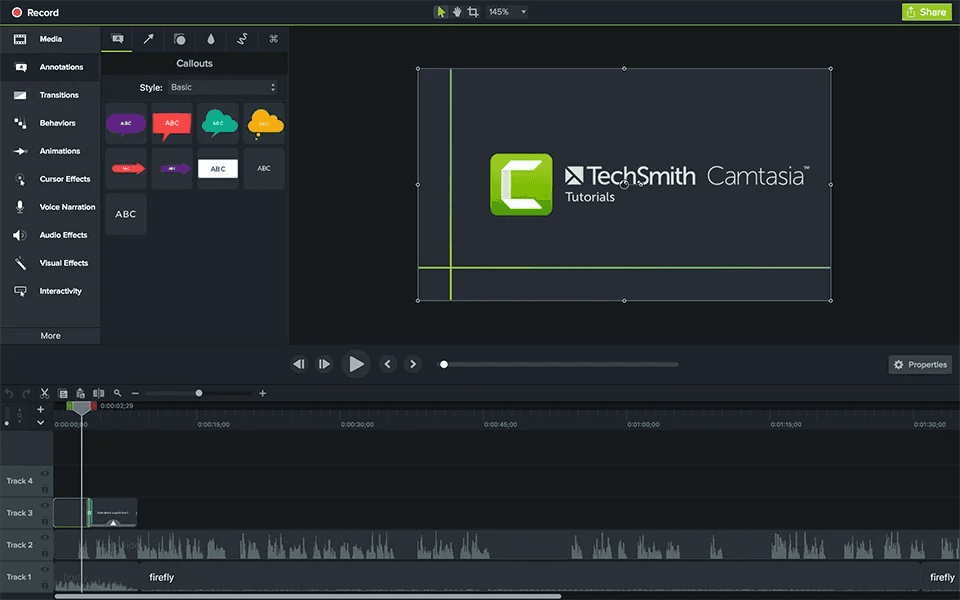
Camtasia se sitúa en algún punto entre un grabador de pantalla sencillo y un editor de vídeo completo. Puedes grabar la pantalla y pasar inmediatamente al modo edición sin exportar archivos ni cambiar de programa.
El software de grabación de pantalla usa una interfaz de línea de tiempo familiar que los editores de vídeo reconocerán. Puedes corregir errores, mejorar el audio y crear contenido con aspecto profesional, todo en un mismo lugar. Es especialmente popular entre educadores que necesitan producir vídeos de formación pulidos con regularidad.
Mejores funciones de Camtasia
Graba varias pantallas simultáneamente y cambia entre ellas durante la edición para diseñar presentaciones dinámicas
Añade puntos interactivos en los que los espectadores puedan hacer clic para saltar a secciones concretas del vídeo o a enlaces externos
Crea animaciones personalizadas usando las herramientas integradas de gráficos en movimiento, incluidos efectos de zoom y cuadros de resaltado
Importa presentaciones de PowerPoint directamente y graba la narración sobre las diapositivas sin cambiar de pantalla
Limitaciones de Camtasia
El elevado precio de 180 $ puede ser prohibitivo para un uso ocasional, lo que obliga a los usuarios a considerar alternativas a Camtasia
Es un software que consume muchos recursos y requiere hardware potente para funcionar sin problemas
Los tiempos de exportación pueden ser largos en grabaciones extensas
El audio y el vídeo pueden desincronizarse
Precio de Camtasia
Para particulares
Essentials: 179,88 $/año por usuario
Create: 249,00 $/año por usuario
Pro: 499,00 $/año por usuario
Para equipos y empresas
Camtasia: 198,00 $/año por usuario
Para educación
Camtasia: 198,00 $/año por usuario
Valoraciones y reseñas de Camtasia
G2: 4,6/5 (más de 1.565 reseñas)
Capterra: 4,5/5 (más de 440 reseñas)
¿Qué dicen los usuarios reales sobre Camtasia?
Escúchalo de este usuario de Reddit:
“Realmente depende del proyecto. Para vídeos de demostración/formación con captura de pantalla es excelente! Eficiente, fácil de usar, con muchos atajos y muchos controles de salida.”
3. Loom
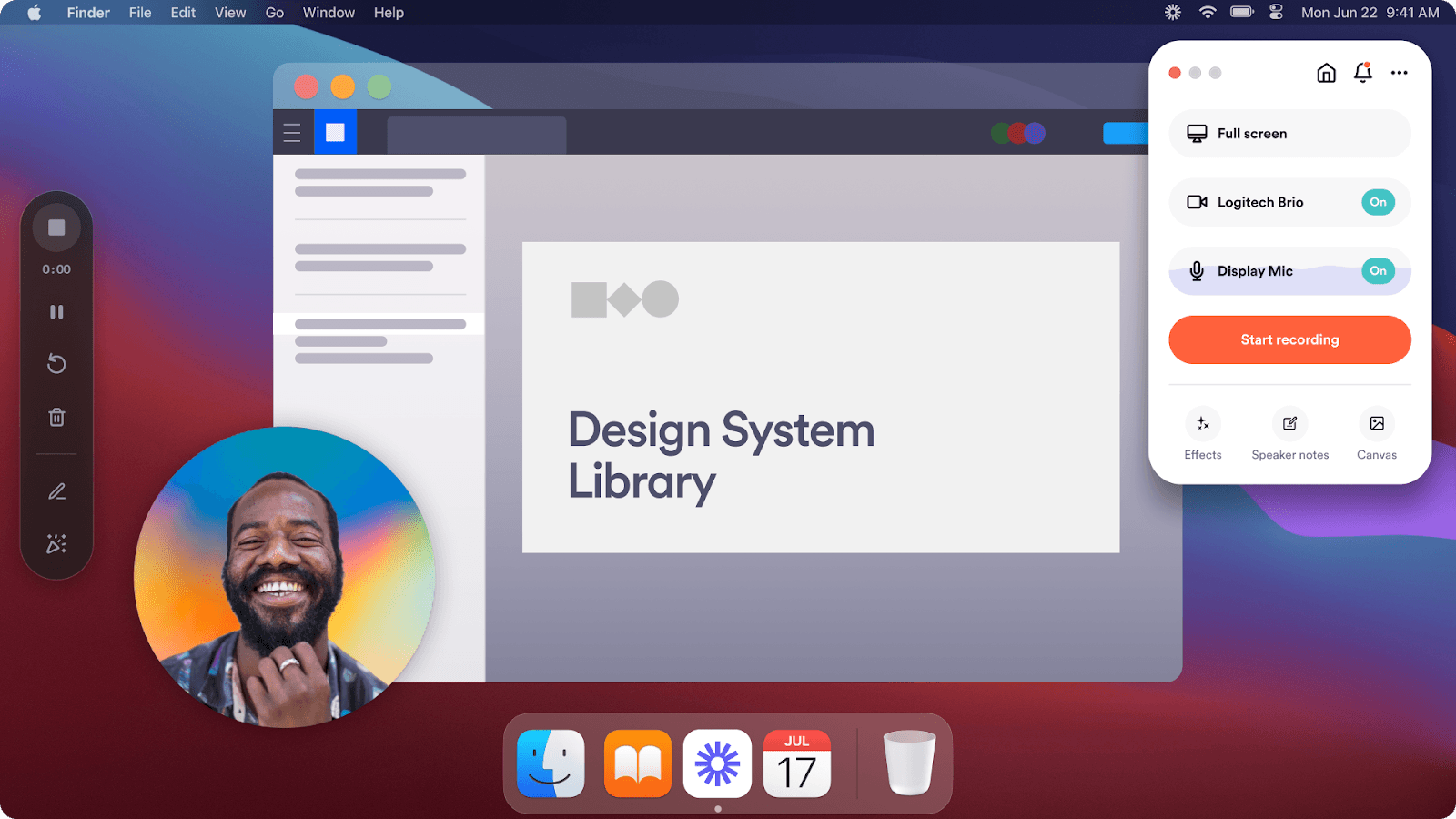
Loom trata la grabación de pantalla como si enviaras un mensaje de texto. Abres la app o la extensión grabadora de pantalla de Chrome, pulsas grabar y obtienes un enlace compartible en segundos. Sin gestión de archivos, sin esperar subidas, sin preguntarte si tu vídeo realmente se enviará.
La experiencia entera gira en torno a la velocidad y la simplicidad. Su enfoque cloud-first significa que tus grabaciones están accesibles desde cualquier dispositivo y nunca tienes que preocuparte por el espacio de almacenamiento en tu ordenador.
Mejores funciones de Loom
Graba específicamente pestañas del navegador sin capturar todo el escritorio, perfecto para demostraciones de software
Incluye miniaturas de vídeo y elementos de marca personalizados para que las grabaciones tengan un aspecto profesional
Activa comentarios de espectadores y reacciones con emoji directamente en la línea de tiempo del vídeo para obtener feedback concreto
Configura protección con contraseña y fechas de caducidad para contenido sensible que no deba permanecer para siempre
Limitaciones de Loom
El plan gratuito restringe la duración de las grabaciones a cinco minutos
Capacidades de edición limitadas en comparación con apps dedicadas, especialmente en el plan gratuito
Los límites de almacenamiento en los planes inferiores pueden llenarse rápidamente
Los usuarios no pueden grabar el audio del sistema en algunos sistemas operativos
Precio de Loom
Gratis
Business: 15 $/mes por usuario (facturado anualmente)
Business + IA: 20 $/mes por usuario (facturado anualmente)
Enterprise: Precio personalizado
Valoraciones y reseñas de Loom
G2: 4,7/5 (más de 2.110 reseñas)
Capterra: 4,7/5 (más de 490 reseñas)
¿Qué dicen los usuarios reales sobre Loom?
Esto es lo que dijo un usuario de Reddit:
“Empecé a hacer exactamente eso este año y a los clientes les ENCANTA. En serio, nunca había recibido comentarios tan buenos sobre algo. También ha habido varias veces en las que detecté un error durante el vídeo que había pasado la revisión, así que pude arreglarlo antes de enviarlo al cliente. El mayor problema para mí es que mi internet a veces es inestable. Loom necesita estar conectado a internet durante el vídeo, así que cuando mi conexión falla, el vídeo no funciona.”
4. OBS Studio
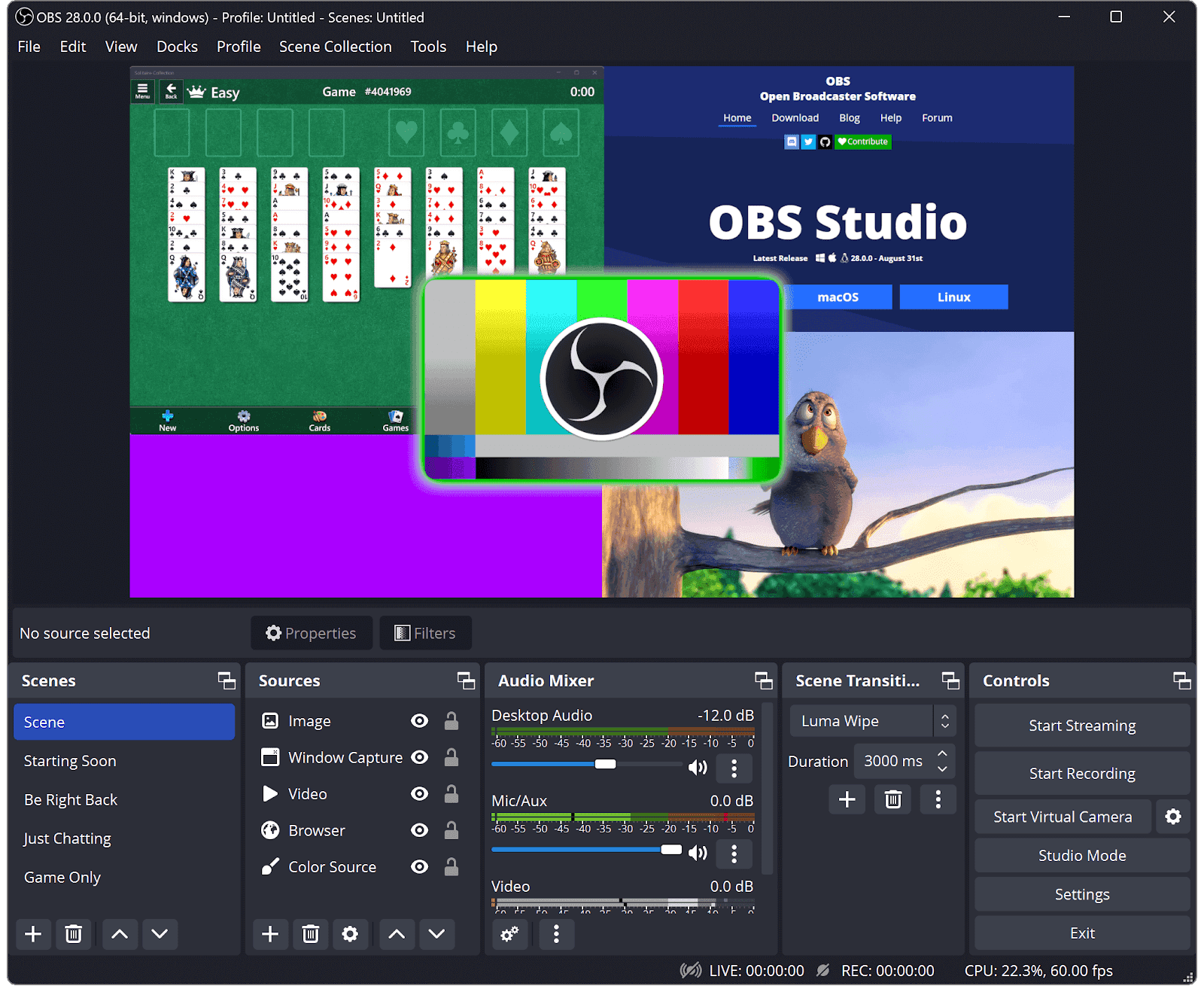
OBS Studio atrae a los usuarios que quieren un control total sobre su configuración de grabación. Como es gratis, puedes grabar vídeo de pantalla para descargar sin pagar licencia y, aun así, gestionar varias cámaras, micrófonos y fuentes de vídeo simultáneamente.
Sin embargo, a diferencia de los grabadores de pantalla sencillos, OBS requiere configuración y ajuste, pero esa complejidad desbloquea funciones de nivel profesional. La curva de aprendizaje es pronunciada, pero la recompensa es tener un control de calidad de emisión sobre tu contenido sin gastar miles en equipamiento profesional.
Mejores funciones de OBS Studio
Combina múltiples fuentes de vídeo y pistas de audio en tiempo real, incluidas webcams, capturadoras de vídeo y audio del escritorio
Cambia entre escenas personalizadas durante la grabación usando atajos de teclado o integración con stream deck
Añade efectos y filtros en tiempo real a tu señal de vídeo, incluido chroma key, supresión de ruido y corrección de color
Emite directamente a plataformas como Twitch, YouTube y Facebook Live mientras grabas localmente al mismo tiempo
Limitaciones de OBS Studio
La interfaz puede abrumar a usuarios que buscan soluciones sencillas de grabación
El proceso de configuración implica varios pasos
Los problemas técnicos dentro del software pueden requerir conocimientos de resolución de incidencias
Precio de OBS Studio
Gratis
Valoraciones y reseñas de OBS Studio
G2: 4,6/5 (más de 120 reseñas)
Capterra: 4,7/5 (más de 1.070 reseñas)
¿Qué dicen los usuarios reales sobre OBS Studio?
Según un usuario de Reddit:
“Usa OBS, no tendrá nada extra adjunto que ralentice tu ordenador, y es lo que usa casi todo el mundo. Tampoco es difícil obtener alertas en tu stream en OBS; la mayoría de las veces es solo una fuente del navegador que puedes añadir a una escena.”
🎥 Trupeer Insight: Cuando terminas de grabar, Trupeer crea automáticamente una guía paso a paso basada en lo que hiciste, completa con capturas de pantalla. Puedes exportarla como PDF, documento de Word o incluso Markdown, así que es fácil compartirla o convertirla en documentación de ayuda o material de formación.
Ahorra escritura manual con Trupeer
5. ScreenPal
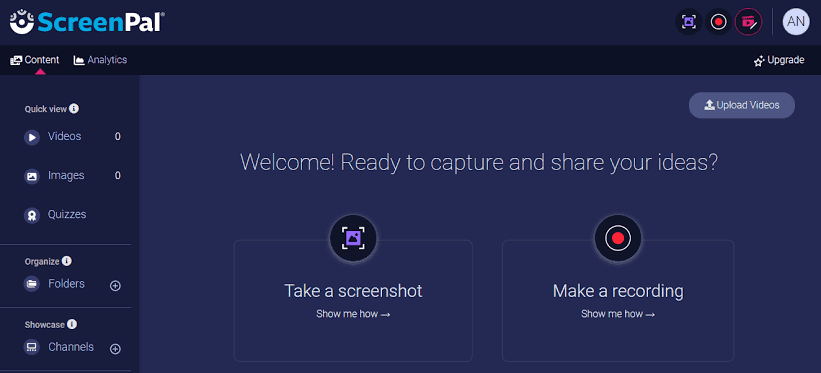
ScreenPal adopta un enfoque diferente al ofrecer una solución completa a un precio razonable. Obtienes grabación, edición, alojamiento e incluso una biblioteca de medios de stock en un solo paquete. El plan gratuito te da grabaciones de 15 minutos, que cubren la mayoría de demostraciones y explicaciones rápidas.
Lo interesante de ScreenPal es el componente de alojamiento. En lugar de lidiar con archivos de vídeo grandes, tus grabaciones se suben automáticamente a sus servidores, donde puedes compartirlas mediante enlaces sencillos.
Mejores funciones de ScreenPal
Edita grabaciones con herramientas de edición de vídeo integradas, incluidas transiciones, anotaciones y línea de tiempo multipista
Crea cuestionarios y evaluaciones interactivas dentro de las grabaciones para comprobar la comprensión del espectador
Programa grabaciones para capturar periodos de tiempo concretos, útil para seminarios web o directos a los que no puedes asistir
Limitaciones de ScreenPal
El plan gratuito limita las grabaciones a 15 minutos cada una
Algunas funciones avanzadas requieren suscripciones de nivel superior
La edición es rígida si eliminas un corte temprano; las ediciones posteriores (texto, superposiciones) suelen desaparecer también
La app puede congelarse o cerrarse durante grabaciones largas, especialmente en macOS
Precio de ScreenPal
Gratis
Business
Deluxe: 4 $/mes (facturado anualmente)
Max: 10 $/mes (facturado anualmente)
Team Business: 8 $/mes por usuario (facturado anualmente)
Educación
Deluxe Edu: 3 $/mes (facturado anualmente)
Max Edu: 6 $/mes (facturado anualmente)
Team Business: 3 $/mes por usuario (facturado anualmente)
Valoraciones y reseñas de ScreenPal
G2: 4,5/5 (más de 115 reseñas)
Capterra: 4,4/5 (más de 95 reseñas)
¿Qué dicen los usuarios reales sobre ScreenPal?
Una reseña de Capterra lo resume así:
“Experiencia A+ con ScreenPal. Se lo he recomendado a otras personas y al menos 2 personas lo han comprado gracias a mis recomendaciones y todavía lo usan. ME ENCANTA ScreenPal. Cuando empecé a usarlo, el precio era increíblemente bajo, así que fue una decisión obvia suscribirme con varios años de antelación porque esta herramienta era simplemente increíble!!!”
👀 También lee: Principales alternativas y competidores de Screenpal AI
6. Movavi Screen Recorder
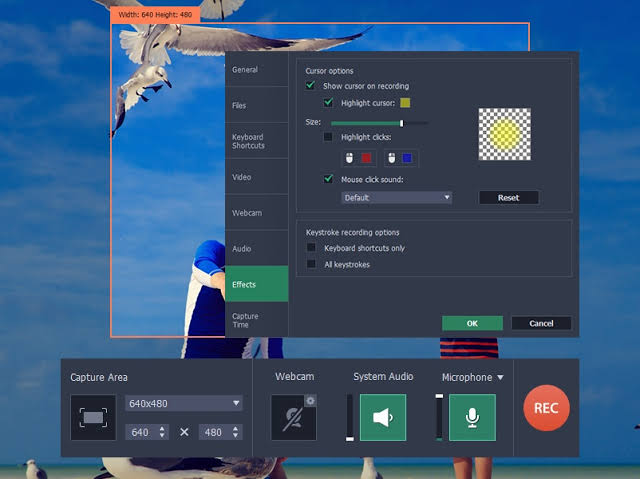
La interfaz de Screen Recorder de Movavi usa botones grandes y claros y se salta los menús de ajustes complicados. Seleccionas qué grabar, eliges tu fuente de audio y empiezas a capturar.
El software de grabación de pantalla gestiona automáticamente los detalles técnicos, así que no necesitas entender tasas de fotogramas ni códecs para obtener buenos resultados. Movavi también se encarga de capturar contenido en streaming, lo que es útil para crear vídeos explicativos o grabar presentaciones en línea.
Mejores funciones de Movavi Screen Recorder
Programa grabaciones para capturar contenido a horas concretas, perfecto para seminarios web o retransmisiones en directo en distintas zonas horarias
Exporta grabaciones en múltiples formatos optimizados para diferentes plataformas como YouTube, Instagram o correo electrónico
Añade animaciones de clic del ratón y visualización de atajos de teclado para que los tutoriales sean más claros
Limitaciones de Movavi Screen Recorder
Las velocidades de exportación pueden ser lentas en grabaciones de alta resolución
Los tiempos de respuesta del soporte al cliente varían según el plan
Algunos vídeos exportados pueden quedar corruptos o no reproducirse (por ejemplo, MKV dañados/pantallas en blanco)
Precio de Movavi Screen Recorder
Screen Recorder (suscripción de 1 mes): 19,95 $
Screen Recorder (suscripción de 1 año): 64,95 $
Screen Recorder + Video Editor (suscripción de 1 año): 133,95 $
Screen Recorder + Video Editor (de por vida): 200,95 $
Valoraciones y reseñas de Movavi Screen Recorder
G2: 4,5/5 (más de 50 reseñas)
Capterra: 4,6/5 (más de 25 reseñas)
¿Qué dicen los usuarios reales sobre Movavi Screen Recorder?
Un revisor de G2 compartió esta opinión:
“Me gusta la facilidad de uso de este software. Ofrece muchas opciones, desde capturas de pantalla hasta vídeos de captura de pantalla. Puedes resaltar material, dibujar sobre las imágenes, incluso poner flechas. El programa siempre está abierto como una pestaña en el lateral de la pantalla de tu ordenador, así que es rápido acceder a él. […] Mi única pega sería que cuando estoy capturando la pantalla, la alineación de la flecha está un poco desfasada.”
🚨 Alerta de dato: Antes, grabar tu voz significaba usar una app aparte e intentar sincronizarla manualmente con la captura de pantalla. Si tu sincronización se desviaba aunque fuera un segundo, lo desajustaba todo. Ahora, la mayoría de las herramientas graban la pantalla, el micrófono y el audio del sistema juntos y los mantienen alineados.
7. CleanShot X
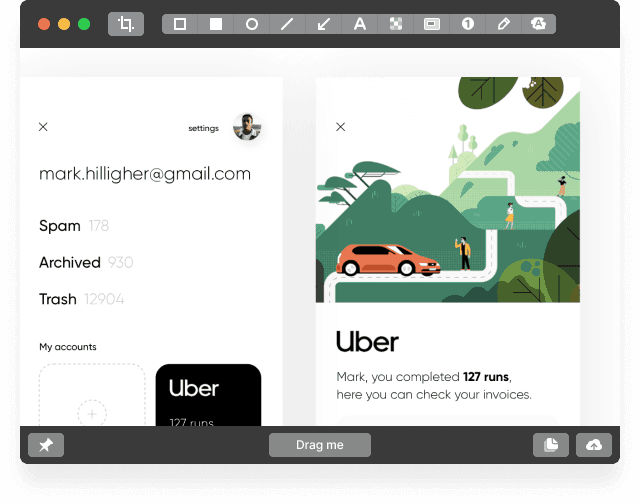
vía CleanShot X
CleanShot X sustituye las capturas de pantalla integradas de macOS por algo mucho más capaz. La app mejora automáticamente tus capturas eliminando el desorden del escritorio y añadiendo toques profesionales, como sombras y colores optimizados.
Puedes activar capturas con atajos de teclado personalizados, y la app detecta de forma inteligente ventanas y elementos de la interfaz para una selección precisa. El software atrae a usuarios de Mac que crean contenido de vídeo atractivo, documentación o necesitan compartir capturas pulidas con regularidad.
Mejores funciones de CleanShot X
Crea capturas desplazables de páginas web enteras o documentos en una sola imagen sin interrupciones
Añade anotaciones, flechas y llamadas directamente a las capturas con colores y fuentes personalizables
Graba GIF independientes con compresión optimizada para compartir rápidamente mediante apps de mensajería
Organiza las capturas en una biblioteca multimedia integrada con funciones de búsqueda inteligente y etiquetas
Limitaciones de CleanShot X
Disponible exclusivamente para usuarios de macOS
Hay un fallo de compartición de pantalla, por el que el sistema permanece erróneamente en “compartiendo” hasta un reinicio completo
Los ajustes de color de las anotaciones se restablecen; los usuarios informan de que los colores no se conservan entre sesiones
Precio de CleanShot X
App + Cloud Basic: 29 $ (pago único)
App + Cloud Pro: 10 $/mes por usuario
Valoraciones y reseñas de CleanShot X
G2: No hay suficientes reseñas
Capterra: No hay suficientes reseñas
¿Qué dicen los usuarios reales sobre CleanShot X?
Una reseña de G2 sobre este software de grabación de pantalla dice:
“Cleanshot X ha sido súper fácil de usar. Ha sido un cambio radical para tomar capturas rápidas y compartirlas con el equipo. ¡Las funciones de edición son geniales! Puedo añadir círculos y señalar áreas concretas, lo que me ayuda a comunicarme mejor.”
💡 Consejo profesional: Si te da vergüenza salir en cámara o tienes poco tiempo, considera usar una herramienta con voces en off generadas por IA. Trupeer te permite escribir tu guion, ajustarlo y actualizar el vídeo al instante. Es un salvavidas cuando ya has pulsado “Detener grabación” y te das cuenta de que olvidaste un paso.
¿Olvidaste algo? Arréglalo en Trupeer
8. Screen Studio
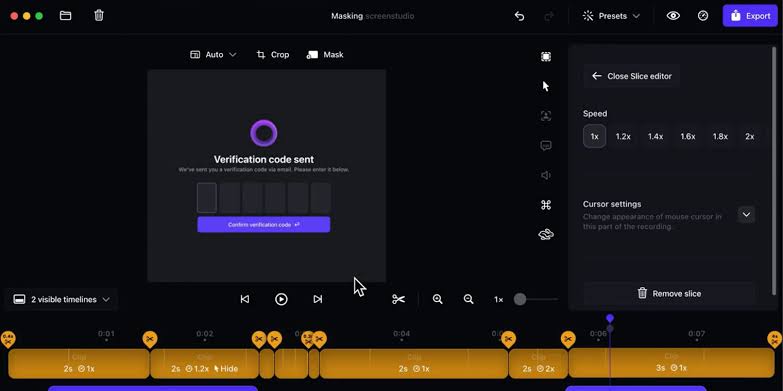
Screen Studio se especializa en crear contenido atractivo, al estilo de presentación. El software aplica automáticamente efectos cinematográficos durante la grabación, así que no necesitas habilidades de edición de vídeo para lograr resultados profesionales.
Incluye funciones como cambios automáticos de enfoque cuando cambias entre aplicaciones y animaciones sutiles que guían la atención del espectador.
Mejores funciones de Screen Studio
Incorpora estelas suaves del cursor y animaciones de clic que facilitan seguir los movimientos del ratón
Produce grabaciones en imagen en imagen con integración de webcam y posición personalizable
Sustituye tu escritorio durante la grabación con fondos personalizados y gráficos superpuestos
Limitaciones de Screen Studio
Está limitado solo a usuarios de macOS
Mayores requisitos del sistema para el procesamiento de efectos en tiempo real
Hay menos opciones de personalización en comparación con los editores tradicionales
Los usuarios no pueden editar las grabaciones después de completar la captura
Precio de Screen Studio
29 $/mes
229 $ (pago único)
Valoraciones y reseñas de Screen Studio
G2: No hay suficientes reseñas
Capterra: No hay suficientes reseñas
¿Qué dicen los usuarios reales sobre Screen Studio?
Un usuario de Reddit dijo esto:
“Si te tomas en serio crear vídeos de producto con aspecto profesional y con el mínimo esfuerzo, Screen.Studio es un cambio radical. Los movimientos automáticos de cámara y las funciones de edición han reducido mi tiempo de producción en al menos un 70%. Lo que antes me llevaba horas con un software de edición de vídeo tradicional ahora me lleva minutos, y los resultados tienen mejor aspecto que nunca.”
9. Free Cam
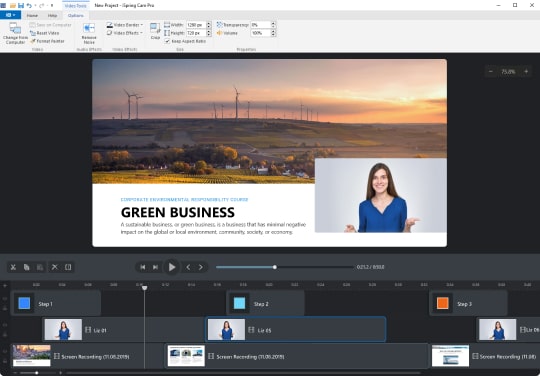
Free Cam demuestra que grabar pantalla de forma eficaz no requiere software caro. La aplicación solo para Windows se centra en la funcionalidad de grabación principal, eliminando funciones innecesarias que complicarían la interfaz. Puedes grabar toda la pantalla, ventanas específicas o regiones personalizadas durante un tiempo ilimitado.
Incluye herramientas básicas de limpieza de audio, que ayudan al grabar vídeos de marketing en entornos ruidosos.
Mejores funciones de Free Cam
Elimina automáticamente el ruido de fondo de las grabaciones de audio usando algoritmos integrados de reducción de ruido
Inicia grabaciones de audio del sistema para demostraciones de software manteniendo una calidad de audio clara
Incluye superposiciones de texto y anotaciones sencillas en las grabaciones con fuentes y colores personalizables
Limitaciones de Free Cam
Disponible solo para sistemas operativos Windows
Este software de grabación de pantalla no incluye almacenamiento en la nube ni funciones de uso compartido
Aparece una marca de agua en los vídeos exportados
Precio de Free Cam
Gratis
Pro: 227 $/año
Valoraciones y reseñas de Free Cam
G2: No hay suficientes reseñas
Capterra: No hay suficientes reseñas
¿Qué dicen los usuarios reales sobre Free Cam?
Directamente desde una reseña de G2:
“Me gusta la simplicidad general con la que puedes moverte mientras usas este software. Además, la calidad de salida de vídeo y audio es increíble. La versión gratuita también puede ser útil para mucha gente y es algo a tener en cuenta, especialmente si te interesa grabar vídeos o trabajar en YouTube. […] El proceso de instalación puede ser un poco complicado. Ojalá hubiera una forma más sencilla de ponerlo en marcha.”
Trupeer: la forma más inteligente de grabar, editar y entregar
El software de grabación de pantalla adecuado captura tu mensaje con claridad, te permite perfeccionarlo sin esfuerzo extra y deja tu vídeo listo para compartir en minutos.
Trupeer hace exactamente eso. Simplifica la grabación, transforma los guiones en texto editable, aplica voces en off instantáneas y pule todo con imágenes acordes a tu marca y soporte multilingüe. Lo que antes llevaba horas repartidas entre varias herramientas ahora lleva minutos en un solo lugar.
Descubre cómo se ve la eficiencia. Prueba Trupeer hoy mismo! ✅
Preguntas frecuentes
¿Qué software es mejor para grabar pantalla?
El mejor software de grabación de pantalla depende de tu caso de uso concreto. Si tu prioridad es la velocidad y la simplicidad, merece la pena considerar Trupeer. Graba tu pantalla y convierte tu narración en texto editable. Puedes revisar el guion directamente y el vídeo se actualiza automáticamente. Esto hace que Trupeer sea ideal para recorridos, tutoriales y demostraciones de producto sin edición de línea de tiempo.
¿Cómo grabo la pantalla en un portátil?
Puedes grabar la pantalla en un portátil usando herramientas integradas o software de grabación de pantalla dedicado. Windows 10 y 11 tienen la Barra de juegos de Xbox, que permite una grabación básica de pantalla. Trupeer ofrece un enfoque más ágil. Grabas una vez, hablas con naturalidad y dejas que la herramienta genere una transcripción. En lugar de editar una línea de tiempo, simplemente ajustas el guion. Luego el vídeo se actualiza automáticamente, lo que ayuda a ahorrar tiempo y reducir errores.
¿Hay software gratuito de grabación de pantalla?
Sí, herramientas como OBS Studio y Free Cam ofrecen funciones gratuitas de grabación de pantalla con ciertas limitaciones. Son buenas para un uso básico. Trupeer ofrece una prueba gratis que incluye grabación de pantalla, edición basada en guion y voces en off con IA. Ayuda a agilizar todo el proceso, desde la captura hasta la entrega, especialmente en vídeos estructurados.
¿Cuál es la mejor forma de grabar una pantalla?
La mejor forma de grabar una pantalla es usar un software de grabación que capture vídeo y audio con claridad, y que haga sencilla la edición. Busca herramientas con buen rendimiento y exportación fácil. Trupeer está diseñado para eso. Sustituye la edición manual por revisiones basadas en guion. Hablas durante la grabación y luego perfeccionas el texto para actualizar el vídeo.
¿Existe un grabador de pantalla con opciones automáticas de voz en off?
Sí, algunas herramientas de software de grabación de pantalla ofrecen voces en off con IA integradas, eliminando la necesidad de grabar el audio manualmente. Trupeer incluye voces en off generadas por IA que se ajustan a tu guion actualizado. Puedes elegir entre varios tonos, acentos e idiomas, lo que facilita localizar o revisar vídeos sin necesidad de volver a grabar.

