Trupeer Blog

Según estudios de e-learning, Ernst & Young redujo el tiempo de formación en un 52%, mientras que IBM ahorró 400 millones de dólares y Cisco recortó los costes de formación entre un 40 y un 60% al pasar a una formación digital y basada en vídeo.
En un mundo digital-first donde la comunicación es cada vez más visual, Screen Studio ganó popularidad rápidamente por ofrecer una forma intuitiva de crear grabaciones de pantalla sencillas. Es rápido, ligero e ideal para creadores individuales o equipos pequeños que buscan mostrar flujos de trabajo o proporcionar tutoriales.
Pero a medida que crecen las necesidades de colaboración en equipo, branding y automatización, también aumenta la demanda de alternativas a ScreenStudio que ofrezcan mejor escalabilidad, un acabado de nivel profesional y mejoras impulsadas por IA.
En este artículo, exploraremos las razones clave por las que los equipos buscan alternativas a ScreenStudio, identificaremos las funciones esenciales que necesitan los equipos de vídeo modernos y compararemos las mejores herramientas profesionales de creación de vídeo disponibles en 2025. Tanto si estás creando demos de producto, SOPs o módulos de formación, te ayudaremos a encontrar la opción adecuada.
Vamos al grano.
Lista de las mejores alternativas a ScreenStudio
1. ScreenStudio vs Trupeer
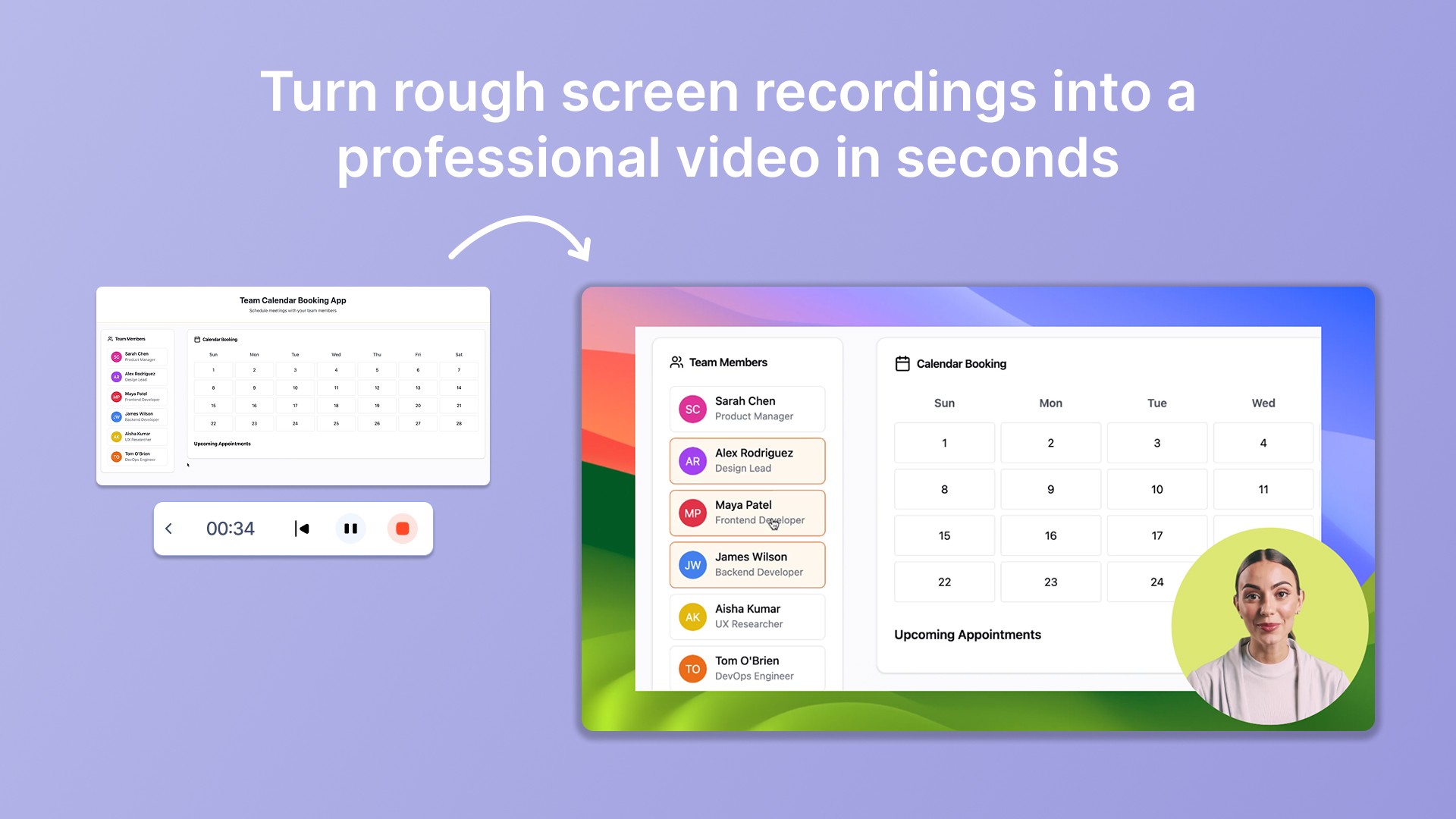
Trupeer AI es una potente plataforma basada en IA diseñada para ayudar a los equipos a grabar vídeo a partir de recorridos por pantalla y convertirlos al instante en documentación y contenido de vídeo pulidos. A diferencia de los editores tradicionales que requieren guion, edición y formato manual, Trupeer lo gestiona todo utilizando IA avanzada.
Así funciona: grabas un recorrido por pantalla y Trupeer lo convierte en un documento completo con capturas de pantalla paso a paso, locuciones, subtítulos e incluso avatares de IA. Es perfecta para empresas que necesitan materiales de formación escalables, SOPs o vídeos de onboarding.
Trupeer también está diseñada para la colaboración, permitiendo a los equipos gestionar proyectos, hacer seguimiento de versiones, localizar contenido y garantizar que cada activo cumpla con los estándares de marca.
Tanto si estás documentando un producto para formación interna como publicando un tutorial para clientes, Trupeer te permite hacerlo más rápido y mejor.
Características principales
Generación de guiones con IA: Genera automáticamente la narración a partir de tu grabación de pantalla.
Locuciones y avatares: Añade locuciones de IA y avatares en pantalla sin contratar talento.
Flexibilidad de exportación: Descarga contenido en formatos PDF, MP4, Word o Markdown.
Traducción multilingüe: Localiza contenido al instante en más de 30 idiomas.
Capturas inteligentes: Genera automáticamente capturas anotadas para guías paso a paso.
Herramientas de colaboración: Añade comentarios, gestiona aprobaciones y trabaja en espacios compartidos.
Cumplimiento de seguridad: SOC2, preparada para GDPR y apta para despliegues empresariales.
Ventajas:
1. Ahorro masivo de tiempo gracias a la automatización con IA: Trupeer automatiza los aspectos más consumidores de tiempo de la creación de contenido, como la redacción de guiones, las locuciones y el formateo. Esto permite a los equipos producir documentación y vídeos de alta calidad en una fracción del tiempo. La mayoría de los usuarios informa de ahorros de hasta un 70–80% de su esfuerzo de producción habitual.
2. Doble resultado: vídeo y documentación escrita: Con Trupeer, cada grabación de pantalla puede convertirse tanto en un vídeo pulido como en un documento escrito paso a paso. Este resultado en dos formatos garantiza accesibilidad y coherencia entre distintas preferencias de aprendizaje. Es especialmente eficaz para formación, onboarding y educación de clientes.
3. Diseñada para la colaboración y los flujos de trabajo en equipo: Trupeer ofrece funciones como carpetas compartidas, acceso basado en roles, hilos de comentarios y flujos de aprobación. Estas herramientas ayudan a equipos grandes o distribuidos a gestionar contenido de forma eficiente sin depender de múltiples plataformas. Todo permanece alineado en un solo lugar, reduciendo silos y duplicidades.
4. Preparada para empresas con soporte de localización: Diseñada para escalar, Trupeer cumple con SOC2 y GDPR e incorpora controles de auditoría. También admite traducción automática a más de 30 idiomas, lo que permite a las empresas localizar contenido a nivel global. Esto la hace ideal para equipos multinacionales e industrias reguladas.
5. Fácil de usar para usuarios no técnicos: La interfaz limpia de Trupeer y sus flujos de trabajo potenciados por IA eliminan la necesidad de habilidades avanzadas de edición. Cualquier persona de tu equipo puede pasar de una grabación de pantalla a contenido profesional en solo unos pocos clics. Esto la hace accesible para formadores, responsables de CX e incluso expertos en la materia.
Valoración en G2: 4.8
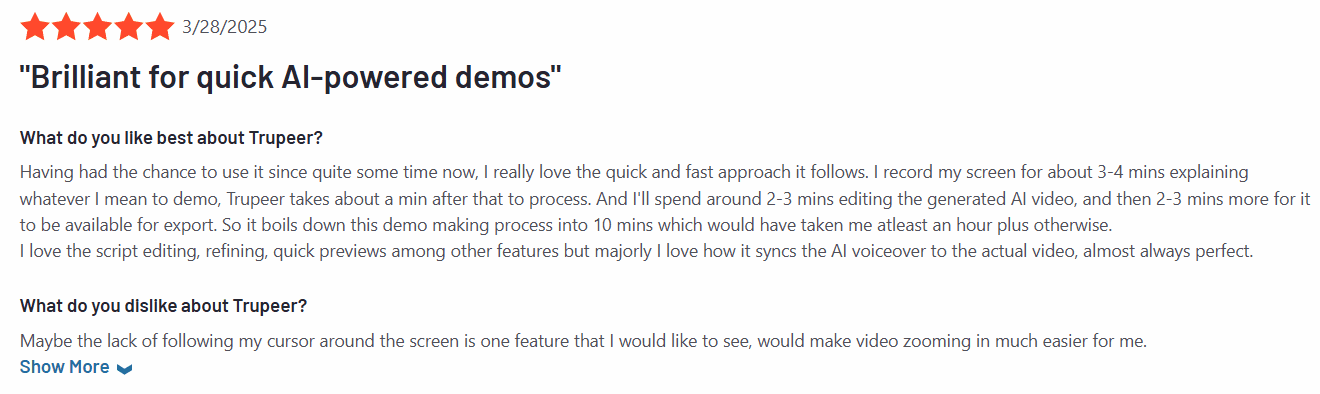
Un cliente dijo: «Trupeer ha transformado la forma en que creo vídeos de producto. Sus funciones impulsadas por IA, como la generación automática de guiones, las locuciones realistas y los efectos de zoom inteligentes, hacen que el proceso sea fluido y eficiente. La capacidad de producir vídeos de calidad profesional sin experiencia previa en edición es un cambio radical. Además, el soporte de la plataforma para varios idiomas ha sido invaluable para llegar a una audiencia global.»
Trupeer vs Screen Studio
Característica | Trupeer | Screen Studio |
Guion + locución con IA | Sí | No |
Formatos de exportación | MP4, PDF, DOCX, Markdown | Solo MP4 |
Herramientas de colaboración | Sí | No |
Documentación con capturas | Generador automático de pasos | Manual |
Traducción multilingüe | Más de 30 idiomas | No disponible |
Cumplimiento de seguridad | SOC2 / GDPR | No |
Ideal para | Empresas, equipos, formadores | Creadores individuales, demos básicas |
2. ScreenStudio vs Descript
Descript es una herramienta única de edición de vídeo y podcasts que trata el audio y el vídeo como texto editable. Ha revolucionado la forma en que los equipos entienden la edición, permitiéndote cortar, mover y actualizar metraje de vídeo simplemente editando una transcripción.
El grabador de pantalla de Descript funciona junto con su generador de voz con IA Overdub, que te permite sintetizar tu voz (o una que subas) para corregir errores sin volver a grabar. También permite la colaboración multiusuario, lo que lo hace ideal para equipos de marketing, educación o medios que trabajan por sprints.
Tanto si produces tutoriales, recorridos guiados o explicaciones estilo podcast, Descript combina flexibilidad con automatización, convirtiéndose en una de las alternativas a Screen Studio más intuitivas para equipos modernos.
Características principales
Edición basada en texto: Edita vídeos como si estuvieras editando un documento de Word: corta eliminando palabras.
IA de voz Overdub: Sustituye o añade diálogo con síntesis de voz mediante IA.
Línea de tiempo multipista: Admite edición en capas de audio/vídeo para mayor precisión.
Eliminación de muletillas: Limpia «um», «eh» y los silencios con un solo clic.
Herramientas de publicación y subtítulos: Exporta con transcripción, subtítulos y enlaces.
Ventajas
1. Intuitivo para no editores: La interfaz basada en texto de Descript hace que la edición se sienta como procesar texto, eliminando la curva de aprendizaje típicamente asociada a las herramientas de vídeo. Esto lo hace accesible para marketers, educadores y miembros del equipo sin conocimientos técnicos para crear contenido de forma colaborativa.
2. Excelente para locuciones y vídeos narrados: La función Overdub te permite crear o modificar locuciones usando voz generada por IA que suena sorprendentemente humana. Esto elimina la necesidad de volver a grabar y ahorra mucho tiempo al hacer cambios de guion de última hora.
3. Diseñado para la colaboración en equipo y la velocidad de los flujos de trabajo: Con edición multiusuario en tiempo real y acceso a proyectos en la nube, Descript soporta sprints de contenido rápidos entre equipos remotos. Es especialmente útil para equipos distribuidos de marketing o producción de podcasts que gestionan calendarios editoriales compartidos.
Desventajas
1. Herramientas limitadas de diseño visual y motion graphics: Descript carece de control granular sobre animaciones, transiciones y capas visuales, lo que lo hace inadecuado para contenido complejo centrado en el diseño. Los usuarios suelen exportar a otras plataformas como Premiere o After Effects para los toques finales.
2. Problemas ocasionales de rendimiento con archivos grandes: Al editar proyectos largos o con mucho contenido multimedia, los usuarios informan de retrasos, bloqueos o velocidades de exportación lentas. Esto puede ser disruptivo para equipos que trabajan con plazos ajustados o manejan grandes colas de podcasts.
3. Solo suscripción para acceder a las funciones completas: Funciones esenciales como Overdub, la eliminación de muletillas y la exportación en alta resolución están restringidas a planes de pago. Para usuarios preocupados por el presupuesto, esto limita su utilidad frente a herramientas gratuitas o de licencia única.
Valoración en G2: 4.6
Un cliente dijo: «Un modelo de precios muy engañoso, te cobran dos veces».

3. ScreenStudio vs Loom
Loom se ha convertido en sinónimo de comunicación de vídeo asíncrona. Conocido por su facilidad de uso, Loom permite grabaciones rápidas de pantalla + cámara web con un solo clic. Es ideal para actualizaciones internas, recorridos para clientes, formación asíncrona e incluso evaluaciones de rendimiento.
A diferencia de editores más pesados, Loom se centra en la velocidad, la simplicidad y la compartibilidad, permitiendo a los equipos producir y enviar contenido en segundos. El plan empresarial de Loom admite vídeo 4K, analítica avanzada e integraciones SCIM/SSO para seguridad. Con millones de usuarios, es una alternativa a Screen Studio de referencia para la comunicación rápida.
Características principales
Captura con un clic: Graba al instante tu pantalla, cámara o ambas.
Insights del espectador: Rastrea quién ha visto el vídeo, durante cuánto tiempo y en qué hizo clic.
Subtítulos y comentarios automáticos: Transcripciones generadas automáticamente y reacciones con marca de tiempo.
Espacio de trabajo en equipo: Organiza vídeos en carpetas y canales compartidos.
Seguridad y controles de administración: SSO, SOC2, aprovisionamiento SCIM.
Ventajas
1. Increíblemente intuitivo y rápido para el uso diario: Loom está diseñado para ofrecer velocidad y facilidad de uso, sin necesidad de formación para empezar a grabar y compartir. Su interfaz simple permite a miembros del equipo de distintas funciones comunicarse visualmente sin la carga de las herramientas tradicionales de edición de vídeo.
2. Ideal para comunicación asíncrona a gran escala: Loom permite a los equipos remotos compartir actualizaciones, comentarios y demostraciones sin necesidad de llamadas en directo, reduciendo la fatiga de reuniones. Su compartición instantánea y distribución mediante enlaces lo hacen perfecto para flujos de trabajo de ritmo rápido.
3. El modelo freemium lo hace ampliamente accesible: El plan gratuito de Loom admite funciones esenciales de grabación de pantalla y cámara web, lo que lo hace atractivo para startups y educadores. Los usuarios pueden actualizar según evolucionen sus necesidades, lo que favorece una adopción gradual en las organizaciones.
Desventajas
1. Capacidades de edición y postproducción muy limitadas: A diferencia de las herramientas de vídeo profesionales, Loom carece de edición en línea de tiempo, transiciones y flexibilidad de branding. Esto lo hace inadecuado para contenido de formación de alta calidad o medios orientados al exterior.
2. Restricciones de duración y calidad de grabación en el plan gratuito: Los usuarios gratuitos están limitados a vídeos de cinco minutos y resolución 720p, lo que puede ser una gran limitación para tutoriales largos o recorridos de producto. Para acceder a 4K o grabaciones ilimitadas se requiere un plan de pago.
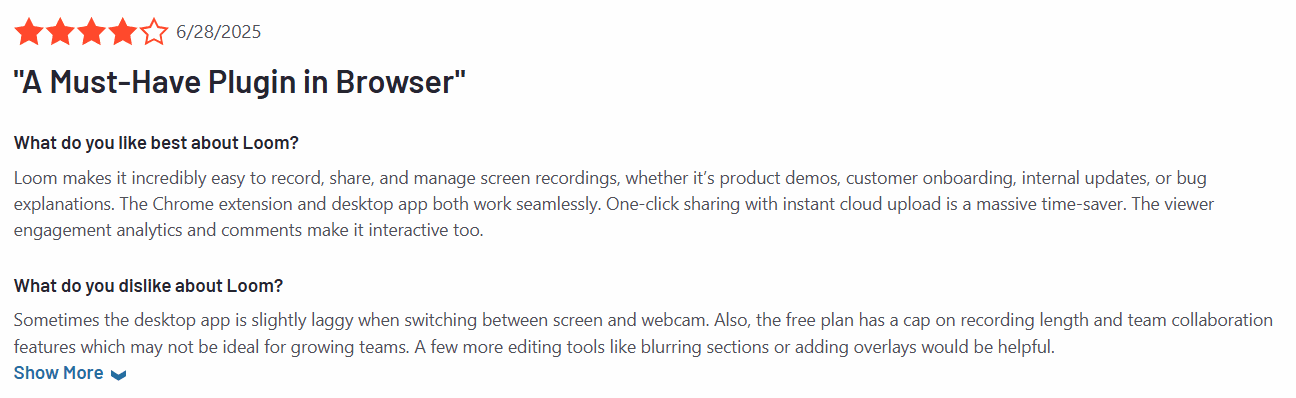
3. Problemas ocasionales de fiabilidad y reproducción en entornos corporativos: Algunos usuarios informan de problemas de reproducción, especialmente cuando los vídeos de Loom se comparten en redes empresariales restrictivas o se accede a ellos desde sistemas con cortafuegos. Los fallos de subida y el retraso en horas punta también pueden interrumpir los flujos de trabajo.
Valoración en G2: 4.7
Un cliente dijo: «En vez de ahorrarte tiempo, te lo hace perder. Estoy constantemente solucionando errores o enviando vídeos a clientes y a otros equipos de soporte con mensajes de error persistentes imposibles de resolver. He pasado dos años lidiando con este software basura y ya es hora de dejarlo».
4. ScreenStudio vs OBS Studio
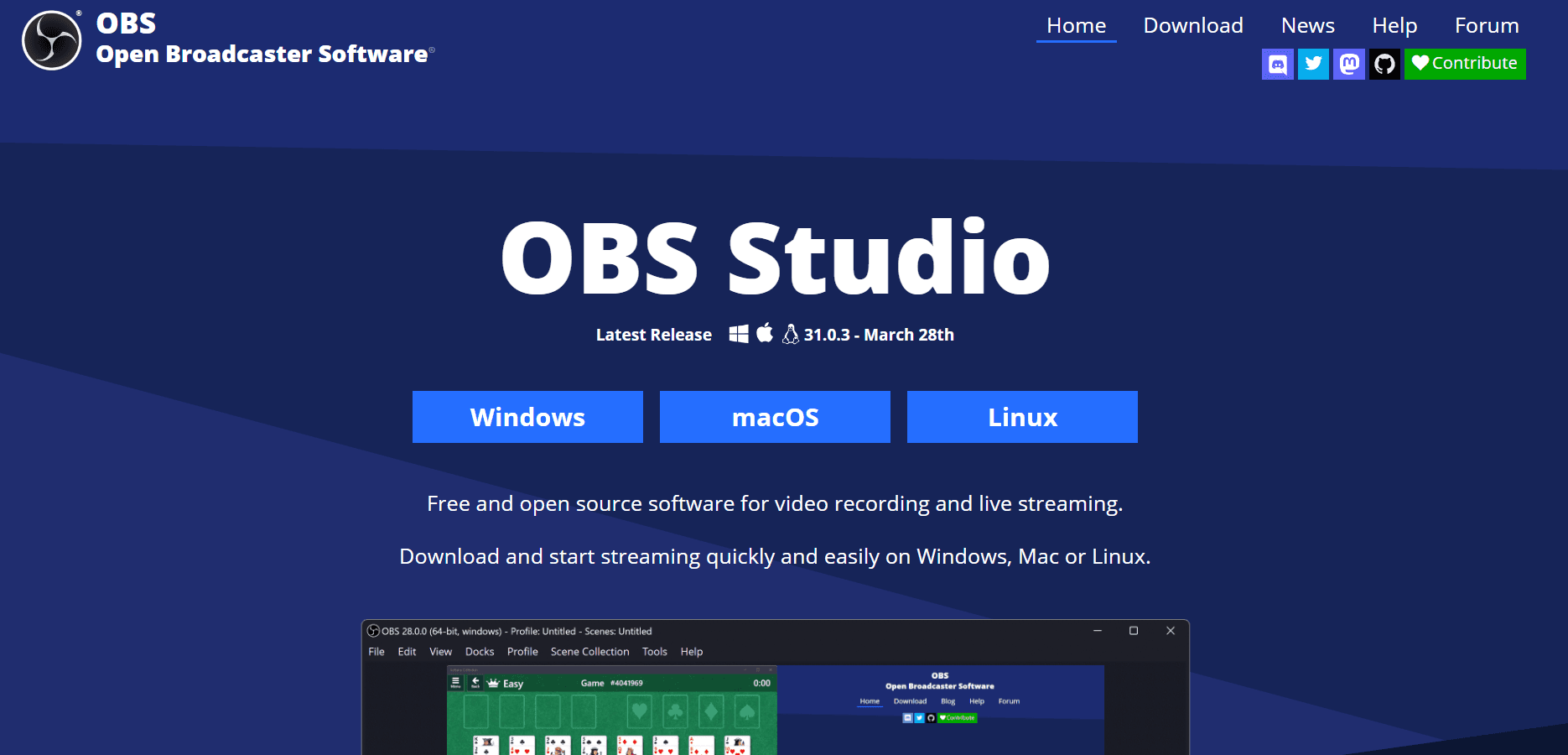
OBS Studio (Open Broadcaster Software) es una plataforma gratuita y de código abierto muy querida por streamers y usuarios avanzados. Aunque no está diseñada para la documentación empresarial tradicional, su flexibilidad de grabación la hace potente para usuarios con conocimientos técnicos. Permite captura de pantalla en tiempo real, retransmisión en directo y transiciones complejas entre escenas.
Con OBS, puedes grabar contenido de alta resolución desde múltiples fuentes, incluidas superposiciones, micrófonos, cámaras web y ventanas del navegador. También puedes integrar complementos para cámaras virtuales, atajos personalizados y efectos de pantalla verde. OBS es perfecto si quieres control total sobre el proceso de grabación y estás dispuesto a encargarte de la edición externamente.
Características principales
Captura de múltiples fuentes: Combina ventanas, pestañas, superposiciones, cámaras web y micrófonos.
Transiciones entre escenas: Crea transiciones y diseños de estilo broadcast.
Compatibilidad con complementos: Amplía la funcionalidad con complementos gratuitos de código abierto.
Grabación de alta calidad: Hasta 4K+ con control de bitrate y mezcla de audio.
Multiplataforma: Disponible para Windows, macOS y Linux.
Ventajas
1. Completamente gratuito y de código abierto, con amplia personalización: OBS Studio es 100% gratuito y admite un enorme ecosistema de complementos, lo que permite a los usuarios ampliar la funcionalidad según sus necesidades específicas. Su modelo de código abierto garantiza actualizaciones constantes y un profundo soporte de la comunidad en todas las plataformas.
2. Ideal para usuarios avanzados que necesitan control de múltiples fuentes y salida con calidad de emisión: Los usuarios pueden superponer varias fuentes de vídeo, audio y visuales para retransmisión o grabación en tiempo real, lo que lo hace muy eficaz para webinars, demostraciones de producto o configuraciones multicámara. Esta flexibilidad hace de OBS una solución de referencia para streamers, educadores y equipos con conocimientos técnicos.
3. Comunidad muy activa con lanzamientos frecuentes e innovaciones de complementos: Las nuevas funciones, correcciones de errores y mejoras creadas por la comunidad se lanzan con regularidad, manteniendo la plataforma moderna y receptiva. La amplia documentación y los foros ayudan a los usuarios a solucionar problemas y optimizar flujos de trabajo complejos
Desventajas
1. Curva de aprendizaje pronunciada para usuarios no técnicos o principiantes: La configuración inicial requiere familiaridad con la codificación, los ajustes de bitrate y la gestión de escenas, lo que puede abrumar a los usuarios que solo necesitan una grabación de pantalla sencilla.
2. Sin edición de vídeo integrada ni capacidades de postproducción: Los usuarios deben depender de editores externos como DaVinci Resolve o Adobe Premiere Pro para pulir sus grabaciones, lo que añade complejidad y tiempo.
3. La interfaz de usuario es densa y carece de un onboarding intuitivo: A pesar de su potencia, la interfaz de OBS Studio resulta técnica y utilitaria, lo que la hace menos accesible para usuarios de negocio centrados en la velocidad y la facilidad de uso.
Valoración en G2: 4.6
Un cliente dijo: «No estoy seguro de si mi versión estaba corrupta, pero a veces ciertas cosas, como el texto, desaparecían aleatoriamente de la ventana de emisión, incluso si no se pulsaba ningún botón. Si era una escena elaborada, había que reconstruir toda esa escena y volver a colocar los elementos desde cero, y mientras se emitía en directo eso era un gran fastidio».

5. ScreenStudio vs ScreenPal (anteriormente Screencast-O-Matic)
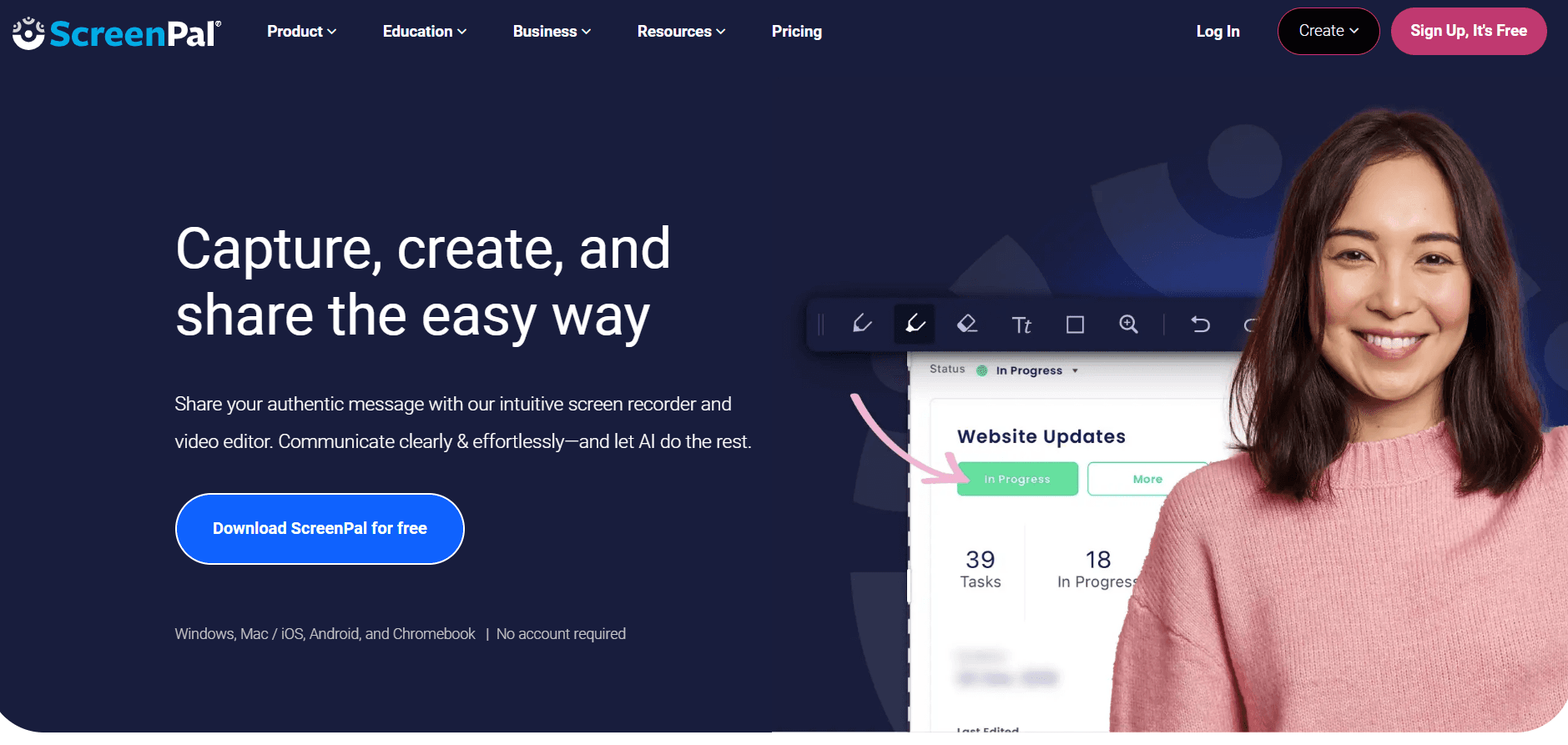
ScreenPal es una herramienta completa de grabación y edición de pantalla pensada para educadores, formadores y pequeños equipos empresariales. Ofrece una interfaz intuitiva para grabar pantalla, webcam y audio, además de cuestionarios interactivos, subtítulos y herramientas de edición ligera.
Con ScreenPal, puedes publicar tus vídeos directamente en YouTube, Google Drive o en su solución de alojamiento integrada. Es asequible y basada en navegador, con aplicaciones adicionales para Windows, Mac, Android e iOS. Una opción popular para profesores y diseñadores instruccionales.
Características principales
Grabación de webcam + pantalla: Graba ambas en sincronía con narración de audio.
Alojamiento de vídeo + controles de privacidad: Comparte vídeos de forma segura mediante enlaces protegidos con contraseña.
Editor ligero: Recorta, corta, amplía, difumina y superpone texto.
Cuestionarios interactivos: Añade preguntas de cuestionario directamente a las líneas de tiempo del vídeo.
Compatibilidad con subtítulos cerrados: Genera subtítulos manualmente o de forma automática.
Ventajas
1. Asequible y fácil para principiantes: ScreenPal es una herramienta accesible para personas y equipos pequeños, con una interfaz intuitiva que requiere una formación mínima. Su bajo coste y su disponibilidad multiplataforma la convierten en una favorita entre educadores y diseñadores instruccionales.
2. Adaptada para uso educativo: La plataforma incluye funciones integradas como cuestionarios interactivos, subtítulos y compartición segura, especialmente útiles en entornos académicos o de formación interna. Estas capacidades favorecen la participación del alumnado sin necesidad de conocimientos avanzados de edición de vídeo.
3. Compatible en dispositivos y navegadores: ScreenPal funciona sin problemas en Windows, Mac, Android, iOS y entornos de navegador. Esta flexibilidad permite a los usuarios crear y compartir contenido desde prácticamente cualquier dispositivo con acceso a internet.
Desventajas
1. Carece de personalización de branding y plantillas: Los usuarios tienen un margen limitado para personalizar el aspecto visual de los vídeos, especialmente en lo relativo a elementos de marca como logotipos, intros y esquemas de color. Esto la hace menos adecuada para equipos que producen contenido orientado a clientes o muy marcado por la identidad visual.
2. Capacidades básicas de edición: Aunque suficiente para recortes y anotaciones, la plataforma ofrece gráficos en movimiento, transiciones y control de línea de tiempo muy limitados. Se queda corta para usuarios que buscan visuales dinámicos o un valor de producción más pulido.
3. Sin automatización ni funciones impulsadas por IA: ScreenPal no incluye herramientas de IA para locuciones, generación de guiones o traducción de idiomas. Como resultado, los flujos de trabajo de documentación y vídeo siguen siendo totalmente manuales, lo que puede ralentizar la creación de contenido para equipos grandes.
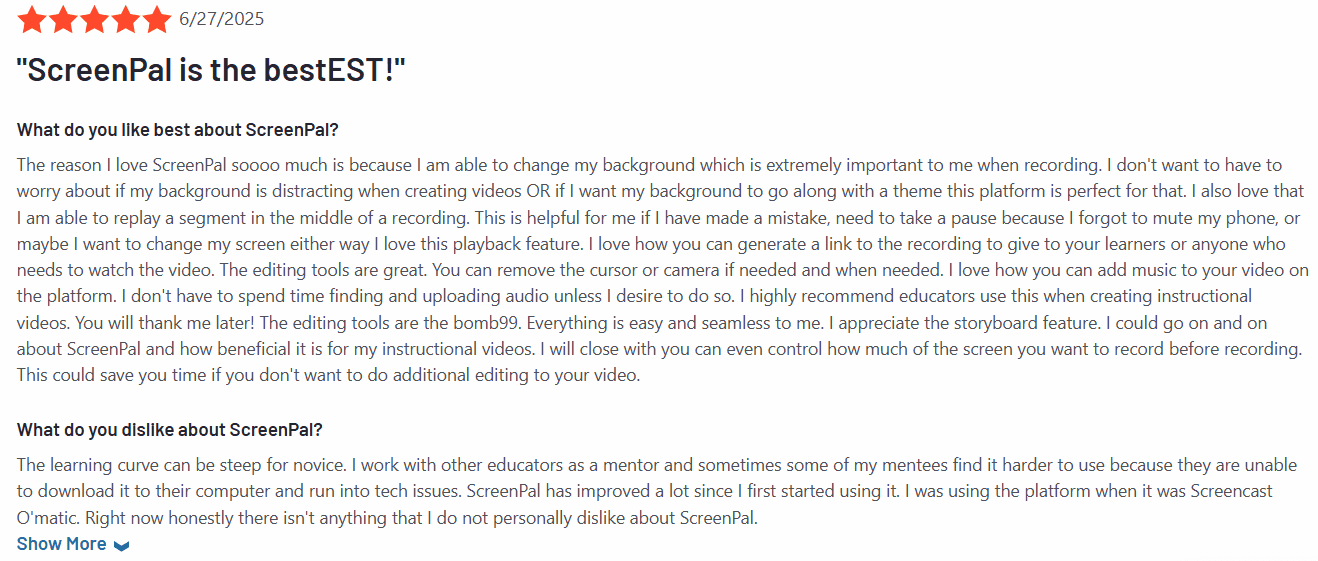
Valoración en G2: 4.4
Un cliente dijo: «La app sigue fallando».
6. ScreenStudio vs Apowersoft Screen Recorder Pro
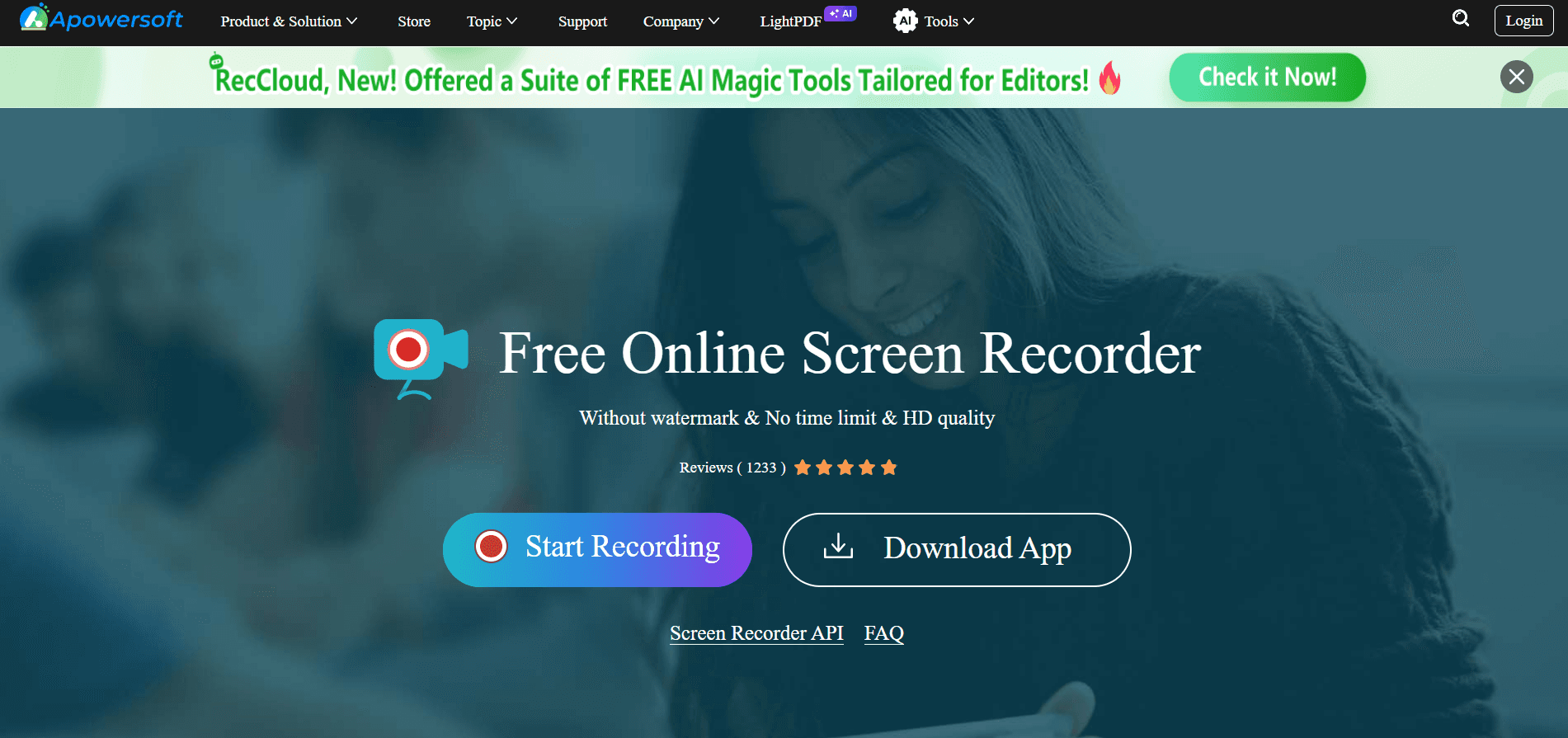
Apowersoft Screen Recorder Pro es una herramienta fiable, pensada primero para Windows, diseñada para capturar la actividad en pantalla con una configuración mínima. Ofrece modos de grabación flexibles —pantalla completa, regiones personalizadas, superposiciones de webcam— y admite anotaciones en tiempo real, lo que la hace ideal para vídeos explicativos, webinars y tutoriales de software.
Aunque las capacidades de edición son básicas en comparación con plataformas como Camtasia, destaca por su programador integrado, la sincronización de la grabación de voz y la subida directa a servicios en la nube como Dropbox y FTP. Es una opción práctica para pequeñas empresas y educadores que necesitan grabación de vídeo asequible con ediciones ligeras.
Características principales
Modos de grabación flexibles: Captura ventanas específicas, regiones o la pantalla completa con o sin audio.
Herramientas de anotación en tiempo real: Añade flechas, texto, formas y resaltados mientras grabas.
Programador de tareas: Inicia y finaliza grabaciones automáticamente en horarios preestablecidos.
Múltiples formatos de exportación: Admite MP4, AVI, WMV, FLV y más.
Subidor integrado: Exportación directa a FTP, Dropbox o YouTube.
Ventajas
1. Licencia de pago único (sin suscripción obligatoria): Apowersoft ofrece una solución rentable con una licencia única, lo que resulta atractivo para usuarios que quieren evitar costes recurrentes. Esto es especialmente beneficioso para educadores y pequeños equipos con presupuestos ajustados.
2. Interfaz sencilla con soporte de anotaciones en tiempo real: Su interfaz intuitiva permite a los usuarios anotar en tiempo real con flechas, texto y formas, mejorando la claridad durante las grabaciones. Esta función es ideal para crear recorridos, contenido explicativo o sesiones de tutorial en directo.
3. Buena para tutoriales educativos y recorridos guiados: El soporte del software para grabación programada, sincronización de voz y exportaciones rápidas lo hace muy adecuado para usos didácticos. A menudo se utiliza en entornos académicos y pequeñas empresas para crear contenido formativo básico pero eficaz.
Desventajas
1. No es adecuada para producción de vídeo de alto nivel: Aunque funciona para tareas sencillas, Apowersoft carece de las herramientas de edición avanzadas, transiciones y líneas de tiempo en capas necesarias para la creación de vídeo de nivel cinematográfico o de marca. No está diseñada para contenido pulido que requiera postproducción.
2. Interfaz anticuada y falta de diseño moderno: La interfaz de usuario resulta anticuada frente a alternativas más recientes, con personalización y capacidad de respuesta limitadas. Esto puede ralentizar el flujo de trabajo o resultar menos atractivo para usuarios más centrados en el diseño.
3. Sin colaboración en equipo ni funciones de automatización: Apowersoft está pensada para usuarios individuales y no ofrece espacios de trabajo compartidos, sincronización en la nube ni automatización impulsada por IA. Para equipos que necesitan control de versiones o flujos de trabajo escalables, esto se convierte en una limitación crítica.
7. ScreenStudio vs Vidyard
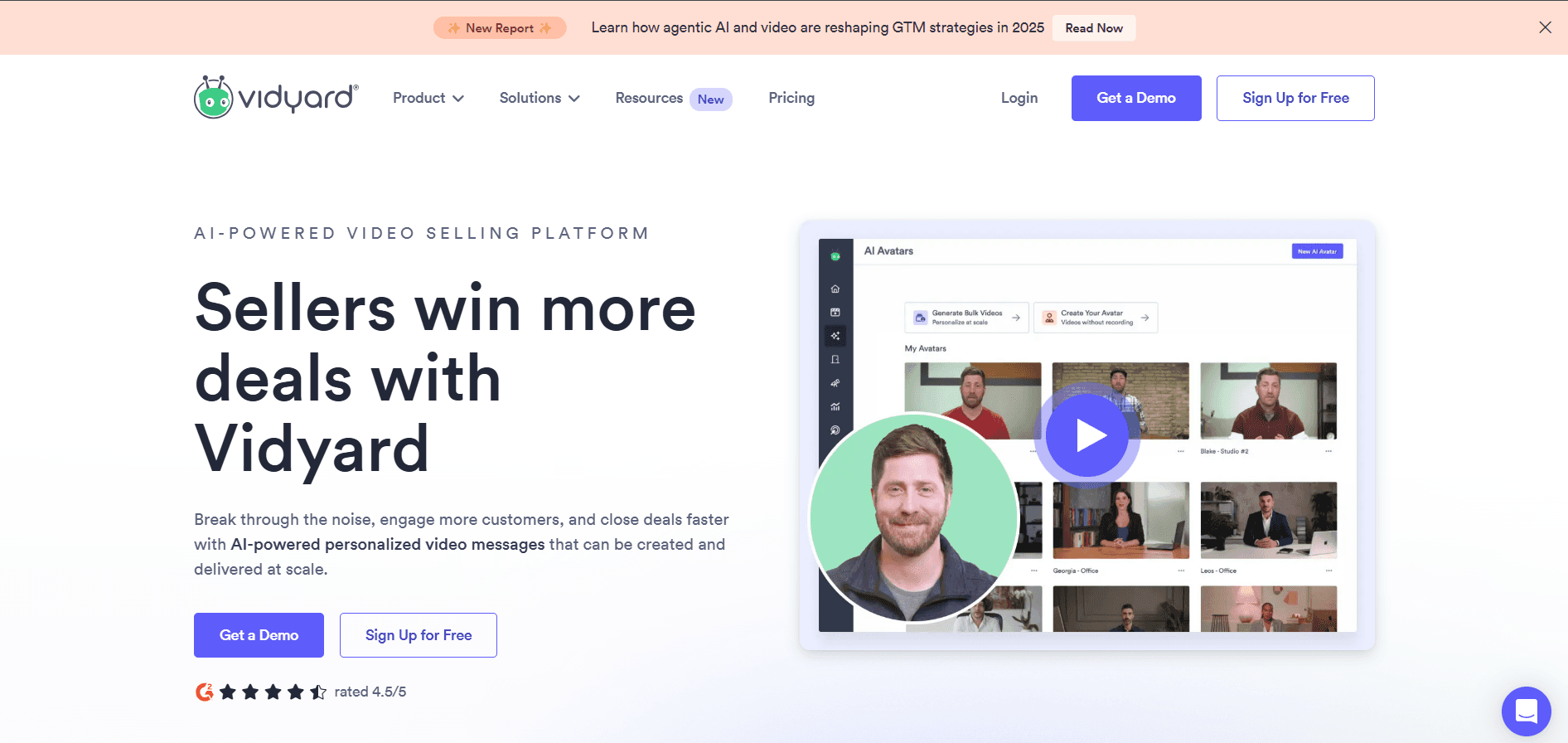
Vidyard es una plataforma de vídeo enfocada en negocios, pensada para ventas, marketing y comunicación con clientes. Permite a los equipos grabar vídeos, personalizar el outreach e insertar llamadas a la acción mientras hacen seguimiento de la analítica de vídeo. Con integraciones en CRMs como HubSpot y Salesforce, es un activo potente para equipos GTM (go-to-market).
Donde Vidyard destaca es en usar el vídeo como herramienta de conversión. Puedes crear intros rápidas con webcam, demostraciones guiadas o mensajes para prospectos, y ver cómo interactúan los destinatarios. También ofrece alojamiento de nivel empresarial, personalización del dominio y SSO/SCIM para la seguridad.
Características principales
Personalización de vídeo para ventas: Añade el nombre o la empresa del espectador para aumentar la interacción.
Captación de leads y CTAs: Inserta formularios, botones y redirecciones en los vídeos.
Integraciones con CRM: Sincroniza los datos de visualización con Salesforce, HubSpot y Marketo.
Espacios de trabajo en equipo: Organiza bibliotecas de vídeo por departamentos.
Reproductor de vídeo con branding: Adapta los vídeos a tu dominio y guía de estilo.
Ventajas
1. Adaptada para equipos de negocio e ingresos: Vidyard está diseñada específicamente para flujos de trabajo de marketing, ventas y éxito del cliente, lo que la hace ideal para casos de uso orientados a generar ingresos. Su integración con CRM permite a los equipos personalizar el outreach en vídeo, hacer seguimiento del engagement y cerrar acuerdos con mayor eficacia.
2. Analítica de vídeo profunda y herramientas de conversión: La plataforma ofrece información detallada del espectador, mapas de calor y seguimiento de conversiones, ayudando a los equipos a optimizar sus mensajes. Los CTAs incrustados y los formularios de captación convierten las visualizaciones pasivas en datos accionables, mejorando el ROI de la comunicación en vídeo.
3. Preparada para empresas con soporte de branding y SSO: Vidyard permite una personalización completa del reproductor de vídeo para alinearlo con los estándares de marca y admite funciones de nivel empresarial como SSO, SCIM y control de permisos por equipo. Esto la convierte en una buena opción para organizaciones grandes con necesidades de cumplimiento y escalabilidad.
Desventajas
1. No es adecuada para contenido instructivo o SOP: Vidyard está optimizada para vídeos cortos de ventas y marketing, no para documentación estructurada ni flujos de trabajo de formación. Carece de herramientas como desgloses paso a paso, narración con IA o exportación a PDF, comunes en plataformas centradas en tutoriales.
2. Capacidades de edición limitadas para personalización visual: Los usuarios están restringidos a recortes básicos y ajustes de miniatura, sin edición por línea de tiempo ni en capas. Para equipos que necesitan motion graphics, transiciones o elementos narrativos avanzados, se requieren herramientas adicionales.
3. Funciones premium bloqueadas tras niveles superiores: Muchas de las funciones más valiosas de Vidyard —como la profundidad analítica, la gestión de equipos y la exportación de vídeo de alta calidad— solo están disponibles en planes empresariales caros. Esto puede hacer que resulte prohibitivamente costosa para startups o equipos pequeños.
Valoración en G2: 4.5
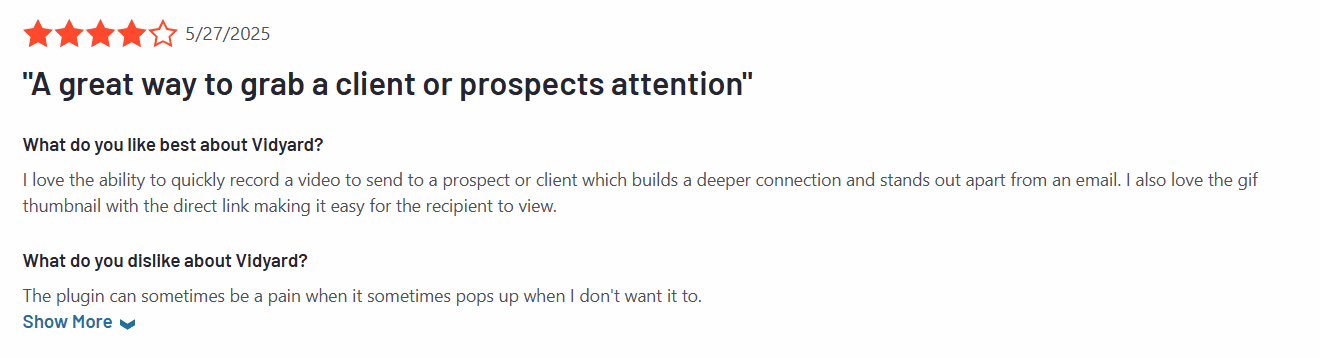
Un cliente dijo: «El soporte al cliente es extremadamente decepcionante. Cada vez que encontramos problemas o necesitábamos ayuda, la respuesta era lenta e inútil, lo que dificultaba confiar en la plataforma. Esta falta de comunicación por parte del soporte nos desanimó».
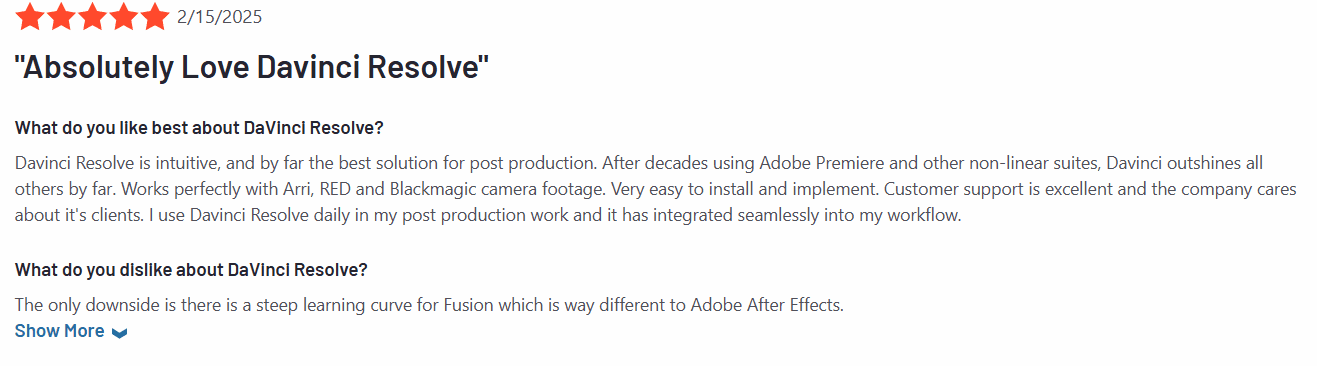
8. ScreenStudio vs DaVinci Resolve
DaVinci Resolve de Blackmagic Design es una herramienta de edición de vídeo, corrección de color, VFX y mezcla de audio de nivel profesional utilizada por estudios de postproducción y cineastas. Aunque no es una solución tradicional de grabación de pantalla, es invaluable para editar contenido grabado con estándares cinematográficos.
Su interfaz modular incluye páginas dedicadas a edición, efectos visuales, gradación de color y masterización de audio. La versión gratuita ofrece más que la mayoría de las herramientas de pago, mientras que la edición Studio añade procesamiento 8K, reducción de ruido y asistentes de edición con IA.
Características principales
Motor de gradación de color: El estándar de oro para corrección de color en broadcast y cine.
Pestaña Fusion: Crea motion graphics, flujos de UI animados y títulos.
Herramientas impulsadas por IA: Encuadre automático, eliminación de objetos y cortes inteligentes.
Estudio de audio Fairlight: Mezcla de audio multipista de nivel profesional.
Multiplataforma: Disponible para Windows, Mac y Linux.
Ventajas
1. Calidad visual y de audio inigualable: DaVinci Resolve ofrece gradación de color, VFX y herramientas de audio de nivel Hollywood, lo que lo convierte en una opción de primer nivel para postproducción cinematográfica y comercial. Sus capacidades avanzadas de línea de tiempo y acabado rivalizan con suites de gama alta utilizadas por editores profesionales de todo el mundo.
2. Ideal para proyectos de alto impacto y postproducción: Resolve es perfecto para refinar contenido grabado y convertirlo en entregables visualmente impresionantes con efectos en capas, motion graphics y audio multipista. Admite desde flujos de trabajo 4K+ hasta masterización HDR con aceleración GPU completa.
3. Versión gratuita excepcionalmente completa: La versión gratuita incluye casi todas las herramientas que necesitan los profesionales, desde edición multicámara hasta detección de escenas basada en IA. Está ampliamente considerada como el editor de vídeo sin coste más potente disponible hoy en día.
Desventajas
1. No está pensado para documentación paso a paso ni capturas de pantalla: DaVinci Resolve carece de grabación de pantalla o funciones de anotación estilo SOP, por lo que no es adecuado para contenido educativo estructurado o basado en procesos. Se centra en la narración visual más que en recorridos guiados o diseño instruccional.
2. Curva de aprendizaje muy pronunciada para principiantes: Su interfaz modular y su conjunto de herramientas de nivel profesional requieren tiempo y experiencia para dominarlos, a menudo intimidando a los nuevos usuarios. Sin experiencia previa en edición o flujos de color, incluso las tareas básicas pueden resultar abrumadoras.
3. Exige hardware de alto rendimiento para funcionar sin problemas: Para aprovechar al máximo sus funciones, los usuarios necesitan un sistema potente con una GPU, RAM y capacidad SSD considerables. En equipos de gama baja, son comunes el lag, los bloqueos y los tiempos de renderizado largos.
Valoración en G2: 4.7
Un cliente dijo: «Tiene una curva de aprendizaje muy pronunciada y no es nada amigable para principiantes; no lo recomendaría para un novato».
9. ScreenStudio vs Snagit
Snagit, desarrollado por TechSmith (los mismos creadores de Camtasia), es una herramienta de captura de pantalla y grabación de pantalla de primer nivel. Ofrece un flujo de trabajo fluido para capturar capturas de pantalla, grabar vídeos rápidos, editar y compartir, todo dentro de una única interfaz intuitiva. Snagit destaca en la creación de visuales anotados, guías paso a paso y clips breves de tutorial. Su sólida suite de edición permite añadir llamadas, resaltados, difuminar información sensible e incluso extraer texto con OCR. Aunque no es un editor de vídeo completo, encuentra el punto justo para equipos que necesitan documentación visual rápida y con branding, con una habilidad mínima de edición de vídeo requerida.

Características principales
Opciones avanzadas de captura: Graba pantalla completa, ventana o una región seleccionada con grabación paso a paso.
Edición de imagen y vídeo: Recorta vídeo, anota con flechas, texto, sellos y difuminado.
Captura de texto con OCR: Convierte texto en pantalla en contenido editable.
Acceso rápido basado en plantillas: Guarda y reutiliza combinaciones favoritas de anotaciones y estilos.
Compartición sin fricciones: Exporta a MP4, GIF, PNG y JPEG o envía directamente a email, portapapeles, Slack, Teams o Camtasia
Ventajas
1. Fácil de aprender y usar: La interfaz fácil de usar de Snagit permite a cualquiera crear visuales profesionales con una formación mínima, lo que la hace ideal para equipos con poca experiencia en edición. Su curva de aprendizaje es extremadamente corta, lo que acelera la adopción en departamentos como soporte, formación y documentación.
2. Potentes herramientas de anotación visual: La herramienta ofrece potentes capacidades de anotación, incluidas flechas, llamadas, efectos de difuminado y extracción de texto basada en OCR, todo dentro de un editor ligero. Estas funciones la hacen perfecta para guías paso a paso, visuales de informes de errores y circuitos de feedback de producto.
3. Entrega de contenido rápida: Snagit permite una rápida entrega de contenido, posibilitando a los usuarios capturar, editar y compartir capturas de pantalla con branding y vídeos cortos en minutos. Es especialmente eficaz para crear SOPs internos, FAQs visuales y recorridos para clientes sin necesidad de un editor de vídeo completo.
Desventajas
1. Capacidades de edición de vídeo limitadas: Snagit carece de funciones avanzadas de edición de vídeo como líneas de tiempo multipista, transiciones o animaciones, lo que limita su utilidad para tutoriales largos o vídeos pulidos orientados al exterior. Los equipos que necesiten una narración visual rica tendrán que usar software adicional.
2. No es escalable para equipos grandes: Su modelo de licencia por usuario no escala bien para organizaciones grandes o flujos de trabajo colaborativos, ya que carece de funciones como bibliotecas compartidas, sincronización en la nube o permisos basados en roles. Esto hace que su despliegue en empresas sea menos fluido que el de las alternativas cloud-first.
3. Sin soporte de IA ni localización: Snagit no admite localización multilingüe, locuciones automáticas ni creación de contenido impulsada por IA, lo que limita su papel en estrategias de contenido globales. Es mejor para documentación visual que para producción multimedia escalable.
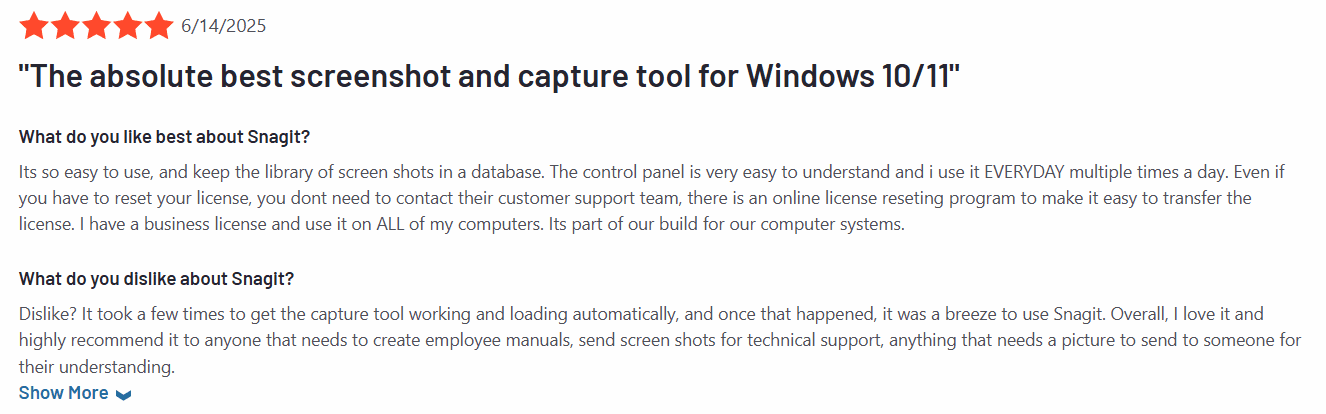
Valoración en G2: 4.7
Un cliente dijo: «La función de desplazamiento no funciona a pesar de desinstalarlo y reinstalarlo incontables veces».
10. ScreenStudio vs Zight (anteriormente CloudApp)
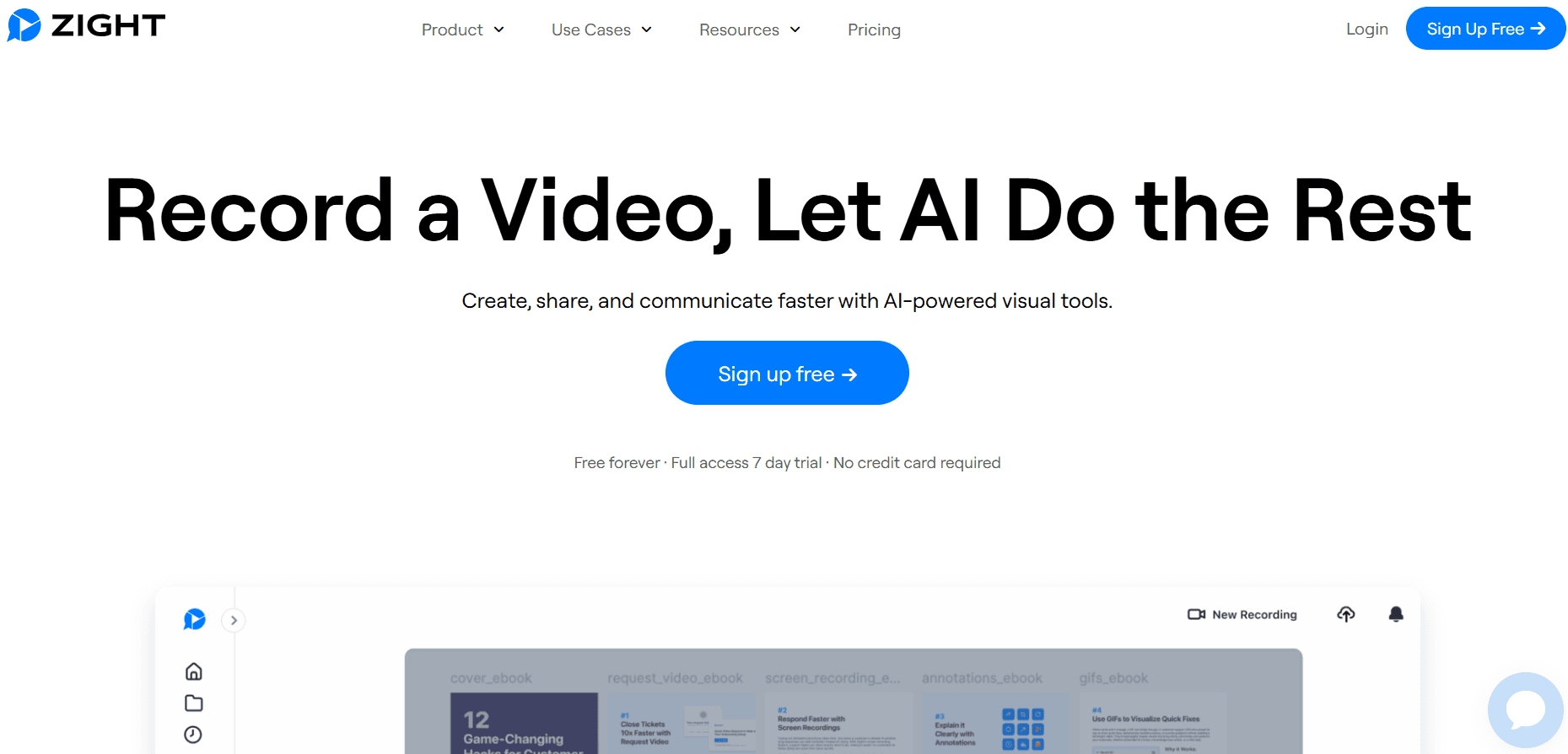
Zight, anteriormente CloudApp, es una herramienta moderna y nativa freemium de captura y grabación de pantalla pensada para una comunicación rápida y contextual. Permite a los usuarios capturar capturas de pantalla, GIFs, fragmentos de vídeo y realizar anotaciones, todo dentro de una app ligera de navegador o de escritorio. Con integraciones fluidas con Slack, Jira, GitHub y más, Zight incorpora contexto visual directamente en los flujos de trabajo de desarrollo y soporte. Aunque su función de grabación se limita a clips cortos, es perfecta para feedback rápido, informes de errores o comunicación de equipo donde la claridad prima sobre el acabado de producción.
Características principales
Captura de pantalla + grabación de GIF/vídeo: Captura pantalla o ventana con anotación en vivo.
Herramientas de anotación: Añade texto, formas, flechas, difuminado y pasos numerados.
Compartición rápida: Sube a la nube y obtén enlaces copiables al instante.
Integraciones: Funciona bien con Slack, Trello, GitHub y otras herramientas.
Organización segura: Carpetas, ajustes de compartición en equipo y códigos de inserción.
Ventajas
Rapidísimo para compartir contexto visual en los flujos de trabajo.
Excelente para anotaciones orientadas a tareas y creación de GIFs.
Interfaz sencilla que favorece una adopción amplia por parte del equipo.
Desventajas
El plan gratuito limita la duración de los clips (por ejemplo, 60–90 segundos).
Carece de edición completa por línea de tiempo o exportación en múltiples formatos.
Sin automatización con IA ni soporte multilingüe.
Valoración en G2: 4.6
Un cliente dijo: «Esta app es MUY defectuosa y poco fiable. Cada actualización la hace cada vez menos estable».
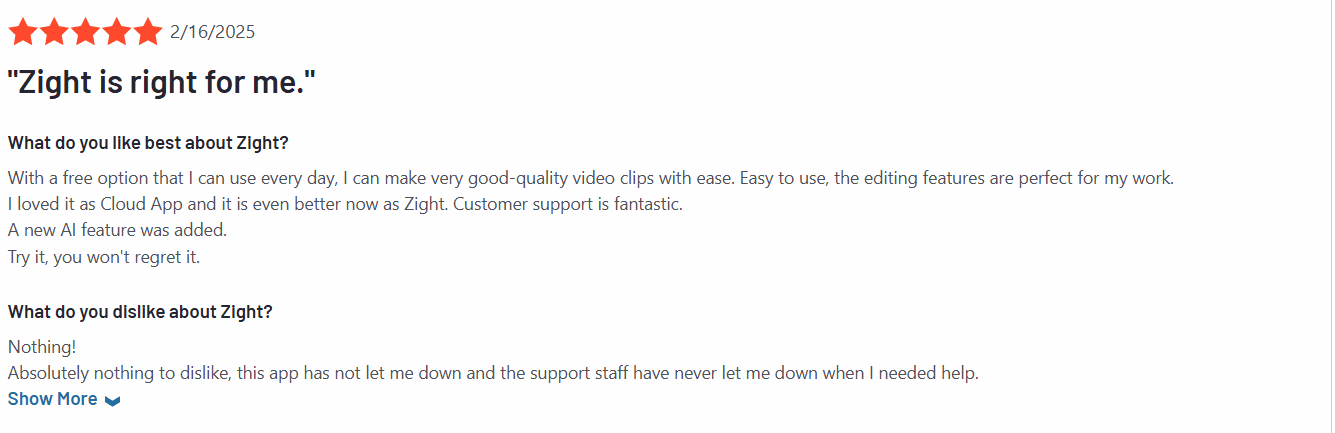
Tabla final de comparación de funciones
Así se compara Trupeer con las principales alternativas a Screen Studio:
Función / Herramienta | Trupeer | Screen Studio | Descript | Loom | OBS Studio | Snagit | Zight |
Generación de guiones con IA | Sí | No | Sí | No | No | No | No |
Locución/Avatar con IA | Sí | No | Sí | No | No | No | No |
Documentación paso a paso | Sí | No | No | No | No | Parcial | Parcial |
Exportación en múltiples formatos | PDF/MP4/DOCX | Solo MP4 | MP4/Audio | MP4/GIF | Todo | PNG/MP4 | GIF/MP4 |
Colaboración en equipo | Sí | No | Sí | Sí | No | Limitada | Básica |
Soporte multilingüe | Sí | No | Parcial | No | No | No | No |
Flexibilidad de captura de pantalla | Sí | Básica | Sí | Sí | Amplia | Sí | Sí |
Capacidades de edición | Ediciones básicas con IA | Cortes básicos | Fuertes | Limitadas | Ninguna | Ligera | Mínima |
Mejor caso de uso | SOPs, formación, onboarding | Demos | Podcasts, narración | Actualizaciones asíncronas | Streaming, captura avanzada | Documentación visual de soporte | GIFs rápidos, informes de errores |
Por qué Trupeer es la mejor alternativa a Screen Studio
Aunque cada herramienta de esta lista ofrece valor según tu caso de uso, Trupeer está pensada para equipos y empresas que necesitan más que un grabador de pantalla.
He aquí por qué es tu mejor opción:
Hace documentación y vídeo a la vez: convierte grabaciones de pantalla en SOPs escritos, vídeos narrados por IA y PDFs en minutos.
Escala con tu equipo, ofreciendo colaboración en tiempo real, acceso basado en roles e historial de versiones.
Está pensada primero para la automatización, eliminando el trabajo repetitivo de guionización, locuciones, traducciones y formato.
Está preparada para empresas, con cumplimiento SOC2, soporte para más de 30 idiomas y controles de branding.
Mientras Screen Studio es ideal para demos rápidas en solitario, Trupeer es la evolución: combina IA, documentación, colaboración y entrega pulida en una sola plataforma sin fricciones.
Si te tomas en serio la formación, el onboarding o el contenido de soporte, Trupeer está hecha para ti.
Preguntas frecuentes (FAQs)
1. ¿Cuáles son las mejores alternativas a Screen Studio en 2025?
Las mejores alternativas incluyen Trupeer, Descript, Loom, OBS Studio, Snagit y Zight. Cada una cubre distintos casos de uso, pero Trupeer destaca por combinar automatización con IA, documentación y exportación en múltiples formatos en una sola herramienta.
2. ¿Por qué los equipos cambian de Screen Studio a otras alternativas?
Los equipos suelen superar las capacidades de Screen Studio debido a su falta de automatización con IA, herramientas de colaboración y formatos de exportación limitados. Alternativas como Trupeer solucionan esto añadiendo narración con IA, flujos de trabajo de documentación y edición en tiempo real para equipos.
3. ¿Puede Trupeer reemplazar a Screen Studio para equipos empresariales?
Sí. Trupeer está diseñada para escalar, ofreciendo funciones como control de versiones, aprobación de flujos de trabajo, roles de acceso por equipo y seguridad de nivel empresarial, lo que la hace ideal para equipos de formación, habilitación y documentación.
4. ¿Existen alternativas gratuitas a Screen Studio?
Sí. OBS Studio, Loom (plan gratuito), Zight (básico) y Snagit (prueba) ofrecen funciones limitadas de forma gratuita. Sin embargo, los planes premium desbloquean mayor resolución, colaboración e integraciones.
5. ¿Qué hace que Trupeer sea mejor que herramientas como Loom o Descript?
Mientras que Loom es ideal para vídeo asíncrono y Descript destaca en edición de audio/narrativa, Trupeer es la única diseñada para documentación + vídeo impulsados por IA en un solo flujo, ideal para SOPs, tutoriales, onboarding multilingüe y escalado rápido de contenido.
6. ¿Trupeer admite documentación multilingüe?
Sí. Trupeer traduce automáticamente guiones y subtítulos a más de 30 idiomas, ayudando a los equipos globales a mantener una documentación coherente y llegar a audiencias más amplias sin esfuerzo.
Blogs relacionados


