Trupeer Blog
Las mejores alternativas a Camtasia para crear vídeos impresionantes. (Probadas y comprobadas)

Desde herramientas ligeras y económicas hasta plataformas de edición avanzadas, hay muchas opciones que se adaptan a distintas necesidades, tanto si buscas un software para grabar pantalla y audio en Mac como una solución multiplataforma, o simplemente una herramienta más fácil de usar. En esta guía, desglosaremos las mejores alternativas para que puedas encontrar la opción adecuada para tu flujo de trabajo.
¿También estás buscando un software como Camtasia? ¡Este artículo habla de las cinco mejores alternativas a Camtasia que puedes considerar en 2026!
1. Camtasia vs. Trupeer
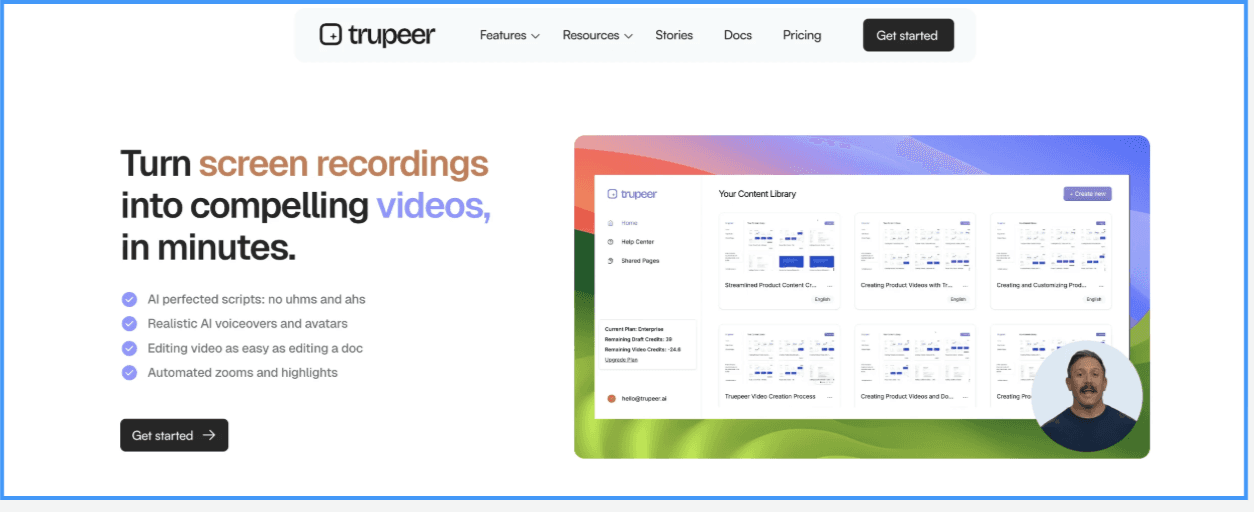
Esta alternativa a Camtasia, un software gratuito para grabar pantalla y audio, es Trupeer: una plataforma impulsada por IA que transforma grabaciones de pantalla rudimentarias en vídeos pulidos y profesionales, además de guías detalladas paso a paso, todo en unos pocos clics. Diseñada para responsables de marketing de producto, educadores, equipos de soporte y cualquiera que necesite comunicar procesos con claridad, Trupeer te permite grabar tu pantalla de forma natural sin preocuparte por el guion o por una ejecución perfecta. La IA limpia automáticamente tu voz, elimina muletillas, perfecciona las transiciones y genera un guion final nítido que suena claro y profesional.
Con Trupeer, puedes convertir al instante tu grabación en un vídeo totalmente personalizado con resaltados suaves del cursor, zooms dinámicos, música de fondo y voces en off de IA realistas en múltiples acentos. Incluso puedes añadir avatares de IA para que actúen como presentadores en pantalla, creando una sensación más humana y atractiva sin necesidad de cámara ni recursos de producción adicionales.
Más allá del vídeo, Trupeer crea automáticamente un documento detallado paso a paso que captura cada clic e interacción en pantalla. Esta guía se genera junto con tu vídeo y puede exportarse como PDF, archivo de Word o documento Markdown, o compartirse mediante una página web personalizada. Esta función de doble salida facilita la creación de artículos de soporte completos, materiales de incorporación o recorridos de producto sin ningún esfuerzo manual adicional. Es útil para crear:
- Recorridos de producto
- Guías de formación
- Demostraciones de ventas
- Tutoriales internos
Además, no necesitas habilidades de edición de vídeo para usar Trupeer AI. ¡La herramienta se encarga de la mayor parte del trabajo por sí sola!
Características clave de Trupeer AI
1. Sincronización de audio y vídeo
Puedes hablar con tu acento natural o con audio algo irregular. Trupeer sincroniza el vídeo y el audio para que se vea fluido y natural.
2. Generación de vídeo con IA
Sube grabaciones de pantalla. Trupeer las convierte en vídeos de calidad de estudio aptos para clientes o equipos.
3. Reducción de ruido de fondo y limpieza del habla
Trupeer AI elimina el ruido de fondo de tus grabaciones. También mejora la claridad del habla usando IA.
4. Narración basada en avatares
Añade un avatar con apariencia humana para narrar tu vídeo. Puedes elegir entre avatares predefinidos o crear uno personalizado.
5. Zooms automáticos y manuales
Este software, similar a Camtasia, resalta partes de la pantalla según la actividad de tu ratón. También puedes controlar manualmente los zooms para explicar las cosas con claridad.
6. Compatibilidad multilingüe
Trupeer AI admite más de 30 idiomas. Añade audio y subtítulos en el idioma que elijas.
7. Plantillas de IA
Usa plantillas prediseñadas para distintos tipos de vídeo, como marketing, formación o ventas.
8. Voces en off con IA
Elige entre más de 30 voces en distintos acentos y tonos. También puedes clonar tu propia voz subiendo una muestra.
Ventajas de Trupeer AI
Trupeer AI tiene una valoración de 4,9 sobre 5 en G2.com y ha sido elegido producto número 1 del día por Product Hunt. Veamos algunas de sus principales ventajas:
1. Elimina el ruido de fondo y las muletillas innecesarias.
2. Corrige palabras mal pronunciadas y mejora cómo suenas.
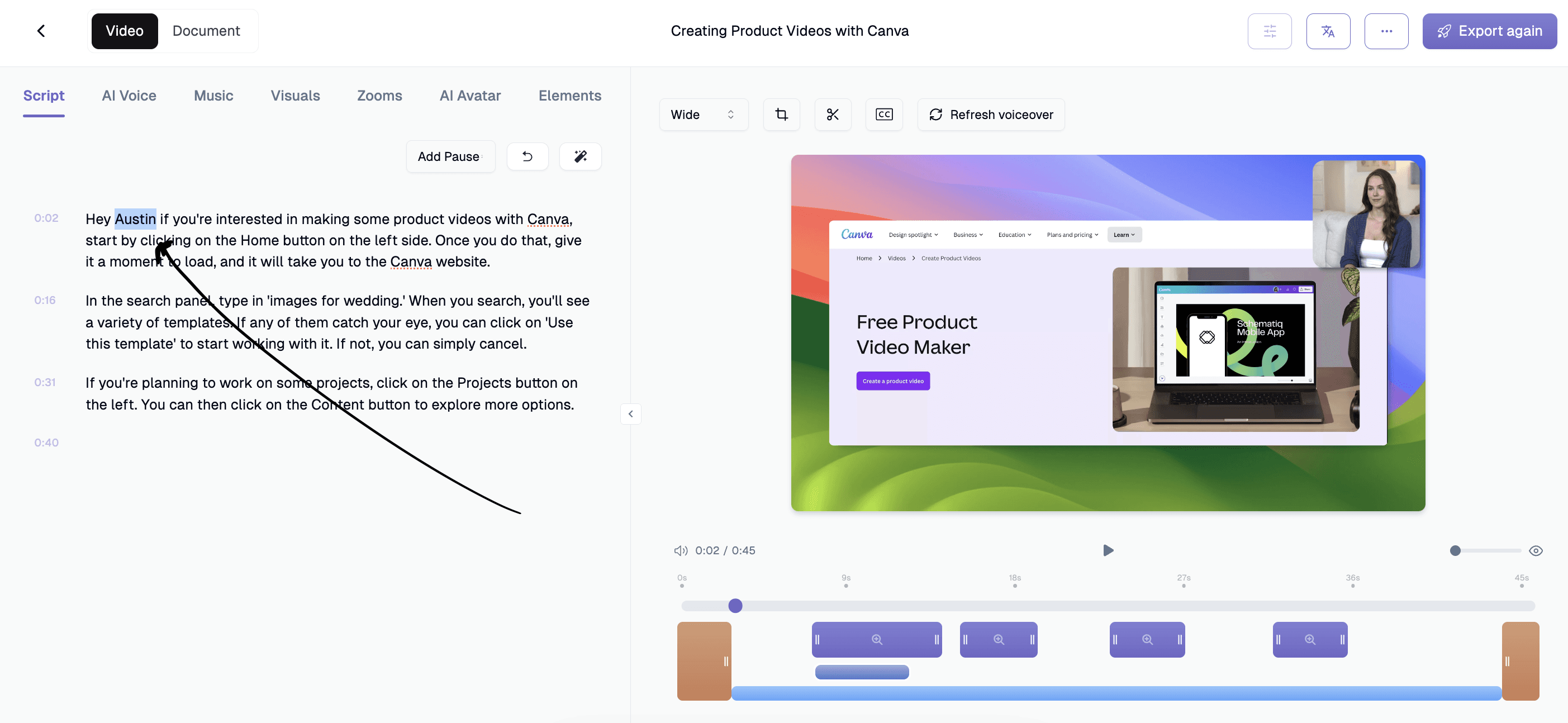
3. Mantiene el audio sincronizado incluso si haces pausas o usas muletillas mientras grabas.
4. Crea automáticamente una guía paso a paso a partir de tu vídeo.
5. No se necesitan conocimientos de edición de vídeo. La herramienta es fácil de usar.
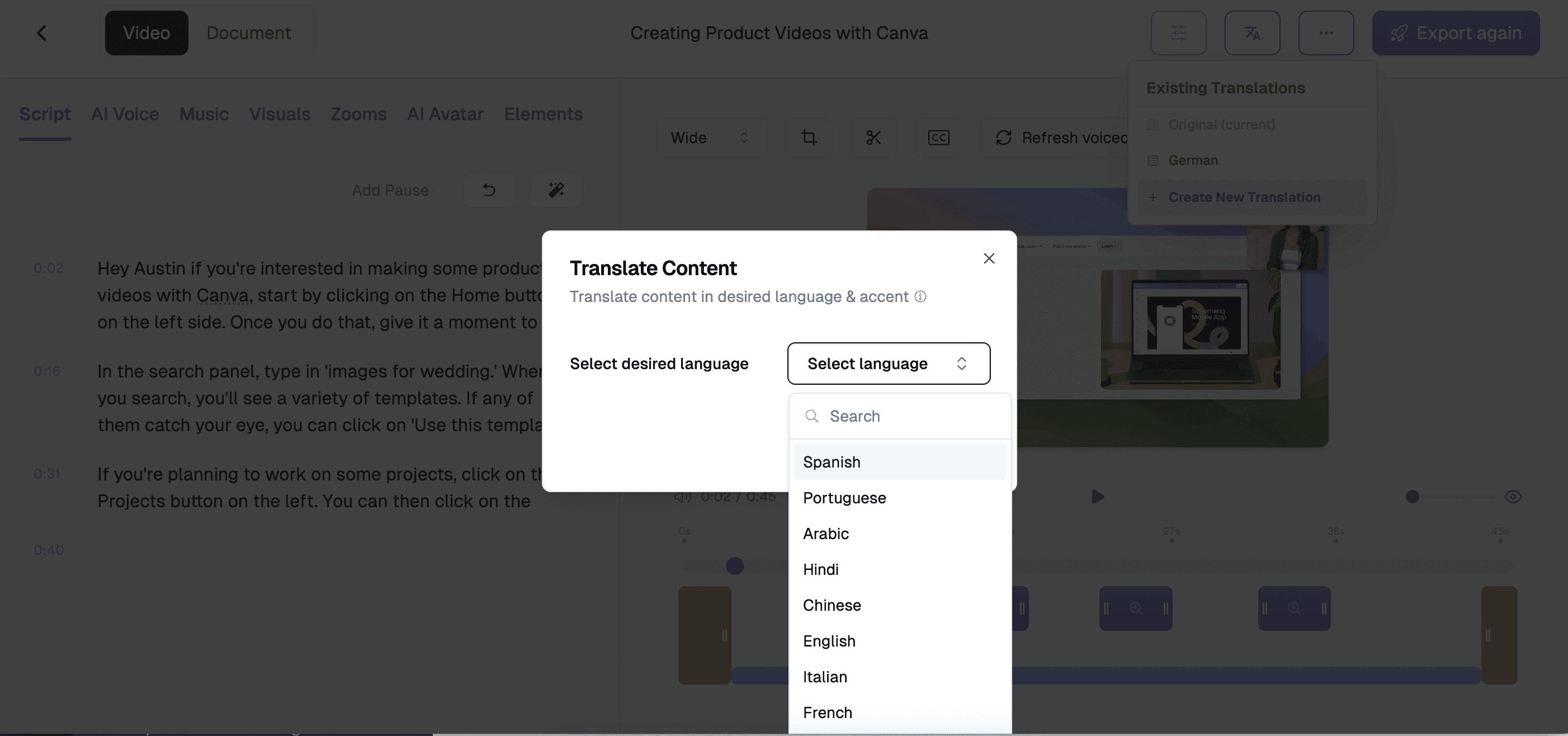
6. Puede traducir tu vídeo a más de 30 idiomas.
7. Ofrece muchas plantillas prediseñadas.
8. Añade subtítulos a tu vídeo automáticamente.
Precios de Trupeer
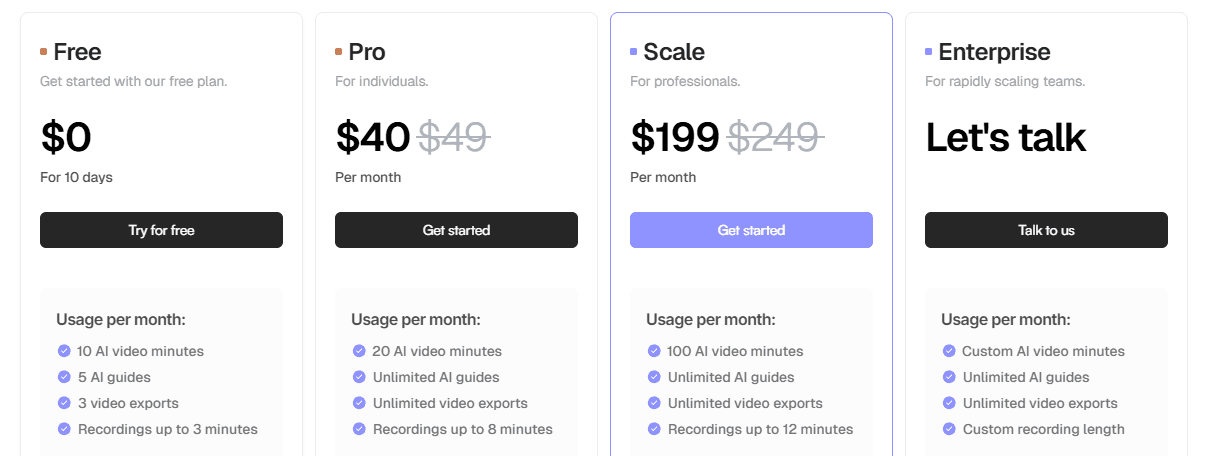
- Plan gratuito (0 $ durante 10 días)
- Plan Pro (49 $/mes o 40 $/mes facturado anualmente)
- Plan Scale (249 $/mes o 199 $/mes facturado anualmente)
- Plan Enterprise (precio personalizado)
¿Quieres convertir automáticamente tus grabaciones de pantalla en bruto en vídeos pulidos? ¡Prueba Trupeer AI gratis hoy mismo!
Reseñas de Trupeer
Trupeer ha sido el producto del día dos veces en ProductHunt. También ha formado parte de los Golden Kitty Awards. Trupeer AI tiene una valoración de 4,8 en G2. ¡Mira lo que dicen los usuarios!
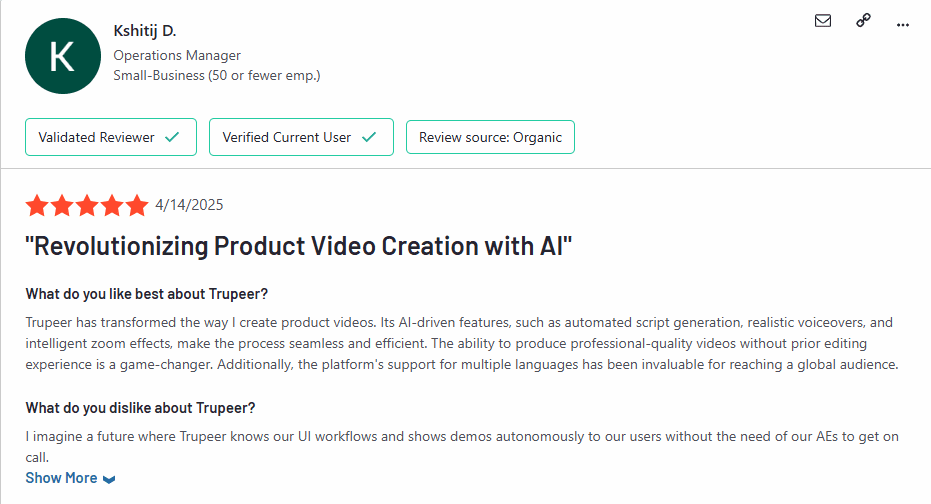
Gran herramienta. Pude crear rápidamente un recorrido profesional de una función sin mucha preparación e incluso con algo de tos. Todo eso se gestionó y mejoró en el resultado. ¡Impresionante!
2. Camtasia vs. Descript
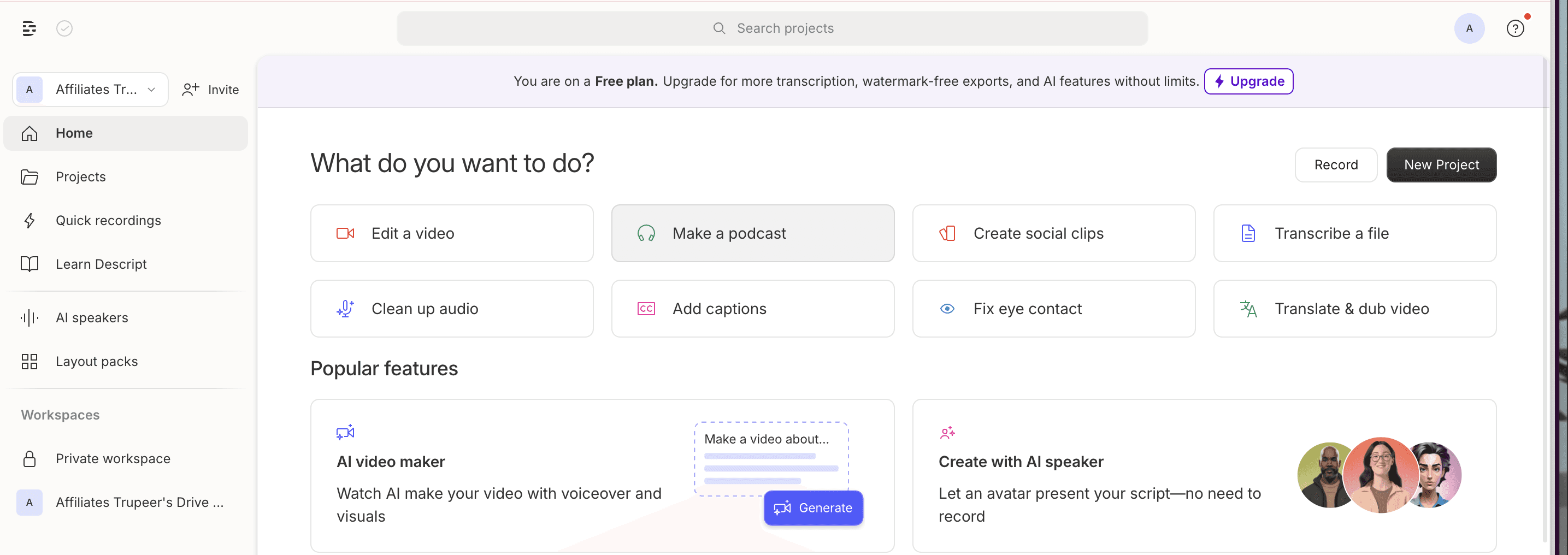
Para quienes exploran un software de Camtasia Studio centrado en grabaciones de pantalla, Descript es una gran herramienta a considerar. Como alternativa a Camtasia, Descript ofrece sólidas capacidades de grabación de pantalla combinadas con un enfoque único de edición basado en texto. Los usuarios pueden grabar fácilmente su pantalla, la webcam o ambas, y luego editar su material simplemente editando el texto, lo que hace el proceso más rápido e intuitivo. Esto puede ser especialmente útil para crear tutoriales, demostraciones de producto y vídeos de formación sin la complejidad de los editores tradicionales basados en líneas de tiempo.
Descript permite eliminar rápidamente muletillas, reorganizar secciones con facilidad y añadir subtítulos. Para cualquiera que investigue alternativas a Camtasia Recorder que simplifiquen los flujos de trabajo de grabación de pantalla, Descript ofrece una solución flexible todo en uno que merece la pena explorar.
Características clave de Descript
1. Grabación de pantalla
Captura tu pantalla y tu webcam simultáneamente. La herramienta transcribe automáticamente el contenido y genera un enlace compartible para facilitar la colaboración.
2. Transcripción
Convierte audio hablado o vídeo en texto editable. Realiza cambios simplemente editando el texto, igual que si trabajaras con un documento.
3. Overdub (clonación de voz)
Sube una muestra de voz para clonar la tuya. Perfecto para corregir errores o sustituir secciones de una grabación, una alternativa a herramientas como Camtasia.
4. Eliminación de muletillas
Elimina con un solo clic muletillas molestas como «eh», «um» o «ya sabes».
5. Edición multipista
Trabaja con varias capas de audio y vídeo a la vez. Ideal para pódcasts, entrevistas y producción musical.
6. Tutoriales interactivos
Accede a lecciones integradas que te guían por la grabación, la edición, la transcripción y más, ayudándote a sacar el máximo partido de cada función.
Ventajas de Descript
1. Opciones de grabación
Captura tu pantalla, la webcam o ambas. También puedes grabar de forma remota con invitados, o subir y arrastrar y soltar medios directamente en la app.
2. Transcripción automática y edición basada en texto
El audio y el vídeo se transcriben al instante. Edita tus medios editando la transcripción, igual que si trabajaras con un documento de texto.
3. Herramientas de limpieza
Elimina muletillas («eh», «um», etc.) y ruido de fondo con un solo clic para pulir tus grabaciones.
4. Clonación de voz (Overdub)
Clona tu voz subiendo una muestra y úsala para sustituir o corregir secciones de tus grabaciones.
5. Funciones de colaboración
Comparte enlaces, deja comentarios y trabaja en equipo sin problemas en tiempo real.
6. Aprendizaje guiado
Los tutoriales integrados te guían por la grabación, la edición, la transcripción y más.
Desventajas de Descript
1. Problemas de calidad de exportación: Los usuarios suelen informar de compresión inesperada y menor calidad de vídeo, con controles limitados de los ajustes de exportación.
2.Bloqueos y problemas de estabilidad: Descript puede volverse inestable o bloquearse, especialmente en proyectos más grandes o complejos.
3. Precisión de la transcripción y los cortes: La transcripción automática puede cometer errores, y las ediciones basadas en texto a veces eliminan partes no deseadas de palabras o frases.
4. Funciones avanzadas de edición limitadas: Faltan herramientas detalladas de gradación de color, mezcla fina de audio y efectos visuales avanzados que sí aparecen en editores más tradicionales.
5. Cambios frecuentes en la interfaz: Las actualizaciones regulares de la interfaz pueden interrumpir los flujos de trabajo y requerir reaprendizaje, lo que frustra a algunos usuarios de larga duración.
6. Las funciones de IA pueden ser inconsistentes: Funciones como la corrección del contacto visual o Overdub no siempre funcionan de forma fiable y pueden necesitar correcciones manuales.
Precios de Descript
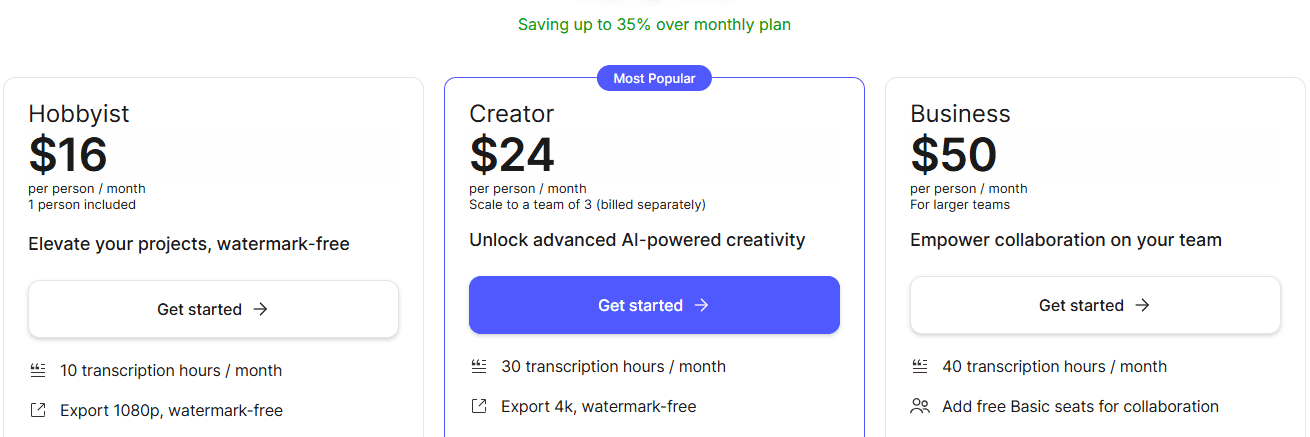
Plan gratuito:
Plan Hobbyist (16 $/persona/mes)
Plan Creator (24 $/persona/mes)
Plan Business (50 $/persona/mes)
Reseñas
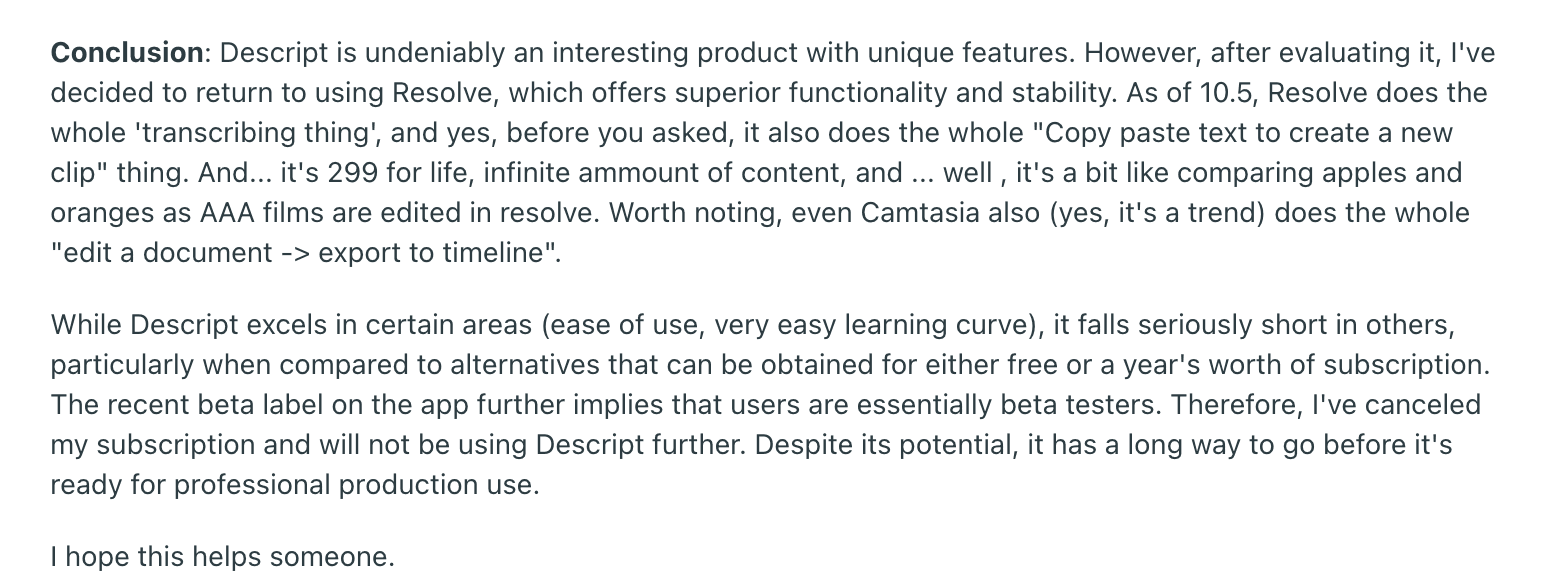
Descript disfruta de una sólida valoración de 4,8 en Capterra. A continuación se muestra una de las reseñas compartidas por un usuario en Reddit.
3. Camtasia vs. Vyond
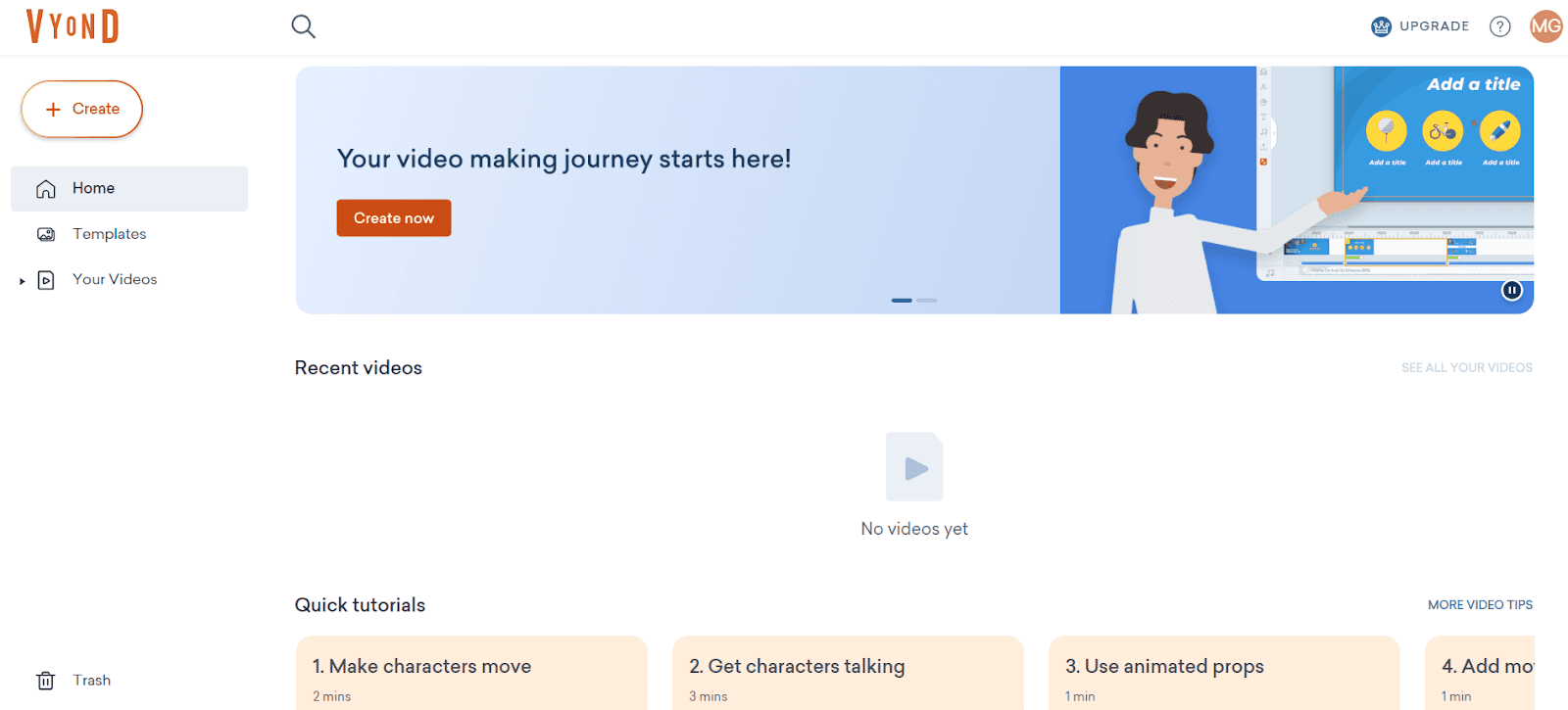
La grabación de pantalla integrada de Vyond es una herramienta fluida que te permite capturar tu pantalla, la webcam o ambas al mismo tiempo directamente dentro de la plataforma Vyond. Lanzada en agosto de 2024, admite grabaciones de hasta cuatro minutos, lo que la hace ideal para tutoriales breves, demostraciones de producto o clips de formación interna. Una vez que haces clic en «Crear → Grabar pantalla», solo tienes que configurar tus preferencias de grabación, conceder permisos y empezar. Cuando terminas, Vyond procesa el material y lo añade automáticamente a tu biblioteca multimedia, listo para editarse en Vyond Studio.
Lo que hace que esta función sea realmente potente es cómo combina la captura en directo con las capacidades de animación de Vyond. Puedes arrastrar tu clip grabado a la línea de tiempo de edición junto con personajes animados, avatares de IA, voces en off y superposiciones visuales, todo dentro de un único espacio de trabajo unificado. Esto transforma los screencasts tradicionales en contenido atractivo de medios mixtos, perfecto para vídeos de formación de marca, explicaciones de marketing y experiencias de aprendizaje electrónico interactivas, sin necesidad de ninguna otra herramienta.
Características clave de Vyond AI
1. Grabación integrada de pantalla y webcam: captura tu pantalla, la webcam o ambas, y combínalas sin esfuerzo con animaciones en un solo editor.
2. Amplia biblioteca de animación: accede a una gran variedad de personajes, props, plantillas y escenas para crear vídeos pulidos y profesionales rápidamente.
3. Creador de personajes personalizados: diseña personajes totalmente personalizados que se adapten a tu marca o estilo narrativo.
4. Avatares y voces en off impulsados por IA: utiliza avatares realistas de IA y voces de texto a voz de sonido natural en varios idiomas.
5. Herramientas de personalización de marca: sube y aplica tus propios logotipos, fuentes y colores para mantener todo tu contenido de vídeo coherente y alineado con la marca.
Ventajas de Vyond AI
Ricas herramientas de animación y narrativa
Vyond ofrece una enorme biblioteca de personajes, props y escenas, lo que te permite crear contenido visualmente más atractivo que va mucho más allá de un simple recorrido por pantalla.Personajes personalizados y avatares de IA
Puedes diseñar personajes únicos o incluso crear avatares impulsados por IA, haciendo que tus vídeos sean más personales y memorables.Fácil integración de marca
Las opciones integradas para usar los colores, logotipos y fuentes de tu marca ayudan a mantener un aspecto profesional y cohesionado en todo el contenido.Automatización impulsada por IA
Funciones como la generación instantánea de guion a vídeo, las voces en off de texto a voz y las traducciones automáticas hacen que la creación de vídeos sea mucho más rápida y escalable en comparación con los editores tradicionales.
Desventajas de Vyond AI
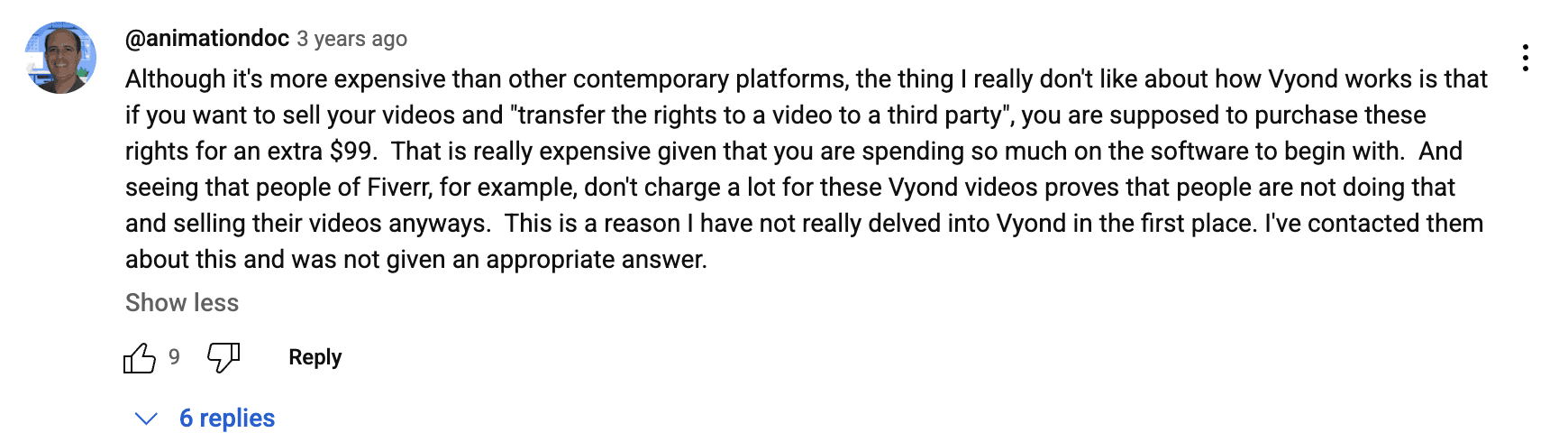
Precio más alto: Vyond es más caro que muchas herramientas tradicionales de grabación de pantalla o animación, y los planes de nivel inferior siguen incluyendo una marca de agua, algo que muchos usuarios consideran frustrante dada la tarifa.
Control avanzado de animación limitado: Aunque ofrece muchas acciones y movimientos predefinidos, los animadores con experiencia a veces sienten limitaciones porque no pueden personalizar completamente los movimientos ni riggear personajes como en software de animación más avanzado (por ejemplo, Adobe After Effects o Toon Boom).
Curva de aprendizaje pronunciada para algunas funciones: Aunque es fácil empezar, dominar todas las opciones avanzadas de Vyond (como los movimientos de cámara personalizados, el control de la línea de tiempo o las rutas de movimiento) puede llevar tiempo, especialmente para principiantes.
Las voces de texto a voz pueden sonar robóticas: Aunque Vyond ofrece una amplia gama de voces de IA, algunos usuarios sienten que aún suenan artificiales y prefieren usar voces en off grabadas por personas reales.
Funcionalidad offline limitada: Vyond es completamente basado en la nube, lo que significa que necesitas una conexión a internet estable para crear o editar vídeos, algo que puede resultar incómodo para algunos equipos..
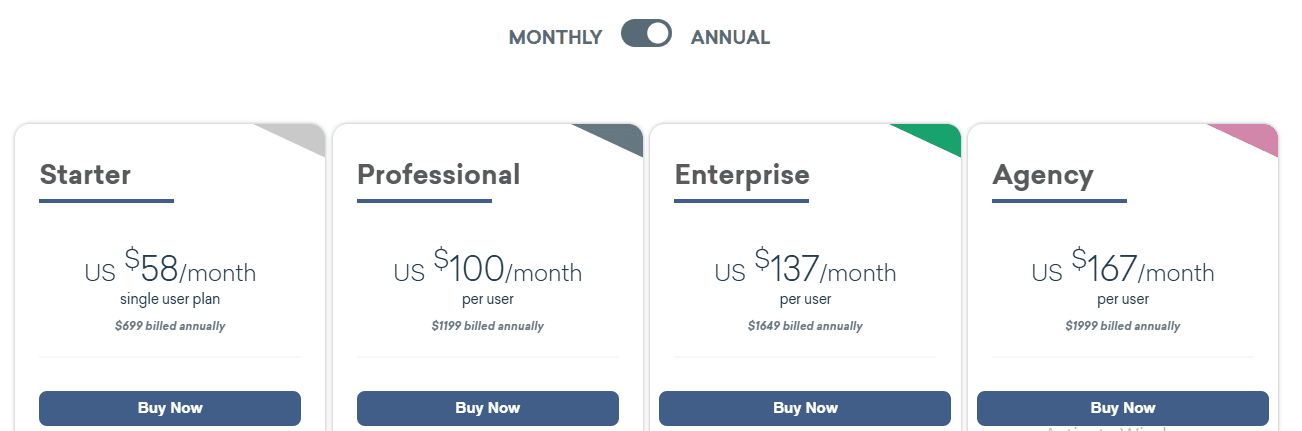
Precios de Vyond AI
Prueba gratuita:
Plan Starter - Precio: 58 $/mes (facturado 699 $/año):
Plan Professional - Precio: 100 $/mes por usuario (facturado 1199 $/año):
Plan Enterprise - Precio: 137 $/mes por usuario (facturado 1649 $/año):
Plan Agency - Precio: 167 $/mes por usuario (facturado 1999 $/año):
Reseñas
Vyond tiene una valoración de 4,8 en Capterra. Pero hay opiniones mixtas sobre esta herramienta. Descubre la experiencia real de los usuarios en las reseñas de abajo:
4. Camtasia vs. Riverside.fm
La función de grabación de pantalla de Riverside facilita capturar vídeo y audio de alta calidad directamente desde tu navegador o usando su aplicación avanzada para Mac. El grabador online gratuito te permite grabar rápidamente tu pantalla, el micrófono y el audio del sistema en 720p sin descargas ni registros, ideal para tutoriales breves y presentaciones. Para necesidades más profesionales, el estudio principal y la aplicación para Mac de Riverside ofrecen resoluciones más altas (hasta 4K), pistas separadas de audio y vídeo, y grabación local para lograr la máxima calidad y fiabilidad. Esto lo convierte en una solución flexible todo en uno para creadores que desean grabaciones de pantalla pulidas y profesionales con el mínimo esfuerzo.
La plataforma graba tanto el audio como el vídeo en alta resolución (incluso si la conexión a internet es inestable). Puedes usar esta alternativa gratuita a Camtasia para:
Grabar episodios de pódcast en solitario o con invitados
Grabar entrevistas de forma remota
Capturar tanto vídeo como audio localmente (en tu dispositivo)
Editar la grabación usando herramientas de edición basadas en texto
Crear clips de vídeo cortos a partir de contenido más largo
Riverside.fm está pensado tanto para principiantes como para profesionales. Funciona en un navegador web y es compatible con micrófonos y webcams habituales para pódcast.
Características clave de Riverside.fm
Grabación local:
El audio y el vídeo se graban en los dispositivos locales tanto del anfitrión como de los invitados.
Esto mantiene una alta calidad incluso si la conexión a internet es débil.
Los archivos se suben automáticamente a la nube después de la grabación.
Invitaciones a invitados
Puedes invitar a invitados enviándoles un enlace.
¡Los invitados no necesitan instalar nada! Pueden unirse desde un navegador.
Herramientas de edición con IA
Edita tu grabación editando la transcripción.
Elimina automáticamente muletillas como «um» y «uh».
Recorta pausas o errores sin escuchar toda la grabación.
Magic Clips
La IA selecciona momentos clave de tu grabación y crea clips verticales cortos.
Están formateados para plataformas como Instagram Reels o YouTube Shorts.
Los subtítulos se añaden automáticamente.
Grabación multipista
Graba el audio y el vídeo de cada participante en pistas separadas.
Hace que sea más fácil editar después a hablantes concretos.
Compartir pantalla
Puedes compartir tu pantalla durante la grabación.
Útil para tutoriales, demostraciones o presentaciones.
Editor basado en texto
En lugar de trabajar con formas de onda o líneas de tiempo, puedes editar el contenido eliminando texto en la transcripción.
Ventajas de Riverside.fm
Esta alternativa gratuita a Camtasia ha obtenido una valoración de 4,8 sobre 5 en G2.com. La organización ha estado generando ingresos de forma constante desde su lanzamiento en 2019. Veamos algunas de sus principales ventajas:
Grabación de alta calidad: captura hasta 4K con audio claro y sin compresión (hasta 48 kHz), incluso cuando internet es inestable.
Pistas separadas: obtén archivos de vídeo y audio individuales para la pantalla compartida, la webcam y los invitados, lo que facilita mucho la edición.
Opciones basadas en navegador y aplicación: graba directamente en tu navegador sin descargas, o usa la app para Mac para grabación local avanzada y mayor fiabilidad.
Fácil compatibilidad con invitados: invita a invitados remotos y grábales junto con tu pantalla con calidad de estudio.
Flujo de trabajo simple e intuitivo: configuración con un clic, copias de seguridad locales y cargas progresivas para que nunca pierdas tus grabaciones.
Desventajas de Riverside.fm
Los usuarios han informado de problemas técnicos graves, especialmente al grabar con invitados, como desincronización de audio y vídeo, lo que da lugar a grabaciones inutilizables.
El soporte al cliente suele describirse como lento, poco útil o con respuestas repetitivas y genéricas («ten la seguridad de que estamos investigándolo»), lo que genera frustración y plazos de publicación incumplidos.
Se cuestiona la fiabilidad de la app, con quejas sobre mala conectividad y grabaciones incompletas.
Precios de Riverside.fm
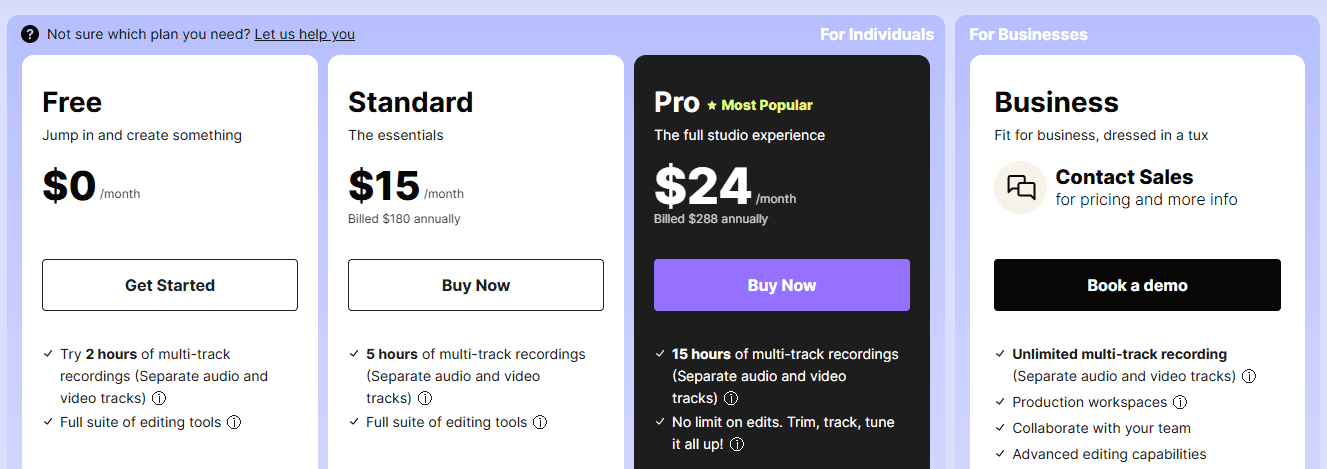
Plan gratuito (0 $/mes)
Plan Standard (15 $/mes, facturado anualmente
Plan Pro (24 $/mes, facturado anualmente)
Plan Business (precio personalizado)
Reseñas
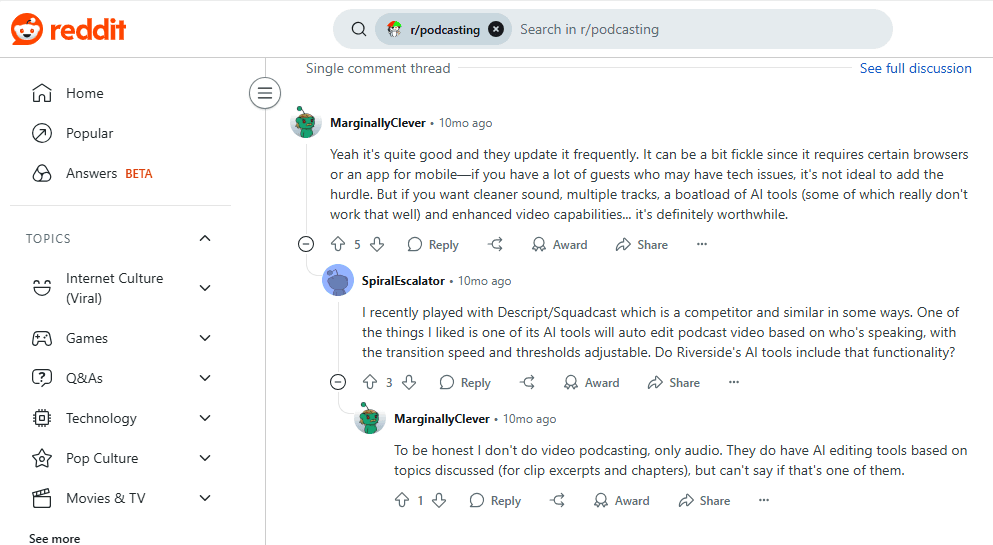
¿Quieres saber qué dice la gente sobre Riverside.fm? Mira lo que opinan los usuarios de Reddit -
5. Camtasia vs. Loom
Loom hace que la grabación de pantalla sea increíblemente rápida y sencilla, diseñada para una comunicación instantánea y un uso compartido sin esfuerzo. Con solo un clic, puedes grabar tu pantalla, la cámara o ambas al mismo tiempo, lo que lo hace perfecto para tutoriales, recorridos o actualizaciones rápidas. Una vez que terminas de grabar, Loom genera automáticamente un enlace compartible, permitiéndote enviar vídeos al instante a clientes, compañeros o estudiantes sin descargas ni una edición pesada.
Los vídeos se guardan en tu biblioteca personal de Loom, donde puedes organizarlos en carpetas, recortar clips, añadir botones básicos de llamada a la acción y personalizar la configuración de uso compartido. Loom también ofrece transcripciones y subtítulos generados automáticamente para mejorar la accesibilidad y la facilidad de búsqueda. Admite vídeo de alta calidad en cualquier dispositivo y ofrece almacenamiento y tiempo de grabación ilimitados, lo que lo hace ideal para equipos y creadores en solitario que necesitan producir mucho contenido rápidamente.
Aunque las funciones de edición de Loom son mínimas en comparación con herramientas más avanzadas como Camtasia, su facilidad de uso, sus capacidades de compartición rápida y sus integraciones (incluida la extensión de Chrome y las aplicaciones móviles) lo convierten en un favorito para creadores centrados en la velocidad y la simplicidad más que en una posproducción profunda..
Características clave de Loom
Grabación de pantalla, cámara y audio:
Puedes grabar toda tu pantalla, una ventana específica o una pestaña del navegador.
Incluye tu voz y la webcam si es necesario.
Puedes grabarte a ti mismo y a la pantalla juntos o por separado.
Subida y compartición inmediatas
Una vez que terminas de grabar, el vídeo se sube a tu cuenta de Loom.
Comparte el vídeo al instante mediante un enlace, correo electrónico o Slack.
Inserta el vídeo en sitios web, correos electrónicos o herramientas como Asana y ClickUp.
Interacción y analítica de los espectadores
Los espectadores pueden reaccionar con emojis o dejar comentarios.
Recibes notificaciones cuando alguien ve, reacciona o comenta.
En las cuentas de empresa, incluso puedes ver la actividad de los espectadores y dónde dejaron de ver.
Herramientas de recorte y edición
En este software, similar a Camtasia, puedes recortar el inicio, el medio o el final de un vídeo.
Elimina muletillas como «um» y «uh» (solo en el plan Business + AI).
Ajusta la velocidad de reproducción del vídeo.
Añade subtítulos cerrados y botones personalizados de llamada a la acción (plan Business).
El plan Business + AI permite editar mediante transcripción de texto.
Herramientas de anotación
Algunos planes permiten dibujar en la pantalla mientras grabas.
Las anotaciones desaparecen después de unos segundos para mantener la pantalla despejada.
Lienzo de grabación y notas
Graba usando un lienzo en blanco para escribir notas o hacer lluvias de ideas durante el vídeo.
Esta función es útil para presentaciones remotas o pensamiento visual.
Privacidad y carpetas
Guarda vídeos en carpetas y controla quién puede verlos.
Elige si los espectadores ven tu cara, tu pantalla o ambas.
Ventajas de Loom
Este competidor de Camtasia cuenta con más de 21 millones de usuarios en 350.000 empresas de todo el mundo. Entre sus clientes figuran marcas líderes como Slack y LinkedIn. Veamos algunas de las principales ventajas de esta herramienta:
Graba y comparte vídeos rápidamente.
No necesitas software avanzado de vídeo.
Funciona en escritorio, navegador y móvil.
Es fácil invitar a espectadores mediante enlaces.
Los espectadores pueden comentar y reaccionar.
Herramientas integradas de recorte y edición.
Admite inserción y compartición en muchas plataformas.
Integración con Slack, Asana, ClickUp y más.
Desventajas de Loom
Los usuarios han sentido que seleccionar la pantalla o pestaña correcta para grabar puede requerir un esfuerzo adicional.
La edición de capturas de pantalla está en beta y aún no está ampliamente disponible.
No puedes difuminar ni ocultar información sensible durante la edición
Precios de Loom

Plan Starter (gratuito)
Plan Business (15 $/mes por creador, facturado anualmente)
Plan Business + AI (20 $/mes por creador, facturado anualmente)
Plan Enterprise (precio personalizado)
Reseñas
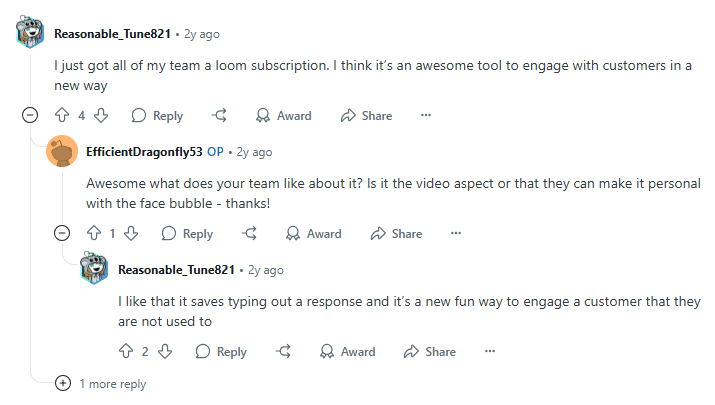
Loom disfruta de una sólida valoración de 4,7 en G2. Lee lo que tienen que decir los usuarios de Reddit -
Alternativas gratuitas a Camtasia - tabla comparativa detallada
¡Las expectativas están por las nubes! Las últimas tendencias muestran que la mayoría de los usuarios hoy en día quieren estas funciones más recientes en sus herramientas de grabación de pantalla:
Edición impulsada por IA
Almacenamiento basado en la nube
Transcripción automatizada
Compatibilidad multiplataforma
Además, las interfaces fáciles de usar y las herramientas de edición avanzadas están cobrando cada vez más importancia. Pero, ¿dónde conseguirlas?
Para ayudarte, la tabla siguiente compara las cinco herramientas principales anteriores basándose en la capacidad documentada y no en afirmaciones de marketing:
Función / capacidad | Trupeer AI | Descript | Vyond | Riverside.fm | Loom |
Voz e doblaje con IA | Más de 30 idiomas + clonación de voz | Función Overdub (solo tu propia voz) | Texto a voz en varios idiomas | No disponible | Disponible solo en el plan Business + AI |
Avatares / narración con IA | Avatares con apariencia humana + creación de avatares personalizados | No disponible | Control de personajes animados | No disponible | No disponible |
Compatibilidad multilingüe | Más de 100 idiomas (audio y subtítulos) | No disponible | Más de 70 idiomas | No nativa | No nativa |
Grabación de pantalla | Integrada con zoom inteligente + edición | Sí, con transcripción automática | No diseñada para capturar pantalla | Grabación local de pantalla de alta calidad | Grabación de pantalla básica |
Eliminación de ruido y muletillas | La IA elimina ruido + «ums», «ahs» y muletillas | Eliminación automática de muletillas | No disponible | El editor basado en IA elimina muletillas | Disponible solo en el plan Business + AI |
Plantillas y guías automáticas | Plantillas prediseñadas para demostraciones, recorridos y formación | Pocas plantillas | Amplias plantillas para formación y marketing | No hay plantillas | Plantillas sencillas disponibles |
Creación de clips para redes sociales | Exportación directa con subtítulos + clips multilingües | Publica audiogramas + clips | Exporta en formatos GIF y MP4 | Magic Clips genera automáticamente destacados verticales | Compartir / incrustar en Slack, redes sociales o correo electrónico |
¿Por qué Trupeer AI es la mejor alternativa a Camtasia?
¿Necesitas un ganador? ¡Trupeer AI gana por mucho! ¿Por qué? Porque:
Trupeer AI está diseñado para simplificar y potenciar todo el proceso de creación de vídeo, desde la ideación hasta la publicación, de una forma que ninguna herramienta individual como Loom, Camtasia, Vyond, Descript o Riverside puede igualar. Mientras que herramientas como Loom y Camtasia se centran principalmente en la grabación de pantalla y la edición básica, y Vyond en la animación, Trupeer combina múltiples capacidades en una única plataforma unificada impulsada por IA.
La gran ventaja de Trupeer es la sincronización entre tu audio y tu vídeo. Incluso con una grabación algo irregular y una función de refinado de voz, el audio y tu vídeo siempre permanecerán perfectamente sincronizados, algo que ninguna otra herramienta ofrece en el mercado.
A diferencia de Descript o Riverside, que son potentes para la edición pero a menudo requieren ajustes manuales y configuración técnica (como igualar frecuencias de imagen o sincronización avanzada de audio), la IA de Trupeer automatiza la edición, las voces en off y las traducciones, lo que la hace perfecta para creadores de cualquier nivel de habilidad.
Trupeer también ofrece avatares de IA hiperpersonalizados y síntesis de voz, para que puedas crear vídeos atractivos y acordes con tu marca sin necesidad de aparecer en cámara ni contratar locutores, algo que ninguna de estas otras herramientas proporciona de forma totalmente integrada. Además, ofrece funciones avanzadas de reutilización de contenido, convirtiendo un solo vídeo en múltiples formatos e idiomas al instante, lo que maximiza el alcance y el retorno de la inversión.
En última instancia, Trupeer AI no es solo otra herramienta de vídeo: es un socio inteligente de creación de vídeo de principio a fin que te permite producir contenido profesional, en varios formatos, de forma más rápida, sencilla y económica que nunca.e
Trupeer AI está pensado para profesionales que necesitan resultados pulidos a partir de capturas de pantalla en bruto. Así que, ¿quieres crear vídeos de alta calidad listos para clientes a partir de capturas de pantalla sin ninguna habilidad técnica? Trupeer AI es la opción más potente disponible. ¡Empieza hoy gratis!
Preguntas frecuentes
1. ¿Por qué las herramientas de grabación de pantalla suelen producir mala calidad de audio o vídeo?
A. Muchos grabadores de pantalla dependen de conexiones a internet en tiempo real o de audio básico del sistema. Esto a veces provoca:
Retraso
Distorsión
Baja resolución
Para garantizar una salida de alta calidad, elige herramientas que admitan grabación local, reducción de ruido con IA y opciones de exportación en HD/4K.
2. ¿Qué hace diferente a Trupeer AI de otras herramientas de grabación de pantalla?
A. ¡Trupeer AI va más allá de la grabación! Esta alternativa gratuita a Camtasia usa IA para:
Dar un acabado profesional a material bruto
Sincronizar tu voz de forma natural con el vídeo
Añadir zooms basados en el movimiento del cursor
Permitir doblaje multilingüe y avatares de IA
Usándolo, puedes obtener resultados de calidad de estudio sin habilidades de edición. ¡Consigue hoy tus 10 minutos gratuitos de vídeo con IA!
3. ¿Cuál es la mejor alternativa gratuita a Camtasia para principiantes?
A. Si eres nuevo en la grabación y edición de pantalla, Trupeer AI es una alternativa sólida a Camtasia. ¡No solo graba! En su lugar, mejora automáticamente tu vídeo con voces en off con IA, avatares y traducciones, además de eliminar el ruido de fondo o las muletillas
Además, con Trupeer AI no necesitas habilidades de edición para crear vídeos pulidos. ¡Todo se hace automáticamente!

