Trupeer Blog
Cómo crear una guía a partir de una grabación de pantalla usando IA
Aprende a crear una guía a partir de una grabación de pantalla para simplificar la formación, la asistencia y la incorporación sin empezar desde cero

Tu grabación de pantalla explica el proceso a la perfección. Si buscas un grabador de pantalla gratis, encontrarás herramientas que te permiten capturar tu flujo de trabajo sin costo. Luego puedes crear una guía a partir de esa grabación de pantalla, y convertir vídeo en documentación resulta mucho más manejable.
¿La realidad? No necesitas ser redactor técnico para crear una guía a partir de grabaciones de pantalla. Además, la distancia entre ‘Grabé mi pantalla’ y ‘Tengo una guía escrita útil’ es menor de lo que crees.
En esta entrada del blog, recorreremos métodos sencillos para crear guías accionables a partir de tus grabaciones de pantalla sin complicaciones. 🎯
¿Por qué convertir una grabación de pantalla en una guía paso a paso?
Las grabaciones de pantalla son útiles, pero no cuentan toda la historia. Cuando conviertes ese vídeo en una guía escrita, le das opciones a tu audiencia. Y las opciones hacen feliz a la gente.
Entendamos por qué podrías considerar crear una guía a partir de una grabación de pantalla.
1. Contenido en varios formatos: Llegas a más personas porque algunas prefieren leer mientras otras necesitan verlo en acción. Esto funciona genial tanto si creas formación interna como ‘Cómo usar nuestro CRM’ o tutoriales para clientes que muestran ‘Cómo actualizar tu perfil’
2. Aprendizaje a tu propio ritmo: Tu audiencia puede pausar, rebobinar o saltar adelante sin tener que arrastrarse por la línea de tiempo del vídeo. A los creadores de cursos les encanta esto porque los estudiantes pueden descargar guías en PDF junto con las lecciones en vídeo
3. Compatibilidad con estilos de aprendizaje: Los aprendices visuales obtienen capturas de pantalla, los lectores obtienen texto y los auditivos siguen teniendo tu grabación original, todo a partir del mismo material fuente
4. Beneficios de SEO: Las guías escritas aparecen en los resultados de búsqueda y pueden enlazarse desde otro contenido. Los creadores de YouTube suelen combinar vídeos con entradas de blog para captar a quienes los encontraron por búsqueda en vez de por navegación
➡️ Lee más: Mejores prácticas de SOP que debes conocer
Planifica tu guía antes de pulsar grabar
Las mejores guías empiezan antes incluso de abrir tu grabador de pantalla. Un poco de planificación previa ahorra horas de dolores de cabeza en edición más tarde. 🧑💻
Define tu métrica de éxito
¿Cuál es la única cosa que alguien debería conseguir?
Para un tutorial de CRM, quizá sea ‘añadir 10 contactos y enviar su primera campaña de correo electrónico’. Esto te da un punto final concreto y te ayuda a recortar cualquier cosa que no sirva a ese objetivo.
🚨 Alerta de dato: En 1474, el relojero Giovanni de Dondi escribió uno de los primeros manuales de instrucciones conocidos para un complejo reloj astronómico que diseñó. ¡Entonces no había tutoriales en vídeo!
Escribe el guion de tus transiciones
No necesitas un guion completo, pero planifica cómo pasarás de una sección a otra. Escribe frases como ‘Ahora que hemos configurado lo básico, añadamos nuestro primer contacto.’
Estos puentes mantienen orientados a los espectadores y facilitan la edición.
Registra tus momentos de “¡ajá!”
Mientras grabas, anota cuándo explicas algo que no es obvio en pantalla. Como cuando dices ‘Hago clic aquí porque esto guarda la configuración automáticamente’ en el minuto 3:22. Estos momentos se convierten en lugares perfectos para cuadros destacados más adelante.
👀 ¿Sabías que? Los manuales de LEGO no usan palabras, solo imágenes, pero guían a millones de constructores en todo el mundo, sin importar el idioma o la edad. ¡Eso sí que es diseño universal!
Graba tu pantalla como un profesional
Ahora viene la parte divertida: grabar la pantalla en Windows (o en cualquier otra plataforma). Sigue estos sencillos pasos. 👇
Paso #1: Ordena tu espacio de trabajo
Cierra esas 47 pestañas del navegador que no necesitas. Desactiva las notificaciones de Slack, pausa esa lista de reproducción de Spotify y silencia tu teléfono.
Quédate solo con lo esencial para tu demo. Tus espectadores no necesitan ver tu escritorio desordenado ni distraerse con ventanas emergentes aleatorias.
💡 Consejo profesional: Cambia el fondo de escritorio por algo neutro. Esa foto de vacaciones puede estar genial para ti, pero puede distraer en un tutorial profesional. Un color sólido simple o un patrón sutil funciona mejor.
Paso #2: Empieza a grabar con Trupeer
Lanza el grabador de pantalla con IA de Trupeer cuando estés listo.
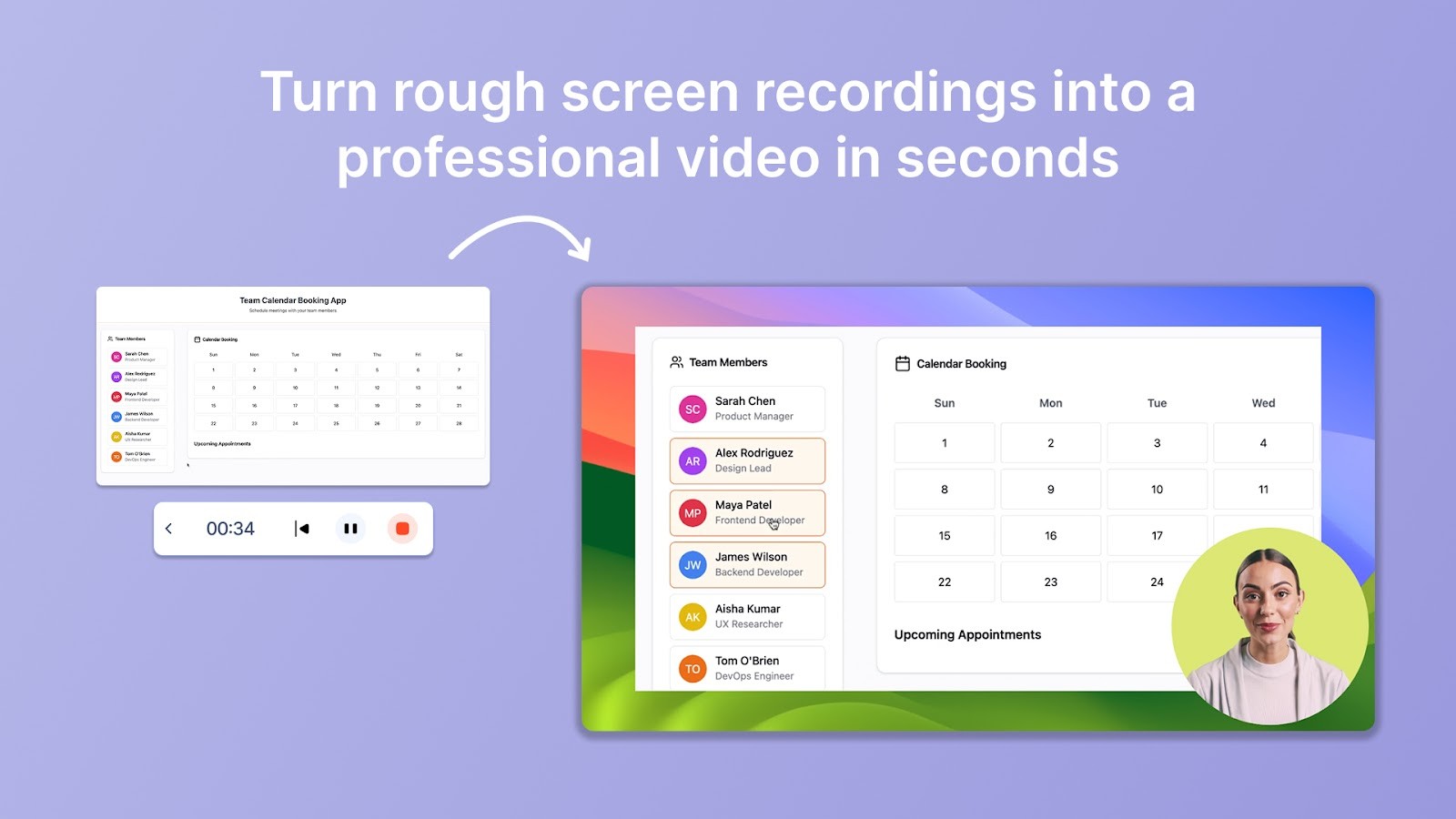
si buscas una herramienta para crear guías prácticas, Trupeer lo hace. Captura todo con fluidez sin los dolores de cabeza técnicos. Recorre tu proceso de forma natural; no le des demasiadas vueltas. La herramienta se encarga de la calidad mientras tú te centras en enseñar.
Antes de pulsar grabar, haz una comprobación rápida del audio. Di unas palabras para asegurarte de que el micrófono capta con claridad. No hay nada peor que descubrir que tu audio quedó amortiguado después de grabar una demo perfecta de 20 minutos.
🚨 Alerta de dato: Marcas como IKEA y Cards Against Humanity han añadido humor a sus guías, y les ha salido bien. Resulta que la gente sí leerá el manual si le hace reír.
Paso #3: Narra como si ayudaras a un amigo
Explica qué haces y por qué, no solo en qué estás haciendo clic. Salta la lectura robótica de un guion. Habla como si estuvieras sentado junto a alguien y le mostraras cómo se hace. ‘Hago clic aquí porque se guarda automáticamente’ o ‘Observa cómo cambia este menú cuando seleccionamos esta opción’ funciona perfectamente.
No te preocupes por una locución perfecta.
Un habla natural con pausas ocasionales suena más auténtica que la perfección ensayada. Si te trabas con una palabra, sigue adelante; siempre puedes editarlo después (¡más sobre eso luego!).
🎥 Perspectiva de Trupeer: Los equipos de soporte suelen pasar horas respondiendo las mismas preguntas en tickets o hilos de Slack. Una guía de Trupeer puede encargarse de todo eso. Solo graba la solución una vez y deja que Trupeer la convierta en una guía compartible a la que todo tu equipo o base de clientes pueda acceder al instante.
Deja que Trupeer se encargue de las preguntas repetidas
Paso #4: Mantente en el camino sin ser rígido
Resiste la tentación de explicar cada función por la que pasas. Cíñete a los pasos planificados y sigue avanzando hacia tu objetivo final. Las digresiones confunden a la gente y hacen que tu guía sea más difícil de seguir.
Dicho esto, si notas algo que podría confundir a los espectadores, acláralo rápidamente. ‘Puede que veas una pantalla distinta aquí si usas la versión gratuita; eso es totalmente normal’ evita confusiones sin desviar tu flujo principal.
Paso #5: Resalta lo importante
Usa resaltados del cursor o zooms rápidos cuando algo pueda pasarse por alto fácilmente. Pasa el cursor sobre los botones un segundo extra antes de hacer clic. Mueve el cursor de forma deliberada en lugar de saltar por la pantalla.
Señala los errores comunes mientras avanzas: ‘No hagas clic en ‘Eliminar’ aquí; en su lugar, haz clic en ‘Archivar’’ o ‘Asegúrate de que esta casilla esté marcada antes de pasar al siguiente paso.’ Estas pequeñas advertencias ahorran frustración a tus espectadores y reducen después las preguntas de soporte.
Edita y extrae los pasos clave
Tu grabación en bruto ya está hecha, pero probablemente no sea perfecta. Añadámosle magia con herramientas de IA. ✨
Paso #6: Deja que la IA limpie tu audio
Una vez terminada la grabación, Trupeer refina automáticamente el audio. Se acabaron las pausas incómodas, los ‘eh’ y los tropiezos que te hacen sentir vergüenza.
No necesitas experiencia en edición ni una herramienta aparte; el audio se sincroniza perfectamente con tus imágenes, así que queda pulido sin sonar robótico. Esto es especialmente útil si no te sientes cómodo con tu voz o tiendes a divagar.
La IA de Trupeer elimina muletillas mientras mantiene tu ritmo natural de habla, así que sigues sonando como tú, solo que más seguro.
🎥 Perspectiva de Trupeer: Las distintas herramientas tienen distintas formas de hacer las cosas, y tratar de explicar un proceso único con documentos genéricos a menudo se queda corto. Trupeer graba exactamente lo que tú haces en tus herramientas y lo traduce en guías que tienen sentido para tu equipo, tu flujo de trabajo y tus herramientas.
Muestra cómo se hace usando Trupeer
Paso #7: Haz ediciones instantáneas sin volver a grabar
¿Necesitas recortar una sección o mover cosas? El editor de vídeo basado en texto de Trupeer te permite retocar el vídeo como si editaras un documento.
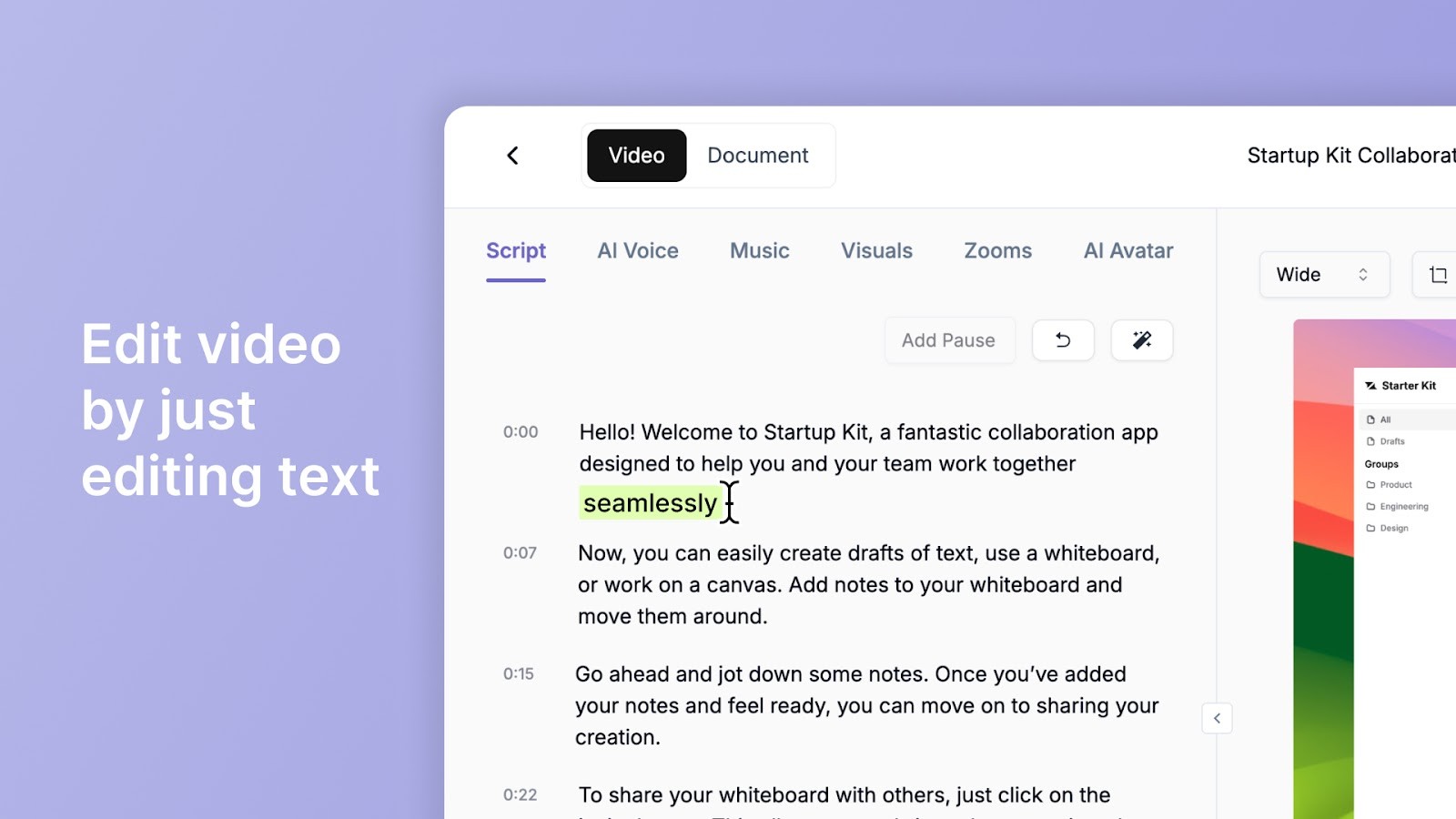
Borra una frase, ajusta un paso o recorta lo superfluo sin tocar una línea de tiempo.
Este enfoque es un salvavidas cuando te das cuenta de que explicaste algo en el orden equivocado o pasaste demasiado tiempo en un detalle menor.
Paso #8: Extrae automáticamente los pasos clave
La IA de Trupeer analiza tu grabación de pantalla y destaca automáticamente las acciones principales: clics, relleno de formularios, transiciones de página, selecciones de menú. Puedes ajustar estos pasos, renombrarlos para mayor claridad o eliminar extras que no sean esenciales.
Esta función brilla cuando creas materiales de formación porque detecta acciones que quizá olvidaste mencionar verbalmente.
🚨 Alerta de dato: La serie de libros Para Dummies ha vendido más de 250 millones de ejemplares en todo el mundo, lo que la convierte en una de las marcas de manuales más exitosas de la historia.
Convierte la grabación en una guía escrita
Ahora transformarás tu vídeo explicativo pulido en una guía independiente que la gente pueda consultar. 👀
Paso #9: Convierte tu vídeo en un documento
Una vez extraídos tus pasos, Trupeer los convierte en una guía escrita limpia y fácil de seguir. Cada acción se convierte en una línea clara con contexto.
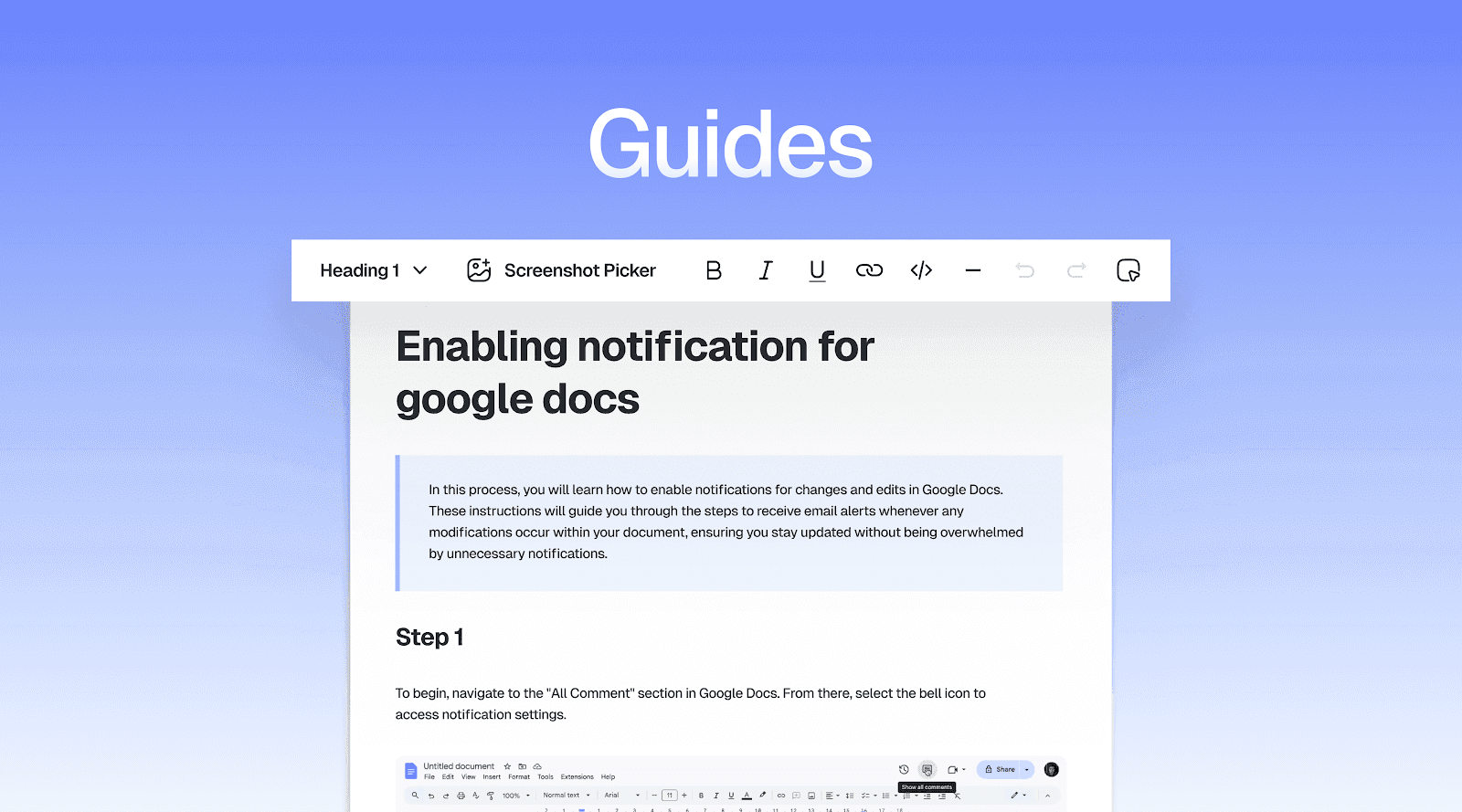
Puedes personalizar el tono, dividir bloques de texto largos y añadir notas explicativas donde haga falta. No necesitas empezar a escribir desde cero ni transcribir todo manualmente.
El software de creación de SOP entiende el flujo de tus acciones, así que los pasos escritos siguen una secuencia lógica.
🎥 Perspectiva de Trupeer: Extrañamente, la mayoría de los tutoriales grabados nunca se reutilizan porque son demasiado largos o demasiado vagos. Trupeer soluciona eso dando estructura a tus grabaciones de pantalla. Cada guía que crea es buscable, fácil de escanear y de actualizar, así que nada se desperdicia.
Acláralo rápido con Trupeer
Paso #10: Añade contexto y capturas de pantalla
Trupeer extrae los elementos visuales directamente de tu vídeo y los coloca automáticamente junto a cada paso. Puedes cambiar capturas por ángulos más claros, reordenar instrucciones según los comentarios o añadir breves explicaciones donde los usuarios suelen atascarse.
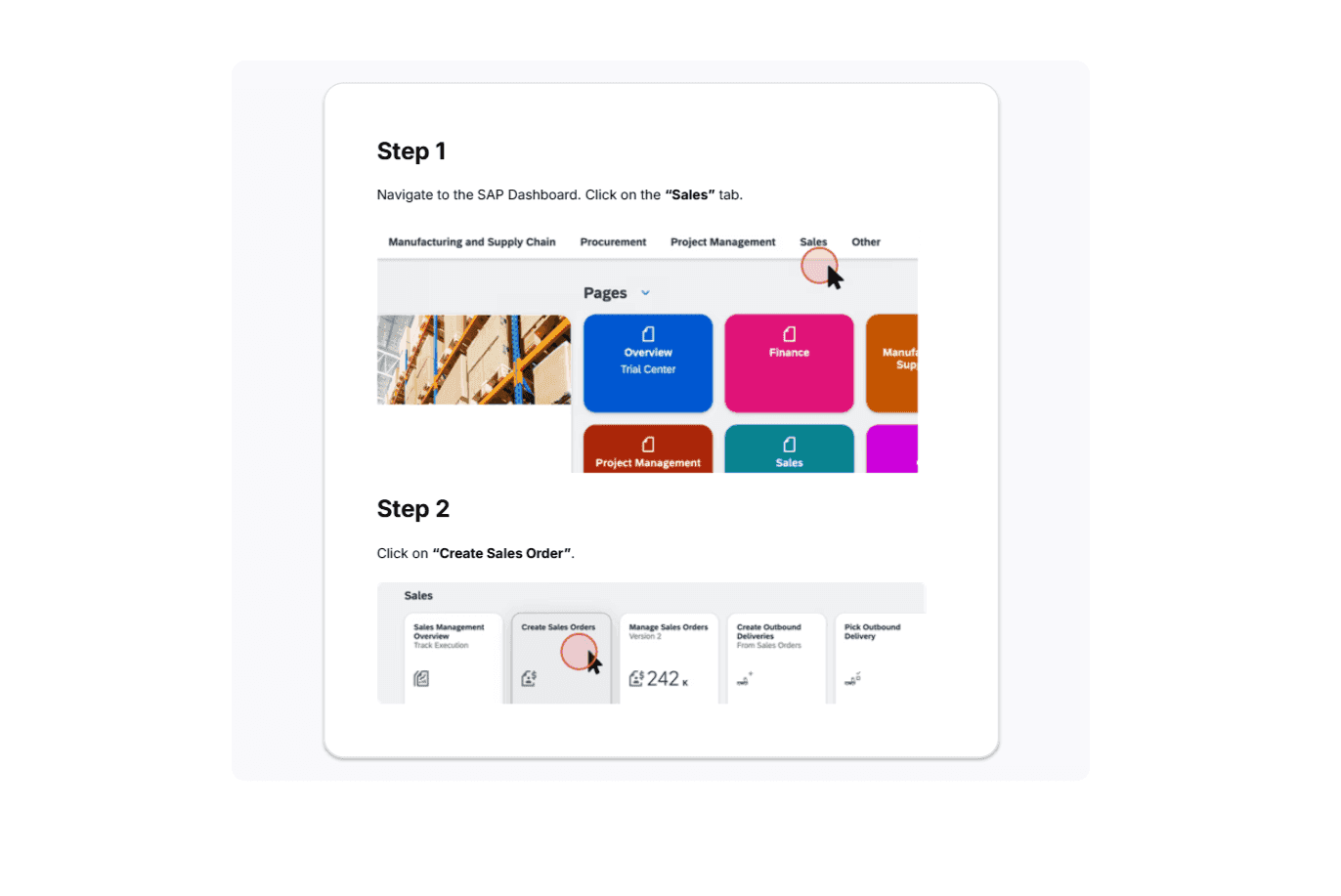
El resultado es claro y fácil de hojear, perfecto para usuarios que prefieren leer antes que ver vídeos, o como referencia rápida cuando alguien necesita recordar solo un paso concreto.
👀 ¿Sabías que? Antes de convertirse en la enciclopedia de internet, Wikipedia estaba pensada como un complemento de Nupedia, un sitio revisado por pares centrado en escribir guías dirigidas por expertos.
Paso #11: Personaliza tu guía para diferentes audiencias
¿Necesitas una versión para tus documentos de soporte y otra para la incorporación de empleados? Trupeer te permite duplicar tu guía y retocar el contenido sin rehacerlo todo.
Cambia la introducción, ajusta las etiquetas de los pasos para distintos niveles de habilidad o adapta el tono según hables a clientes o a miembros del equipo interno.
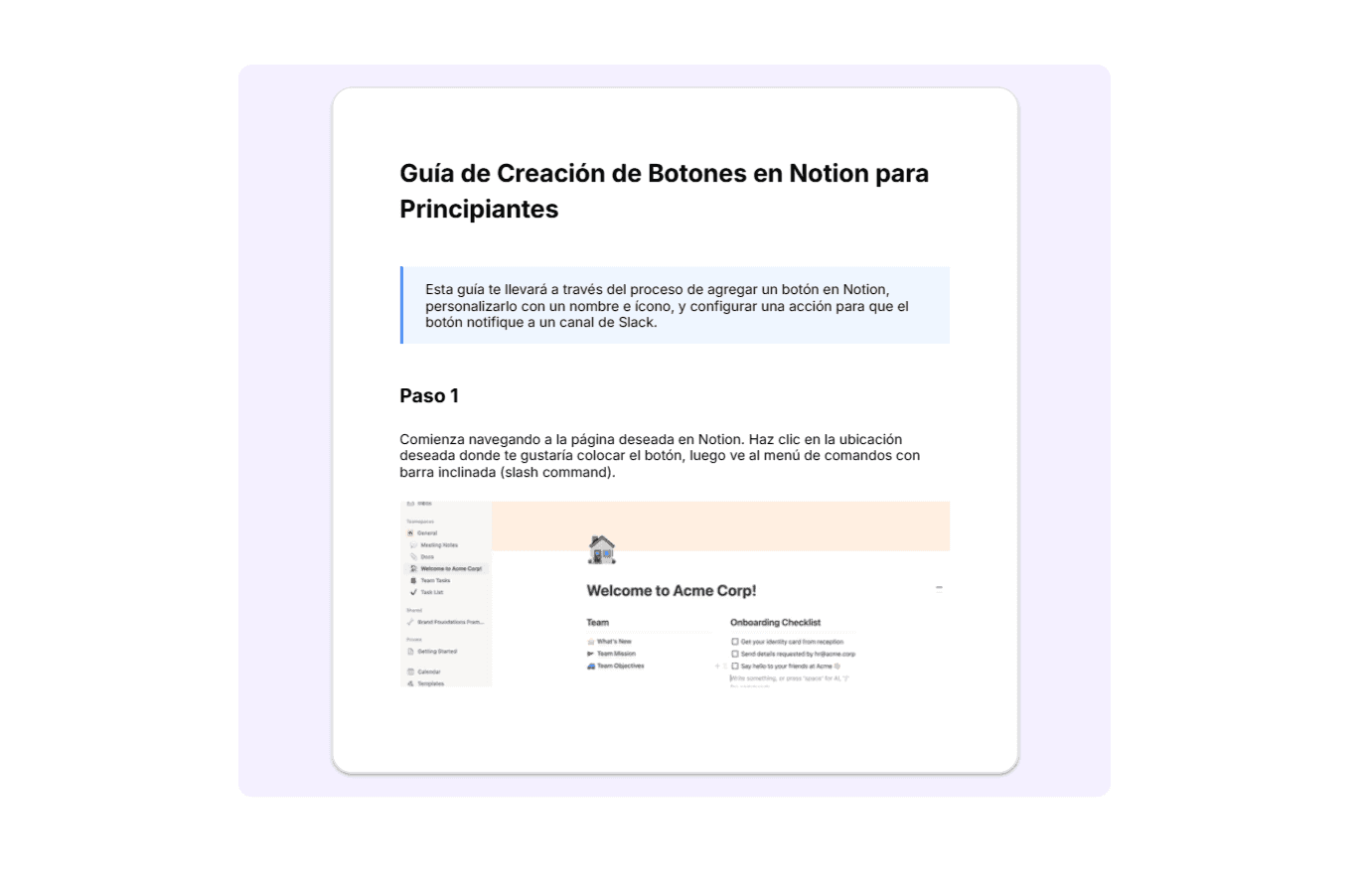
Por ejemplo, tu versión orientada a clientes podría decir ‘Haz clic en el botón azul “Enviar”.’ mientras que tu versión interna diría ‘Envía el formulario (esto activa la secuencia automática de correo electrónico).’
¿Y lo mejor? Trupeer traduce tu guía de usuario a más de 65 idiomas, simplificando la accesibilidad.
🎥 Perspectiva de Trupeer: Un número sorprendente de guías de procesos se ignoran porque son demasiado largas o demasiado secas. Trupeer mantiene las cosas simples. Toma tu recorrido en tiempo real y lo convierte en pasos breves e interactivos que resultan divertidos de seguir.
Simplifica la creación de guías con Trupeer
Paso #12: Compártelo en todas partes
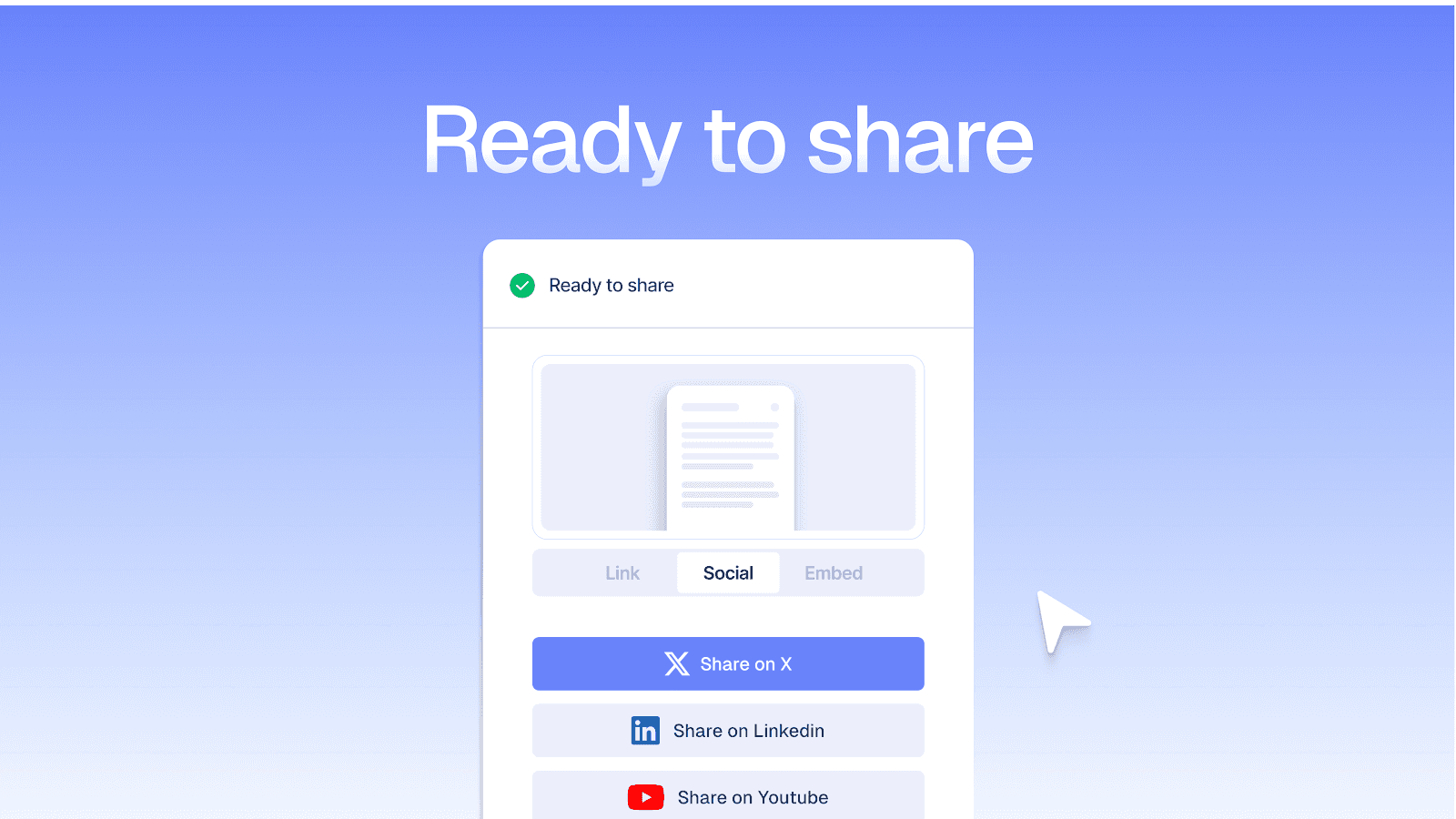
Exporta tu guía como PDF para uso sin conexión, cópiala directamente a tu base de conocimientos o incrústala junto al vídeo original en tu sitio web.
Trupeer te ofrece múltiples formatos con los que trabajar, de modo que esa única grabación de pantalla se convierte en un recurso reutilizable que funciona en distintas plataformas y casos de uso. Incluso puedes crear versiones resumidas para redes sociales o versiones detalladas para programas de formación completos, todo a partir del mismo material fuente.
Damien Stalls, director de vCIO en Fluid Network comparte: “Cancelamos Loom por Trupeer. Normalmente somos críticos con los fallos de las soluciones, pero Trupeer ha sido absolutamente sólido para nosotros en la transferencia de conocimiento.”
Guía de forma más inteligente con Trupeer
Las grabaciones de pantalla son una de las formas más rápidas y claras de explicar un proceso. Pero convertirlas en contenido pulido y utilizable lleva tiempo que la mayoría de los equipos no tiene. Ahí es donde Trupeer entra en juego.
Empieza con una simple grabación de pantalla. Trupeer la limpia, elimina el desorden y genera automáticamente una guía visual estructurada, completa con capturas de pantalla e instrucciones paso a paso. Obtienes vídeo y contenido escrito de una sola vez.
¿Quieres crear tu primera guía grabada en menos de 30 minutos? Prueba Trupeer hoy mismo! ✅
Preguntas frecuentes
1. Cómo crear instrucciones paso a paso con capturas de pantalla
Usa Trupeer.ai y graba en vídeo toda la pantalla hablando de todos los pasos involucrados. Una vez que hagas eso, Trupeer crea una guía con IA que tiene todas las instrucciones paso a paso con capturas de pantalla capturadas en pantalla cuando haces clic en cada una.
2. ¿Puede la IA escribir un manual?
Sí, la IA puede escribir un manual convirtiendo tu proceso en instrucciones paso a paso. Identifica las acciones clave, las organiza con claridad y da formato a todo para que sea fácil de leer.
No necesitas empezar desde cero ni editar sin parar, especialmente cuando trabajas con tutoriales de producto o la incorporación del equipo. Trupeer te permite grabar una vez y generar al instante un manual pulido; no hace falta escribir nada.
3. ¿Cómo crear una guía para principiantes?
Para crear una guía para principiantes y elaborar instrucciones con capturas de pantalla, empieza dividiendo el proceso en pasos pequeños y claros usando un lenguaje sencillo y sin jerga. Concéntrate en guiar a alguien que nunca ha hecho la tarea antes.
Añade capturas de pantalla o ejemplos para que cada paso sea más fácil de seguir. Estructura el contenido para que los lectores puedan echar un vistazo rápido o profundizar donde haga falta. Trupeer te ayuda a convertir cualquier recorrido básico en una guía lista para principiantes rápidamente.
4. ¿Cómo crear una guía paso a paso gratis?
Si quieres crear una guía paso a paso gratis, elige una herramienta que ofrezca una versión gratuita, como Trupeer. Es un grabador de pantalla fácil y sencillo que grabará tu pantalla y luego redactará automáticamente cada paso en una guía.
La guía también incluirá elementos visuales de tu vídeo grabado para respaldar el texto y mejorar la claridad. Cuando termines, expórtala o publícala en un formato que se adapte a tu audiencia.
5. ¿Cómo crear una guía de usuario?
Define lo que tu usuario intenta hacer y luego divide el proceso en pasos lógicos y accionables. Escribe instrucciones claras usando un tono y un formato coherentes en todo momento.
Incluye elementos visuales, consejos o contexto que ayuden a los usuarios a mantenerse encaminados. Haz que el diseño sea fácil de escanear y la guía fácil de actualizar más adelante. Trupeer hace que las guías de usuario sean fáciles de crear: graba una vez y obtén un vídeo más un documento paso a paso.
6. ¿Cómo crear un tutorial con grabación de pantalla?
Planifica lo que quieres mostrar y luego graba tu pantalla mientras explicas cada acción con claridad. Habla a un ritmo constante y evita distracciones de fondo para mantener el enfoque. Usa resaltados o zooms para llamar la atención sobre las partes clave del proceso.
Cuando termines, combina el vídeo con breves pasos escritos para mayor claridad. El grabador de pantalla con IA de Trupeer hace todo esto y convierte tu grabación en una guía completa.
7. Herramientas para generar documentación práctica a partir de grabaciones de pantalla
Existen muchas herramientas tradicionales que hacen esto; Trupeer AI ayuda a hacerlo a escala usando IA. Solo graba en pantalla tu proceso y generará documentación práctica a partir de esas grabaciones.

