Trupeer Blog
Cómo crear un curso en línea

Un solo vídeo, seguido de una grabación de pantalla rudimentaria. Así empezó todo. En un mes, ya superaba las 10.000 visualizaciones. A los tres meses, el creador lo había convertido en un minicurso y había ganado sus primeros 1.000 dólares. La educación en línea se está convirtiendo gradualmente en una industria en toda regla. Se prevé que el mercado genere 203.810 millones de dólares en ingresos, con más de 1.100 millones de usuarios esperados en los próximos años.
Si eres coach, creador o emprendedor individual, nunca ha habido un mejor momento para crear tu propio curso. La mejor parte es que no necesitas equipos sofisticados ni un equipo de estudio.
Algunos de los buenos grabadores de pantalla gratuitos disponibles hoy son lo suficientemente potentes como para convertir tus conocimientos en un curso por el que los alumnos estarán encantados de pagar; no siempre necesitas herramientas de pago para empezar.
En este blog, exploraremos cómo crear un curso en línea con un grabador de pantalla y algunas buenas prácticas para ello. 📹
¿Por qué usar un grabador de pantalla para cursos en línea?
No necesitas un equipo de cámara, teleprompter ni un fondo de estudio para obtener buen material de formación; un portátil, un micrófono y una herramienta de captura de pantalla y vídeo es todo lo que realmente necesitas.
Entendamos por qué debes crear un curso en línea con un grabador de pantalla:
1. Empieza rápido: Configúralo con solo un portátil, un micrófono básico y un software intuitivo como Trupeer; no se necesita equipo sofisticado ni experiencia en edición
2. Ofrece claridad paso a paso: Muestra a tu audiencia exactamente lo que estás haciendo en tiempo real para tutoriales, recorridos por software y presentaciones
3. Evita la curva de aprendizaje técnica: Usa herramientas fáciles para principiantes, diseñadas para creadores individuales y equipos pequeños
4. Elimina distracciones: Bloquea ruidos de fondo como ventiladores o conversaciones para que los alumnos te escuchen con claridad
5. Limpia el audio en segundos: Usa IA para eliminar palabras de relleno, pausas incómodas y tropiezos al hablar
6. Corrige errores sin volver a grabar: Recorta o corrige automáticamente los errores en lugar de rehacer todo el vídeo
📌 Ejemplo: Un fundador de una startup usa Trupeer para crear una serie de incorporación del producto. Cada idea en la guía del usuario recorre una función específica. Explican la lógica detrás de ella usando fragmentos de código e incluyen consejos de estilo coaching para los equipos de ventas y de éxito del cliente. El mismo conjunto de vídeos se reutiliza luego para incorporar a nuevos empleados de forma asincrónica y se comparte con clientes empresariales para formación interna.
✅ La mejor herramienta para crear cursos en línea – Generador de cursos
Preproducción: planifica antes de grabar
No necesitas un título de cine para planificar un gran curso. Sin embargo, sí necesitas pensar con unos pasos de antelación. La preproducción (también conocida como la fase de “antes de pulsar grabar”) es donde debes garantizar la claridad.
Ahí determinas a quién enseñas, qué enseñas y cómo lo impartirás. Ese tiempo de planificación compensa muchísimo cuando estás en medio de la grabación o la edición y no quieres detenerte para replantearte todo el esquema.
Así es como debes prepararte para crear un curso en línea con un grabador de pantalla:
1. Crea un perfil rápido de tu audiencia
¿Qué saben ya?
¿Qué intentan arreglar o aprender?
¿En qué se convertirá esa persona después de ver mi curso?
2. Esboza el flujo del curso en tu guion de vídeo
Temas que cubrirás (introducción, idea principal, demo y cierre)
Puntos clave que quieres abordar
Temas densos desglosados en al menos dos lecciones
3. Elige cómo presentarás
En cámara
Diapositivas con voz en off
Grabaciones de pantalla
Una mezcla de todo
4. Prepara las imágenes y las demos
Enumera diapositivas, gráficos, capturas de pantalla y diagramas
Haz pruebas de demostraciones en vivo para detectar fallos o momentos incómodos
📌 Ejemplo: Una diseñadora freelance que crea un curso sobre Figma esquematiza cinco lecciones clave en papel. Para cada una, anota 2-3 ideas centrales, necesidades visuales y cualquier herramienta requerida.
🎥 Información de Trupeer: Los vídeos generados por IA de Trupeer transforman una simple captura de pantalla en vídeos de producto completos con voces en off de IA, limpieza inteligente del guion y visuales alineados con tu marca. No necesitas un estudio, un equipo ni siquiera una segunda toma. Solo pulsa grabar y deja que Trupeer se encargue del acabado.
Empieza hoy con Trupeer
Grabar tu primer vídeo del curso: paso a paso
Grabar tu primer vídeo del curso puede parecer intimidante. Sin embargo, con poca preparación y un flujo de trabajo sencillo, puedes crear algo pulido, útil y agradable de ver (aunque te trabes en algunas frases).
Aquí tienes una guía paso a paso para ayudarte a crear un curso en línea con un grabador de pantalla como el Grabador de pantalla con IA de Trupeer:
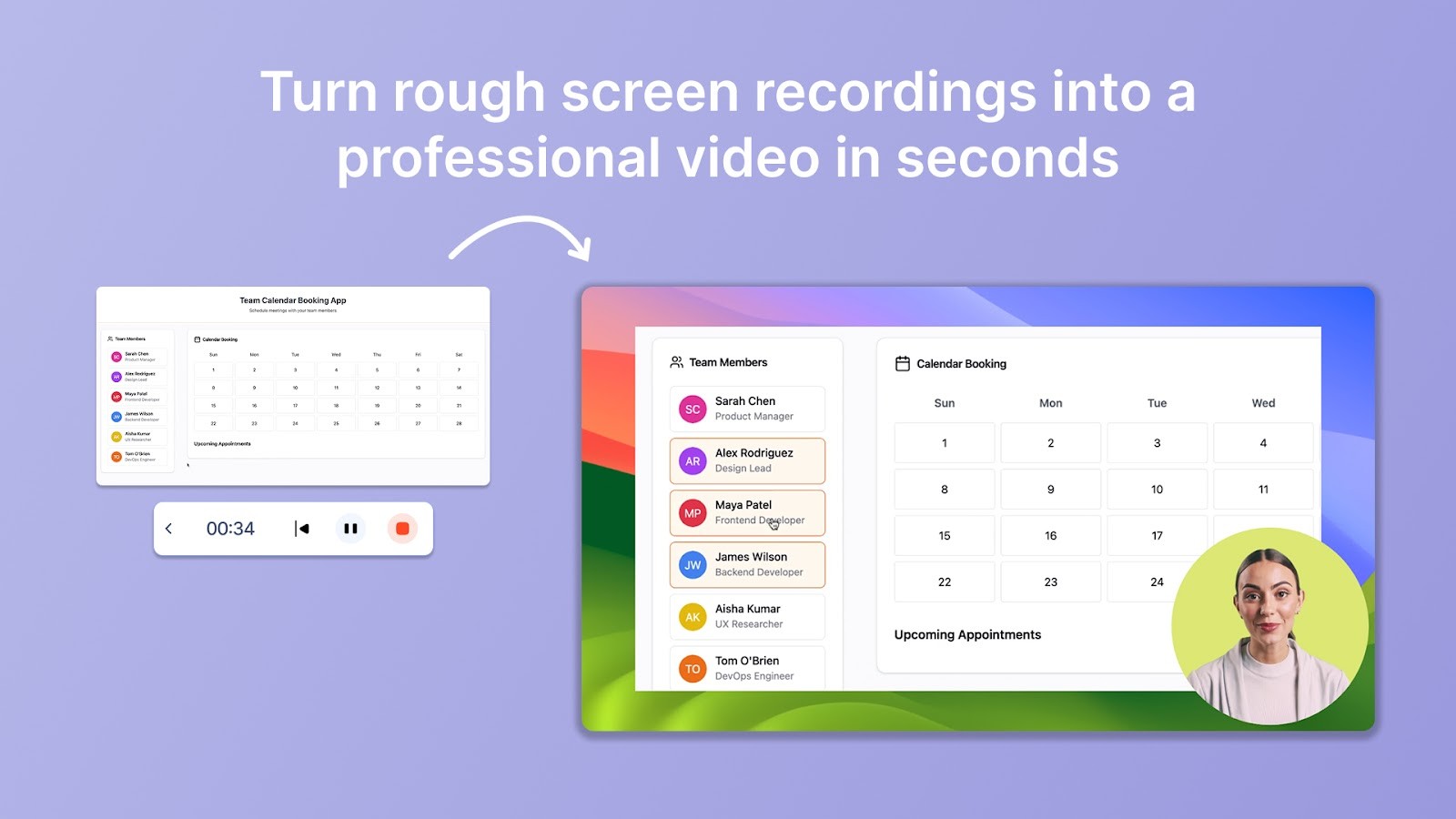
1. Empieza con una grabación de pantalla sencilla
Todo lo que necesitas es una pantalla limpia y un camino claro. Abre tus diapositivas, demo o tutorial y pulsa grabar. Trupeer lo captura todo mientras hablas.
P.D. No te obsesiones con una entrega perfecta. El software de grabación de pantalla tiene herramientas para corregir los deslices más tarde.
Crea guías profesionales con Trupeer
💡 Consejo profesional: Imagina que estás enseñando a una sola persona: visualiza a un alumno al otro lado de la pantalla. Te ayudará a hablar de forma natural y con claridad. Además, mantén el vídeo corto. Entre cinco y diez minutos por vídeo es el punto ideal.
2. Añade la magia de la voz en off
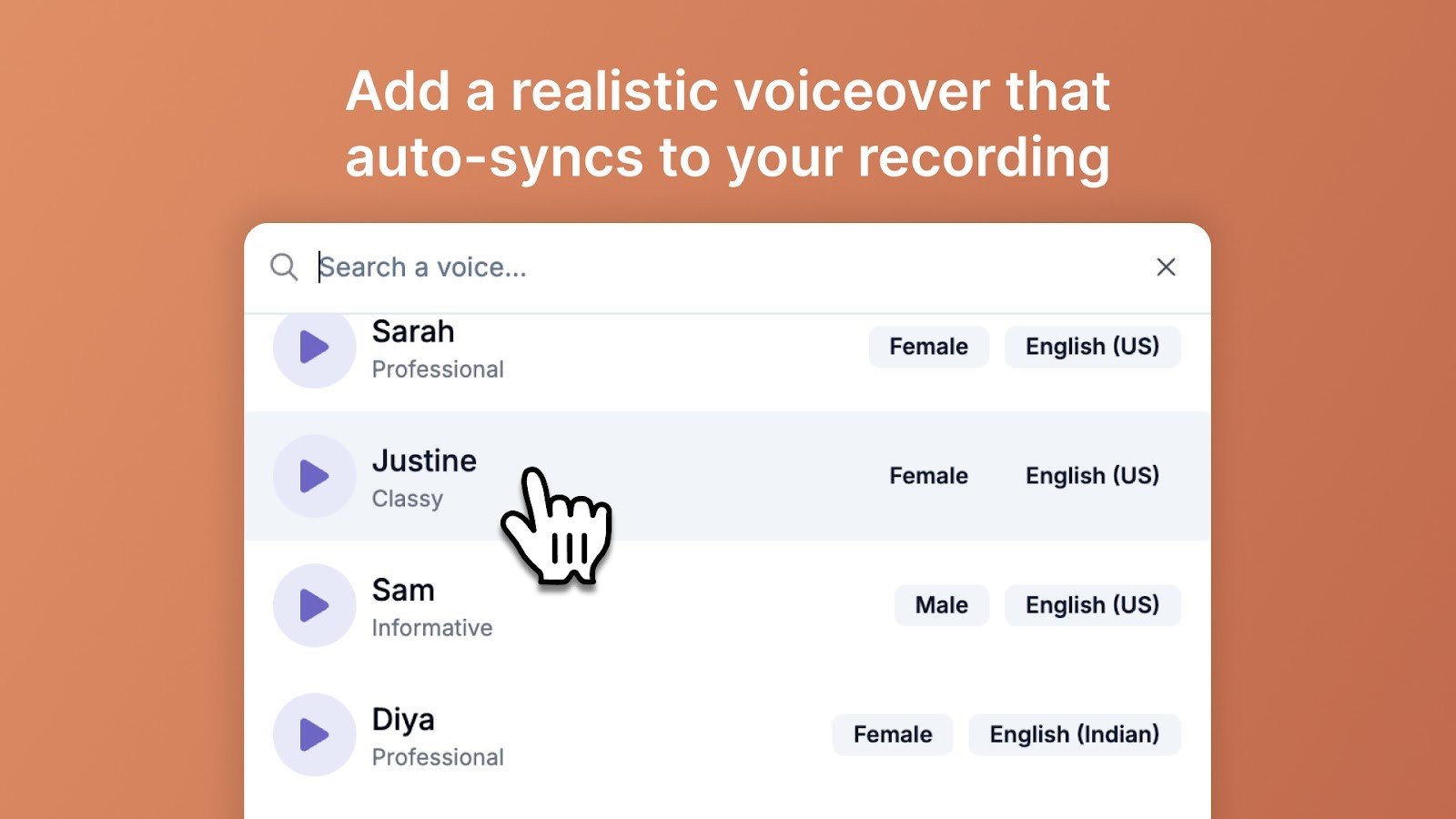
Después de tu grabación de pantalla, Trupeer añade al instante una voz en off de IA de sonido natural que se sincroniza con tu guion, o con tu propia voz si lo prefieres.
Puedes elegir entre más de 100 acentos y estilos de voz o subir tu propia voz y dejar que las herramientas de IA la limpien.
🧠 Dato curioso: Lotus ScreenCam (1994), lanzado por Lotus Development Corp., grababa la actividad de pantalla en archivos de animación compactos que normalmente requerían solo entre 60 KB y 80 KB por segundo. Eran lo bastante pequeños como para compartirse mediante disquetes o correo electrónico, lo que lo convertía en una herramienta eficaz para formación y soporte en los primeros días de las aplicaciones de Windows.
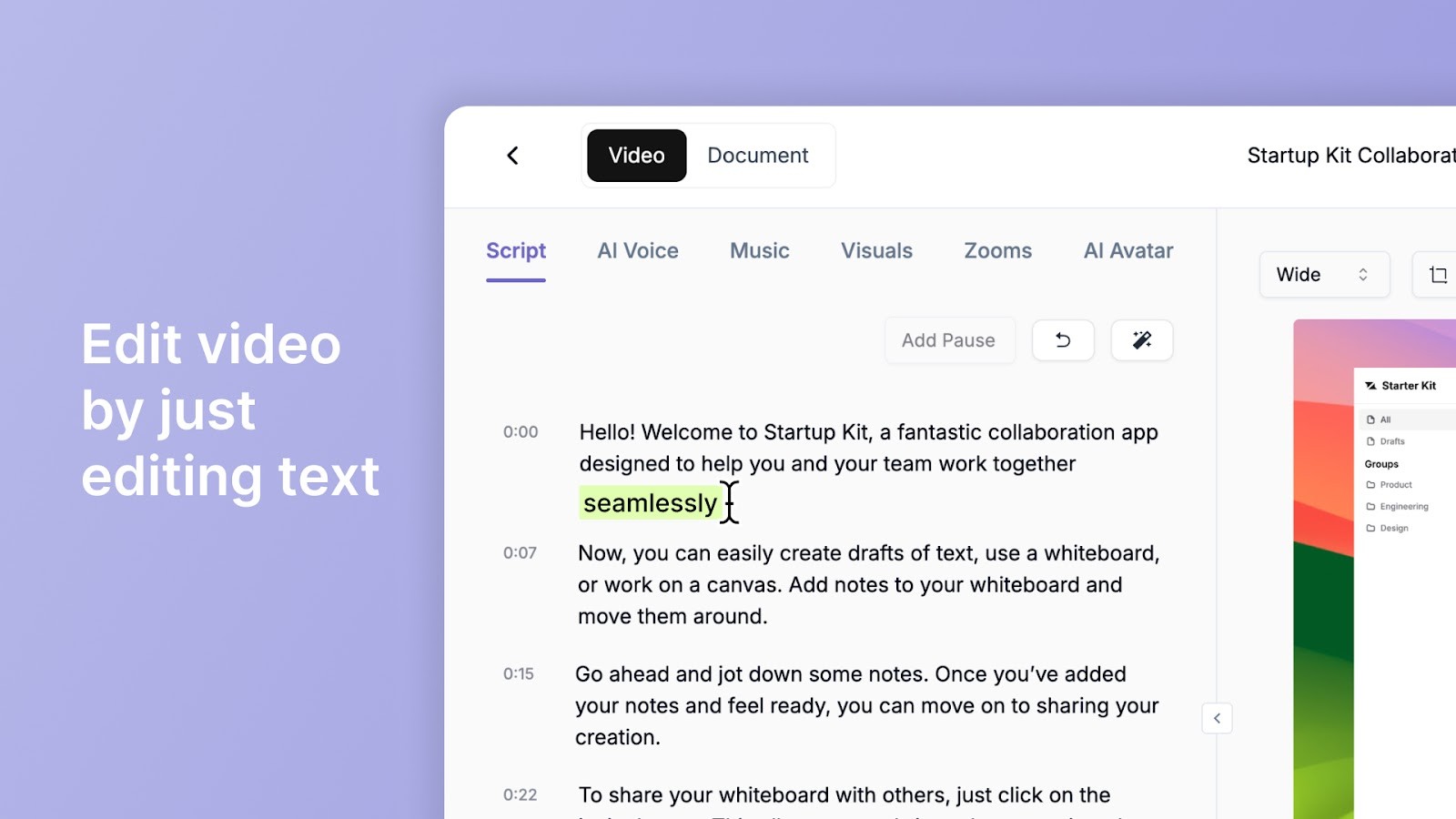
3. Corrige el guion sin volver a grabar
¿Has tropezado con algunas palabras? No hay problema. Trupeer pule tu guion original, elimina palabras de relleno y lo deja con un nivel profesional. Incluso puedes hacer ediciones basadas en texto más tarde, sin necesidad de rehacer todo el vídeo.
Así resumió su experiencia de formar a más de 200 empleados en 5 ubicaciones con Trupeer Jeremy DeHart, director de TI en Hendrick Gardner:
“Tuvimos la migración de TI más fluida de la historia en nuestra empresa, gracias a Trupeer. Los vídeos fueron coherentes y atractivos. Lo mejor: sacamos el contenido adelante en cuestión de semanas, sin ayuda externa.”
4. Añade un toque humano sin salir en cámara
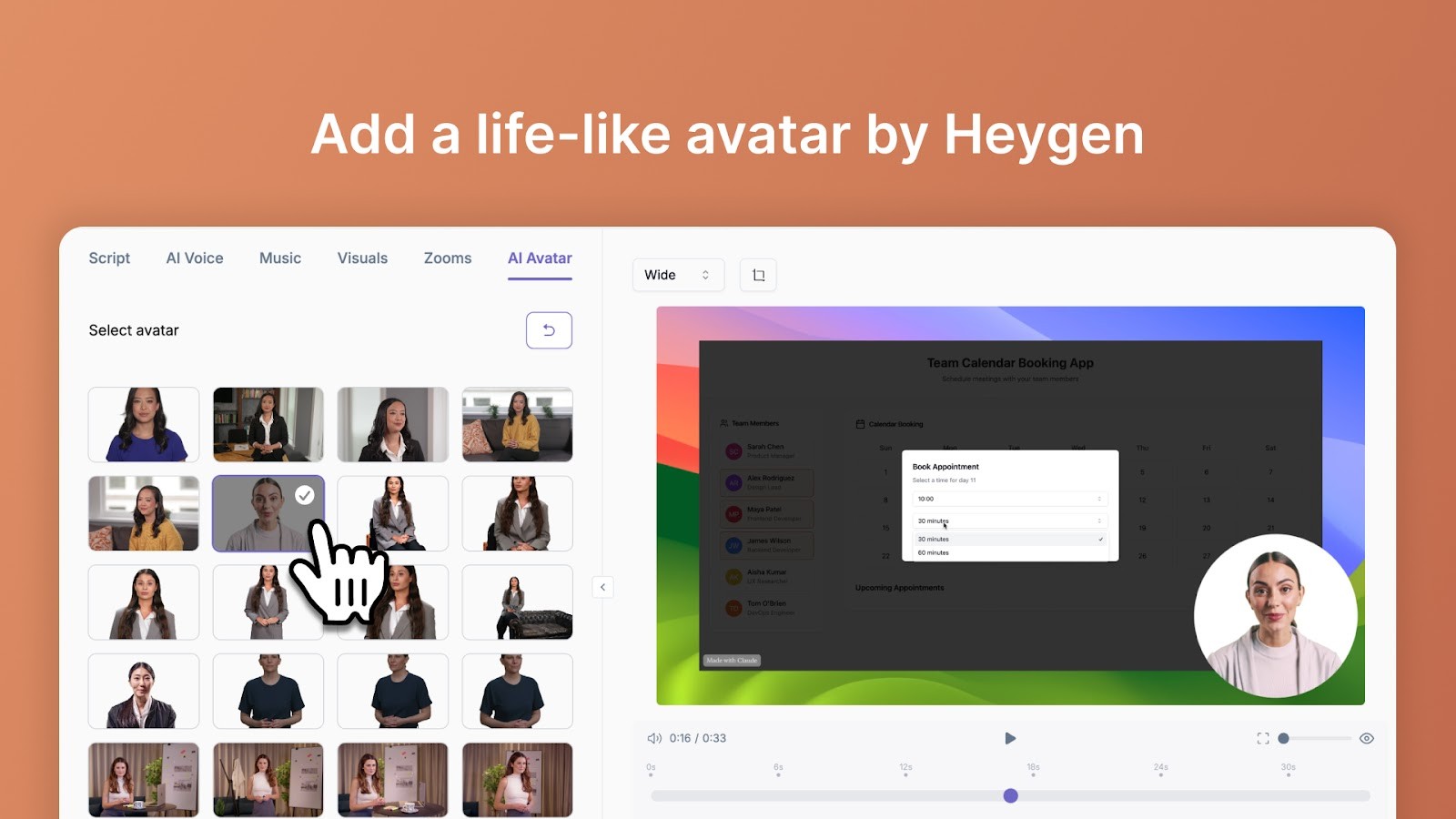
¿No te gusta estar delante de la cámara? Trupeer te permite añadir un avatar de Heygen para que tu vídeo se sienta más personal y dinámico. El avatar de IA también sincroniza los labios y gesticula como un presentador real.
Añade los colores de tu empresa, diapositivas con tu marca, fondos de pantalla y locuciones para que tu curso se vea y suene exclusivamente tuyo. Esto mejora el recuerdo de marca y genera confianza, refuerza la credibilidad y crea una experiencia de aprendizaje coherente en cada módulo.
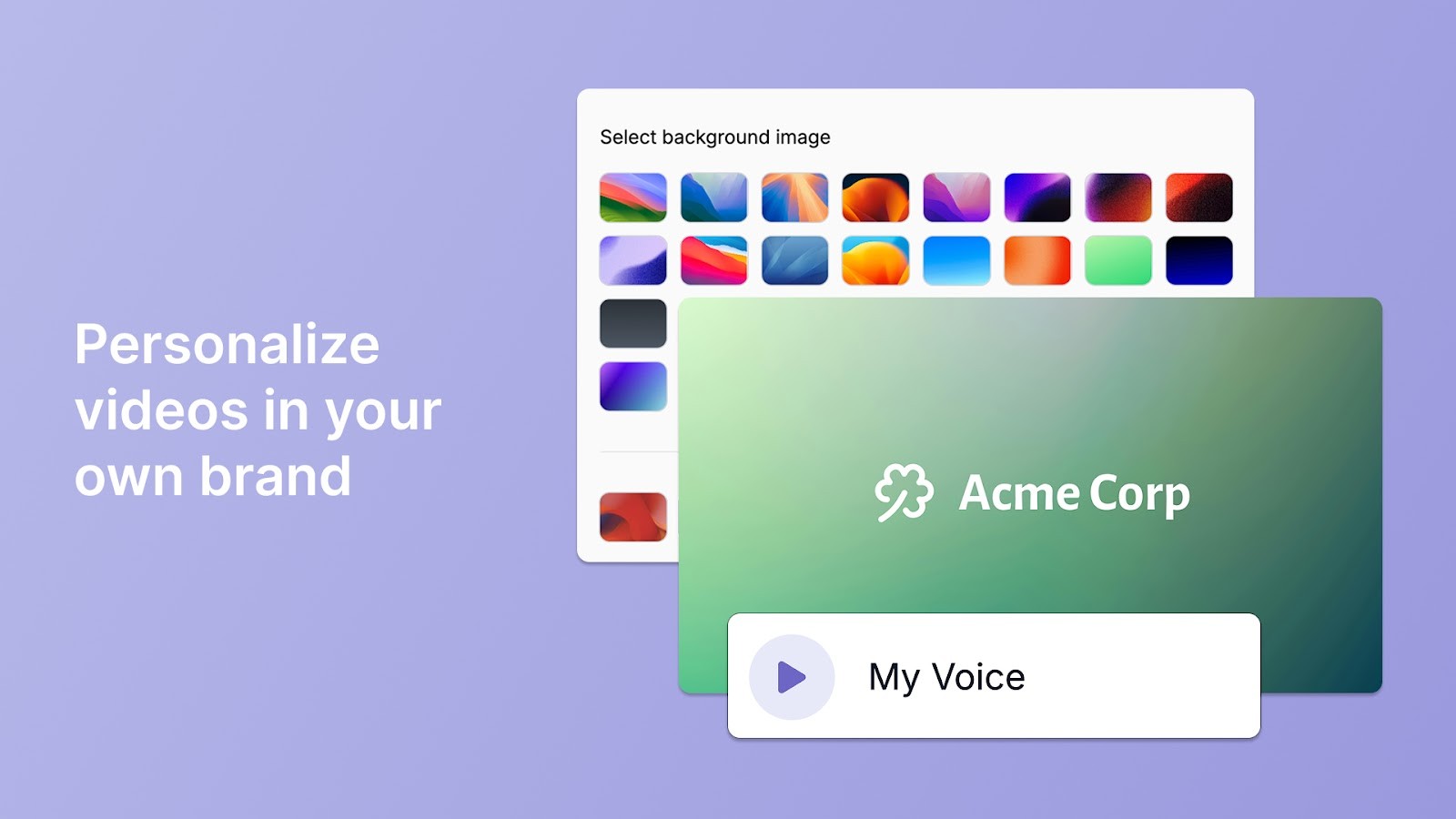
Crea vídeos personalizados con Trupeer
🔍 ¿Sabías que? El mercado de avatares de IA se está expandiendo rápidamente, con un tamaño de mercado proyectado que se espera que aumente hasta los $5,93 mil millones. Se espera que el mercado muestre una tasa de crecimiento anual compuesta (CAGR) del 33,1%.
Editar y pulir el contenido de tu curso
La edición es donde tu curso se vuelve “listo”. Es un paso importante para transformar grabaciones de pantalla en bruto en lecciones pulidas y atractivas que ayuden a los alumnos a asimilar más con menos esfuerzo.
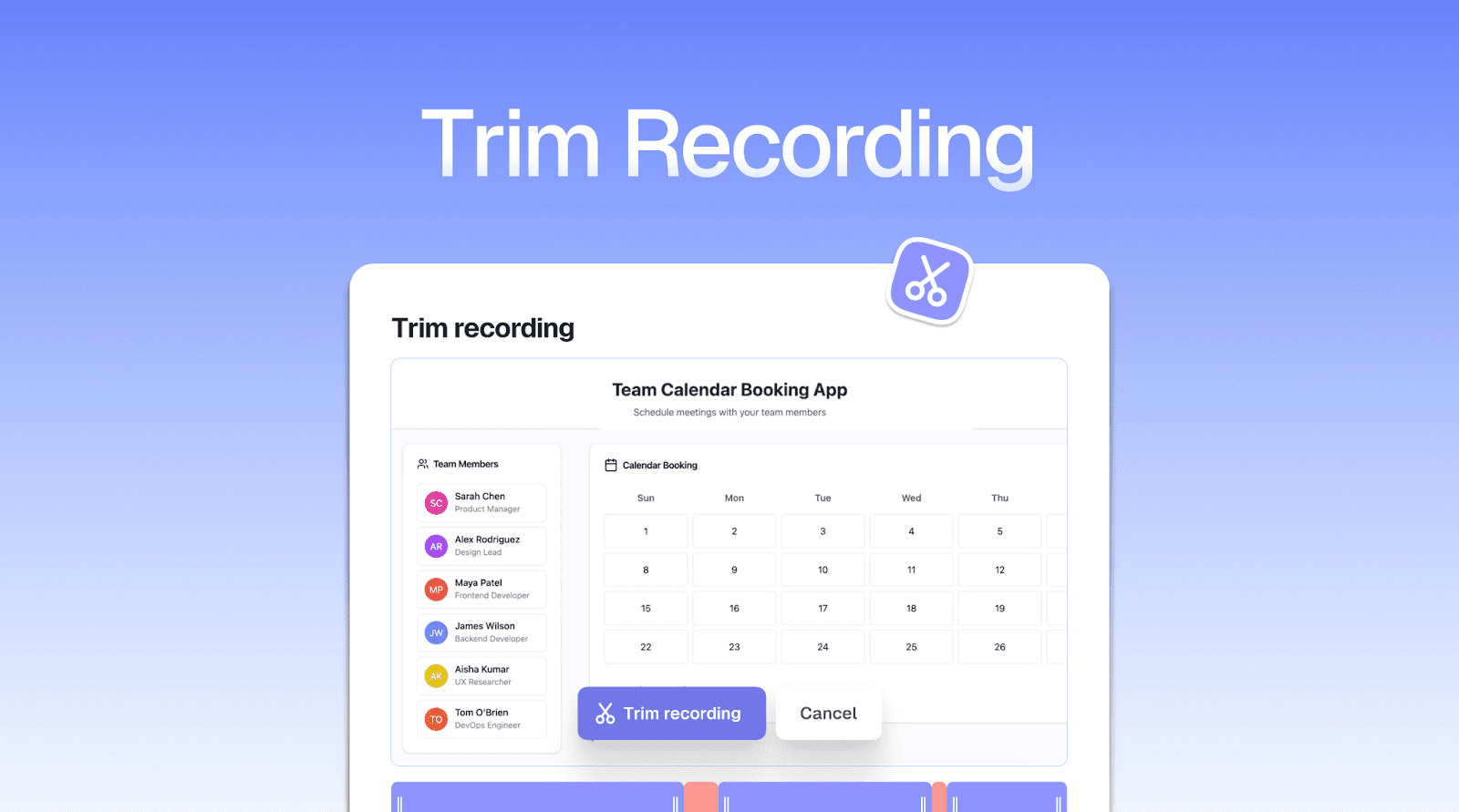
Con la función Trim Recording de Trupeer, puedes recortar rápidamente errores, pausas o conversaciones innecesarias directamente desde la línea de tiempo de tu grabación de pantalla.
Así es como puede verse tu flujo de trabajo de edición principal cuando creas un curso en línea con un grabador de pantalla:
1. Organiza tus archivos fuente: Crea carpetas para el vídeo en bruto, el audio sincronizado (Trupeer lo separa), las diapositivas y las superposiciones. Mantener el orden desde el principio evita fallos más adelante
2. Recorta con decisión para mantenerlo conciso: Los vídeos más cortos y precisos funcionan mejor. Usa las funciones de refinado del guion de Trupeer para eliminar palabras de relleno o reformular frases incómodas
3. Añade superposiciones y elementos visuales enfocados: Inserta llamadas de texto, etiquetas rápidas de cómo hacer algo o resaltados del ratón para guiar la atención del espectador. El Generador de vídeos de formación con IA de Trupeer permite hacer zoom y enfatizar el puntero sin volver a grabar
4. Mantén la coherencia de marca: Añade una marca de agua sutil con el logo, mantén una tipografía y una paleta de colores uniformes, y usa intros y outros de marca. Las plantillas de Trupeer facilitan replicarlo en todas las lecciones
5. Divide visualmente las lecciones: Inserta clips de B-roll (de sitios como Pexels) o pausas visuales para evitar la monotonía. Añade iconos o transiciones de diapositivas para apoyar ideas abstractas
💡 Consejo profesional: Añade puntos de interacción en tus vídeos de formación. Puedes usar superposiciones como “Haz una pausa y prueba” o “Resumen rápido” para romper el flujo pasivo y fomentar la retención.
Exportar y subir tu curso
Una vez que el vídeo de tu curso esté editado y pulido, es hora de compartirlo con el mundo. Mantén formatos compatibles universalmente para asegurar la compatibilidad entre dispositivos y plataformas. Para obtener el mejor equilibrio entre calidad y tamaño, exporta en resolución 720p o 1080p.

La función Listo para compartir de Trupeer elimina las complicaciones de la distribución. Genera al instante enlaces compartibles, códigos de inserción o publica directamente en plataformas como LinkedIn, YouTube y X (antes Twitter).
Escucha a Jeff Miller, responsable de alianzas en nSpire AI, que creó contenido para clientes empresariales sobre la marcha con Trupeer:
“Trupeer simplificó la creación de vídeos para mí, permitiéndome crear una biblioteca de conocimiento de más de 20 vídeos en solo unos pocos días.”
La mejor herramienta de IA para crear vídeos de formación - Creador de vídeos de formación con IA
Consejos extra para hacer que tu curso sea atractivo
Un buen nivel de participación en un curso ocurre cuando los alumnos se quedan contigo y realmente usan lo que enseñas. Aquí tienes algunas estrategias que puedes aplicar para crear un curso en línea con un grabador de pantalla:
1. Empieza con una introducción: Abre cada módulo saludando en cámara. Mira directamente al objetivo y da la bienvenida a los alumnos de nuevo. Incluso un clip de 15 segundos genera confianza y les recuerda que una persona real les está guiando
2. Incluye tus historias: No necesitas sonar excesivamente pulido; simplemente habla de una vez en la que algo funcionó (o no) y de lo que aprendiste. Estos pequeños momentos ayudan a los alumnos a unir las piezas y a recordar el porqué detrás de lo que enseñas
3. Adjunta PDFs y hojas de ayuda: No hagas que los alumnos vuelvan a ver el vídeo para encontrar el “cómo”. Dales documentos de una página, como resúmenes, listas de verificación o plantillas, para que puedan actuar sin fricción
4. Lidera con verbos y resultados: Cada diapositiva o sección debe responder: ¿Qué debe hacer alguien aquí? Piensa: Descarga esta lista de verificación, prueba esta fórmula, reflexiona sobre tu última campaña
5. Añade indicaciones de pausa: Introduce pausas naturales: “Haz una pausa aquí y escribe tres lugares donde aplicarías esto”. Estas pequeñas pausas convierten la visualización pasiva en pensamiento activo
6. Haz preguntas reflexivas: Prueba con preguntas como: “¿Alguna vez has tenido dificultades con esto?” o “¿Cómo se vería esto en tu flujo de trabajo?”
Aquí tienes una hoja de referencia para ayudarte a crear un curso en línea con un grabador de pantalla:
Marco | Lo que haces | Por qué ayuda |
Enseña-muestra-haz | Explica > Demo > Pídeles que lo prueben | Mantiene el ciclo de aprendizaje ajustado |
Historia-ancla-aplica | Comparte una historia > Conéctala con un concepto > Sugiere un caso de uso | Hace que las lecciones se fijen |
Limítate a una gran idea por vídeo | Evita la sobrecarga | |
Materiales complementarios | Un PDF con conclusiones por módulo | Refuerza la capacidad de acción |
Indicador de revisión entre pares | Pídeles que compartan algo o reflexionen en voz alta | Fomenta la responsabilidad |
Reflexiones finales: empieza sencillo, itera después
Ahora que sabes cómo crear un curso en línea con un grabador de pantalla, debes darte cuenta de que crear contenido atractivo no va de efectos llamativos ni de vídeos sobreproducidos. Va de claridad, conexión y coherencia.
Céntrate en ayudar a tus alumnos a actuar, entender el “porqué” detrás de lo que enseñas y mantener las cosas simples al empezar. Con el tiempo, encontrarás tu ritmo y tu curso mejorará con cada iteración.
¿Y tu herramienta de referencia en este proceso? ¡Trupeer! Convierte una grabación de pantalla básica en una lección pulida sin equipos extra ni complicaciones de edición.

