Trupeer Blog
Las mejores alternativas a ScreenPal para una grabación de pantalla perfecta

¿Todavía haces esas grabaciones de pantalla largas y sin pulir, sin efectos de clic y zoom, sin avatares de IA y con un cursor tembloroso que simplemente no se queda quieto?
¡Por favor, deja de frustrar a tus clientes! Probablemente estés usando software como ScreenPal para crear tutoriales, demostraciones de producto o actualizaciones para tus equipos. Ten en cuenta que ScreenPal:
Carece de funciones avanzadas de edición
Limita la calidad del vídeo
Convierte la compartición en un proceso lento y manual
¿El resultado? ¡Vídeos torpes que hacen que tu audiencia se vaya antes de que el mensaje llegue! ¿Necesitas algunas alternativas a Screencast-o-matic? Si te cuesta grabar vídeos claros, hacer ediciones rápidas o compartir contenido fácilmente, ¡este artículo es para ti!
Hemos recopilado una lista de las mejores alternativas a ScreenPal que puedes considerar para tu próxima tarea. ¡Lee hasta el final!
1. Screenpal frente a Trupeer AI
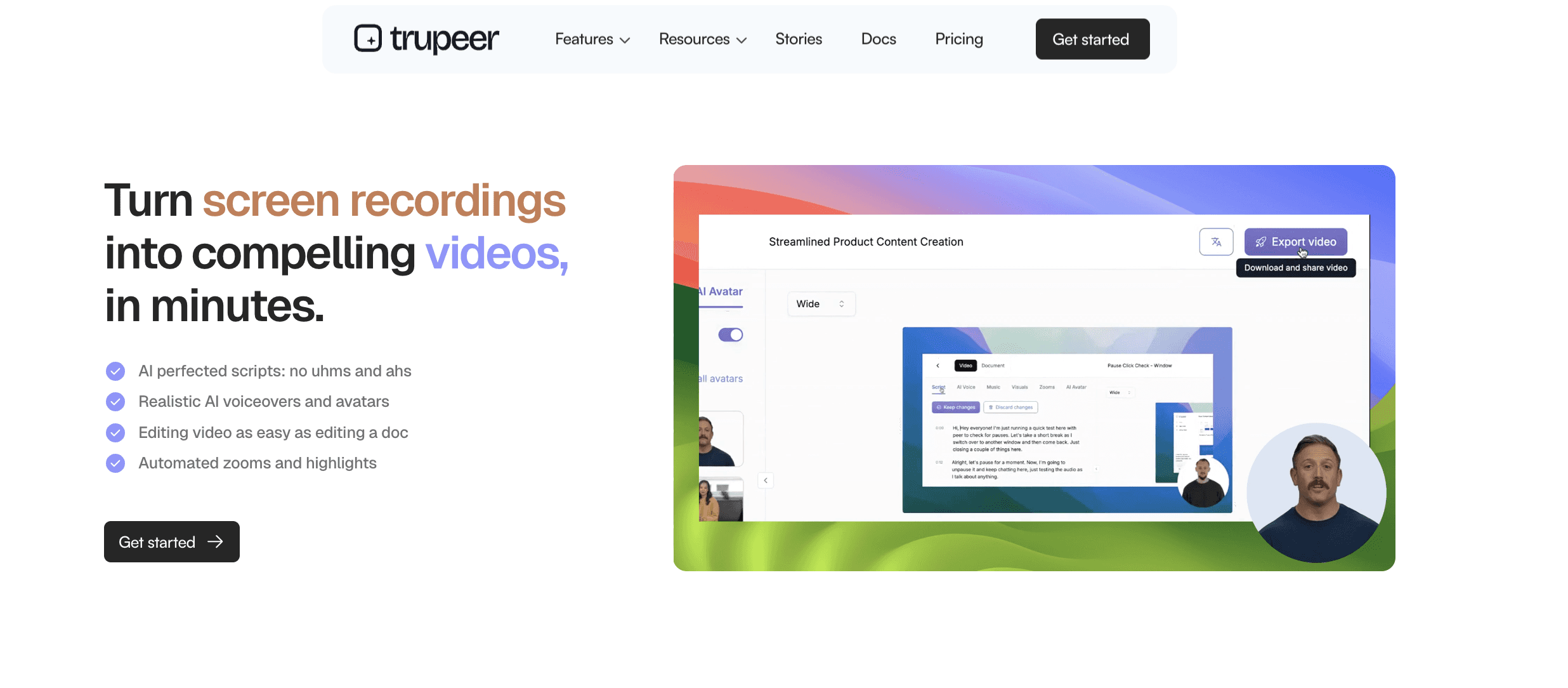
Trupeer.ai es una de las mejores herramientas de IA para grabar pantalla y crear guías. Con captura de pantalla con grabación de audio integrada en su extensión de Chrome, puedes convertir una simple captura de pantalla en un vídeo pulido o en un documento paso a paso, sin necesidad de software complicado. ¿Quieres casos de uso? Puedes usarlo para crear:
Guías de usuario
Material de formación
Contenido de marketing
Ten en cuenta que Trupeer tiene IA integrada. Pulirá automáticamente tus grabaciones de pantalla en bruto. Así que, si estás pensando en aprender esas complicadas habilidades de edición de vídeo, ¡descarta la idea! En su lugar, empieza hoy mismo tu primera grabación de pantalla con Trupeer AI gratis!
Características clave de Trupeer.ai
Grabación de pantalla: graba tu pantalla usando la extensión de Chrome de Trupeer.
Generación de guiones con IA: Trupeer puede escribir un guion limpio basado en tu actividad en pantalla.
Locución con IA: añade una voz en off generada por IA usando distintos estilos de voz e idiomas.
Personalización de vídeo: elige elementos visuales, fondos y música para tu vídeo.
Documentación paso a paso: Trupeer captura automáticamente las acciones clave y las convierte en una guía escrita con capturas de pantalla y descripciones.
Exportación en varios formatos: descarga el vídeo final o el documento en formatos como:
PDF
Word
Markdown.
Compatibilidad con idiomas: Trupeer admite traducción automática en más de 30 idiomas.
Ventajas de Trupeer.ai

No se necesitan conocimientos de edición: Trupeer automatiza la creación de vídeos y documentos.
Solución todo en uno: graba, edita, genera guiones, locución y exporta, todo desde una sola herramienta.
Resultados profesionales: las salidas se ven limpias y son adecuadas para:
Presentaciones para clientes
Formación
Compartición pública
Multiuso: útil para marketing, incorporación, formación, ventas o contenido de YouTube.
Personalizable: puedes ajustar el guion, la locución y el diseño visual antes de exportar.
Precios de Trupeer
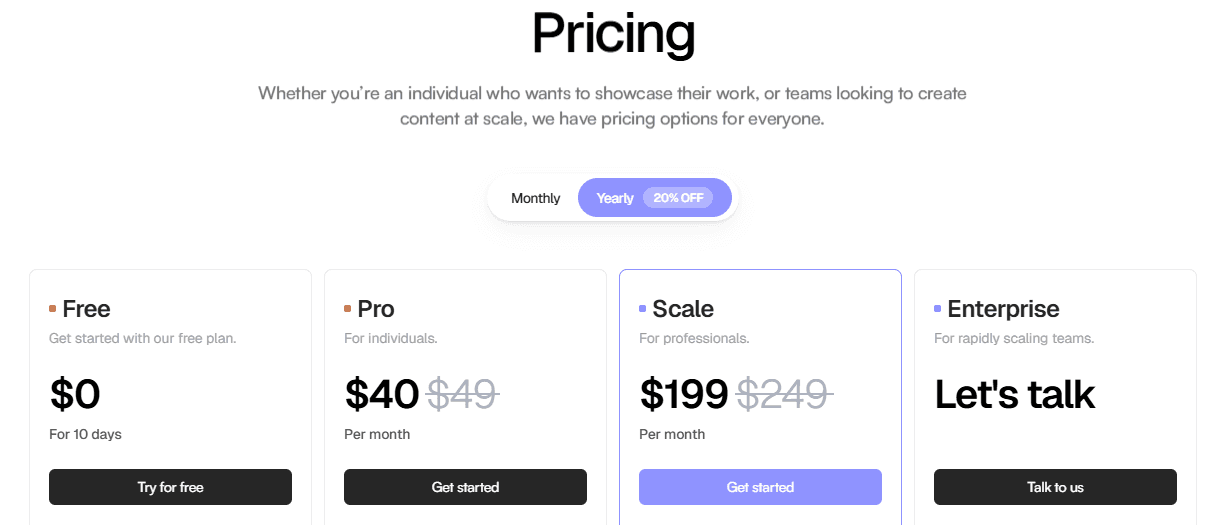
Plan gratuito (válido durante 10 días)
Plan Pro - 49 $/mes y 40 $/mes (facturado anualmente)
Plan Scale - 249 $/mes y 199 $/mes (facturado anualmente)
Plan Enterprise - Personalizado (contacta con ventas de Trupeer)
Reseñas
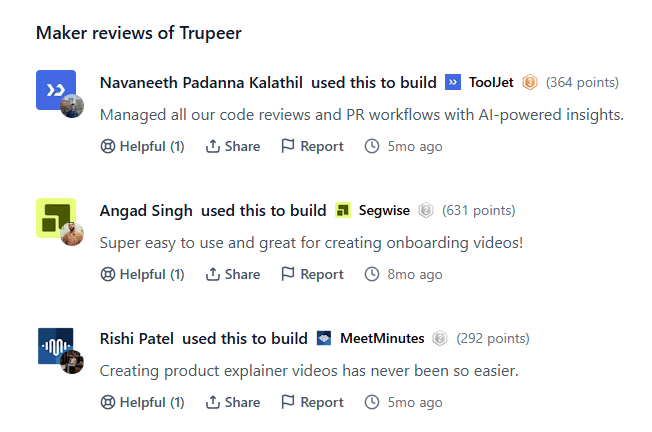
¿Estás pensando en usar esta alternativa a Screencast? Trupeer AI tiene una puntuación de 4,92 sobre 5 en Product Hunt. Además, ha sido galardonado como el Producto del Año n.º 1. Veamos qué tienen que decir algunos usuarios reales:
Si estás buscando las mejores alternativas a ScreenPal en 2025, ¡Trupeer AI puede poner fin a tu búsqueda! ¡Haz tu primer vídeo ahora! ¡Pruébalo gratis!
2. Screenpal frente a Loom
Loom es una herramienta en línea que te permite grabar tu pantalla, la webcam o ambas al mismo tiempo. En lugar de organizar una reunión o escribir un correo largo, puedes simplemente grabar un vídeo corto y enviarlo a tu equipo o clientes. Esta alternativa a ScreenPal se usa principalmente para crear:
Tutoriales
Contenido de formación
Actualizaciones internas
Características clave de Loom
Grabación de pantalla y webcam: puedes grabar solo tu pantalla, solo tu webcam o ambas.
Fondo virtual: puedes desenfocar o reemplazar el fondo de tu webcam.
Compartición instantánea: en cuanto termina la grabación, Loom crea un enlace de vídeo compartible.
Comentarios de los espectadores: los espectadores pueden dejar comentarios con marca temporal y reacciones con emojis en el vídeo.
Transcripción automática: la plataforma añade subtítulos y closed captions.
Herramientas básicas de edición: puedes recortar partes del vídeo y eliminar muletillas como “um”. Además, puedes añadir capítulos o transiciones.
Integraciones de terceros: este software, como ScreenPal, funciona con Slack, Gmail, Jira, Salesforce y otros.
Ventajas de Loom
Fácil de aprender y usar
Bueno para la comunicación rápida del equipo o para explicar tareas
Plan gratuito disponible
Incluye transcripción y algunas herramientas de edición
Funciona en el navegador. No hace falta instalar software pesado
Ahorra tiempo al sustituir correos largos o reuniones
Desventajas de Loom
Los vídeos se guardan en línea y son públicos por defecto (tienes que cambiar manualmente la configuración de privacidad)
El plan gratuito solo admite calidad de vídeo de 720p
Herramienta de captura de pantalla débil, ya que no ofrece edición ni anotaciones
Herramientas de edición limitadas para vídeos de calidad profesional
Puede ir lento con internet más lento o si tu ordenador está muy cargado
Puede haber problemas de grabación de audio si la configuración no es correcta
Los vídeos guardados en la nube necesitan pasos extra para editarse en otras apps
Precios de Loom
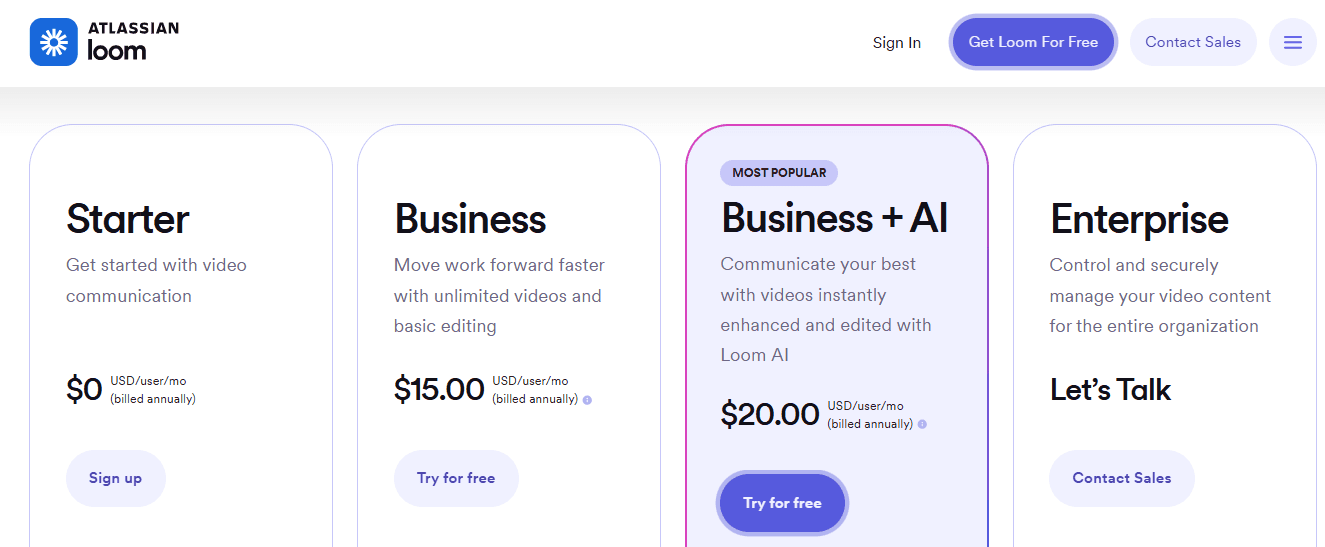
Plan Starter - Precio: 0 $
Plan Business - Precio: 15 $/usuario/mes (facturado anualmente)
Plan Business + AI - Precio: 20 $/usuario/mes (facturado anualmente)
Plan Enterprise - Precios personalizados
Reseñas
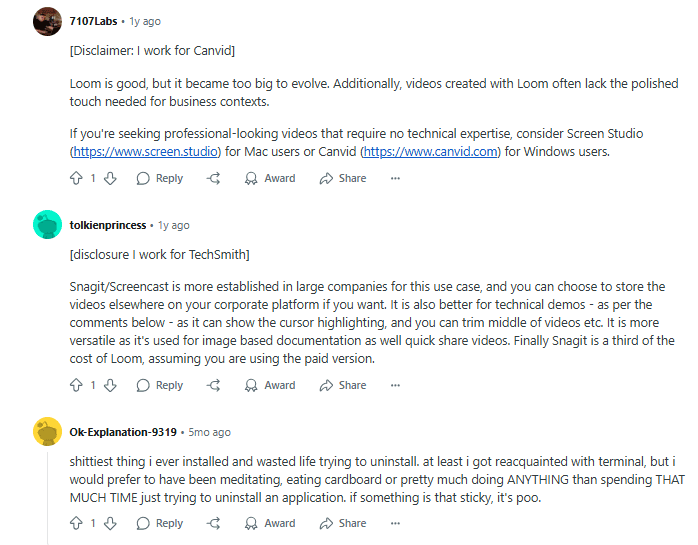
Loom tiene una puntuación de 4,7 sobre 5 en G2.com. Pero, ¿serán suficientes esas eliminaciones de “ums” y “aahs” para elegirlo? Lee lo que dicen los usuarios reales de Reddit:
3. Screenpal frente a Camtasia
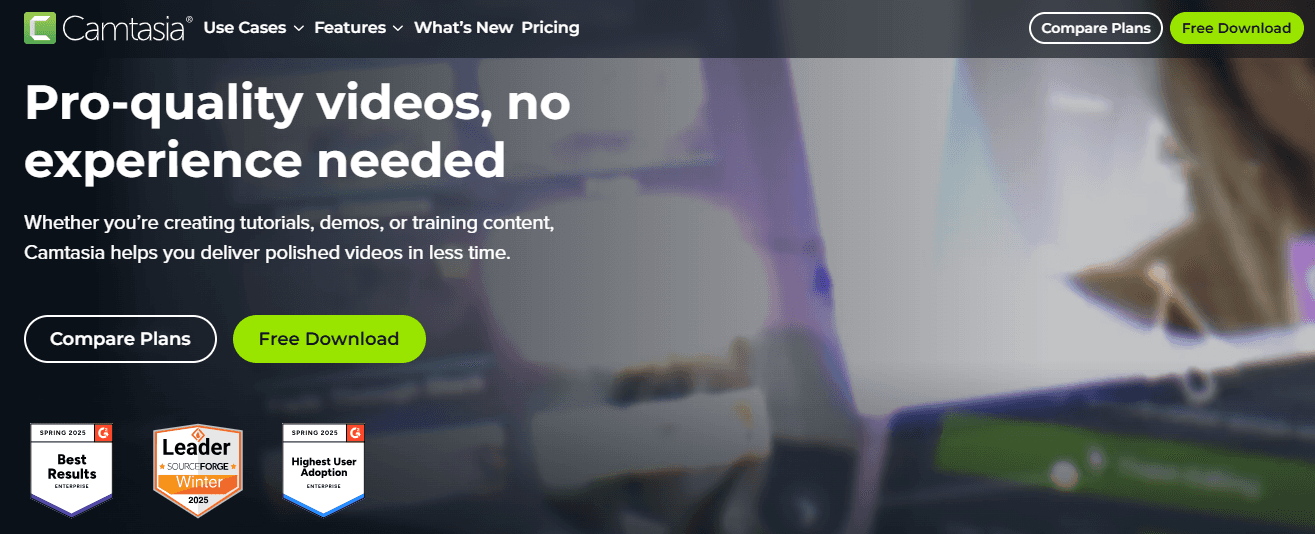
Camtasia es un programa de software usado para grabar la pantalla del ordenador, la webcam y el audio. Después de grabar, puedes editar el vídeo con la misma herramienta. Esta alternativa a ScreenPal está desarrollada por TechSmith y está disponible como aplicación de escritorio para Windows y Mac. Se usa principalmente para crear:
Tutoriales
Vídeos de formación
Demostraciones de producto
Otro contenido instructivo
Características clave de Camtasia
Grabación de pantalla y webcam: puedes grabar la pantalla completa, un área seleccionada o una sola ventana. También permite grabar tu webcam y micrófono al mismo tiempo.
Captura de audio: puedes grabar el audio del sistema (de tu ordenador), la entrada del micrófono o ambos.
Herramientas de edición de vídeo: incluye herramientas de cortar, recortar y combinar para editar clips. También puedes ajustar el volumen, añadir música e insertar locuciones.
Mejoras visuales: mediante esta alternativa a ScreenPal, puedes añadir transiciones, texto, formas, flechas, resaltados y efectos del cursor.
Funciones de IA: Camtasia ofrece generación automática de guiones y texto a voz mediante herramientas de IA.
Ventajas de Camtasia
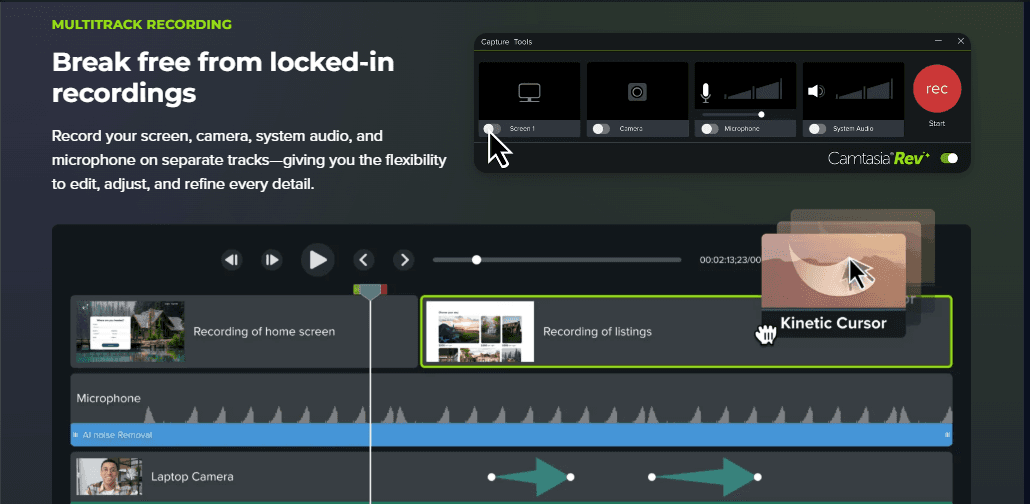
Herramienta todo en uno: la grabación y la edición se hacen en el mismo software.
Amplias herramientas de edición: buen rango de funciones para pulir tus vídeos.
Múltiples opciones de exportación: admite diferentes formatos y plataformas para compartir.
Admite plantillas y preajustes: acelera el proceso de edición para tipos de vídeo recurrentes.
Desventajas de Camtasia
Requisitos del sistema altos: el software puede funcionar despacio, especialmente durante la renderización o la exportación de vídeos grandes.
Puede fallar con proyectos grandes: los usuarios han informado de problemas de estabilidad al trabajar con archivos pesados o demasiados efectos.
La interfaz puede parecer anticuada: algunos usuarios encuentran el diseño menos intuitivo que el de herramientas más nuevas.
Precios de Camtasia
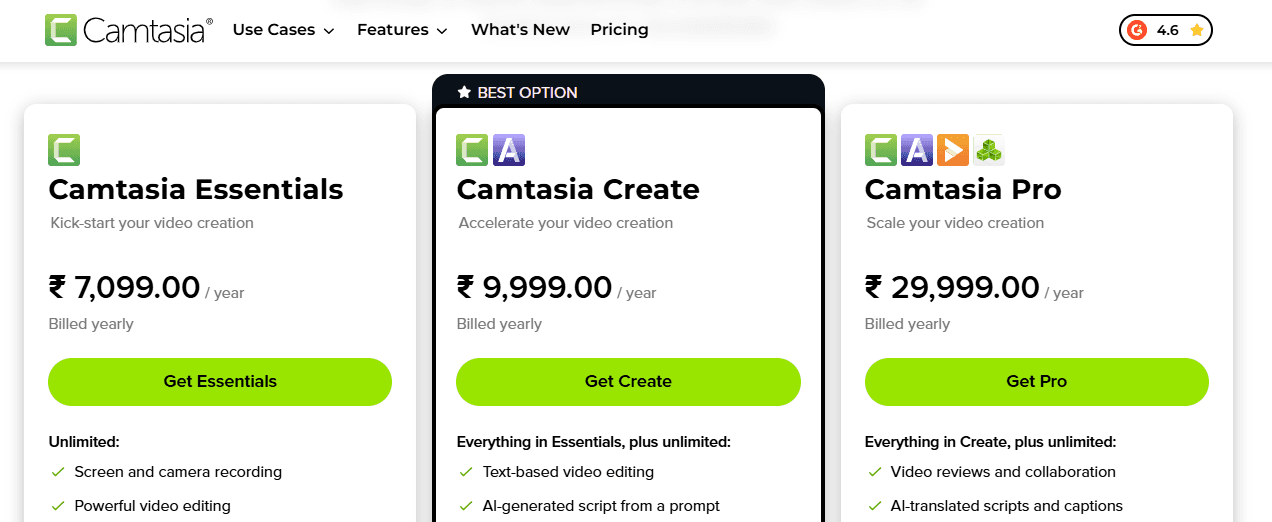
Camtasia tiene precios según el país, así que las cifras de abajo podrían variar.
Camtasia Essentials - Precio: 179,88 $/año (facturado anualmente)
Camtasia Create - Precio: 249 $/año (facturado anualmente)
Camtasia Pro - Precio: 499 $/año (facturado anualmente)
Reseñas
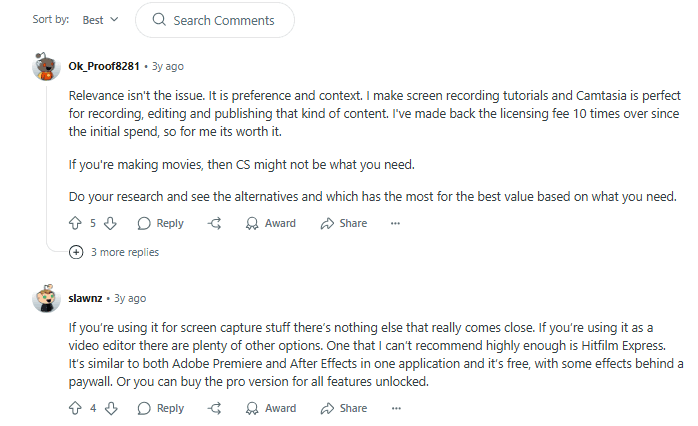
Camtasia tiene una puntuación de 4,6 sobre 5 en G2 y posee el título de “mayor adopción de usuarios” para la primavera de 2025. Pero, ¿merece tanto revuelo? Veamos algunas respuestas mixtas recibidas de usuarios de Reddit:
4. Screenpal frente a Snagit
Snagit es otra alternativa a ScreenPal utilizada para la captura de pantalla y la grabación de pantalla. Con ella, puedes capturar imágenes o vídeos de la pantalla de tu ordenador y luego editar y compartir esos archivos. Snagit es adecuada para personas y equipos que necesitan explicar algo visualmente sin requerir herramientas complejas de edición de vídeo.
Se usa principalmente para crear:
Tutoriales
Guías de usuario
Documentación
Comunicación visual
Características clave de Snagit
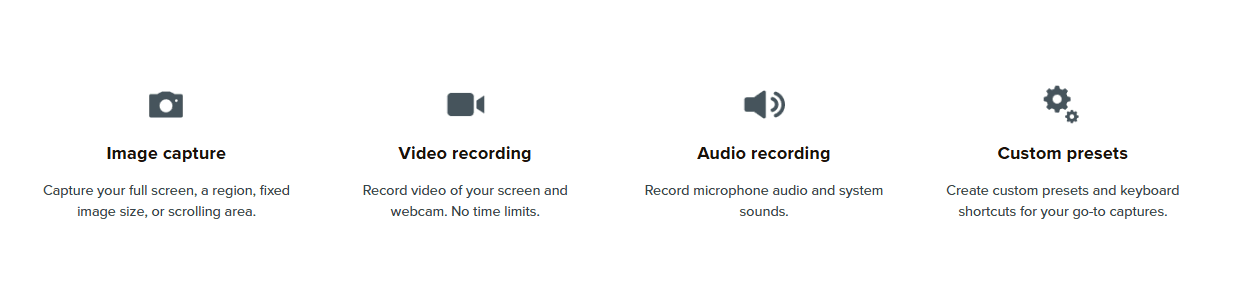
Captura de pantalla: captura toda tu pantalla, un área seleccionada o solo una ventana específica. También permite la “captura con desplazamiento”, que es muy útil para capturar páginas web largas o documentos en una sola imagen.
Grabación de pantalla: graba la actividad en pantalla y vídeo de la webcam. Útil para crear recorridos, clips de formación o sesiones de feedback.
Herramientas de edición de imágenes: añade flechas, texto, resaltados, efectos de desenfoque y otros elementos visuales a las imágenes capturadas.
Edición básica de vídeo: puedes recortar el principio o el final de los clips de vídeo y cortar partes no deseadas.
Plantillas: este software, como ScreenPal, ofrece plantillas integradas. Usándolas, puedes crear rápidamente:
Guías
Instrucciones
Documentación visual
Opciones para compartir: exporta tus capturas directamente por correo electrónico, Microsoft Office, Google Drive, Slack o almacenamiento en la nube desde el software.
Ventajas de Snagit
Fácil de aprender: ofrece una interfaz sencilla con poca necesidad de formación.
Excelente para la documentación visual: esta alternativa a ScreenPal también puede usarse para editar y marcar capturas de pantalla.
Múltiples opciones para compartir: se integra con muchas aplicaciones y plataformas comunes.
Captura con desplazamiento: una función única que ayuda cuando necesitas mostrar páginas web completas o contenido largo.
Visuales todo en uno: combina funciones de capturar, editar y compartir en una sola herramienta.
Desventajas de Snagit
Edición de vídeo limitada: solo puedes recortar o cortar partes del vídeo. Para ediciones avanzadas como zooms automáticos o resaltados, necesitarás una herramienta avanzada como Trupeer AI.
Problemas de rendimiento: algunos usuarios experimentan fallos o errores durante la grabación de vídeo.
No admite archivos SVG: no puedes guardar ni editar en formato SVG, lo que supone una gran limitación para proyectos de diseño o web.
Precios de Snagit
Plan Individual de Snagit - Precio: 1.499 ₹/año (facturado anualmente)
Plan Business de Snagit - Precio: 4.855,19 ₹/usuario/año (facturado anualmente)
Reseñas
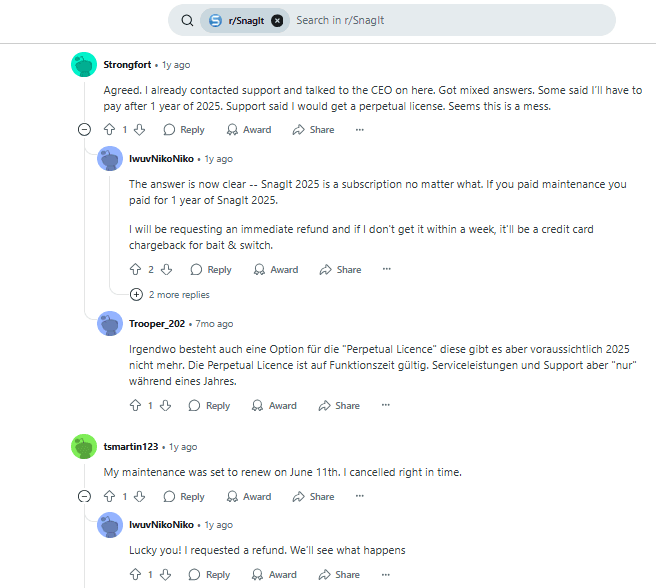
Snagit disfruta de una saludable valoración de 4,7 sobre 5 en G2. Sin embargo, la mayoría de los usuarios no está satisfecha con su coste, los problemas de captura y la atención al cliente. Veamos lo que dicen los usuarios reales
5. Screenpal frente a Zight
Zight es una de las mejores alternativas a ScreenCast para capturar y compartir contenido visual. Puedes usarla para grabar tu pantalla, hacer capturas de pantalla y crear vídeos cortos o GIF. El contenido que creas se guarda en línea y se puede compartir al instante con un enlace. Se usa principalmente para:
Explicar ideas
Informar de errores
Crear tutoriales
Dar soporte a clientes
Características clave de Zight
Grabación de pantalla: graba toda o parte de tu pantalla con o sin audio. También puedes incluir imágenes de la webcam.
Capturas de pantalla: captura imágenes fijas de tu pantalla y resalta áreas clave.
Creación de GIF: convierte acciones cortas en pantalla en GIF para una comunicación visual rápida.
Anotaciones: añade flechas, formas o texto a capturas e imágenes.
Almacenamiento en la nube: todo el contenido se almacena en la nube para facilitar el acceso y la compartición.
Compartición fácil: comparte tus capturas mediante un enlace, correo electrónico o directamente en otras plataformas como Slack o Gmail.
Compatibilidad multiplataforma: disponible para Mac, Windows y como extensión del navegador.
Integraciones con herramientas: funciona con herramientas habituales como Jira, Trello, Zendesk y más.
Ventajas de Zight

Múltiples formatos: admite formatos de vídeo, imagen y GIF según tus necesidades.
Simplifica la comunicación: reduce el intercambio de correos mostrando en lugar de contar.
Acceso basado en la nube: visualiza y gestiona tus archivos desde cualquier dispositivo.
Útil para distintos equipos: funciona para ventas, soporte, producto, ingeniería y equipos remotos.
Desventajas de Zight
Problemas de atención al cliente: algunos usuarios informan de tiempos de respuesta bajos y de una falta de soporte útil.
Preocupaciones sobre el precio: puede ser caro en comparación con otras herramientas con funciones similares.
Errores de software: se reportan problemas con el guardado de vídeo, la subida y fallos en capturas de página completa.
Interfaz de usuario: algunos usuarios encuentran la herramienta difícil de navegar o poco intuitiva.
Limitaciones en Android: la aplicación móvil no funciona bien para algunos usuarios de Android.
Precios de Zight
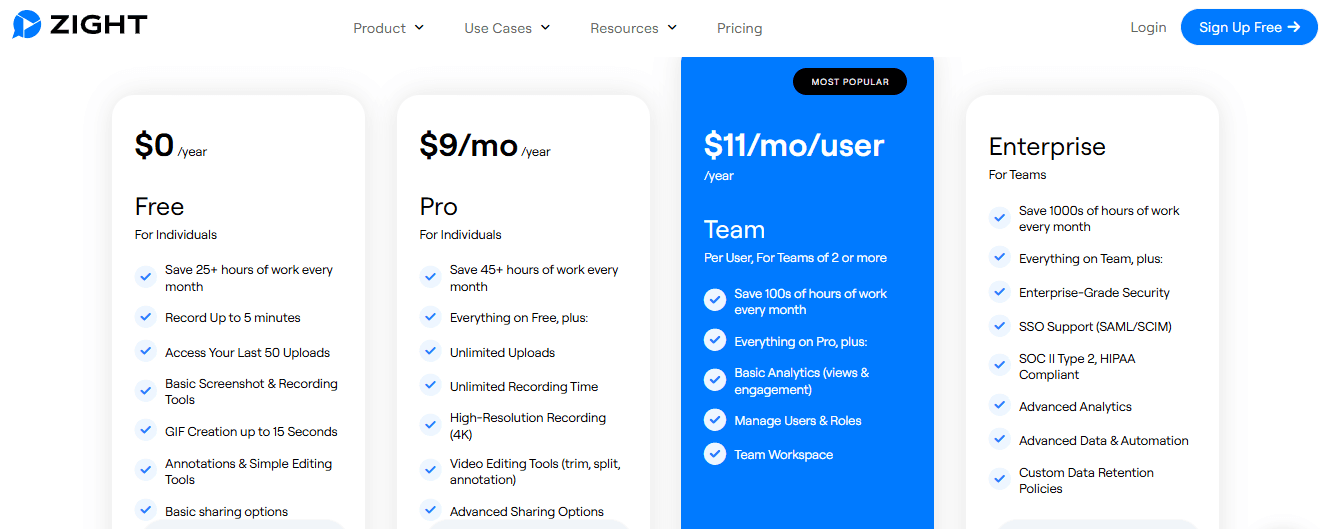
Plan gratuito
Plan Pro - Precio: 9 $/mes (facturado anualmente)
Plan Team - 11 $/mes/usuario (facturado anualmente)
Plan Enterprise - Precios personalizados
Reseñas
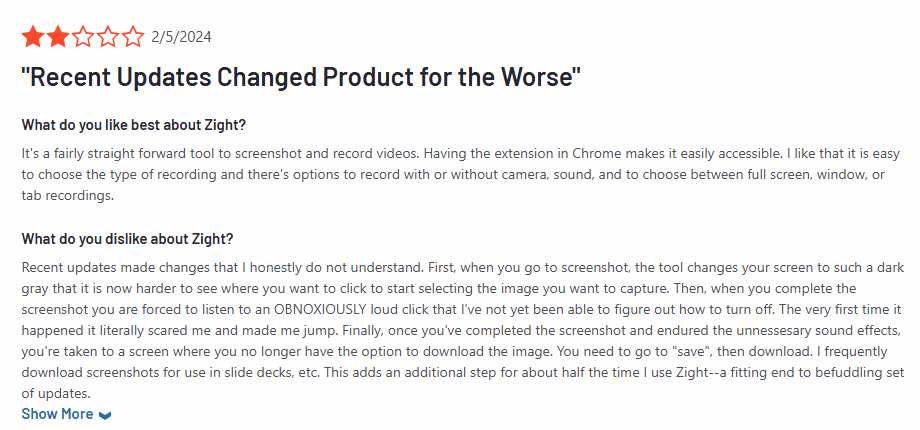
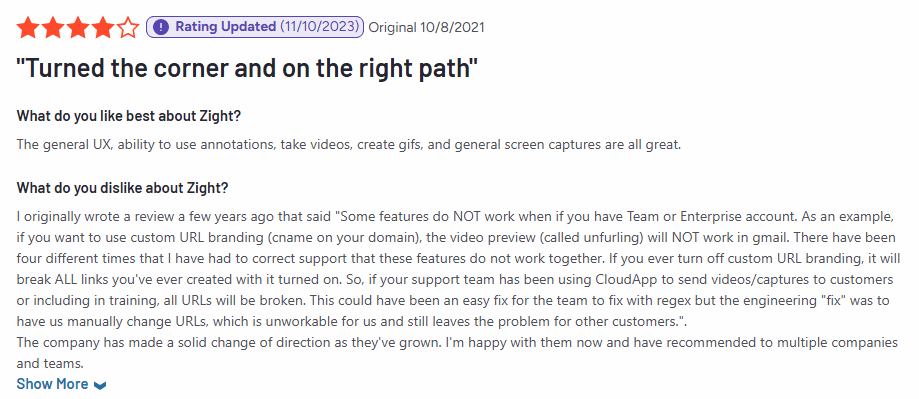
Zight tiene una puntuación de 4,6 sobre 5 en G2. Los usuarios reales han dado respuestas mixtas a esta alternativa a ScreenPal, y algunos han tenido problemas como enlaces, personalización limitada, problemas de compatibilidad y más. Consulta las reseñas a continuación:
Alternativas a ScreenPal - Tabla comparativa detallada
¡Las herramientas abundan! En 2025, se estima que el segmento de software de grabación de pantalla valdrá 2.000 millones de dólares. Se espera que crezca a una tasa compuesta anual del 15 % y que alcance aproximadamente 6.000 millones de dólares en 2033. Para sacar partido de un crecimiento tan impresionante, varias empresas han entrado en el mercado con productos superiores.
¿No deberías beneficiarte de ellas? Lee la tabla comparativa detallada a continuación y elige hoy la mejor herramienta de IA para grabar pantalla:
Característica | Trupeer AI | Loom | Camtasia | Snagit | Zight |
Ideal para | Guías de producto, marketing y contenido técnico | Actualizaciones rápidas del equipo y reuniones asíncronas | Tutoriales de vídeo detallados con edición completa | Capturas de pantalla anotadas y vídeos cortos | Comunicación rápida e informes de errores |
Capacidades de IA | Guiones de IA, locuciones, avatares, traducciones, documentos | Ediciones automáticas, correos de resumen y notas de reuniones | Generación de guiones, subtítulos, avatares (solo en Pro) | Ninguna | Ninguna |
Herramientas de edición | Edición completa de vídeo con IA + edición de guion | Solo básicas | Suite de edición completa (manual + IA) | Limitadas (solo recorte básico) | Mínimas (solo anotaciones) |
Grabación de pantalla | Hasta 12 min (Scale); más en Enterprise | Ilimitada (planes de pago) | Ilimitada | Sí | Sí |
Compatibilidad con locuciones | Más de 200 voces de IA + voces personalizadas | Solo micrófono del usuario; sin voz de IA | Compatibilidad con locución con Audiate (complemento de pago) | Sin locución de IA | Sin locución de IA |
Formatos de salida | Vídeo, PDF, Word, Markdown | Solo enlaces alojados en Loom | Exportación de vídeo, integraciones con Audiate | Exportación de vídeo e imagen | Compartición basada en enlaces, sin salida de documentos |
Curva de aprendizaje | Muy fácil | Moderada | Alta para principiantes | Moderada | Alta para principiantes |
¿Todavía confundido? ¡Elige Trupeer AI para tu próxima grabación de pantalla!
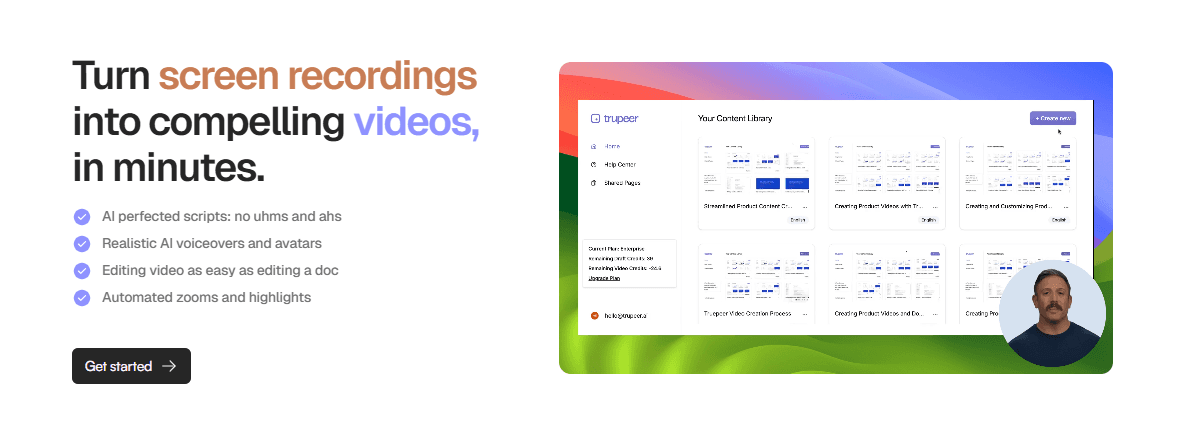
¿Buscas ganadores? ¡Trupeer AI va muy por delante en la carrera! ¿Por qué? Porque:
Trupeer combina creación de vídeo impulsada por IA + generación de documentos + locuciones + edición = ¡todo en una sola plataforma!
Esta alternativa a ScreenPal está creada específicamente para
Equipos de producto
Educadores
Profesionales del marketing
Pequeñas empresas
Creadores de contenido
Con ella, puedes ahorrar tiempo y evitar herramientas de vídeo complejas.
Esta mejor herramienta gratuita para grabar pantalla ofrece plena flexibilidad en vídeos de salida, guías paso a paso y documentos con marca.
Los estudios muestran que las empresas que invierten en formación de clientes (que incluye tutoriales de alta calidad) ven un aumento medio del 31 % en la interacción con el producto y un aumento del 22 % en la retención del producto. Por el contrario, unos malos tutoriales pueden socavar estas mejoras.
Así que, ¿quieres dejar atrás tus grabaciones en bruto? ¡No te conformes con menos! Elige Trupeer AI hoy y ofrece lo mejor a tus clientes. ¡Empieza gratis ahora!
Preguntas frecuentes
1. ¿Por qué mis grabaciones de pantalla se ven poco profesionales o recargadas?
A. La mayoría de las herramientas de IA para grabar pantalla capturan todo:
Clics extra
Pausas
Escritorios desordenados
Cuando no se editan (o cuando no tienes habilidades de edición), esto hace que un vídeo se vea poco pulido. Herramientas líderes como Trupeer AI lo solucionan transformando automáticamente un vídeo en bruto en uno pulido.
Usando Trupeer AI, puedes añadir efectos de clic y zoom, eliminar contenido de relleno (“ums” y “aahs”), e incluso añadir locuciones y avatares de IA. De esta forma, tu resultado final se ve limpio, ¡aunque tu grabación original no fuera perfecta!
2. ¿En qué formato puedo compartir grabaciones de pantalla con mis clientes o equipos?
A. ¡Depende de la plataforma que estés usando! Algunas herramientas te obligan a compartir enlaces alojados en sus plataformas, mientras que otras te permiten exportar archivos en el formato que deseas. Lo ideal es buscar una alternativa a ScreenPal que admita formatos como:
Vídeo
PDF
Word
Markdown
¡Cuantos más, mejor! Porque permite una mayor compatibilidad.
3. ¿Cómo puedo evitar pasar horas editando grabaciones de pantalla?
Editar manualmente las grabaciones de pantalla lleva mucho tiempo, especialmente cuando estás:
Eliminando pausas largas
Añadiendo subtítulos
Sincronizando locuciones
¿Necesitas ayuda? ¡Con Trupeer AI puedes automatizar estos pasos! Usando esta mejor herramienta gratuita para grabar pantalla, puedes:
Transcribir tu grabación
Generar un guion limpio
Ajustarlo todo antes de crear un vídeo final con el mínimo esfuerzo
Es ideal para usuarios que quieren ahorrar tiempo sin sacrificar calidad. ¿Quieres empezar? Reclama ahora tus 10 minutos gratuitos de vídeo con IA ahora!
4. ¿Por qué mi herramienta de grabación de pantalla se bloquea o se ralentiza cuando grabo sesiones largas?
A. La ralentización o los bloqueos suelen ocurrir porque algunas herramientas:
No están optimizadas para grabaciones largas o usan demasiada memoria del sistema
Por lo tanto, al elegir alternativas a ScreenPal, debes comprobar si tu grabador admite sesiones largas y cuenta con procesamiento en la nube. De lo contrario, te enfrentarás a límites o perderás tu trabajo.
5. Necesito crear tutoriales, guías y vídeos a partir de la misma grabación. ¿Puede una sola herramienta hacerlo todo?
A. Debes probar Trupeer AI. Es una alternativa única a ScreenPal que combina vídeo y texto. Convierte una sola grabación de pantalla en múltiples formatos de contenido:
Vídeos
Documentos
Guías paso a paso
Esto te ahorra tiempo y te permite mantener la coherencia en tus materiales de formación o marketing.

