Comienza a grabar ahora
Empieza gratis
La mejor herramienta de grabación de pantalla te permite capturar grabaciones de pantalla de alta calidad en solo unos clics: sin configuraciones complejas ni una curva de aprendizaje pronunciada. Tanto si estás creando tutoriales, demostraciones de producto o documentación interna, esta herramienta agiliza todo el proceso.
Graba tu pantalla completa, una ventana específica o una región personalizada con una calidad nítida
Añade narración por voz y superposición de webcam para personalizar tus grabaciones
Edita, recorta y anota grabaciones al instante sin cambiar a otra aplicación
Exporta en múltiples formatos y comparte mediante enlace o código de inserción en segundos
Funciona sin problemas en Mac, Windows y directamente en tu navegador
¿Cuál es la mejor herramienta de grabación de pantalla?
La mejor herramienta de grabación de pantalla es un software ligero pero potente que te permite capturar todo lo que sucede en tu pantalla junto con el audio y la entrada de la webcam. A diferencia de las grabadoras básicas integradas, una herramienta de primer nivel ofrece capacidades avanzadas de edición, funciones de anotación y uso compartido con un clic, todo ello en una interfaz intuitiva. Es la solución ideal para profesionales que necesitan comunicarse visualmente sin programar otra reunión más.
¿Cómo funciona la mejor herramienta de grabación de pantalla?
Empezar lleva menos de un minuto. Así es como funciona en tres sencillos pasos:
Paso 1: Elige tu modo de grabación
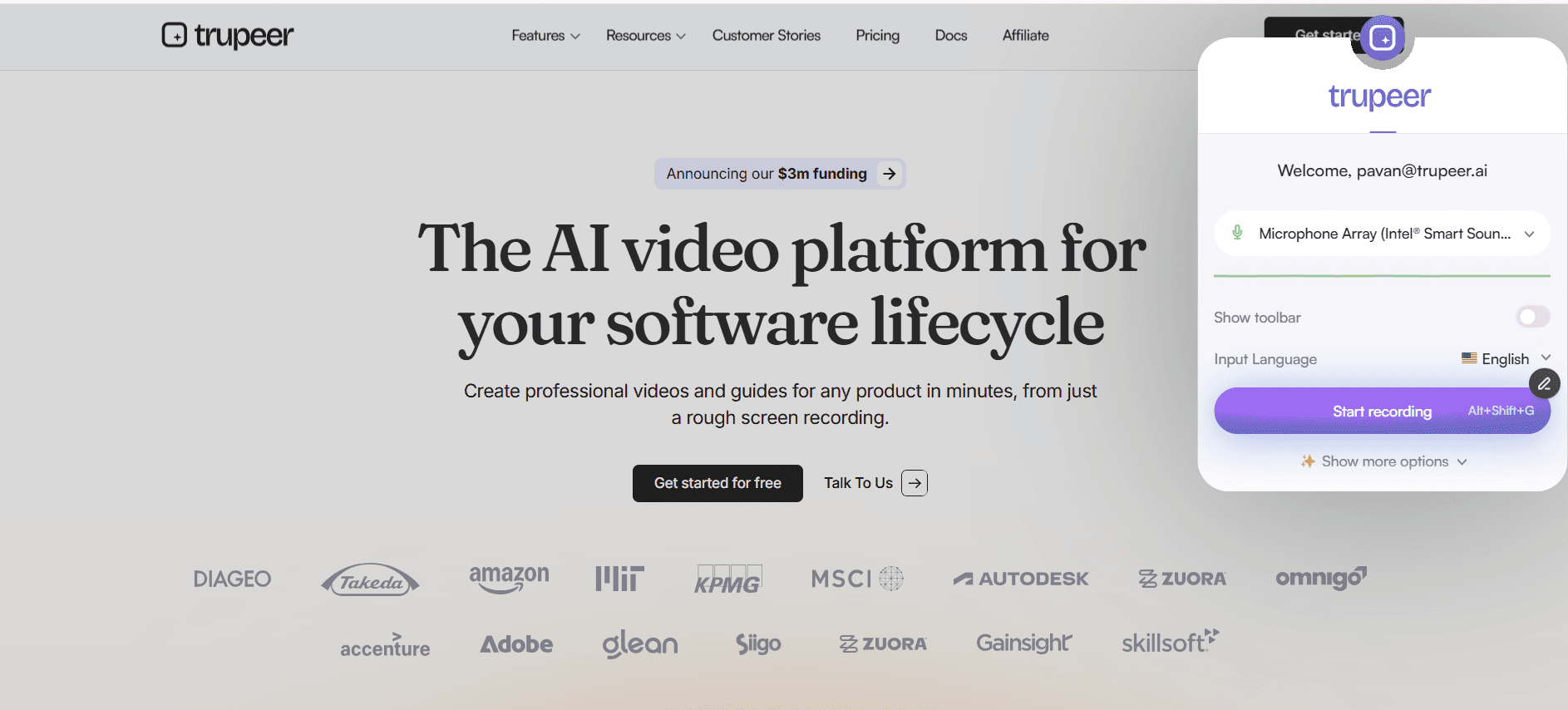
Selecciona si quieres grabar toda la pantalla, una ventana de aplicación específica o una región de tamaño personalizado. Activa o desactiva el micrófono y la webcam según necesites narración o una superposición de cámara facial.

Paso 2: Graba y anota en tiempo real
Pulsa el botón de grabar y empieza a capturar. Utiliza herramientas de anotación en tiempo real para resaltar áreas, dibujar flechas o añadir llamadas de texto sobre la marcha. La herramienta captura cada detalle en alta definición para que tu audiencia no se pierda nada.
Paso 3: Edita, exporta y comparte
Una vez que detengas la grabación, pasa al editor integrado para recortar silencios, recortar secciones, añadir transiciones o insertar subtítulos. Exporta en tu formato preferido (MP4, GIF o Web) y comparte al instante mediante un enlace compartible, código de inserción o descarga directa.

Características clave de la mejor herramienta de grabación de pantalla
Grabación Full HD y 4K: Captura cada píxel de tu pantalla con una impresionante alta definición. Tanto si grabas un panel complejo, un prototipo de diseño en Figma o un recorrido por el navegador con múltiples pestañas, el resultado se mantiene nítido y profesional en resoluciones de hasta 4K, garantizando que tu contenido se vea pulido en cualquier pantalla.
Modos de captura flexibles: Elige entre grabación de pantalla completa, captura de una sola ventana o selección de región personalizada. Esta flexibilidad te permite centrar la atención de tu audiencia exactamente en lo que importa, eliminando del resultado final el desorden del escritorio y las notificaciones irrelevantes.
Compartir e insertar con un clic: Genera un enlace compartible en cuanto tu grabación esté lista. Inserta vídeos directamente en páginas de Notion, documentos de Confluence, mensajes de Slack o la wiki de tu empresa. Sin límites de tamaño de archivo, sin retrasos de subida: solo distribución instantánea para tu equipo o audiencia.
Transcripción y subtítulos automáticos: Cada grabación se transcribe automáticamente mediante reconocimiento de voz impulsado por IA. Activa o desactiva los subtítulos, edita la transcripción para mejorar su precisión y haz que tu contenido sea accesible para personas sordas, con dificultades auditivas o que lo vean sin sonido.
¿Por qué elegir esta herramienta de grabación de pantalla?
Curva de aprendizaje cero: La interfaz está diseñada para que cualquiera —desde becarios hasta directivos— pueda empezar a grabar en segundos sin leer un manual ni ver un tutorial.
Flujo de trabajo todo en uno: Graba, edita, anota, transcribe y comparte desde una única plataforma. Se acabó alternar entre tres aplicaciones distintas para producir un solo vídeo.
Seguridad de nivel empresarial: Tus grabaciones están cifradas en tránsito y en reposo, con controles de acceso basados en roles e integración SSO para cumplir los requisitos de conformidad de tu organización.
Rendimiento ultrarrápido: La grabadora se ejecuta en segundo plano con un uso mínimo de CPU y RAM, por lo que tu equipo sigue respondiendo incluso durante sesiones largas en aplicaciones que consumen muchos recursos.
La mejor herramienta de grabación de pantalla para equipos internos
1. Los equipos internos suelen tener problemas de comunicación al compartir comentarios por texto. Una grabación de pantalla te permite mostrar exactamente lo que quieres decir, reduciendo los mensajes de ida y vuelta hasta en un 80 %.
2. Usa grabaciones de pantalla para documentar procesos internos y procedimientos operativos estándar. Las nuevas incorporaciones pueden ver guías paso a paso en lugar de acompañar a compañeros durante días.
3. Sustituye las largas reuniones de actualización de estado por breves actualizaciones de vídeo asíncronas. Cada miembro del equipo graba un resumen de dos minutos y todos lo ven cuando les conviene.
4. Las grabaciones de pantalla crean una base de conocimiento consultable que permanece mucho después de que el autor original haya pasado a otro proyecto o puesto. Obtén más información sobre cómo crear documentación de procesos en la herramienta de guía de procesos de Trupeer.
La mejor herramienta de grabación de pantalla para equipos SaaS
1. Los equipos SaaS pueden grabar demostraciones interactivas de producto que los prospectos ven bajo demanda, acortando los ciclos de venta y reduciendo la carga de los especialistas en demos.
2. Los responsables de éxito del cliente utilizan grabaciones de pantalla para guiar a los usuarios por nuevas funciones, reduciendo tickets de soporte y aumentando las tasas de adopción de funcionalidades.
3. Los product managers graban reproducciones de errores y solicitudes de funciones con contexto completo de pantalla, dando a los equipos de ingeniería todo lo necesario para actuar sin preguntas de seguimiento.
4. Los equipos de marketing reutilizan grabaciones de pantalla en clips para redes sociales, contenido de blog y campañas de email automatizadas, maximizando el ROI de cada grabación. Empieza a capturar con la grabadora de pantalla de Trupeer.
La mejor herramienta de grabación de pantalla para startups
1. Las startups se mueven rápido, y las grabaciones de pantalla permiten a los fundadores documentar decisiones, cambios de producto y ciclos de feedback de clientes sin frenar el ritmo.
2. Con presupuestos limitados, las startups no pueden permitirse una producción de vídeo costosa. Una herramienta de grabación de pantalla ofrece contenido de calidad profesional por una fracción del coste.
3. Las actualizaciones para inversores resultan más convincentes cuando los fundadores incluyen una breve grabación de pantalla repasando las métricas más recientes del panel y los hitos del producto.
4. Los equipos en fases iniciales usan grabaciones de pantalla para incorporar contratistas y freelancers en horas en lugar de días, manteniendo el impulso durante fases críticas de crecimiento.
La mejor herramienta de grabación de pantalla para empresas
1. Las empresas necesitan documentación preparada para cumplimiento normativo, y las grabaciones de pantalla proporcionan un registro auditable con marca temporal de cada proceso y flujo de aprobación.
2. Las organizaciones globales usan grabaciones de pantalla para salvar diferencias horarias, permitiendo que equipos en Nueva York, Londres y Tokio colaboren de forma asíncrona sin perder claridad.
3. Los departamentos de TI graban guías de migración de sistemas y procedimientos de reversión, garantizando la continuidad del negocio incluso cuando el personal clave no está disponible.
4. Las comunicaciones ejecutivas se vuelven más personales y atractivas cuando los líderes graban mensajes de vídeo breves en lugar de enviar correos masivos a toda la empresa.
La mejor herramienta de grabación de pantalla para equipos remotos
1. Los equipos remotos pierden la posibilidad de darle un toque en el hombro a un compañero. Las grabaciones de pantalla recuperan ese canal de comunicación visual rápido sin exigir que todos estén conectados al mismo tiempo.
2. Las grabaciones de pantalla asíncronas eliminan la necesidad de reuniones recurrentes de sincronización, liberando horas cada semana para trabajo profundo y enfocado.
3. Los equipos distribuidos usan grabaciones de pantalla para mantener la cultura: grabando recorridos virtuales por la oficina, presentaciones del equipo y mensajes de celebración que crean conexión a distancia.
4. Las revisiones remotas de código se vuelven más rápidas y exhaustivas cuando los desarrolladores se graban repasando pull requests, destacando decisiones de arquitectura y posibles casos límite.
La mejor herramienta de grabación de pantalla para desarrolladores
1. Los desarrolladores usan grabaciones de pantalla para documentar integraciones de API, configuraciones de SDK y ajustes de entorno, creando documentación viva que se mantiene al día con la base de código.
2. Los informes de errores con grabaciones de pantalla adjuntas se resuelven entre dos y tres veces más rápido porque los ingenieros pueden ver los pasos exactos de reproducción, el estado del navegador y los errores de consola.
3. Los líderes técnicos graban registros de decisiones de arquitectura en vídeos cortos, facilitando que los futuros miembros del equipo entiendan por qué se tomaron ciertos compromisos.
4. Los mantenedores de código abierto crean guías de contribución grabadas en pantalla que reducen la barrera de entrada y atraen más pull requests de alta calidad. Explora la grabadora de pantalla de Trupeer para flujos de trabajo de desarrollo.
La mejor herramienta de grabación de pantalla para equipos de onboarding y soporte
1. Los equipos de onboarding crean bibliotecas de tutoriales grabados en pantalla a las que los nuevos empleados acceden desde el primer día, reduciendo drásticamente el tiempo hasta la productividad.
2. Los equipos de soporte graban vídeos de resolución paso a paso para incidencias comunes y luego los enlazan en artículos del centro de ayuda para reducir futuras consultas.
3. Las grabaciones de pantalla personalizadas enviadas a clientes con problemas muestran empatía y experiencia, convirtiendo a usuarios frustrados en defensores leales.
4. Los responsables de soporte analizan interacciones grabadas para formar a los agentes, identificar carencias de formación y mejorar continuamente la experiencia del cliente. Crea tu biblioteca de soporte con el creador de guías de procesos de Trupeer.
Esta extensión de Chrome para grabación de pantalla se basa en Screenity, creada originalmente por Alyssa X y con licencia GNU GPLv3, con mejoras desarrolladas por el equipo de Trupeer. Código fuente disponible aquí: https://github.com/trupeer-ai/trupeer-chrome-capture.
Comienza a grabar ahora
Empieza gratis
Grabación en HD
Captura tu pantalla en impresionante resolución Full HD o 4K sin ningún retraso.
Edición Inteligente
Recorta, recorta y anota tus grabaciones con un editor integrado sin necesidad de software adicional.
Compartir al instante
Genera un enlace para compartir o un código de inserción en el momento en que finalice tu grabación.
Comienza a grabar ahora
Empieza gratis
Paso 1
Seleccione su área de captura
Paso 2
Graba tu pantalla en alta definición
Paso 3
Recorta, edita y comparte tu grabación
Preguntas Frecuentes
Sí. La herramienta genera automáticamente subtítulos utilizando transcripciones impulsadas por inteligencia artificial. Puedes revisar, editar y activar o desactivar los subtítulos antes de compartir tu video.
Herramientas relacionadas
Empieza gratis
Empieza gratis