Herramienta de grabación de pantalla
Crea tutoriales y demostraciones profesionales en minutos con captura de pantalla, voces en off con IA, avatares y subtítulos.
Empieza gratis

La herramienta Screen Recorder Tool de Trupeer te permite capturar la pantalla, una pestaña del navegador o una ventana específica de una aplicación con un solo clic y convertirla en un vídeo compartible y de alta calidad. Está diseñada para equipos que necesitan grabaciones rápidas y fiables para demos, tutoriales, informes de errores y sesiones de formación, sin configuraciones complejas ni software pesado.
¿Por qué se necesita Screen Recorder Tool?
La mayoría de los usuarios dependen de grabadores de escritorio voluminosos que requieren instalación, configuración y actualizaciones frecuentes, lo que ralentiza su flujo de trabajo. Cambiar entre varias herramientas para grabar, editar y compartir hace perder tiempo y provoca una calidad inconsistente. A menudo, los equipos acaban con archivos de vídeo grandes, difíciles de compartir, guardados en carpetas locales.
Los equipos remotos e híbridos necesitan una forma sencilla de mostrar “cómo funciona algo” en lugar de escribir mensajes largos o tickets. Sin un grabador de pantalla optimizado, explicar problemas del producto, dar feedback o documentar procesos resulta frustrante tanto para quien envía como para quien recibe. Una solución ligera y compatible con el navegador elimina estos cuellos de botella y mantiene la comunicación clara y visual.
Qué hace esta Screen Recorder Tool
La herramienta Screen Recorder Tool de Trupeer captura tu pantalla y tu audio, y luego guarda automáticamente las grabaciones en la nube para que puedas compartir un enlace al instante o descargar el archivo. Agiliza todo el proceso, desde la grabación hasta el compartir, facilitando la creación de demos, explicaciones y recorridos en solo unos pocos pasos.
Capacidades principales
Graba la pantalla completa, una ventana específica o una pestaña del navegador con micrófono y audio del sistema.
Guarda las grabaciones de forma segura en la nube con enlaces de compartición instantánea.
Añade recortes y ediciones sencillas antes de compartir tu vídeo.
Descarga las grabaciones en formatos estándar para usarlas en otras herramientas o plataformas.
Cómo funciona la herramienta Screen Recorder Tool de Trupeer
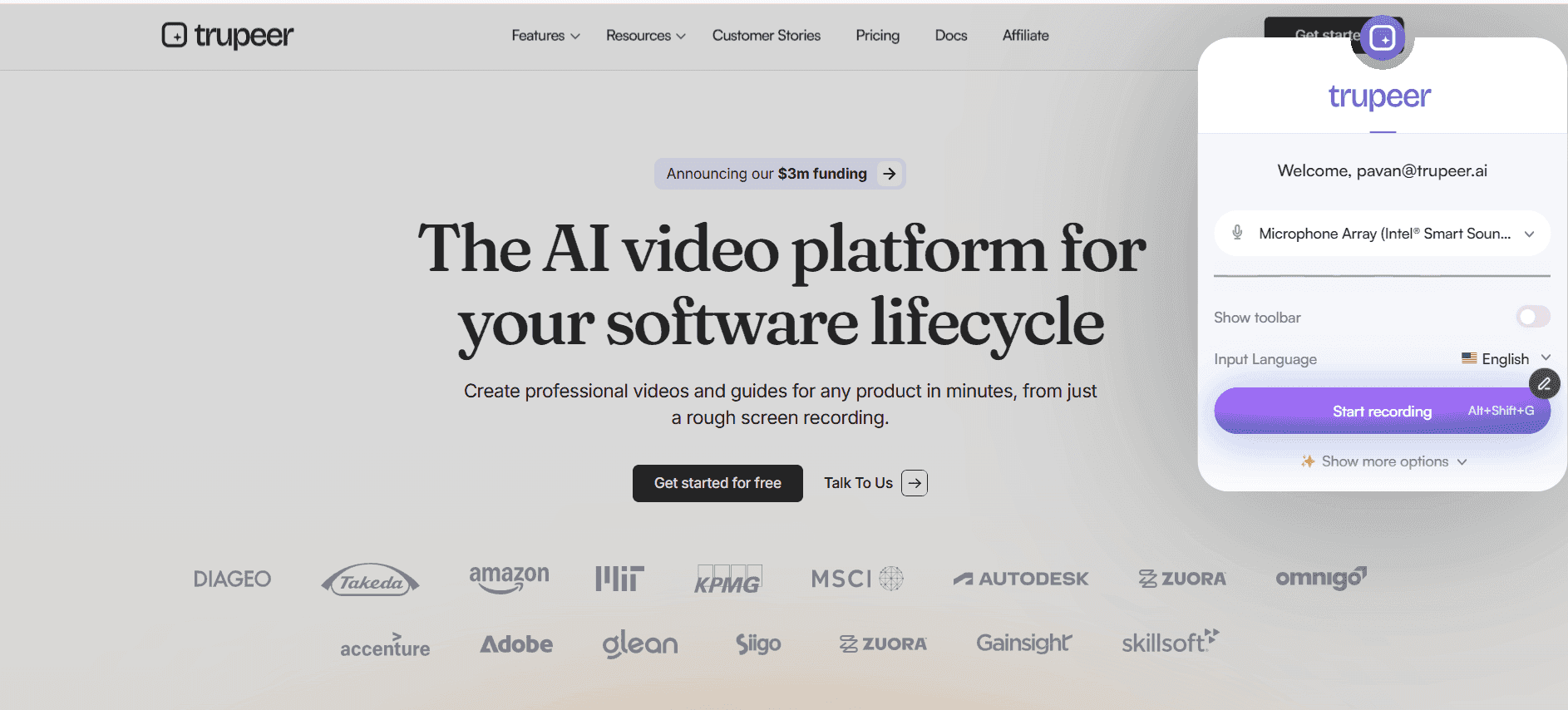
Paso 1: Inicia tu grabación
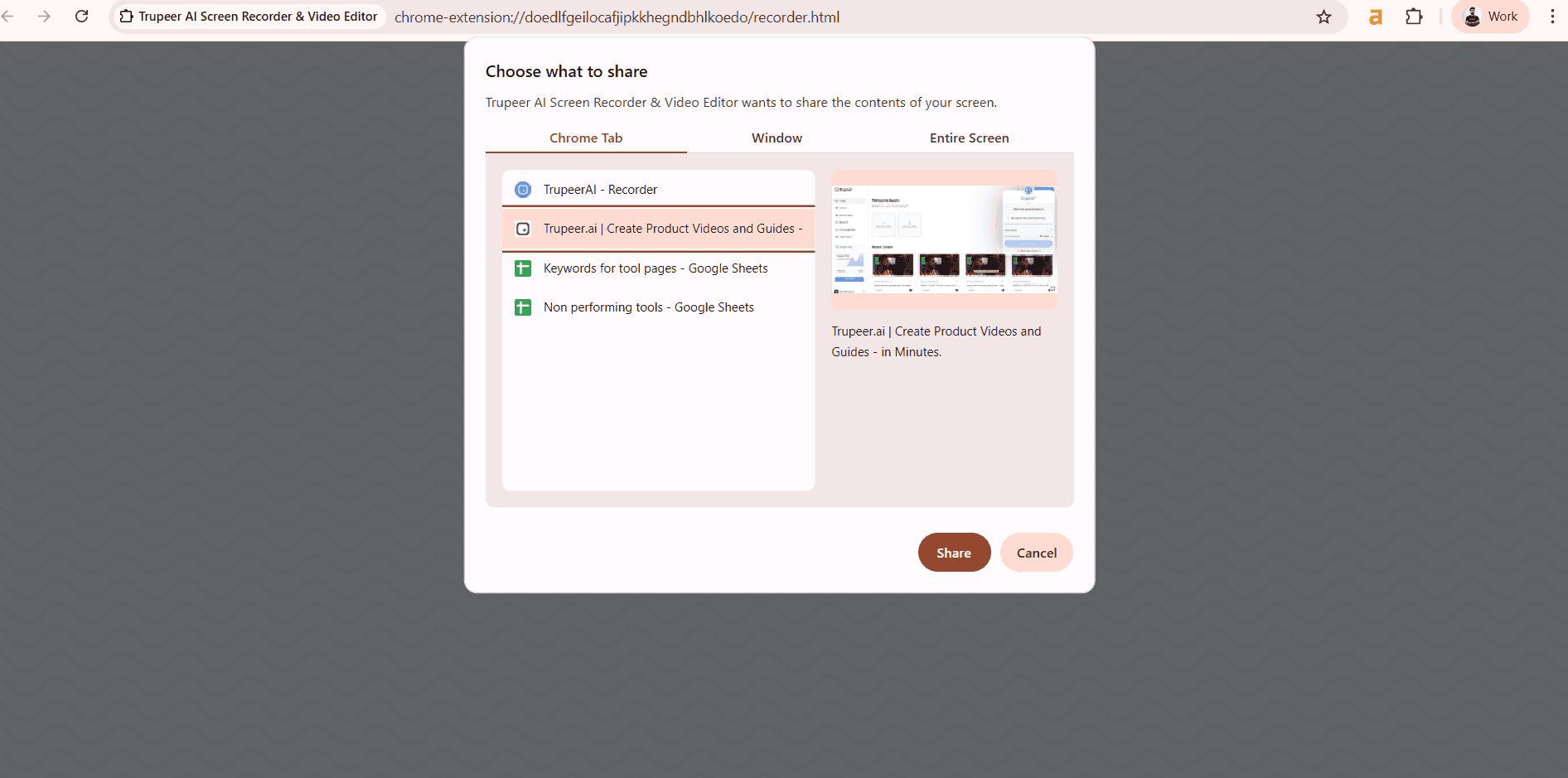
Abre la herramienta Screen Recorder Tool, elige si quieres capturar toda tu pantalla, una ventana específica o una sola pestaña del navegador, y selecciona tu micrófono o fuente de audio.
Paso 2: Captura tu flujo de trabajo
Realiza las acciones que quieras mostrar, ya sean recorridos del producto, reproducción de errores o documentación de procesos, mientras la herramienta graba en segundo plano tanto las imágenes como el audio.
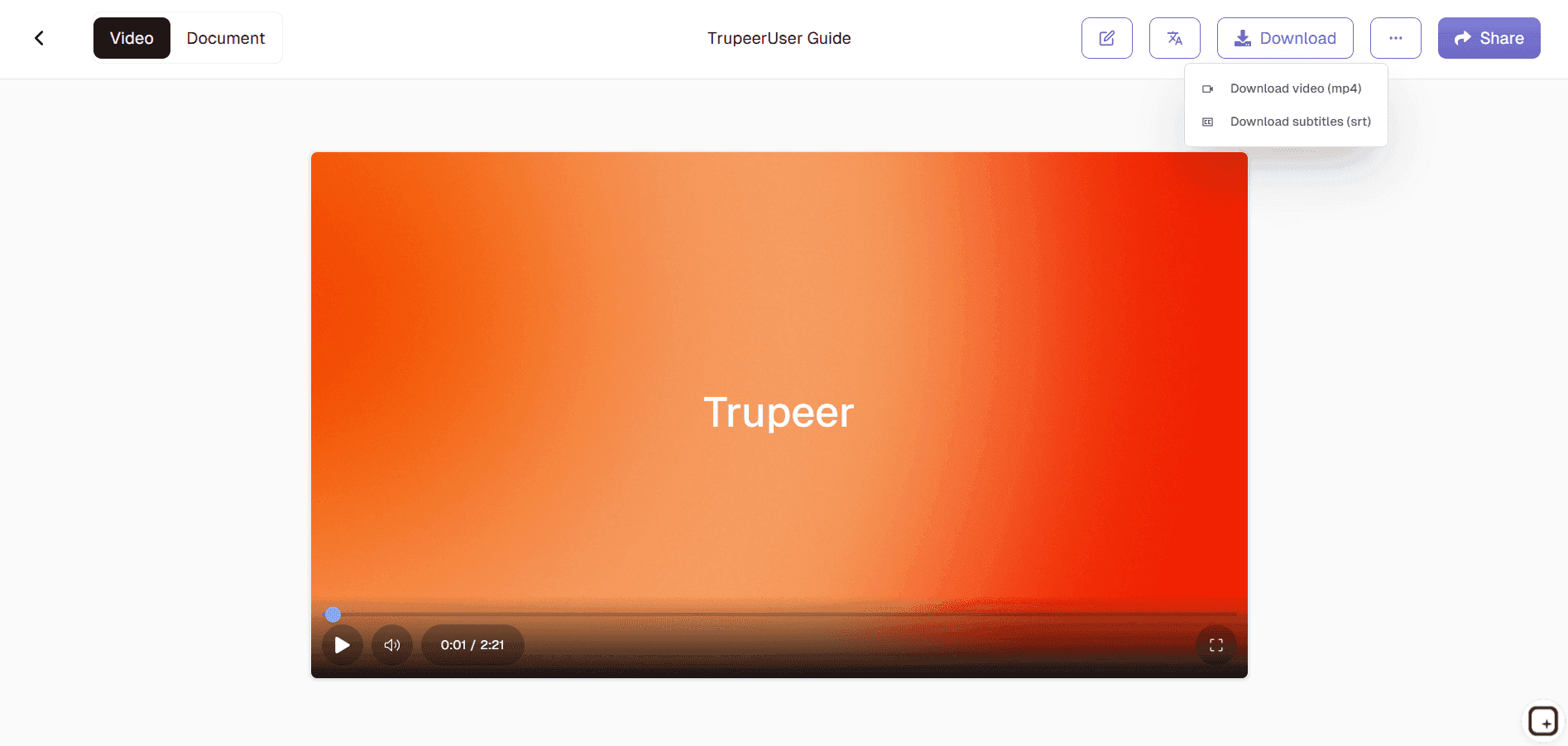
Paso 3: Finaliza, edita y comparte
Detén la grabación, recorta el principio o el final si es necesario, y luego copia un enlace compartible o descarga el vídeo para incrustarlo en documentos, tickets o materiales de formación.
¿Para quién es la herramienta Screen Recorder Tool de Trupeer?
La herramienta Screen Recorder Tool está diseñada para cualquiera que necesite explicar, enseñar o demostrar algo de forma visual sin complicaciones técnicas.
Equipos de producto y QA:
Captura reproducciones de errores paso a paso y el comportamiento de las funciones para que los desarrolladores vean exactamente lo que ocurre en lugar de depender de largas descripciones de texto.Soporte al cliente y Customer Success:
Graba vídeos breves explicativos que muestren a los usuarios cómo navegar por el producto, resolver incidencias o seguir buenas prácticas, reduciendo el intercambio de correos.Formadores y educadores:
Crea tutoriales y lecciones breves y centrados en la pantalla para guiar a los alumnos a través de herramientas, plataformas o flujos de trabajo de forma clara y repetible.Equipos de marketing y ventas:
Crea recorridos de producto ligeros y microdemostraciones para insertarlos en campañas de outreach, páginas de destino o recursos internos de habilitación.Trabajadores remotos e híbridos:
Sustituye las extensas actualizaciones de estado y explicaciones en reuniones por grabaciones rápidas que muestren exactamente lo que estás viendo en tu pantalla.
Características principales de la herramienta Screen Recorder Tool de Trupeer
La herramienta Screen Recorder Tool reúne todo lo que necesitas para pasar de una idea a una grabación compartida en minutos, con un enfoque en la claridad, la velocidad y la facilidad de uso.
Modos de captura flexibles:
Elige entre grabación de pantalla completa, de ventana o de pestaña para mostrar solo lo relevante, ideal para centrarte en una sola aplicación o proteger información sensible.Audio y vídeo de alta calidad:
Captura imágenes nítidas y audio claro del micrófono y del sistema para que los espectadores puedan seguirlo fácilmente, incluso en flujos de trabajo detallados y demostraciones técnicas.Recorte integrado:
Limpia las grabaciones eliminando los inicios o finales no deseados directamente en la herramienta, sin necesidad de un editor de vídeo aparte.Compartición instantánea en la nube:
En cuanto dejas de grabar, obtén un enlace que puedes pegar en correo, chat, tickets, documentación o LMS, eliminando los archivos adjuntos grandes.Almacenamiento y acceso seguros:
Mantén las grabaciones organizadas en un solo lugar con acceso controlado, para que tu equipo pueda volver a ver demos, clips de formación y guías cuando lo necesite.
Esta extensión de Chrome para grabar la pantalla se basa en Screenity, creada originalmente por Alyssa X y licenciada bajo la GNU GPLv3, con mejoras desarrolladas por el equipo de Trupeer. El código fuente está disponible aquí: https://github.com/trupeer-ai/trupeer-chrome-capture.
Explora herramientas relacionadas
Generador de documentación técnica
Guía de manual de usuario
Software de base de conocimientos
Crear tutoriales en vídeo
Crear documentación con IA
Generador de guías paso a paso
Creador de manuales con IA

