Grabador de pantalla de Windows
Graba tu pantalla y el audio del sistema, sin retrasos. Trupeer genera al instante un vídeo y una guía paso a paso, perfectos para tutoriales, formación y documentación
Empieza gratis

La Grabadora de pantalla de Windows de Trupeer captura actividad de pantalla de alta calidad, audio del sistema y webcam directamente desde Windows con simplicidad de un solo clic. Como el mejor software gratuito de grabación de pantalla para Windows, ofrece grabaciones profesionales sin marcas de agua, límites de tiempo ni configuraciones complejas.
¿Por qué se necesita una grabadora de pantalla para Windows?
Los usuarios de Windows pierden tiempo con grabadores de pantalla sobredimensionados que se bloquean durante capturas importantes o exigen suscripciones premium para funciones básicas. Las herramientas integradas carecen de edición, anotaciones y capacidades de compartir al instante necesarias para flujos de trabajo profesionales.
Los equipos tienen dificultades con una calidad de grabación inconsistente entre distintas versiones y hardware de Windows. Los flujos de trabajo manuales de recorte y anotación multiplican el esfuerzo posterior a la grabación. Compartir archivos sin procesar grandes crea problemas de compatibilidad entre plataformas y dispositivos.
Lo que hace esta grabadora de pantalla para Windows
La grabadora de Trupeer captura pantalla completa, ventanas específicas o regiones seleccionadas con audio nítido y superposición opcional de webcam. El mejor software gratuito de grabación de pantalla para Windows se carga automáticamente en el almacenamiento en la nube, genera enlaces para compartir e incluye herramientas básicas de edición como recorte, anotaciones y ajustes de velocidad antes de compartir.
Capacidades principales
Captura de alta calidad de grabadora de pantalla para Windows con audio del sistema/webcam
Carga automática a la nube con enlaces de compartición instantáneos
Funciones integradas de recorte, anotación y control de velocidad
Exportaciones optimizadas para tutoriales, demostraciones y soporte
Cómo funciona la Grabadora de pantalla para Windows de Trupeer
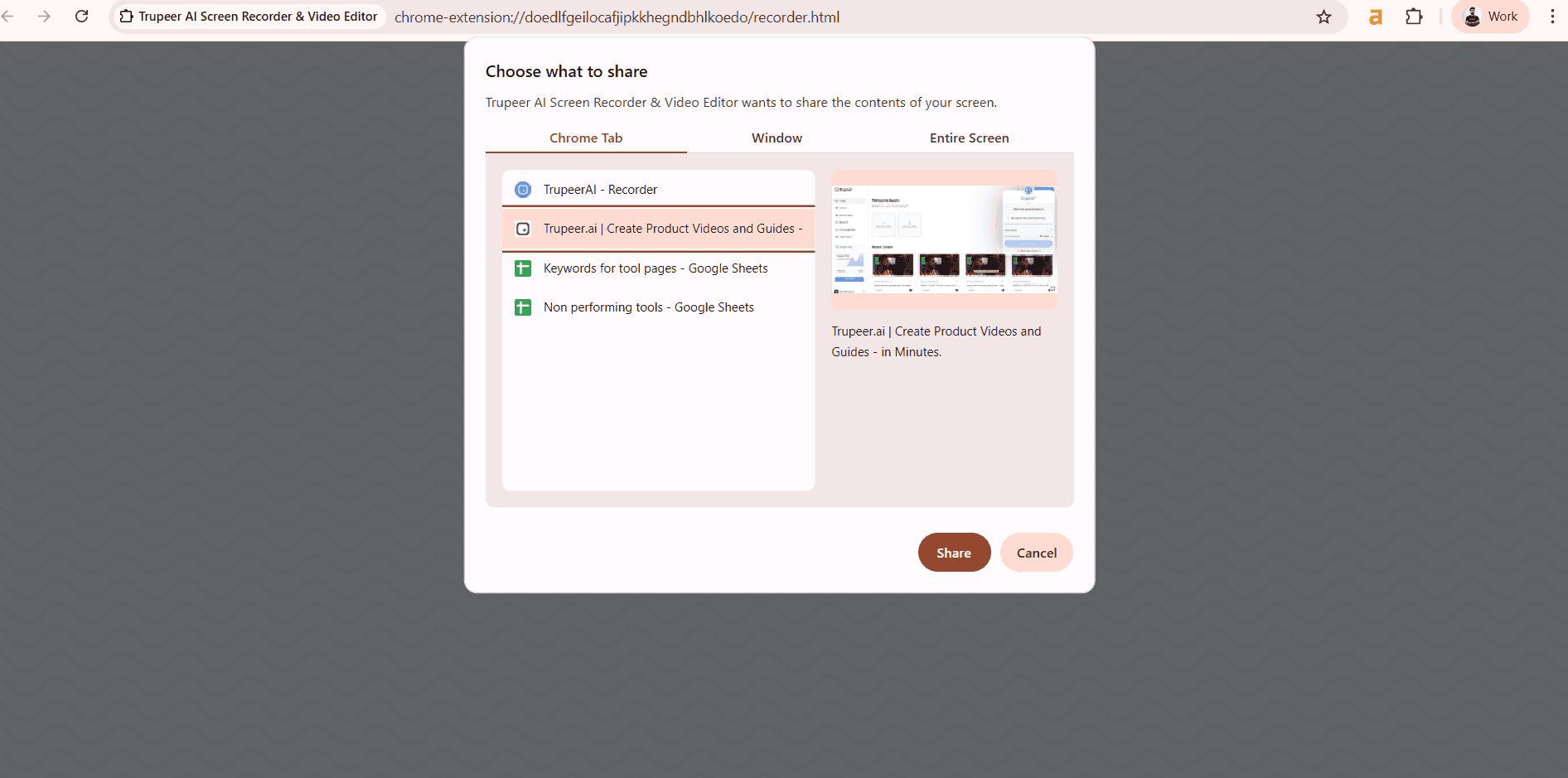
Paso 1: Iniciar y seleccionar
Elige pantalla completa, ventana o región y luego inicia la grabadora de pantalla para Windows al instante.
Paso 2: Grabar con audio
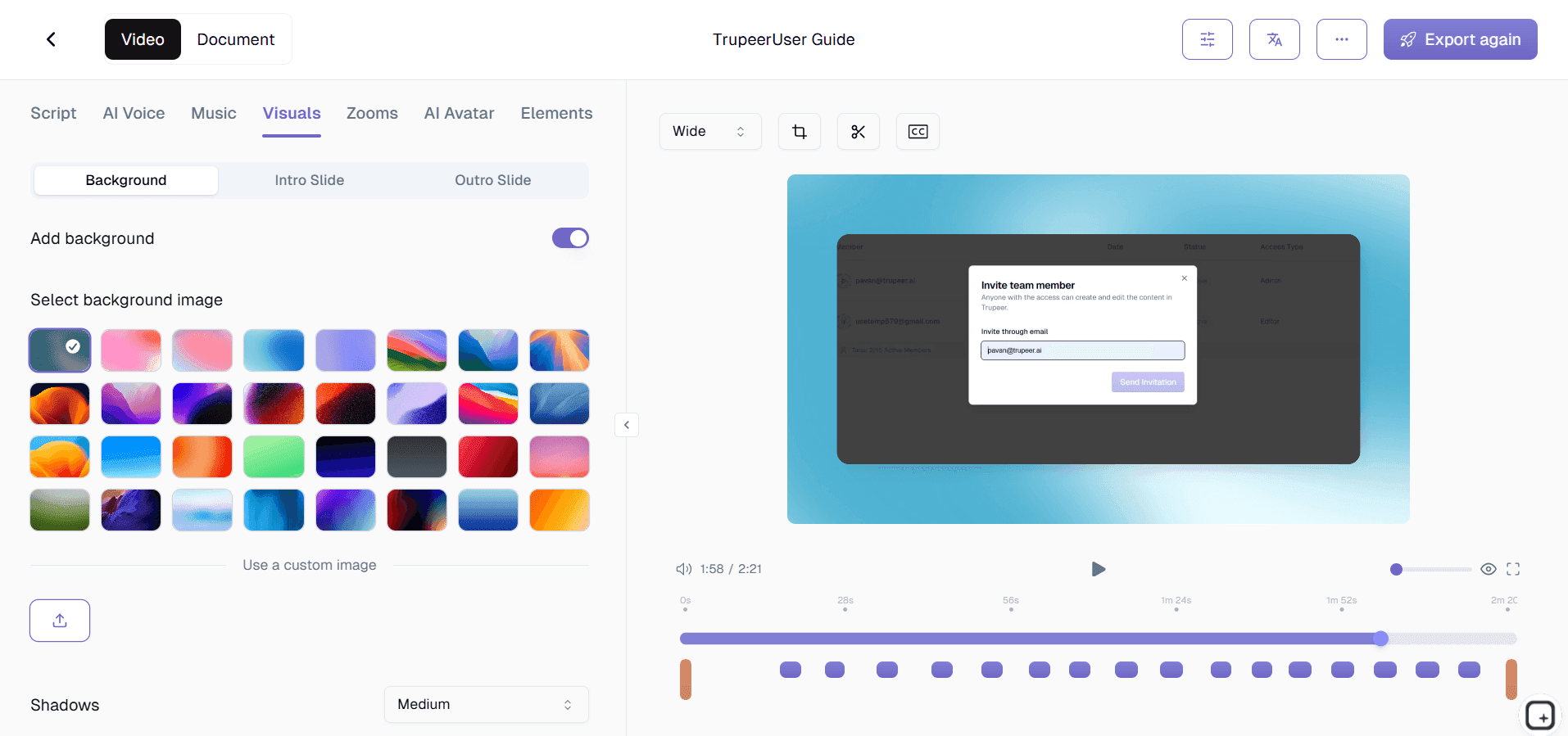
Captura simultáneamente el sonido del sistema, el micrófono o la superposición de webcam.
Paso 3: Editar y compartir
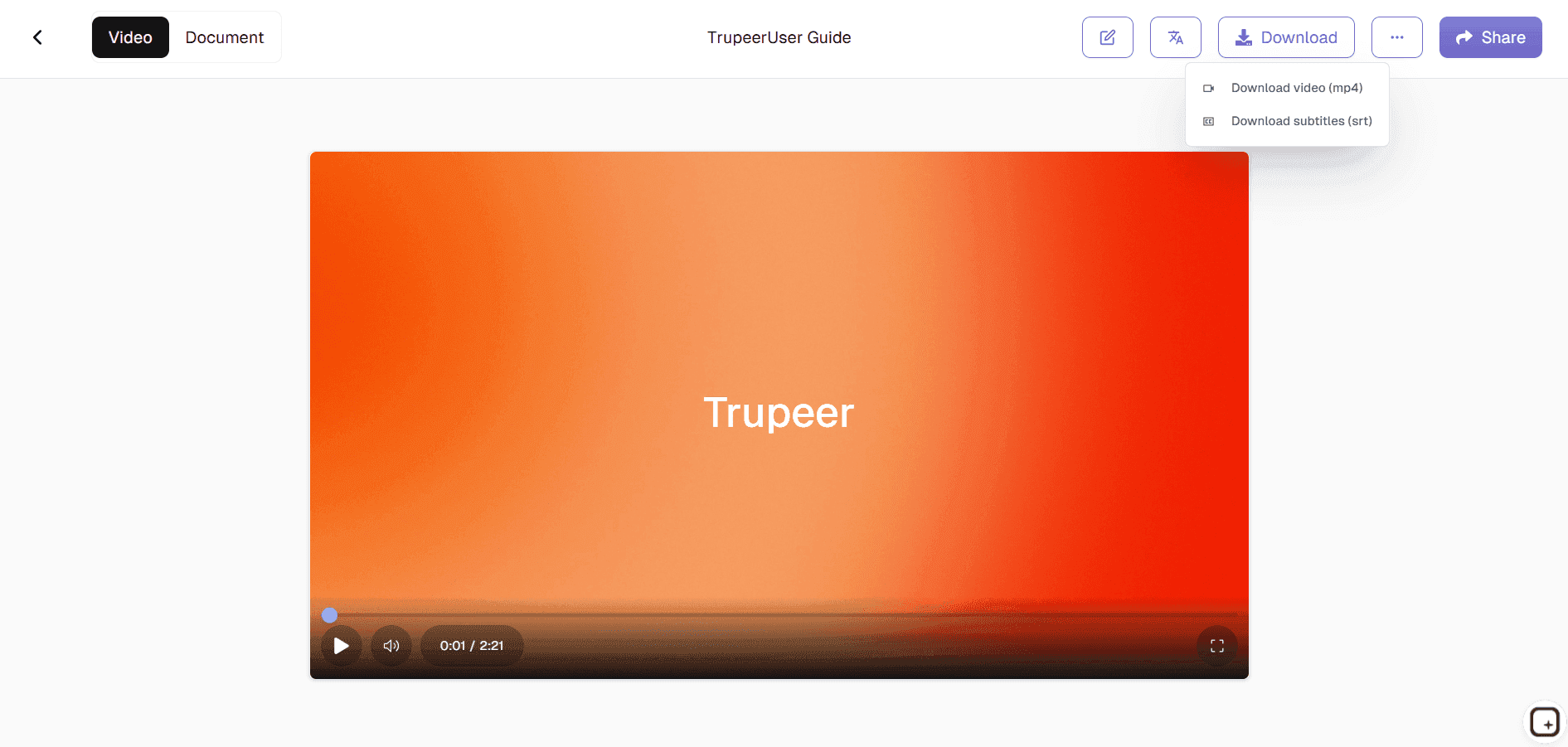
Recorta clips, añade anotaciones y luego comparte mediante enlace o descarga.
¿Para quién es esta Grabadora de pantalla para Windows de Trupeer?
La solución definitiva para profesionales de Windows que necesitan captura de pantalla fiable y de alta calidad sin complejidad ni costes.
Especialistas en soporte técnico:
Graba sesiones de resolución de problemas con audio claro y anotaciones para resolver más rápido los problemas de los clientes y documentar soluciones de forma permanente para crear una base de conocimientos.Formadores de software y educadores:
Captura demostraciones de software con superposición de webcam para crear tutoriales atractivos que combinan la acción en pantalla con explicaciones en vivo del presentador para mejorar la comprensión de los estudiantes.Desarrolladores de software:
Documenta los pasos de reproducción de errores con captura precisa de ventanas y grabaciones con marcas de tiempo que ayudan a los equipos de QA y a las partes interesadas a entender los problemas sin idas y venidas de aclaración.Creadores de contenido y youtubers:
Produce gameplay limpio, reseñas de aplicaciones o vídeos explicativos con calidad profesional usando el mejor software gratuito de grabación de pantalla para Windows que elimina las marcas de agua y las limitaciones de exportación.Participantes en reuniones remotas:
Graba por completo presentaciones importantes, seminarios web o sesiones de formación con tanto compartición de pantalla como vídeo del ponente para crear archivos personales o compartir con compañeros ausentes.
Características clave de la Grabadora de pantalla para Windows de Trupeer
Captura de pantalla de nivel profesional que es ligera, fiable y completamente gratuita para uso ilimitado en todos los entornos de Windows.
Selección de región y ventana:
Captura exactamente lo que necesitas: pantalla completa para presentaciones, ventanas específicas para demostraciones de software o regiones personalizadas para resaltar elementos concretos de la interfaz de usuario sin distracciones del desorden del escritorio.Captura de audio dual:
Graba simultáneamente el audio del sistema para los sonidos del software y el micrófono para la narración, o aísla cada pista para tener flexibilidad en la posproducción en flujos de trabajo de creación de tutoriales y demostraciones.Editor rápido integrado:
Recorta puntos de inicio y final, ajusta la velocidad de reproducción, añade anotaciones de texto o flechas directamente en la interfaz de la grabadora antes de compartir; no necesitas software de edición aparte y costoso.Carga automática a la nube:
Los archivos se cargan al instante en un almacenamiento seguro en la nube con enlaces de compartición con tiempo limitado, eliminando los adjuntos de correo electrónico pesados y manteniendo los estándares de presentación profesional.Rendimiento ligero:
Usa un mínimo de CPU/RAM incluso durante grabaciones largas, evitando la lentitud del sistema o los bloqueos que afectan a otras opciones del mejor software gratuito de grabación de pantalla para Windows durante capturas críticas.
Esta extensión de Chrome para grabar pantalla se basa en Screenity, creada originalmente por Alyssa X y licenciada bajo GNU GPLv3, con mejoras desarrolladas por el equipo de Trupeer. El código fuente está disponible aquí: https://github.com/trupeer-ai/trupeer-chrome-capture.
Explora herramientas relacionadas
Generador de documentación técnica
Guía de manual de usuario
Software de base de conocimientos
Generador de vídeos de formación
Software grabador de pasos
Creador de guiones a vídeo

