

Cómo encontrar sitios web de afiliados con Ahrefs
Descubre cómo usar Ahrefs para identificar sitios web de afiliados para contactar y conseguir backlinks, investigar a la competencia o establecer colaboraciones de marketing de afiliación.
Este documento proporciona un proceso simplificado para identificar de forma eficaz un sitio web amplificado mediante una herramienta de exploración de palabras clave. Cada paso te guiará por las acciones necesarias, garantizando una experiencia fluida de principio a fin.
1. Identifica a los competidores
Empieza por identificar a los competidores clave de tu nicho.
Usa Site Explorer en Ahrefs para introducir tu propio dominio o una palabra clave semilla.
Ve a "Organic Competitors" para encontrar sitios web similares que apunten a las mismas palabras clave.
2. Analiza los backlinks de la competencia
En Site Explorer, introduce el dominio de un competidor.
Ve al informe "Backlinks" para ver qué sitios web enlazan al contenido de tu competidor.
3. Detecta enlaces de afiliados
Busca enlaces que incluyan ID de afiliado, parámetros como
?ref=,aff_id=o enlaces que redirijan a través de redes de afiliados conocidas.Presta atención al contenido de la página de referencia—los blogs, las reseñas y los recopilatorios de productos son páginas habituales impulsadas por afiliados.
4. Usa filtros avanzados
En el informe de Backlinks, aplica filtros como:
URL de la página de referencia: para buscar patrones de afiliados.
Texto de ancla: filtra por términos como “comprar ahora,” “reseña,” “cupón,” o el nombre de tu marca.
Dominios de referencia: filtra por DR, idioma o tráfico para encontrar prospectos de afiliados de alta calidad.
5. Exporta y verifica
Exporta la lista filtrada de backlinks y revísala.
Visita los sitios manualmente para confirmar que son afiliados y evaluar la calidad y relevancia del contenido.
Guía paso a paso: Cómo encontrar sitios web de afiliados usando Ahrefs
Paso 1
Haz clic en el explorador de palabras clave,

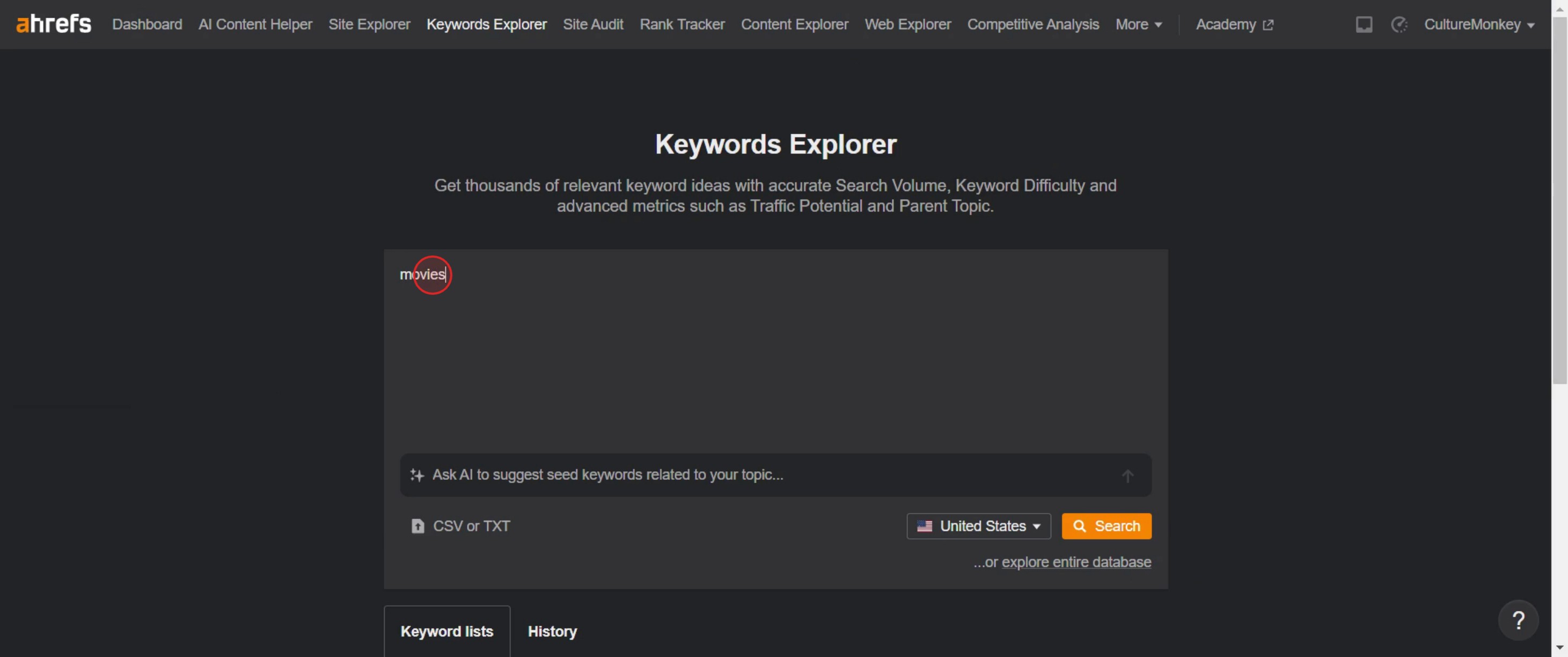
Paso 2
Introduce una palabra clave.
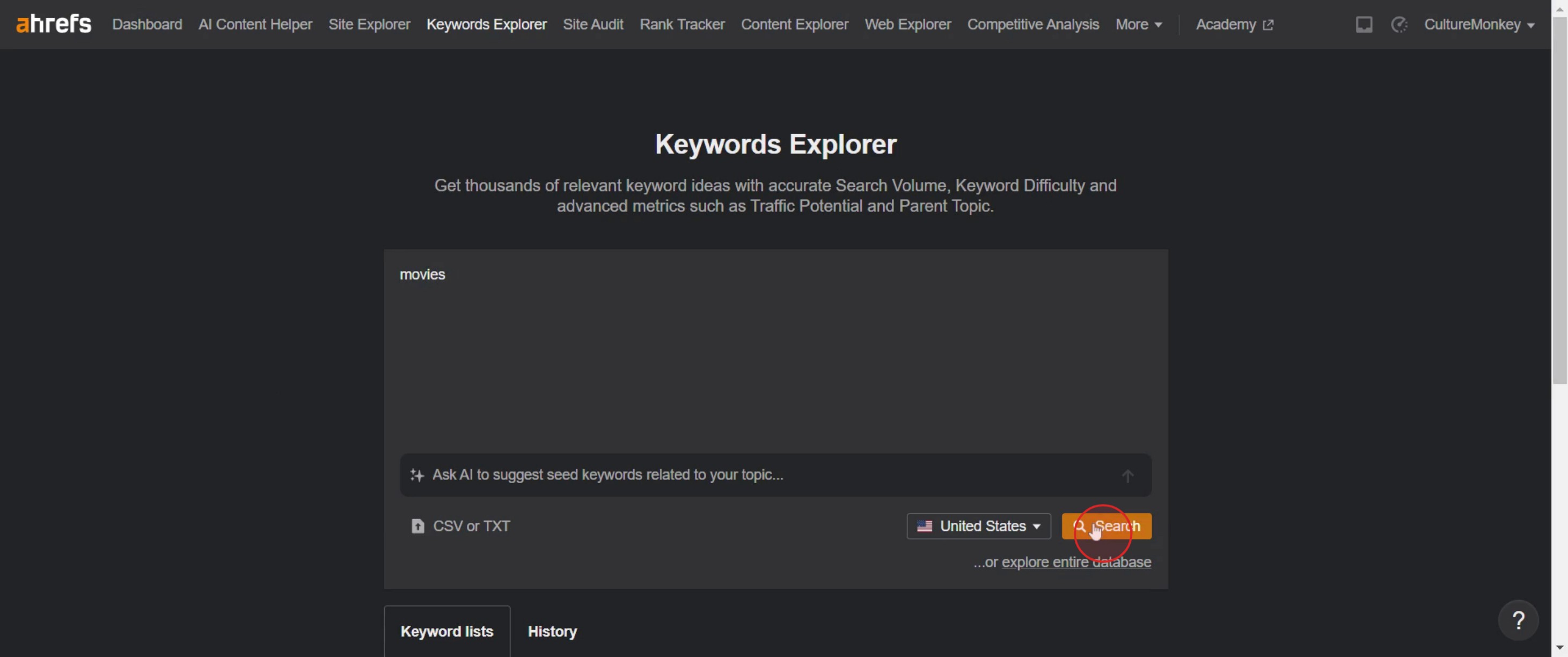
Paso 3
Haz clic en el botón de búsqueda.
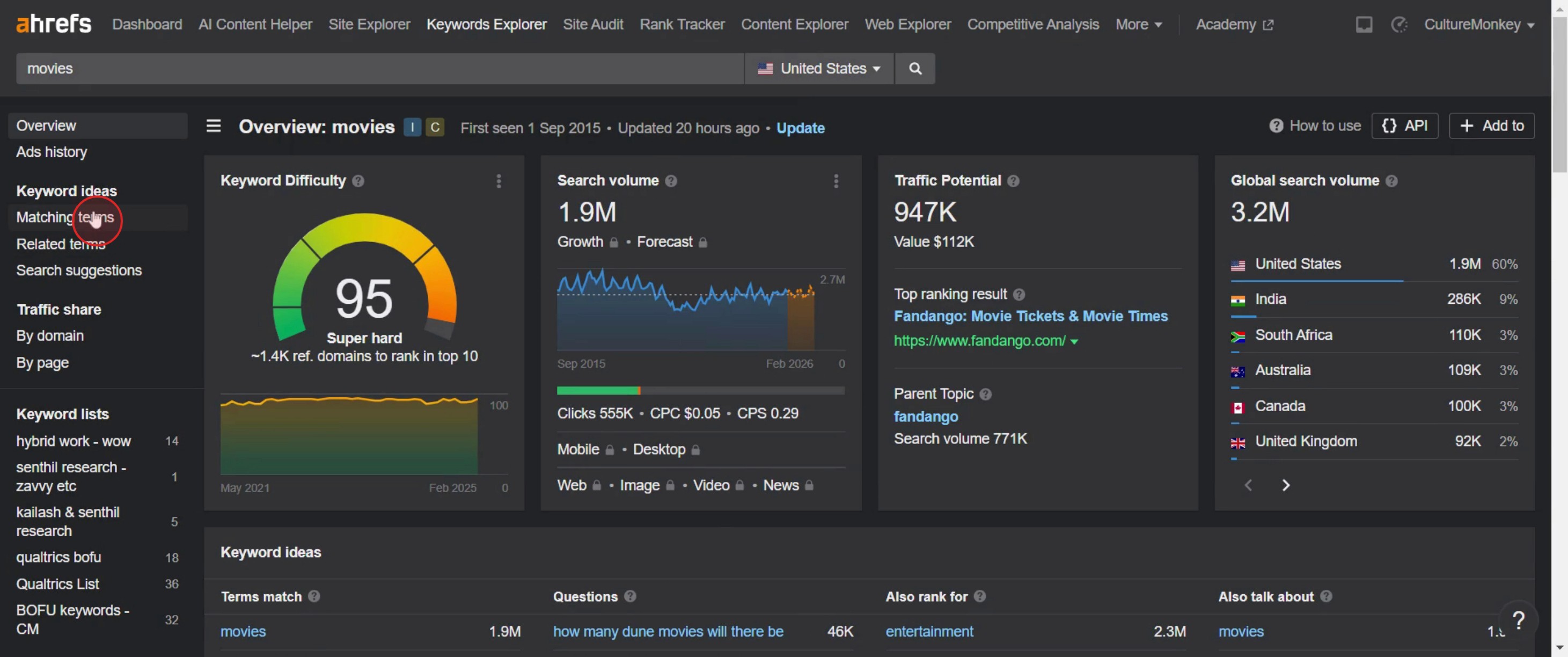
Paso 4
Selecciona los términos coincidentes.
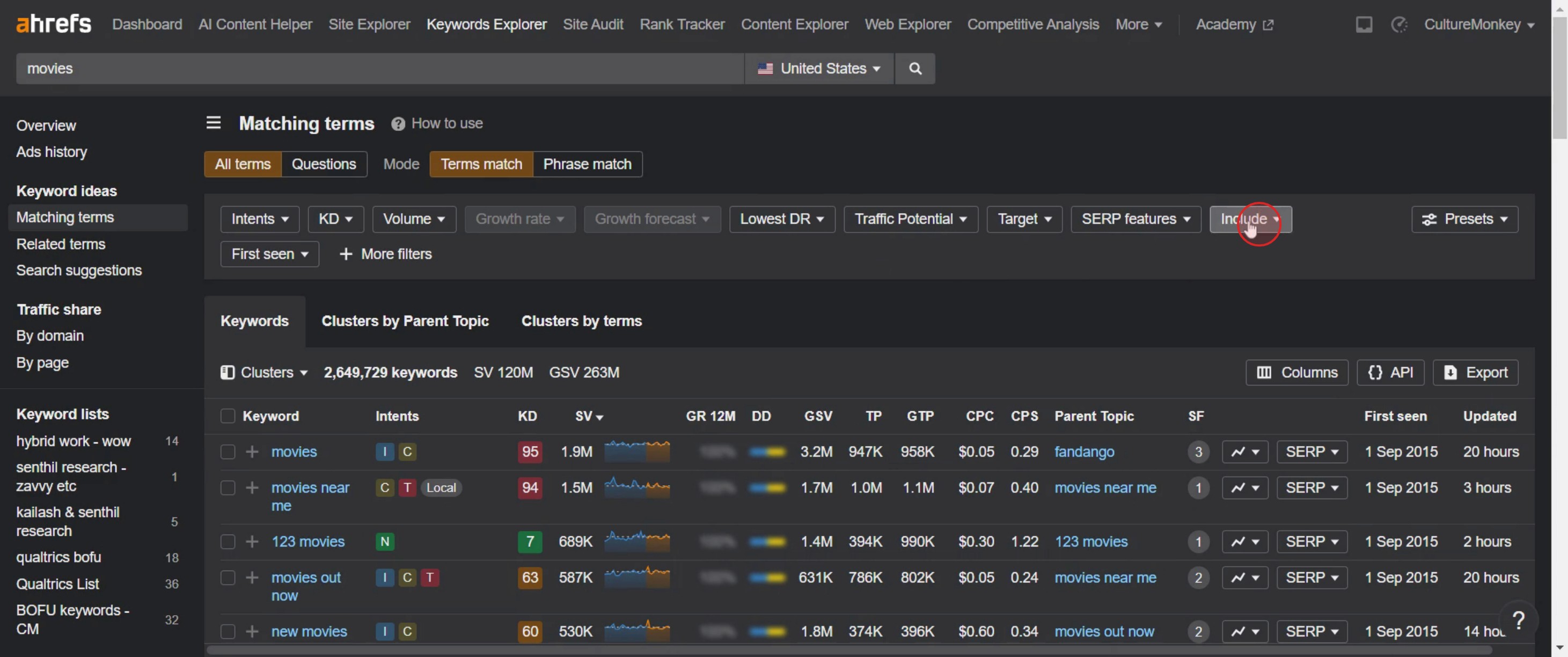
Paso 5
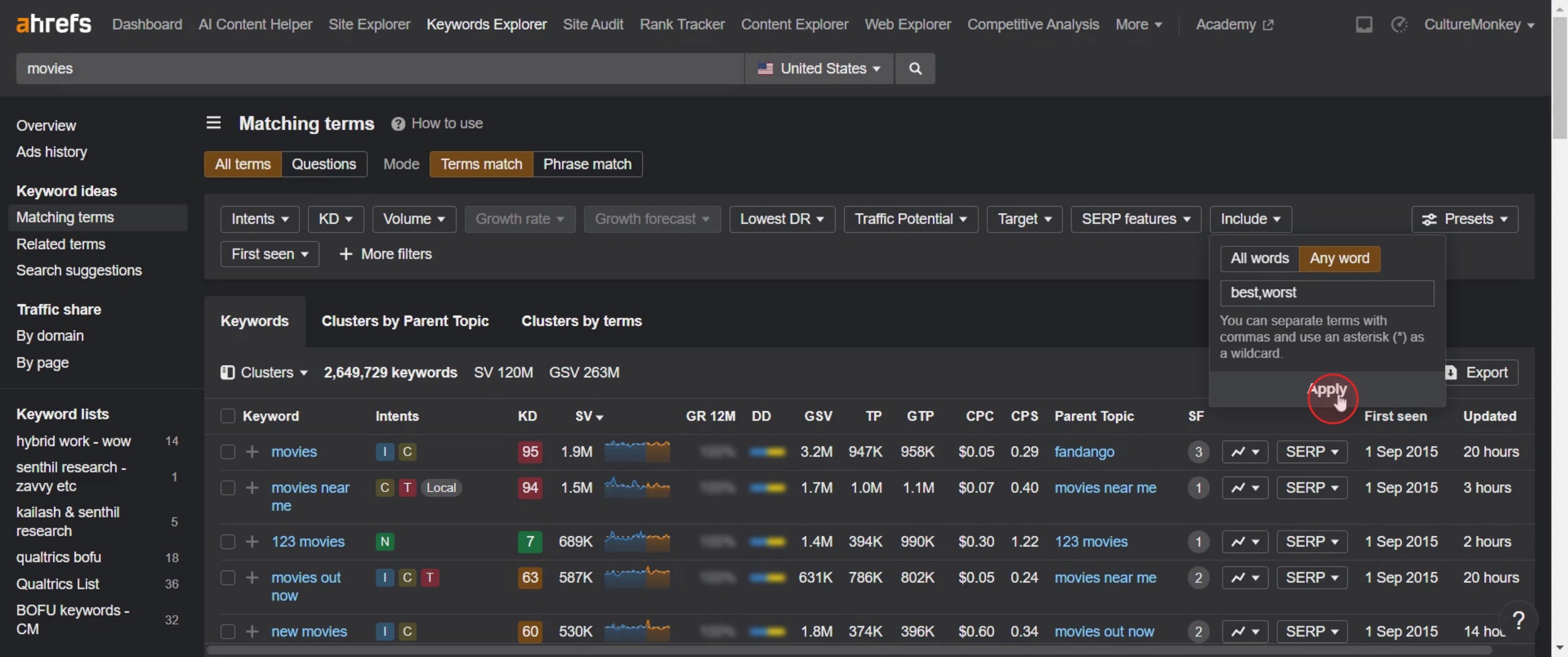
Haz clic en la opción incluir,
Paso 6
Selecciona el botón aplicar.
Paso 7
Haz clic en la sección KD.
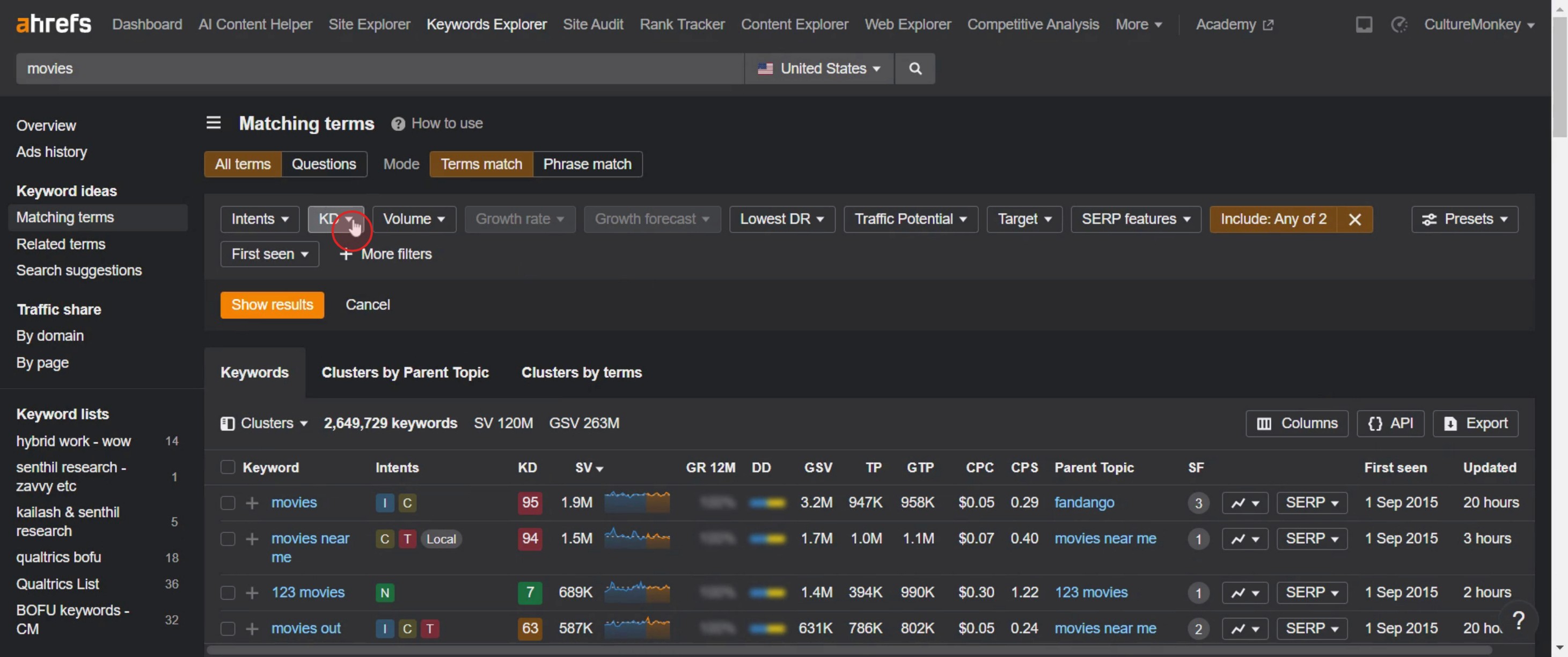
Paso 8
Haz clic en el botón aplicar.

Paso 9
Y selecciona mostrar resultados.
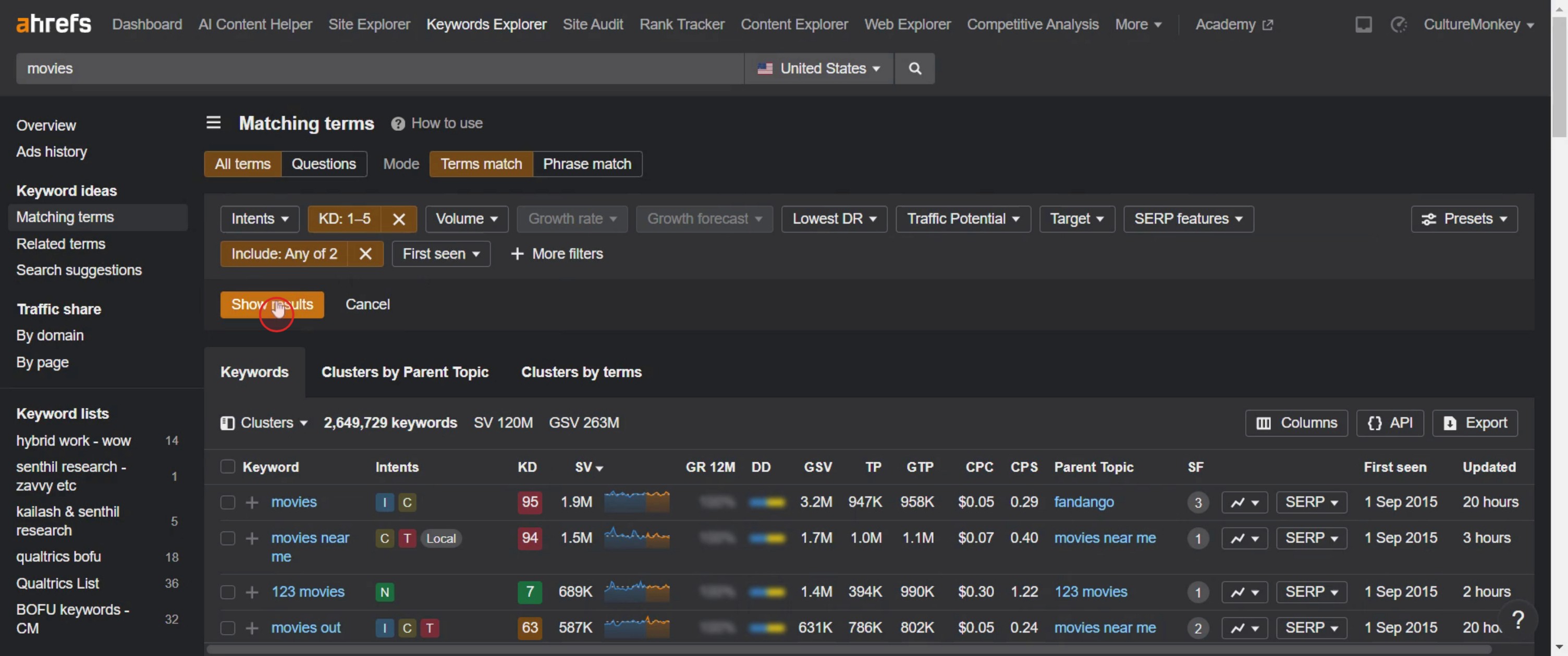
Este es el proceso paso a paso para encontrar sitios web de afiliados en Ahrefs. Veamos algunos consejos para ello.
Consejos profesionales para encontrar sitios web de afiliados usando Ahrefs
Usa Site Explorer de Ahrefs para analizar sitios de afiliados de la competencia: introduce un sitio web de afiliados conocido en Site Explorer y revisa los informes de Top Pages y Outgoing Links para encontrar sitios similares.
Encuentra páginas de afiliados buscando términos de afiliados comunes: usa Content Explorer de Ahrefs y busca términos como best, review, coupon, discount y vs, palabras clave comunes utilizadas por sitios web de afiliados.
Analiza los enlaces salientes para detectar asociaciones de afiliados: en Site Explorer, consulta el informe Outgoing Links para ver a qué dominios enlaza un sitio web con parámetros de seguimiento de afiliados
Errores comunes y cómo evitarlos
No buscar palabras clave específicas de afiliados: muchos sitios web de afiliados se orientan a consultas de comparación y reseñas. Comprueba siempre términos como best, top, vs, review y discount,
Ignorar los enlaces salientes con seguimiento de afiliados: los sitios web de afiliados monetizan mediante enlaces con parámetros de seguimiento. Consulta el informe Outgoing Links para encontrarlos.
Comprobar solo las páginas de inicio en lugar de páginas específicas: el contenido de afiliados suele estar oculto en entradas de blog y páginas de reseñas de productos. Consulta siempre Top Pages en Site Explorer para encontrarlas.
Preguntas frecuentes comunes para encontrar sitios web de afiliados usando Ahrefs
¿Qué palabras clave apuntan los sitios web de afiliados?
Los sitios web de afiliados suelen apuntar a palabras clave con intención comercial, como mejor [producto], top [categoría], alternativas a [marca], reseña y códigos de cupón. Estas palabras clave indican intención de compra y se usan habitualmente en contenido de afiliados.¿Cómo puedo ver si un sitio web enlaza a programas de afiliados?
En Site Explorer, consulta el informe Outgoing Links y busca parámetros de seguimiento como aff=?, ref=? o partner= en sus enlaces externos. Estos parámetros se usan habitualmente en enlaces de seguimiento de afiliados.¿Puedo hacer seguimiento de los backlinks de sitios de afiliados exitosos?
¡Sí! Introduce un sitio de afiliados en Site Explorer, ve al informe Backlinks y analiza qué sitios web les están enlazando. Esto te ayuda a entender de dónde reciben su tráfico de referencia y posibles alianzas de afiliados.¿Cómo analizo varios sitios de afiliados a la vez?
Usa la herramienta Domain Comparison de Ahrefs para comparar el Domain Rating (DR), los backlinks y el tráfico orgánico entre varios dominios. Esto te permite comparar diferentes sitios web de afiliados e identificar los más fuertes de tu nicho.¿Cómo grabar la pantalla en Mac?
Para grabar la pantalla en un Mac, puedes usar Trupeer AI. Te permite capturar toda la pantalla y ofrece capacidades de IA como añadir avatares de IA, añadir locución y aplicar zoom de acercamiento y alejamiento en el vídeo. Con la función de traducción de vídeo con IA de Trupeer, puedes traducir el vídeo a más de 30 idiomas.¿Cómo añadir un avatar de IA a una grabación de pantalla?
Para añadir un avatar de IA a una grabación de pantalla, necesitarás usar una herramienta de grabación de pantalla con IA. Trupeer AI es una herramienta de grabación de pantalla con IA, que te ayuda a crear vídeos con múltiples avatares y también te ayuda a crear tu propio avatar para el vídeo.¿Cómo grabar la pantalla en Windows?
Para grabar la pantalla en Windows, puedes usar la Barra de juegos integrada (Windows + G) o una herramienta de IA avanzada como Trupeer AI para funciones más avanzadas como avatares de IA, locución, traducción, etc.¿Cómo añadir locución a un vídeo?
Para añadir locución a los vídeos, descarga la extensión de Chrome de Trupeer AI. Una vez registrado, sube tu vídeo con voz, elige la locución deseada de Trupeer y exporta tu vídeo editado.¿Cómo hago zoom en una grabación de pantalla?
Para hacer zoom durante una grabación de pantalla, usa los efectos de zoom de Trupeer AI, que te permiten acercar y alejar en momentos específicos, mejorando el impacto visual de tu contenido de vídeo.

