

Creación de un gráfico de velocidad en Jira
Aprende a crear un gráfico de velocidad en Jira para hacer un seguimiento del rendimiento del equipo a lo largo de los sprints. Guía paso a paso para visualizar los puntos de historia completados y mejorar la planificación de los sprints.
Para crear un Gráfico de velocidad en Jira, debes navegar a un proyecto Scrum y, luego, acceder a la sección de Informes, donde puedes encontrar y seleccionar el Gráfico de velocidad. El gráfico visualiza el progreso del equipo mostrando el trabajo estimado total comprometido para cada sprint frente al trabajo completado. Esto ayuda en la planificación de sprints y a comprender la capacidad del equipo.
Aquí tienes un desglose más detallado:
1. Acceder al Gráfico de velocidad:
Ve al proyecto Scrum correspondiente en Jira.
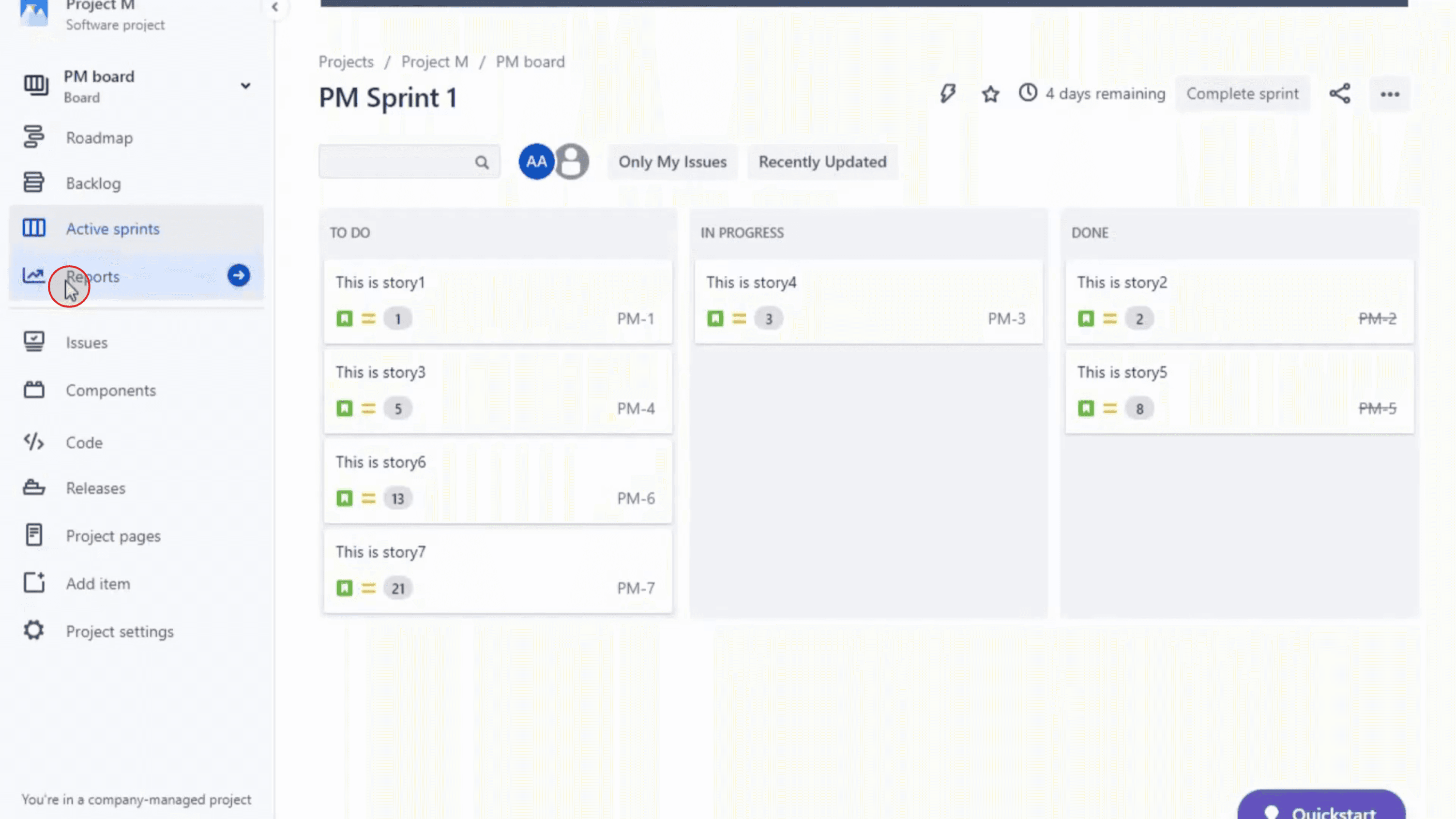
Haz clic en "Informes" en la barra lateral izquierda.
Elige "Gráfico de velocidad" de la lista de informes disponibles.
2. Comprender el gráfico:
El eje Y representa la estimación elegida (p. ej., puntos de historia, número de incidencias, etc.).
La barra gris muestra el trabajo estimado total para cada sprint.
La barra verde muestra el trabajo completado para cada sprint.
3. Usar el Gráfico de velocidad:
Planificación del sprint: Al observar el trabajo completado en sprints anteriores, puedes estimar mejor cuánto trabajo puede asumir el equipo en el próximo sprint.
Seguimiento del progreso: El gráfico rastrea visualmente el progreso del equipo a lo largo del sprint, destacando una posible sobrecarga o una falta de compromiso.
Datos históricos: Jira normalmente recuerda los últimos 7 sprints, proporcionando contexto histórico para las tendencias de velocidad.
Identificación de problemas: Si hay una discrepancia significativa entre el trabajo comprometido y el completado, puede señalar problemas potenciales como compromiso excesivo, expansión del alcance o problemas con la estimación.
Guía paso a paso: Crear un gráfico de velocidad en Jira
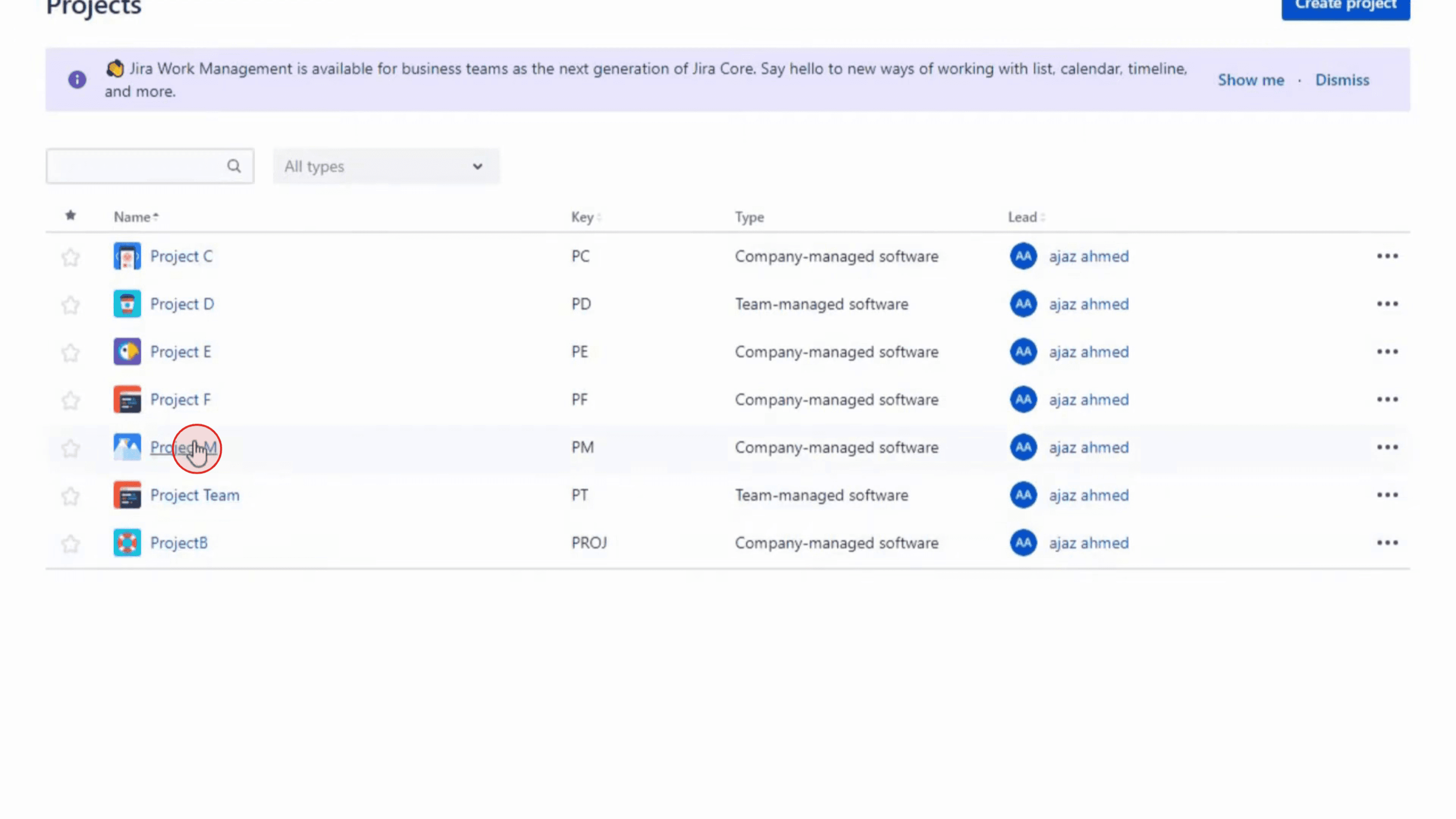
Paso 1
Ve al proyecto para el que quieres crear el gráfico de velocidad.
Paso 2
Haz clic en 'Informes' en la barra lateral izquierda o debajo del menú del proyecto
Paso 3
En la sección de Informes, encuentra y selecciona 'Gráfico de velocidad' de la lista de informes disponibles.

Paso 4
Siguiendo estos pasos, puedes crear y usar eficazmente un gráfico de velocidad en Jira para rastrear y gestionar el rendimiento de tu equipo a lo largo del tiempo.
Consejos profesionales para crear un gráfico de velocidad en Jira
Inicia sesión en tu cuenta de Jira
Ve a tu espacio de trabajo de Jira e inicia sesión con las credenciales de tu cuenta.Selecciona el tablero Scrum correspondiente
Desde el panel de tu proyecto, elige el tablero Scrum asociado al proyecto del que quieres ver el gráfico de velocidad.Haz clic en Informes en la barra lateral izquierda
En el menú lateral de tu tablero Scrum, haz clic en Informes para ver los distintos informes Agile disponibles en Jira.Elige la opción Gráfico de velocidad
De la lista de informes disponibles, selecciona Gráfico de velocidad. Se abrirá un gráfico que muestra el trabajo completado y comprometido en sprints anteriores.Comprende los datos mostrados
El gráfico muestra la cantidad de story points (u otras unidades de estimación) comprometidos al inicio de cada sprint y la cantidad realmente completada al final.Usa el menú desplegable para seleccionar un rango de tiempo
Si quieres centrarte en sprints específicos, usa el menú desplegable o los filtros para elegir cuántos sprints recientes incluir en el gráfico.Analiza la velocidad del equipo
Usa el gráfico para comparar el trabajo estimado frente al completado por el equipo. Esto ayuda a prever cuánto trabajo puede asumir tu equipo en sprints futuros.
Errores comunes y cómo evitarlos
Usar un tablero Kanban en lugar de Scrum
Los gráficos de velocidad solo están disponibles en tableros Scrum. Si tu proyecto usa Kanban, este informe no estará disponible.No hay valores de estimación definidos
El gráfico de velocidad requiere que se añadan story points u otra unidad de estimación a los elementos del backlog. Sin estimación, el gráfico aparecerá en blanco.Configuración incompleta de sprints
Asegúrate de que los sprints se inicien y completen correctamente en el tablero; de lo contrario, el gráfico no mostrará datos útiles.Ver demasiado pocos sprints
Si tu equipo solo ha completado uno o dos sprints, el gráfico de velocidad no mostrará tendencias. Espera a que se completen algunos sprints para obtener mejores análisis.Interpretar mal el gráfico
Recuerda que la velocidad es una guía, no un número fijo. Usa las tendencias para planificar la capacidad, no para garantizar la entrega.
Preguntas frecuentes comunes sobre los gráficos de velocidad en Jira
¿Qué es un gráfico de velocidad en Jira?
Es un gráfico que muestra cuánto trabajo se compromete a hacer un equipo frente a cuánto completa en cada sprint, lo que ayuda a predecir el rendimiento futuro.¿Puedo usar un gráfico de velocidad con tableros Kanban?
No, los gráficos de velocidad solo son compatibles con los tableros Scrum en Jira.¿Cómo se calculan los story points en el gráfico de velocidad?
Jira suma los story points de los elementos comprometidos al inicio y los completados al final de cada sprint.¿Por qué mi gráfico de velocidad está en blanco?
Es posible que no hayas añadido valores de estimación o que tus sprints no estén configurados o completados correctamente.¿Puedo personalizar el gráfico de velocidad?
El gráfico integrado no es muy personalizable, pero puedes usar aplicaciones de terceros de Atlassian Marketplace para informes avanzados.¿Cómo grabar la pantalla en Mac?
Para grabar la pantalla en un Mac, puedes usar Trupeer AI. Te permite capturar toda la pantalla y ofrece capacidades de IA como añadir avatares de IA, añadir voz en off y acercar y alejar el vídeo. Con la función de traducción de vídeo con IA de trupeer, puedes traducir el vídeo a más de 30 idiomas.¿Cómo añadir un avatar de IA a una grabación de pantalla?
Para añadir un avatar de IA a una grabación de pantalla, tendrás que usar una herramienta de grabación de pantalla con IA. Trupeer AI es una herramienta de grabación de pantalla con IA, que te ayuda a crear vídeos con múltiples avatares y también te ayuda a crear tu propio avatar para el vídeo.¿Cómo grabar la pantalla en Windows?
Para grabar la pantalla en Windows, puedes usar la Barra de juegos integrada (Windows + G) o una herramienta avanzada de IA como Trupeer AI para funciones más avanzadas como avatares de IA, voz en off, traducción, etc.¿Cómo añadir voz en off al vídeo?
Para añadir voz en off a los vídeos, descarga la extensión de Chrome de trupeer ai. Una vez registrado, sube tu vídeo con voz, elige la voz en off deseada de trupeer y exporta tu vídeo editado.¿Cómo hago zoom en una grabación de pantalla?
Para acercar durante una grabación de pantalla, usa los efectos de zoom de Trupeer AI, que te permiten acercar y alejar en momentos específicos, mejorando el impacto visual del contenido de tu vídeo.
La gente también pregunta
Generador de documentación técnica
Software de base de conocimientos
Cómo exportar el backlog de Jira a Excel
Cómo cambiar el tipo de incidencia en Jira

