

Cómo descargar el archivo de Figma como PDF
Aprende a exportar tus diseños de Figma como PDF en solo unos clics. Guía paso a paso para que los diseñadores compartan e impriman sus proyectos fácilmente.
Aquí tienes un desglose más detallado:
1. Selecciona el/los marco(s) que deseas exportar:
Marcos individuales: selecciona los marcos específicos que deseas exportar haciendo clic en ellos en el lienzo de Figma.
Todos los marcos de una página: si deseas exportar todos los marcos de una página como un PDF multipágina, no necesitas seleccionarlos individualmente. Puedes exportar toda la página usando el menú Archivo.
Guía paso a paso: cómo descargar el archivo de Figma como PDF
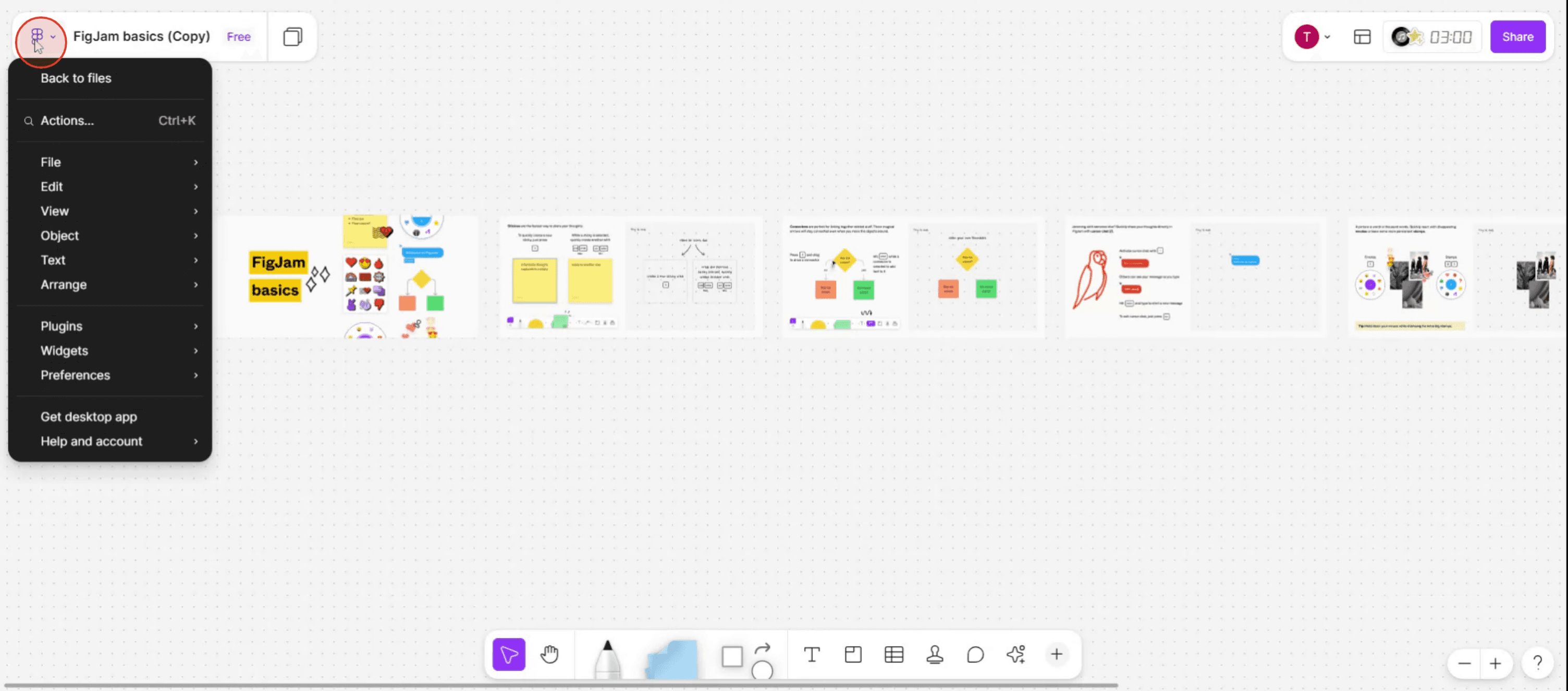
Paso 1
Comienza accediendo al menú principal en Figma.
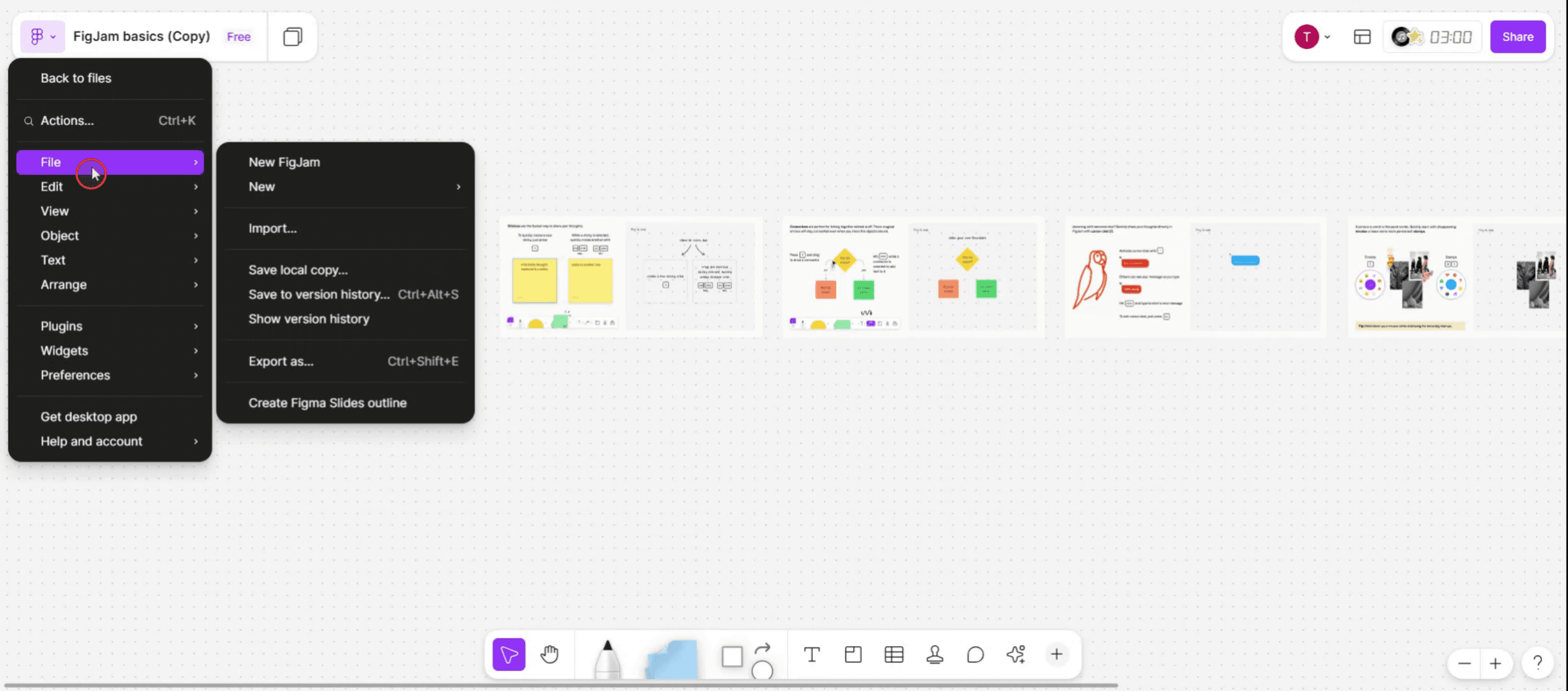
Paso 2
Haz clic en la opción "Archivo" para continuar.
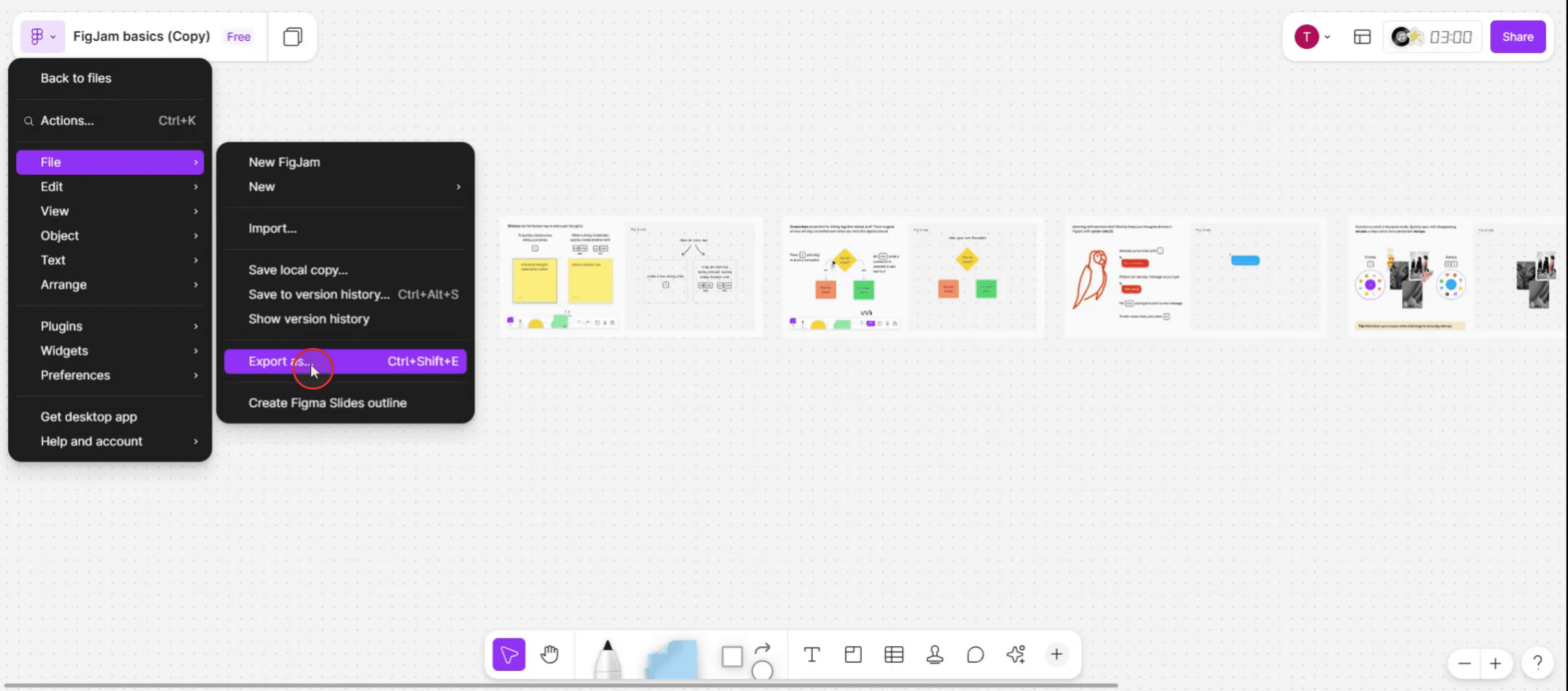
Paso 3
Dentro del menú, busca y selecciona la opción "Exportar como".
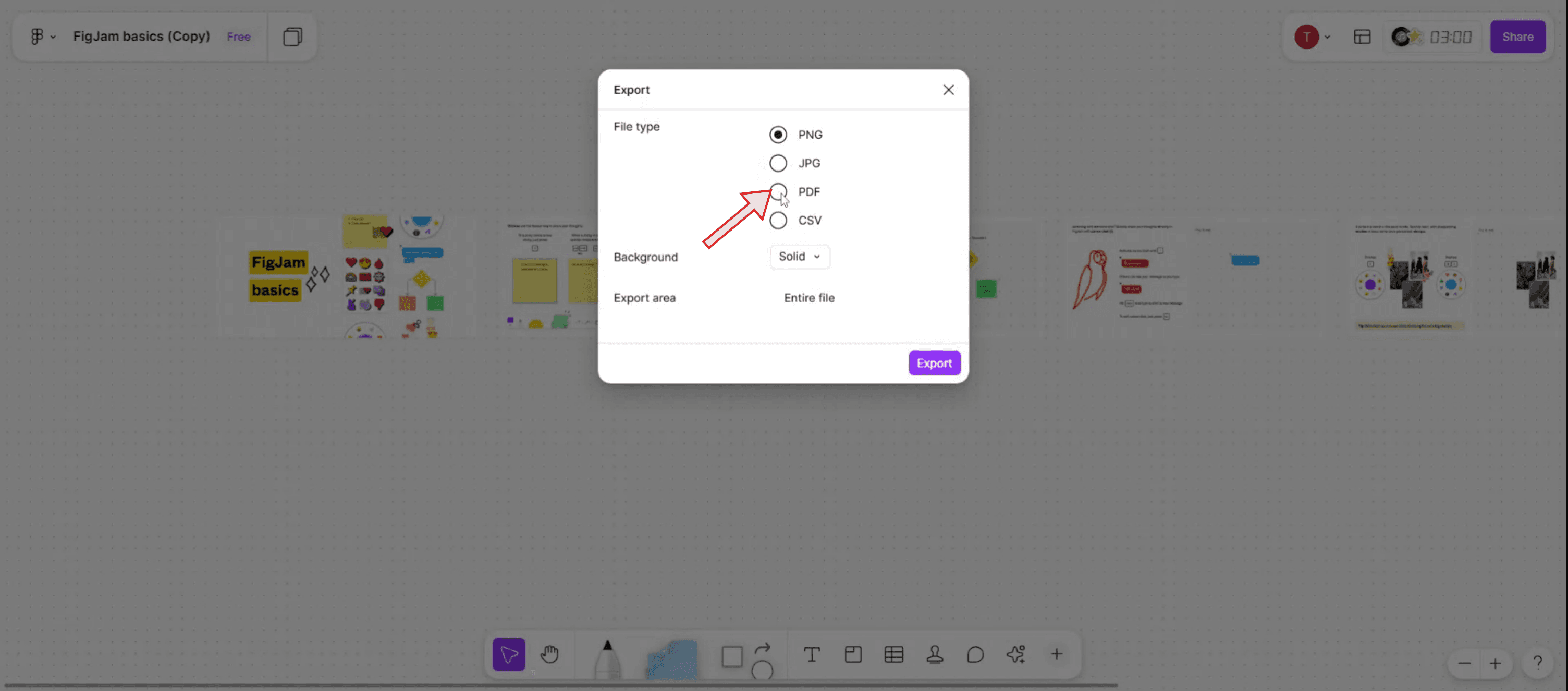
Paso 4
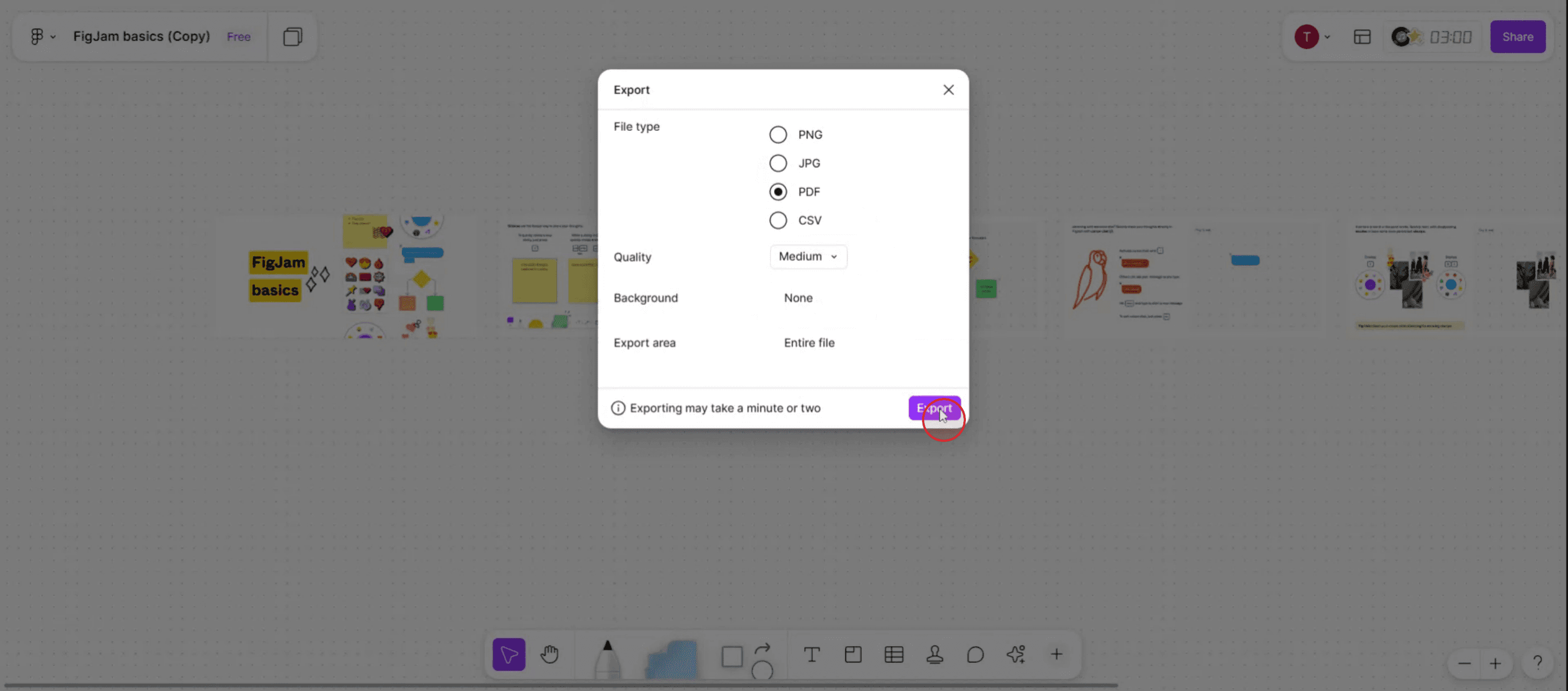
Aquí, elige "PDF" y especifica la cantidad si es necesario.
Paso 5
Haz clic en el botón "Exportar". Este proceso exportará correctamente el archivo de Figma como un PDF. Gracias.
Consejos profesionales para descargar un archivo de Figma como PDF
Usa la función de exportación en el panel derecho
Selecciona el frame, la mesa de trabajo o la página que quieres exportar. En el panel de Propiedades de la derecha, desplázate hasta la sección “Export”, elige PDF como formato y luego haz clic en “Export”. Así te aseguras de descargar solo lo que necesitas.Selecciona solo los frames necesarios
Evita descargar el archivo completo si solo necesitas una página o sección específica. Seleccionar solo los frames relevantes hará que el PDF sea más pequeño y fácil de compartir.Usa la opción “Convertir texto a contornos” para las fuentes
Si planeas compartir el PDF con alguien que puede no tener las mismas fuentes, considera convertir el texto a contornos antes de exportar. Esto evita problemas de sustitución de fuentes.Exporta a 1x para calidad estándar
A menos que necesites una resolución extremadamente alta, una exportación a 1x suele ser suficiente para impresión o uso compartido estándar. Resoluciones más altas pueden crear archivos innecesariamente grandes.Comprueba la compatibilidad del PDF para impresión
Si el PDF está destinado a impresión profesional, revisa dos veces la configuración de exportación para asegurarte de que los colores y el diseño se ajusten a los estándares de impresión.
Errores comunes y cómo evitarlos
Exportar sin seleccionar nada
Si haces clic en Exportar sin seleccionar un frame o una página, Figma puede no exportar nada o exportar la sección equivocada. Confirma siempre primero tu selección.Olvidar ajustar el formato de exportación
De forma predeterminada, Figma podría recordar el último formato usado (por ejemplo, PNG). Asegúrate de cambiarlo a PDF antes de hacer clic en Exportar.Exportar por accidente archivos grandes completos
Descargar como PDF un archivo grande de Figma con varias páginas puede dar como resultado un tamaño de archivo muy grande. Selecciona solo las páginas necesarias para evitar descargas lentas y problemas para compartirlo.Las fuentes se renderizan incorrectamente
Si las fuentes no están disponibles en el dispositivo del visor, el PDF puede mostrarse incorrectamente. Convierte el texto a contornos o incrusta las fuentes antes de exportar.Pasar por alto la configuración del fondo transparente
Si tu diseño depende de un fondo transparente, exportarlo como PDF sin revisar la configuración del fondo puede provocar rellenos blancos no deseados.
Preguntas frecuentes comunes sobre cómo descargar un archivo de Figma como PDF
¿Puedo exportar varias páginas en un solo PDF?
Sí, puedes seleccionar varios marcos o páginas antes de exportar, y Figma los combinará en un solo archivo PDF.¿Por qué mi PDF está borroso después de exportarlo?
Comprueba que estés exportando a la resolución correcta (1x o superior) y que el diseño original use elementos vectoriales para obtener la mejor claridad.¿Puedo exportar solo una sección de mi diseño?
Sí, al seleccionar un marco o grupo específico antes de exportar, puedes guardar solo esa parte como PDF.¿Figma admite PDF protegidos con contraseña?
No, la función de exportación integrada de Figma no admite añadir contraseñas a los PDF. Para eso tendrás que usar un editor de PDF.¿El PDF conservará mis prototipos interactivos?
No, exportar como PDF solo captura elementos visuales estáticos. Los enlaces interactivos y las animaciones no se conservarán.¿Cómo grabar la pantalla en Mac?
Para grabar la pantalla en un Mac, puedes usar Trupeer AI. Te permite capturar toda la pantalla y ofrece capacidades de IA, como añadir avatares de IA, añadir voz en off y acercar y alejar en el vídeo. Con la función de traducción de vídeo con IA de Trupeer, puedes traducir el vídeo a más de 30 idiomas.¿Cómo añadir un avatar de IA a una grabación de pantalla?
Para añadir un avatar de IA a una grabación de pantalla, necesitarás usar una herramienta de grabación de pantalla con IA. Trupeer AI es una herramienta de grabación de pantalla con IA, que te ayuda a crear vídeos con múltiples avatares y también te ayuda a crear tu propio avatar para el vídeo.¿Cómo grabar la pantalla en Windows?
Para grabar la pantalla en Windows, puedes usar la Barra de juegos integrada (Windows + G) o una herramienta avanzada de IA como Trupeer AI para funciones más avanzadas como avatares de IA, voz en off, traducción, etc.¿Cómo añadir voz en off a un vídeo?
Para añadir voz en off a los vídeos, descarga la extensión de Chrome de trupeer ai. Una vez registrado, sube tu vídeo con voz, elige la voz en off deseada de trupeer y exporta tu vídeo editado.¿Cómo hago zoom en una grabación de pantalla?
Para hacer zoom durante una grabación de pantalla, usa los efectos de zoom de Trupeer AI, que te permiten acercar y alejar en momentos específicos, mejorando el impacto visual del contenido de tu vídeo.
Lecturas sugeridas
Generador de documentación técnica
Software de base de conocimientos
Cómo ocultar los nombres de los marcos en Figma
Cómo guardar un archivo de Figma
Cómo crear una cuadrícula en Figma

