

Cómo habilitar la regla en Microsoft Excel
Descubre cómo activar la regla en Microsoft Excel para alinear y dar formato a tus hojas de cálculo con precisión. Se incluyen instrucciones paso a paso.
Aquí hay un desglose más detallado:
1. Abra Excel y cambie a la vista Diseño de página: La regla solo es visible cuando el libro está en la vista Diseño de página.
Puede cambiar a esta vista haciendo clic en la pestaña Vista en la cinta de opciones y luego seleccionando Diseño de página.
2. Active la regla: Una vez en la vista Diseño de página, localice la opción Regla dentro del grupo "Mostrar" en la pestaña Vista.
3. Marque la casilla: Haga clic en la casilla junto a "Regla" para hacerla visible.
4. Vea las reglas: Ahora debería ver la regla horizontal en la parte superior y la regla vertical en el lado izquierdo de su hoja de cálculo.
Guía paso a paso: Cómo activar la regla en Microsoft Excel
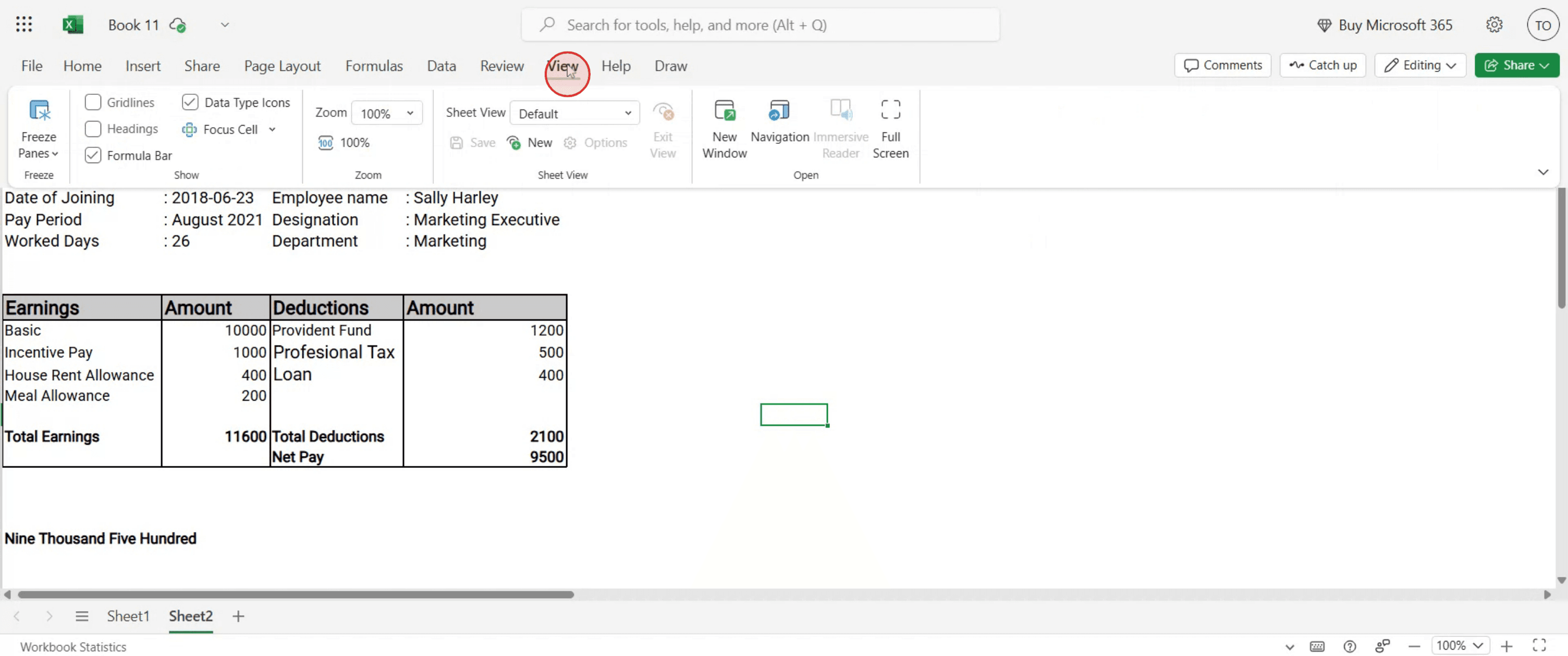
Paso 1
Seleccione la opción "Vista".
Paso 2
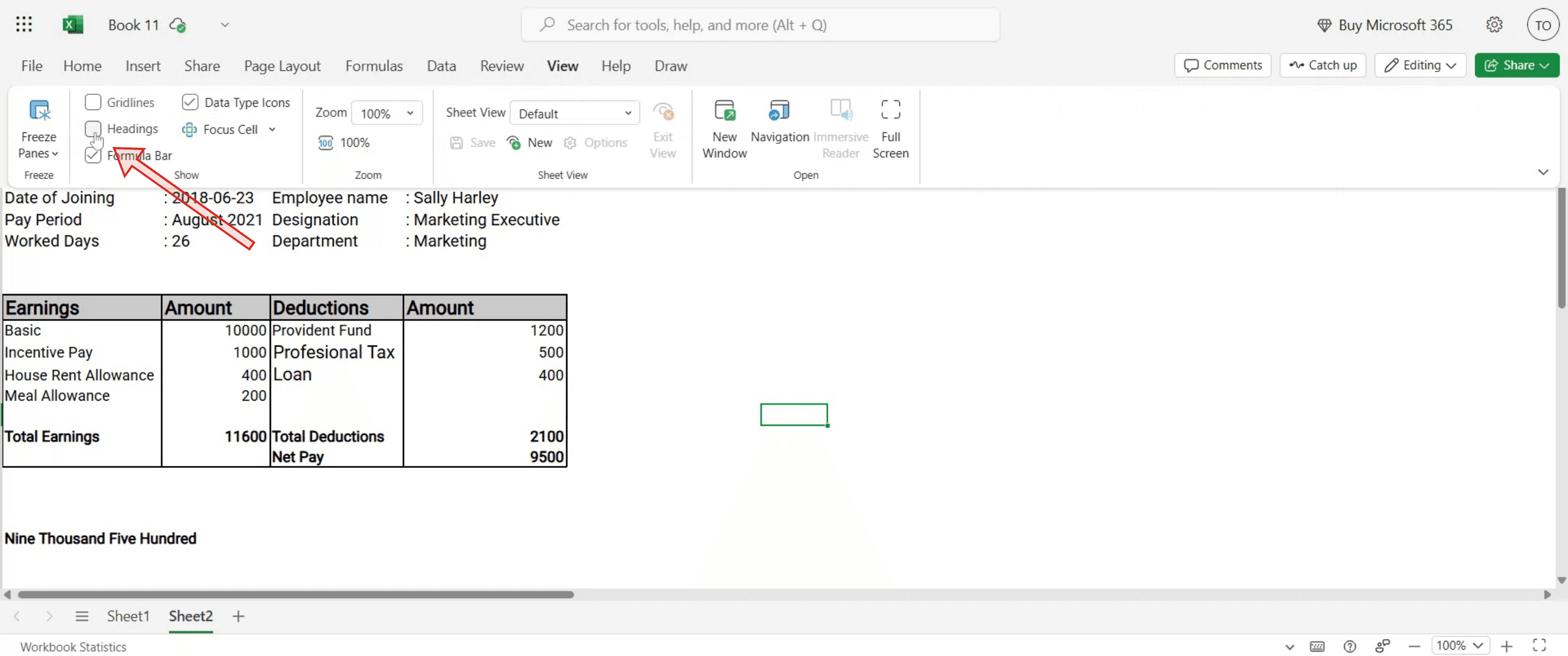
Localice la opción "Encabezados y guías". Active esta opción para agregar reglas y guías a su hoja.
Paso 3
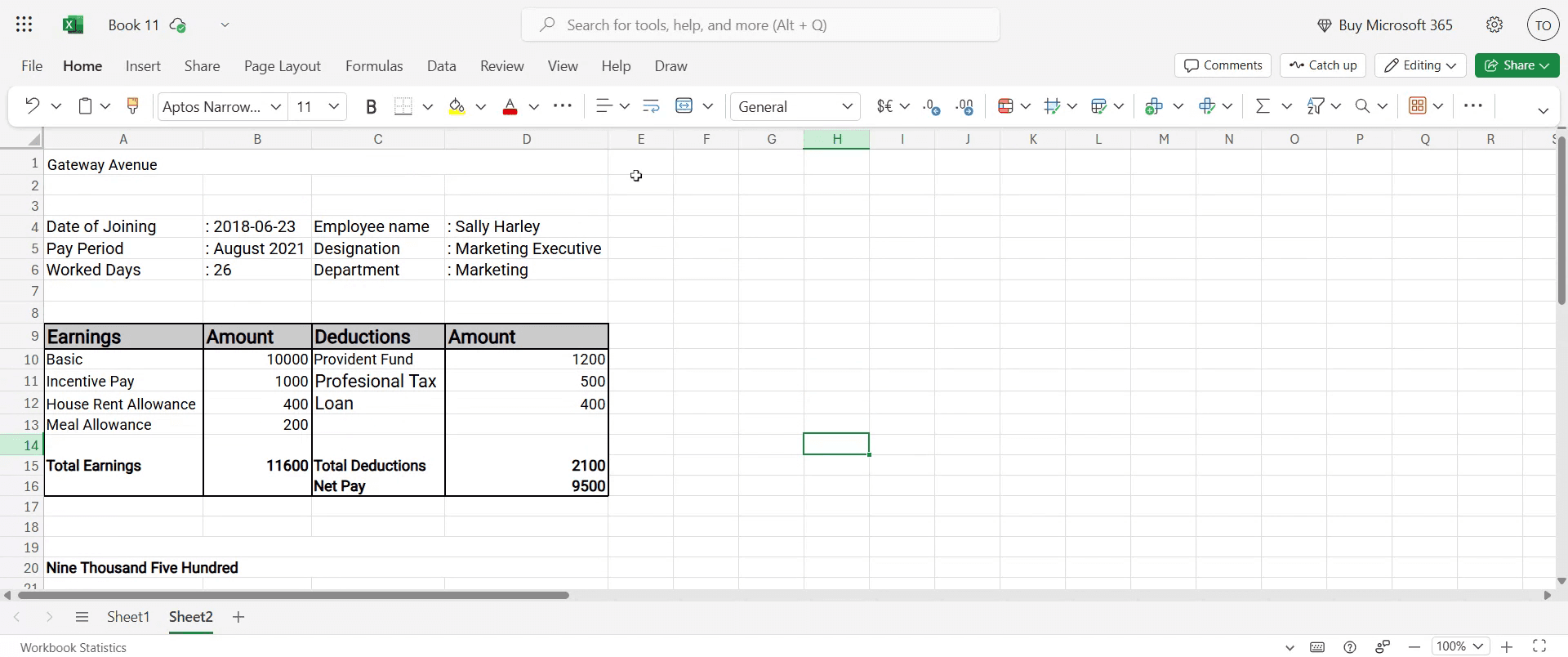
Su configuración ya está completa. Gracias por seguir las instrucciones.
Consejos profesionales para habilitar la regla en Microsoft Excel
Cambiar a la vista Diseño de página
La regla solo aparece en la vista Diseño de página. Ve a la pestaña Vista de la cinta y haz clic en Diseño de página para verla.Usa la pestaña Vista para acceso rápido
Desde la pestaña Vista, marca la casilla Regla en el grupo “Mostrar” para activar o desactivar la regla al instante.Ajusta el zoom para mayor precisión
Acércate para lograr una alineación más precisa al usar la regla para medir o colocar objetos.Usa la regla horizontal para los anchos de columna
La regla superior es ideal para ajustar visualmente los anchos de columna y que coincidan con medidas específicas.Aprovecha la regla en la configuración de impresión
Al preparar documentos para imprimir, usa la regla para asegurarte de que los márgenes y los diseños coincidan con el resultado de impresión que deseas.
Errores comunes y cómo evitarlos
Buscar la regla en la vista Normal
La regla no es visible en la vista Normal. Cambia a la vista Diseño de página para habilitarla.Olvidar marcar la casilla Regla
Incluso en la vista Diseño de página, debes marcar la casilla Regla en la pestaña Vista para que aparezca.Confundir las líneas de cuadrícula con la regla
Las líneas de cuadrícula marcan los límites de las celdas, mientras que la regla mide distancias en unidades (pulgadas/cm). No confundas una con la otra.No ajustar las unidades a tus necesidades
La regla usa las unidades configuradas en las opciones de Excel (pulgadas, cm, mm). Cámbialas en Archivo > Opciones > Avanzadas > Mostrar para obtener mayor precisión.Esperar encontrar la regla en Excel Online
La versión web de Excel actualmente no admite la función de regla—usa la versión de escritorio en su lugar.
Preguntas frecuentes comunes sobre cómo habilitar la regla en Microsoft Excel
¿Por qué no puedo ver la regla en Excel?
Asegúrate de estar en la vista Diseño de página y de que la casilla Regla esté seleccionada en la pestaña Vista.¿Puedo cambiar las unidades de la regla?
Sí, ve a Archivo > Opciones > Avanzadas > Mostrar y elige tus unidades de medida preferidas.¿La regla muestra medidas verticales?
Sí, en la vista Diseño de página obtienes reglas horizontales y verticales para una alineación precisa.¿Puedo usar la regla para alinear formas e imágenes?
Sí, la regla es especialmente útil para posicionar gráficos, tablas y formas con precisión.¿La regla afectará la salida impresa?
No, la regla es solo para la medición en pantalla; no se imprime con tu documento.¿Cómo grabar la pantalla en Mac?
Para grabar la pantalla en un Mac, puedes usar Trupeer AI. Te permite capturar toda la pantalla y ofrece capacidades de IA como añadir avatares de IA, añadir voz en off, y hacer zoom in y zoom out en el video. Con la función de traducción de videos con IA de Trupeer, puedes traducir el video a más de 30 idiomas.¿Cómo añadir un avatar de IA a una grabación de pantalla?
Para añadir un avatar de IA a una grabación de pantalla, necesitarás usar una herramienta de grabación de pantalla con IA. Trupeer AI es una herramienta de grabación de pantalla con IA que te ayuda a crear videos con múltiples avatares; también te ayuda a crear tu propio avatar para el video.¿Cómo grabar la pantalla en Windows?
Para grabar la pantalla en Windows, puedes usar la Barra de juegos integrada (Windows + G) o una herramienta avanzada de IA como Trupeer AI para funciones más avanzadas como avatares de IA, voz en off, traducción, etc.¿Cómo añadir voz en off a un video?
Para añadir voz en off a los videos, descarga la extensión de Chrome de Trupeer AI. Una vez registrado, sube tu video con voz, elige la voz en off deseada de Trupeer y exporta tu video editado.¿Cómo hago zoom en una grabación de pantalla?
Para hacer zoom durante una grabación de pantalla, usa los efectos de zoom de Trupeer AI, que te permiten acercar y alejar en momentos específicos, mejorando el impacto visual de tu contenido de video.
Lecturas sugeridas
Generador de documentación técnica
Software de base de conocimientos
Cómo añadir el símbolo de rupia en Google Sheets
Cómo cambiar el formato de moneda en Google Sheets
Cómo añadir viñetas en Google Sheets

