
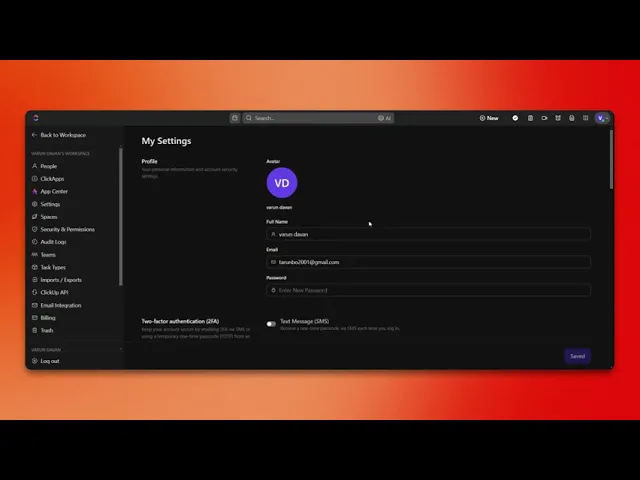
Cómo configurar Quickswitch en ClickUp
Aprende el proceso paso a paso para configurar Quickswitch en ClickUp. Optimiza la gestión de tus tareas y mejora la eficiencia con nuestros consejos de expertos.
Este documento proporciona un procedimiento paso a paso para configurar Quick Switch en Click Up. Siguiendo estas instrucciones, habilitarás un atajo de teclado para navegar eficientemente entre tareas.
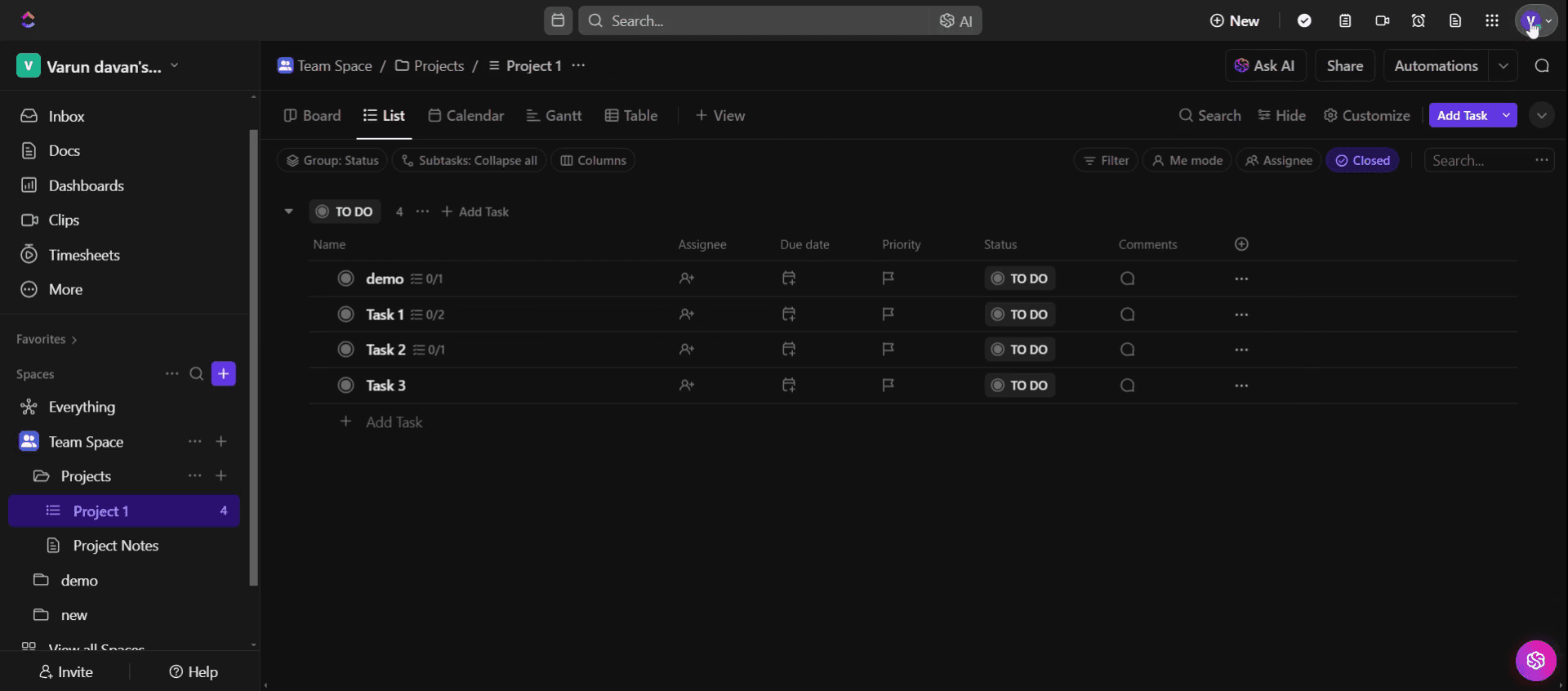
Paso 1
Haz clic en tu icono de perfil,
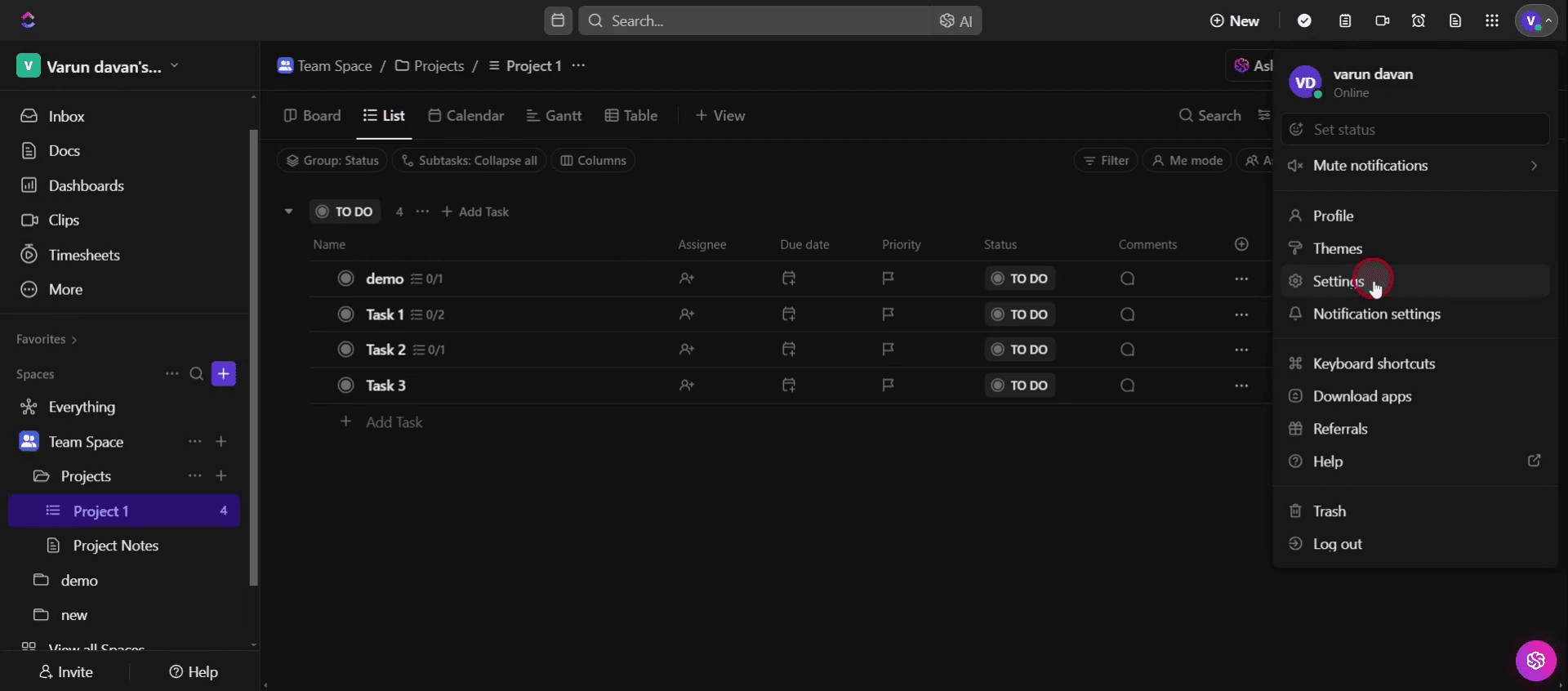
Paso 2
Y selecciona la opción de configuración.
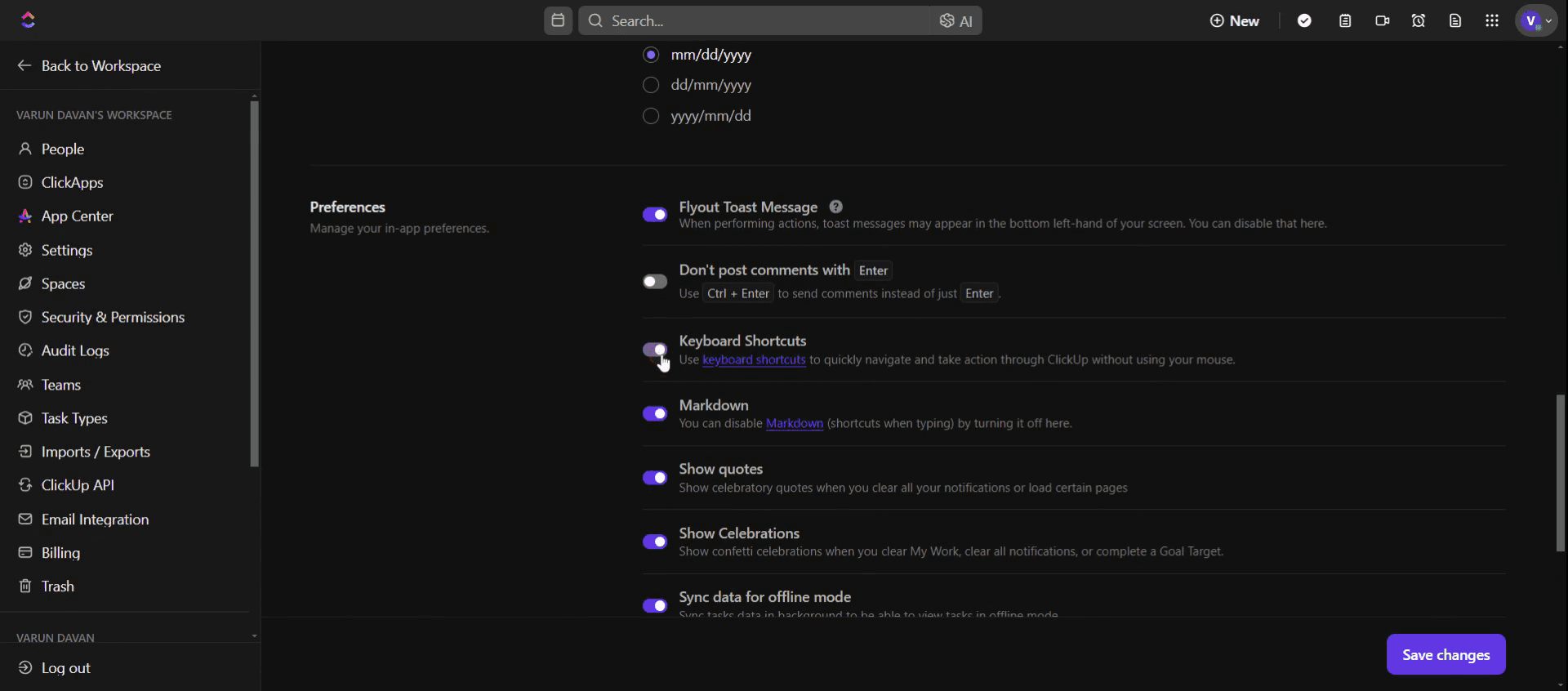
Paso 3
Activa la opción de atajo de teclado.
Paso 4
Y haz clic en guardar los cambios.
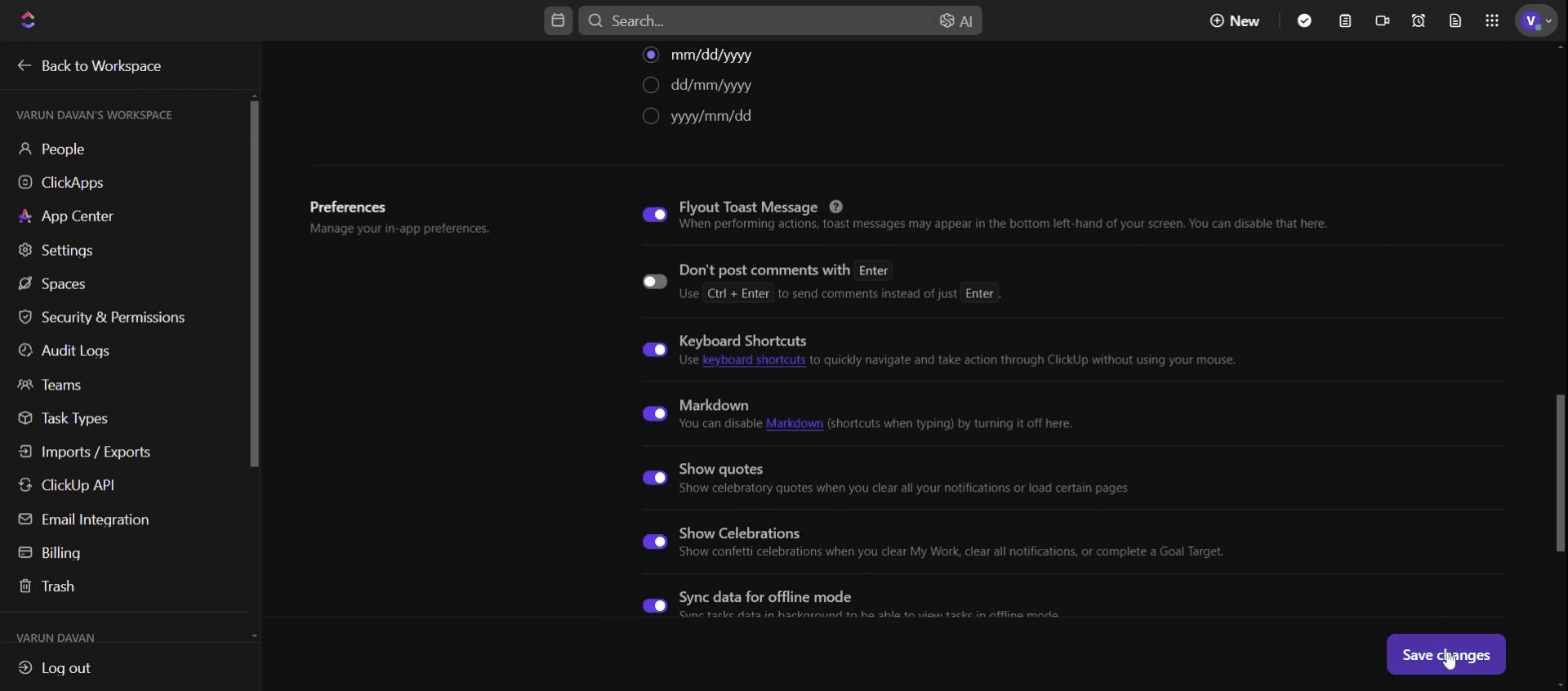
Paso 5
Pulsa la tecla R de tu teclado para acceder a los recordatorios.
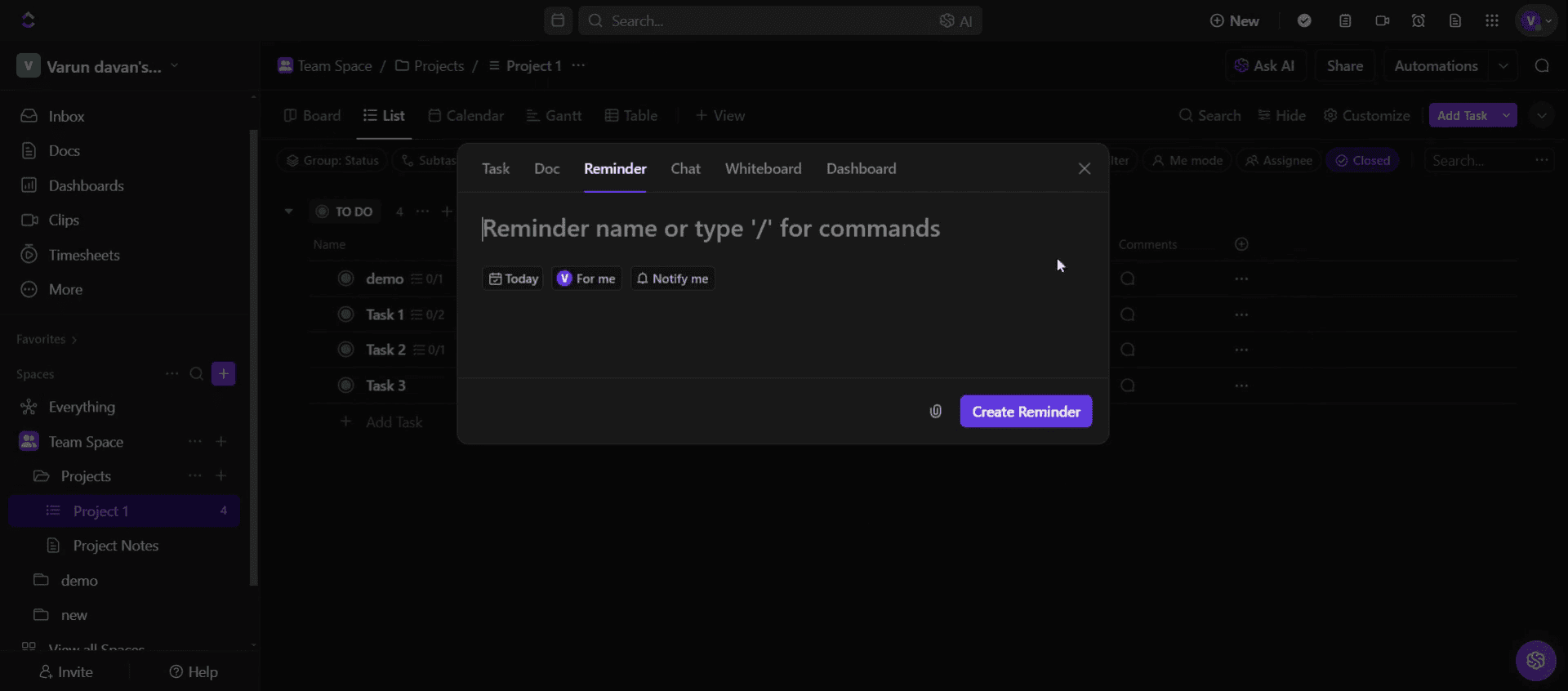
Paso 6
Si necesitas la función de bloc de notas, pulsa la tecla P de tu teclado.
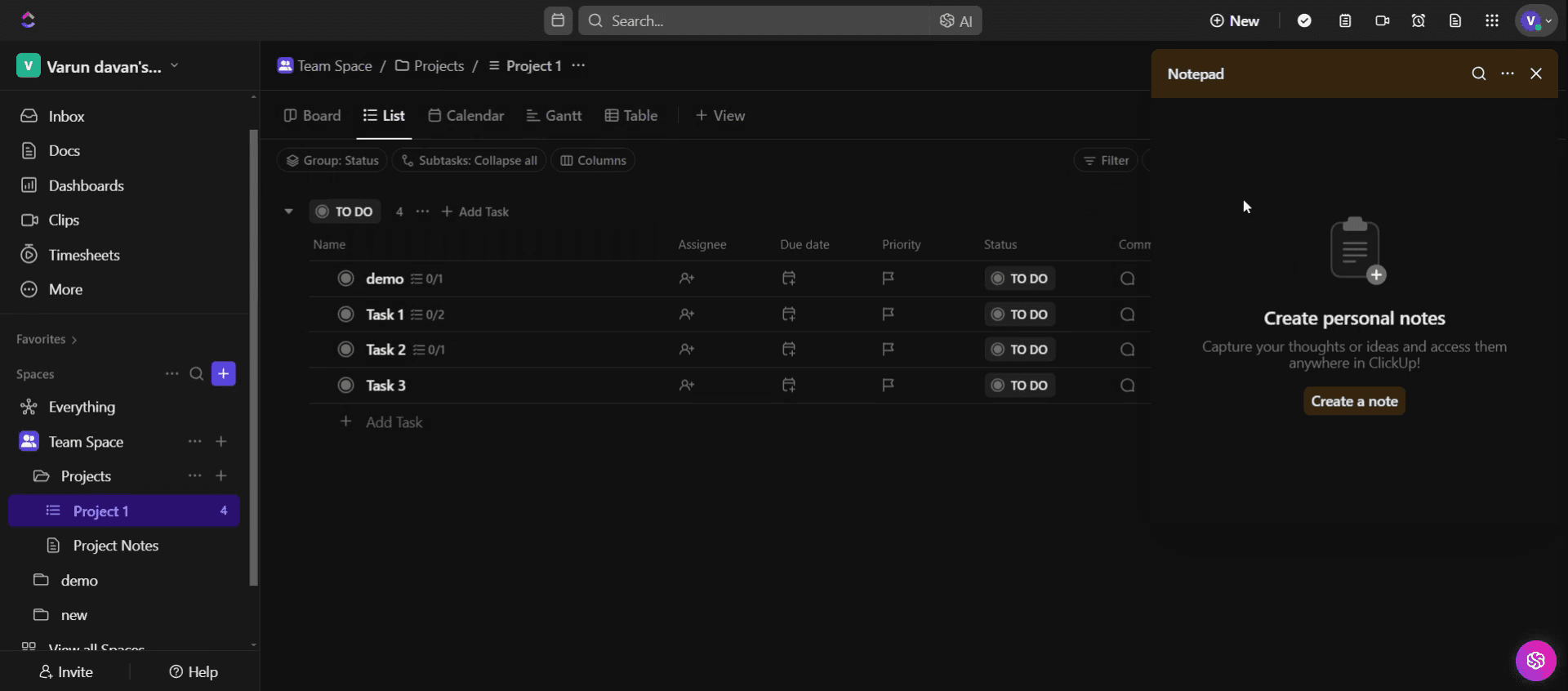
Este es el proceso paso a paso para configurar Quick Switch en Click Up. Veamos algunos consejos al respecto.
Consejos profesionales para configurar Quick Switch en Click Up
Usa la tecla de atajo para acceder al instante – Pulsa
Ken tu teclado para abrir Quick Switch y navegar por Click Up más rápido.Busca por palabra clave – Escribe el nombre de cualquier espacio de trabajo, tarea o vista para ir rápidamente a lo que necesitas sin navegar manualmente.
Refina tu búsqueda con filtros – Usa palabras específicas como tarea, doc o vista para acotar los resultados y ganar eficiencia.
Errores comunes y cómo evitarlos
No usar la tecla de acceso rápido puede ralentizar la navegación, así que pulsa siempre
Kpara acceder al instante.Escribir términos de búsqueda vagos puede dar lugar a resultados irrelevantes, así que usa palabras clave específicas para una navegación precisa.
Ignorar las opciones de filtro puede hacer que las búsquedas se vuelvan confusas, así que usa palabras clave como Lista o Tablero para refinar los resultados de Quick Switch.
Preguntas frecuentes comunes para configurar Quick Switch en Click Up
¿Puedo usar Quick Switch para abrir tareas y vistas?
Sí, puedes buscar y abrir tareas, documentos, paneles y vistas directamente desde Quick Switch.¿Quick Switch funciona en distintos espacios de trabajo?
Sí, puedes buscar en varios espacios de trabajo, lo que facilita cambiar entre ellos.¿Por qué Quick Switch no encuentra mi tarea?
Asegúrate de escribir el nombre exacto de la tarea o usa palabras clave para filtrar los resultados con mayor precisión.¿Puedo personalizar la configuración de Quick Switch?
Aunque Quick Switch no dispone de opciones avanzadas de personalización, puedes refinar las búsquedas usando mejores palabras clave y filtros.
Si eres instructor o creador de contenido y buscas crear vídeos tutoriales, pruébalo. Transforma grabaciones de pantalla rudimentarias en vídeos pulidos, con estilo de estudio, listos para compartir con tu audiencia. Además, genera automáticamente una guía paso a paso basada en el vídeo que creas. Fascinante, ¿verdad? Empieza creando tu primer tutorial gratis con trupeer.ai .

