
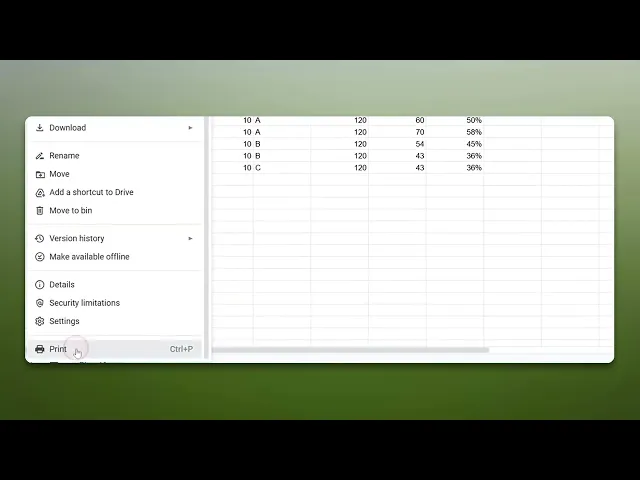
Cómo añadir un encabezado en Google Sheets
Descubre la guía paso a paso sobre cómo añadir un encabezado en Google Sheets. Mejora tus hojas de cálculo con encabezados claros y organizados para una mejor gestión de los datos.
Este documento proporciona un proceso completo para añadir encabezados en una hoja de cálculo de Excel, lo que permite a los usuarios incluir información como nombres de hojas o títulos de libros de trabajo de forma eficiente.
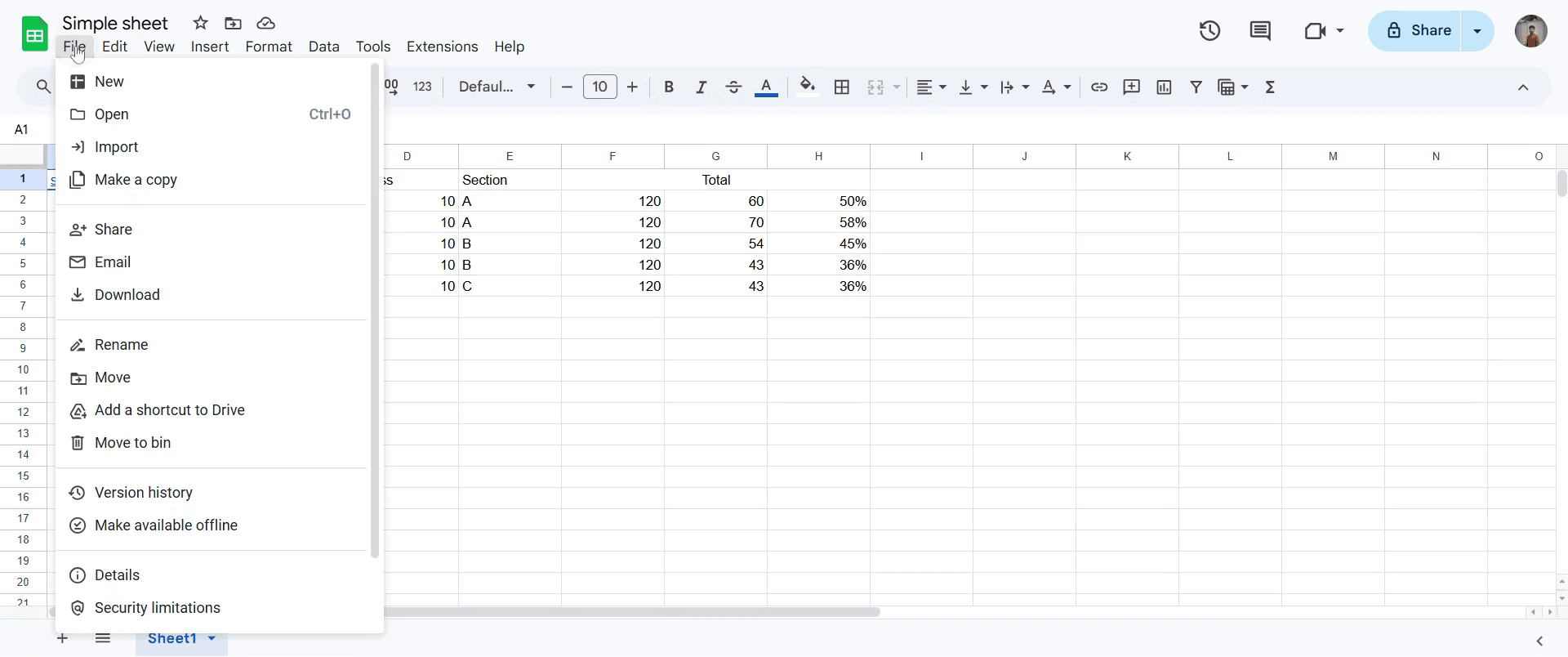
Paso 1
Comience yendo a la sección 'Archivo' en Excel. Haga clic en ella.
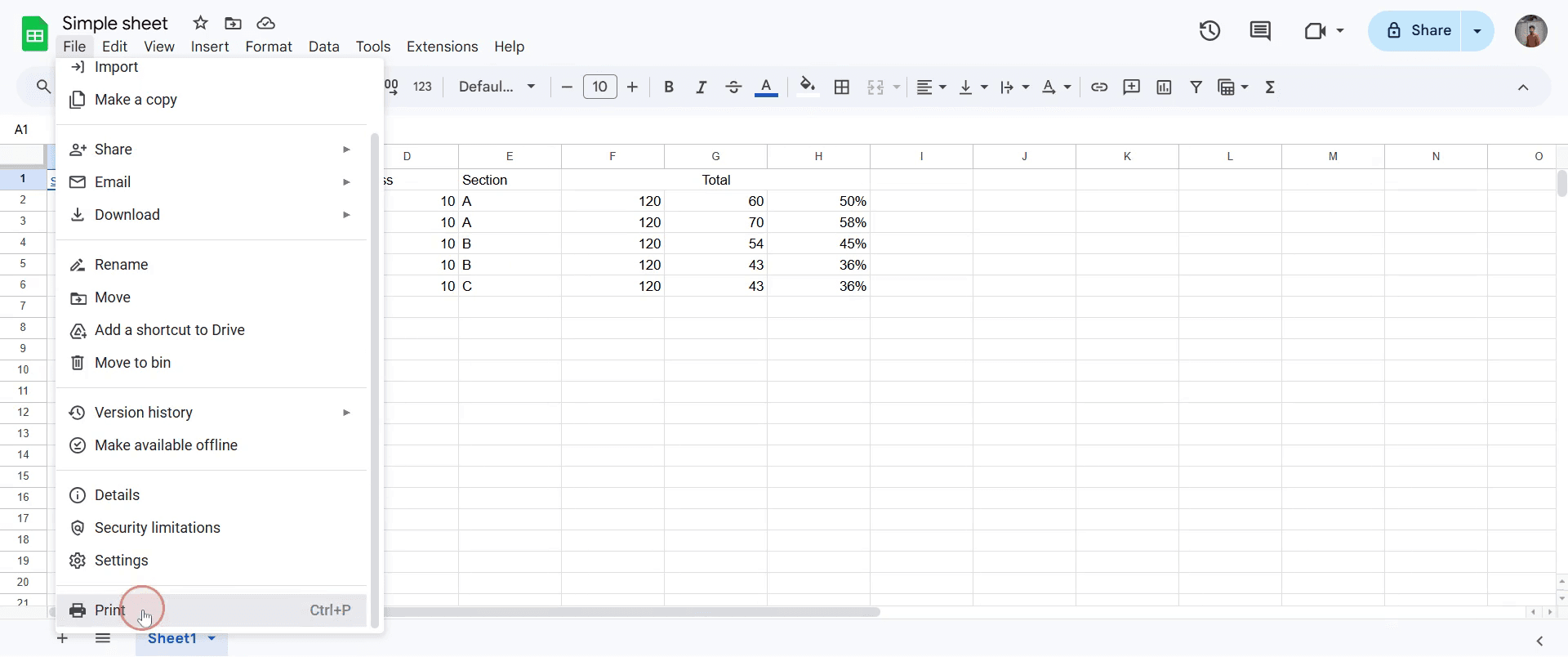
Paso 2
Vaya y seleccione la opción 'Imprimir'.
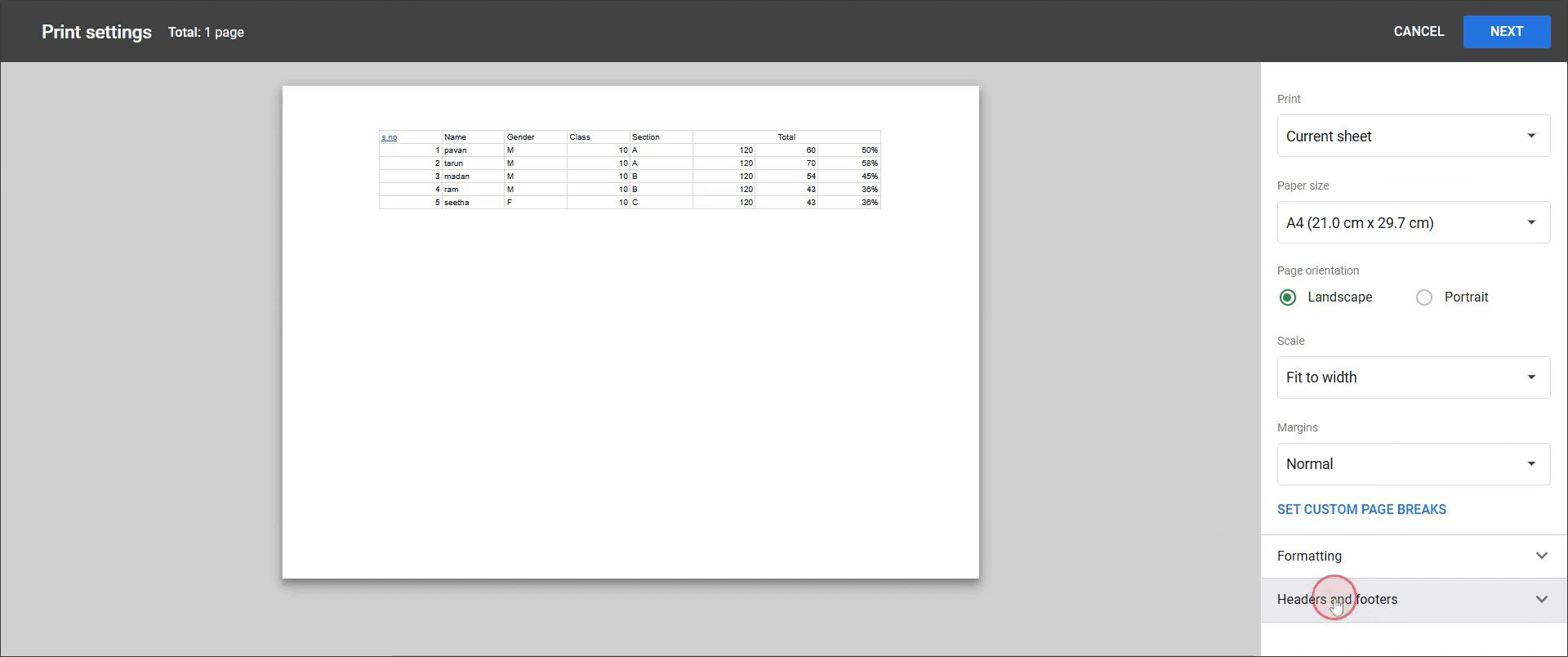
Paso 3
Busque y haga clic en la opción 'Encabezado y pie de página'.
Paso 4
Ahora puede añadir el nombre de la hoja o el título del libro de trabajo según desee.
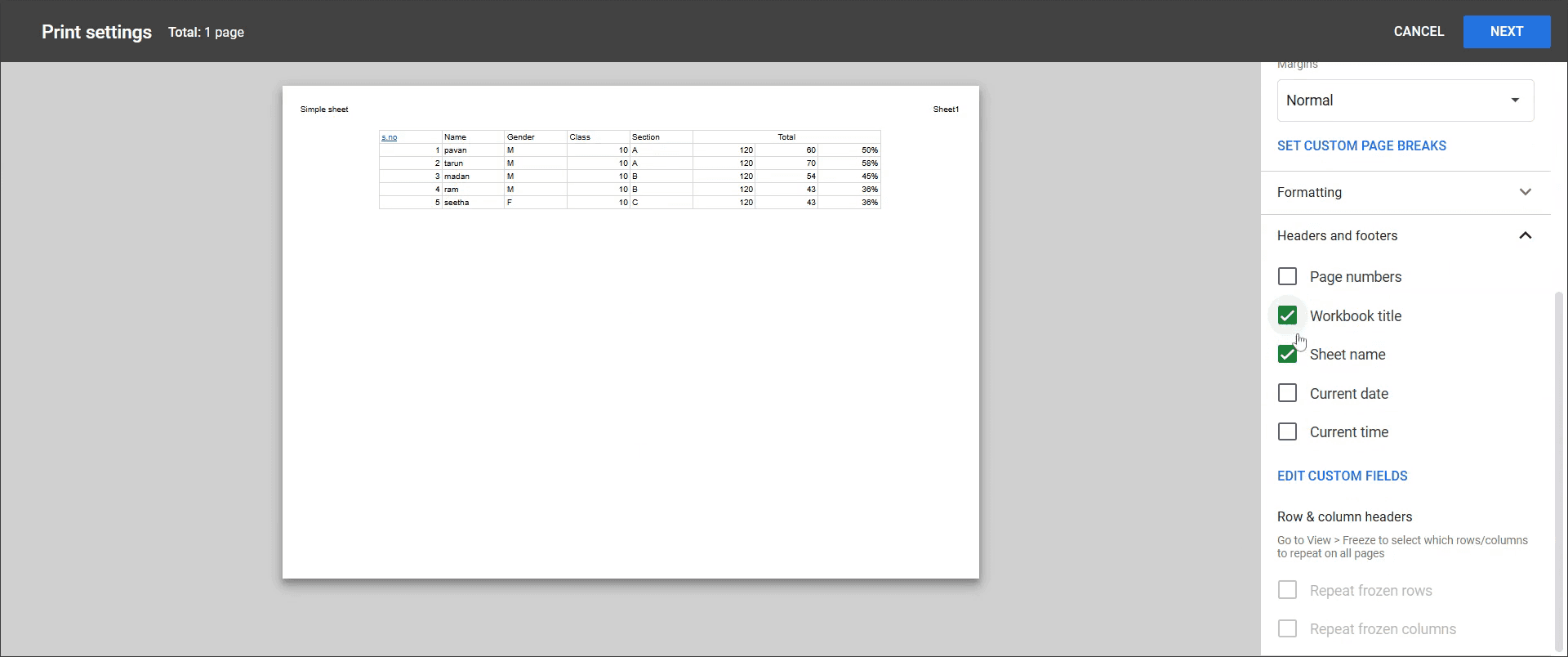
Paso 5
Haga clic en los campos específicos que desee modificar y añada cualquier información adicional según sea necesario.
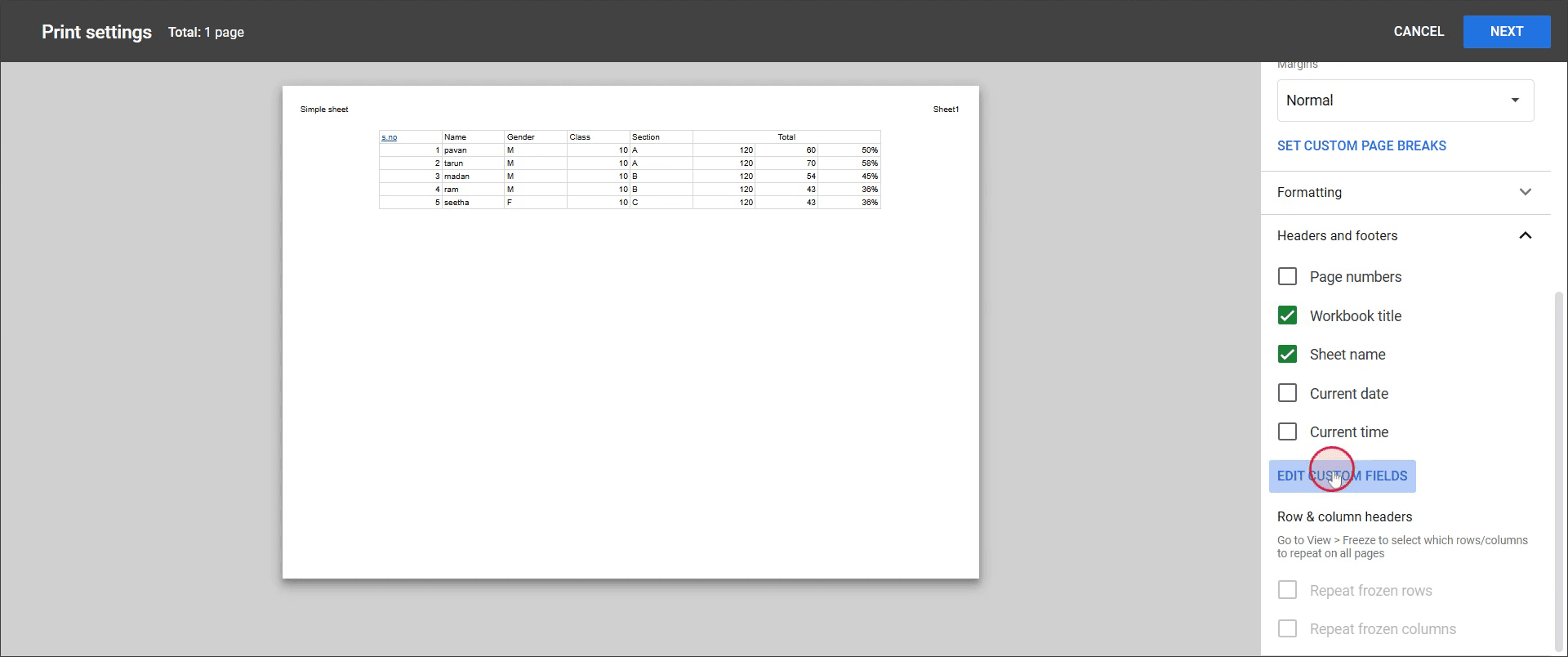
Paso 6
Una vez que todo esté bien, haga clic en Confirmar.
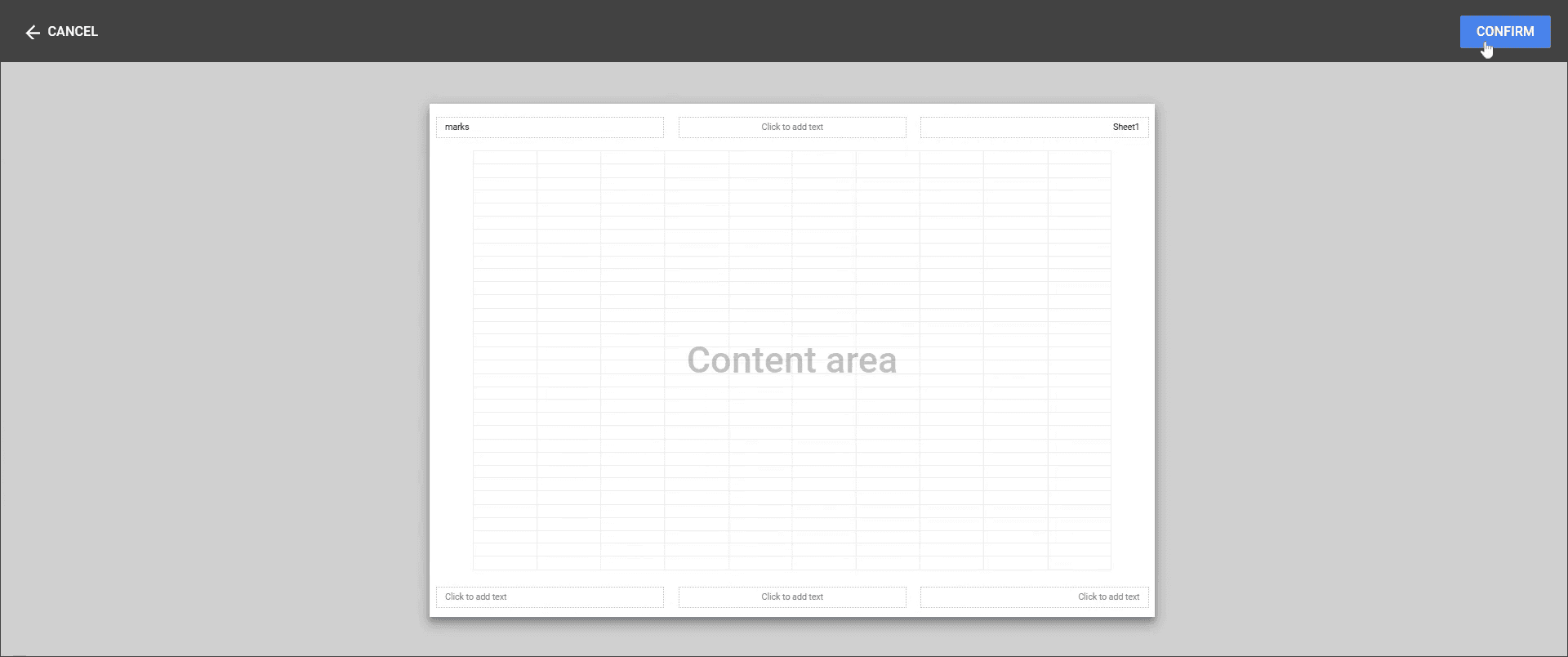
Esta es una guía paso a paso sobre cómo añadir un encabezado en Google Sheets.
Consejos profesionales para añadir un encabezado en Google Sheets
Formatee la fila del encabezado aplicando texto en negrita, cambiando el tamaño de la fuente y añadiendo un color de fondo para mejorar la visibilidad.
Fije la fila del encabezado usando la opción Inmovilizar para que siga siendo visible mientras se desplaza por la hoja.
Asegúrese de que su encabezado esté correctamente alineado y sea claro para facilitar la lectura cuando comparta la hoja con otras personas.
Errores comunes y cómo evitarlos al añadir un encabezado en Google Sheets
Olvidar inmovilizar el encabezado: inmovilice siempre la fila superior para mantenerla visible al desplazarse por grandes conjuntos de datos.
No ajustar el tamaño o estilo de la fuente: asegúrese de que el texto del encabezado destaque ajustando la fuente para una mejor claridad.
Sobrecargar el encabezado con demasiado texto: manténgalo conciso y claro para garantizar que siga siendo legible.
Preguntas frecuentes comunes para añadir un encabezado en Google Sheets
¿Cómo puedo inmovilizar la fila del encabezado en Google Sheets?
Vaya al menú Ver, haga clic en Inmovilizar y seleccione 1 fila para inmovilizar el encabezado.¿Puedo cambiar el estilo de fuente del encabezado en Google Sheets?
Sí, puede cambiar el estilo de la fuente seleccionando la celda del encabezado y utilizando las opciones de la barra de herramientas de fuente.¿Puedo aplicar color a la fila del encabezado en Google Sheets?
Sí, puede cambiar el color de fondo de la fila del encabezado seleccionándola y utilizando la opción de color de relleno.
Si usted es un instructor o creador de contenido que busca hacer videos tutoriales, pruebe Trupeer.ai. Convierte grabaciones de pantalla sin pulir en videos pulidos, de estilo de estudio, listos para compartir con su audiencia. Además, genera automáticamente una guía paso a paso basada en el video que cree. Fascinante, ¿verdad? Comience creando su primer tutorial de forma gratuita con Trupeer.ai.

