
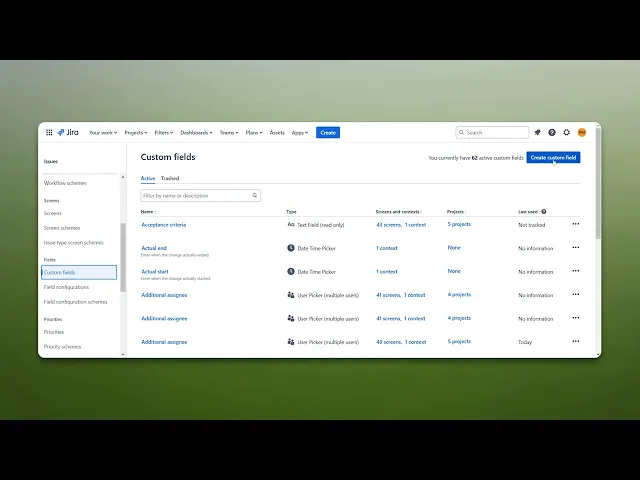
Cómo añadir un asignado adicional en Jira
Aprende a añadir fácilmente asignados adicionales en Jira. Optimiza tu flujo de trabajo y mejora la colaboración de tu equipo con nuestros consejos e instrucciones de expertos.
Este documento proporciona instrucciones paso a paso sobre cómo agregar un asignado adicional en Jira. Sigue estos pasos para asignar tareas de manera eficaz a varios miembros del equipo dentro de tu proyecto.
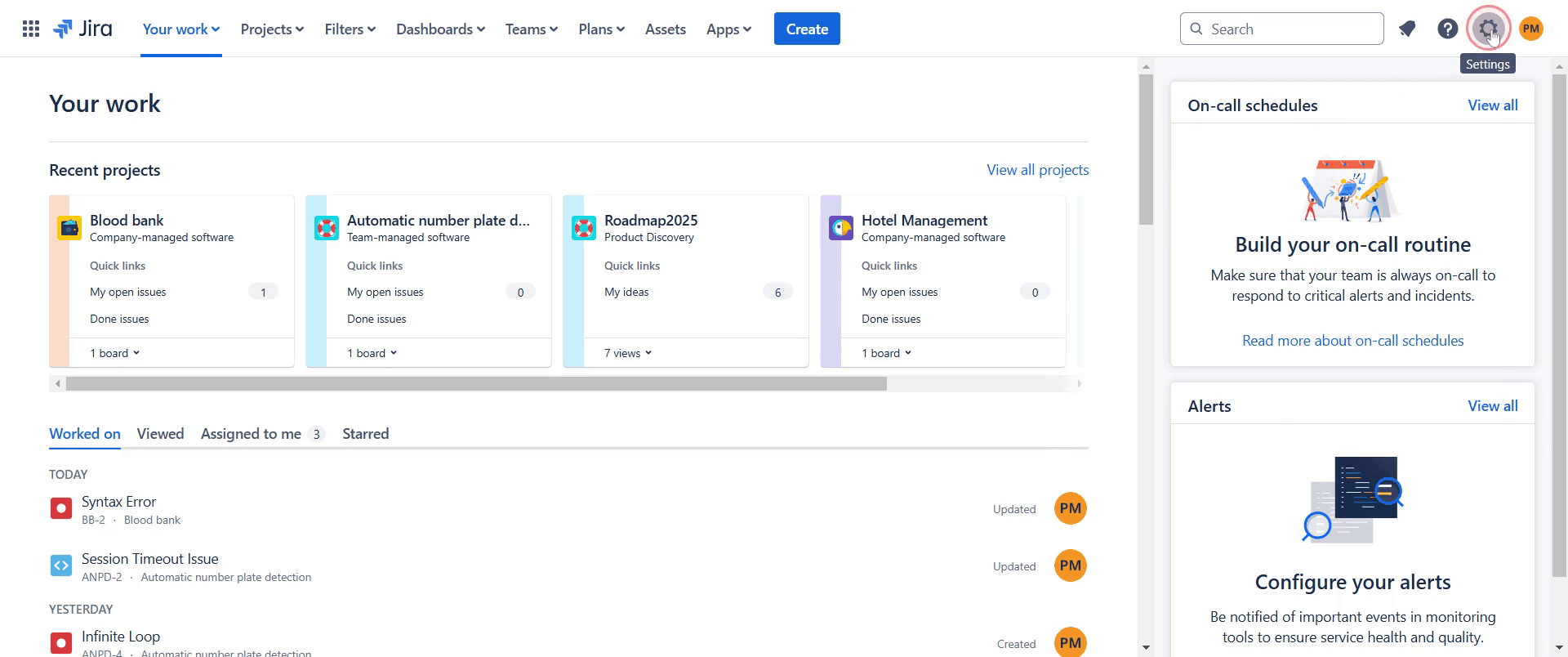
Paso 1
Empieza yendo a la opción "Configuración" en Jira y haz clic en ella.
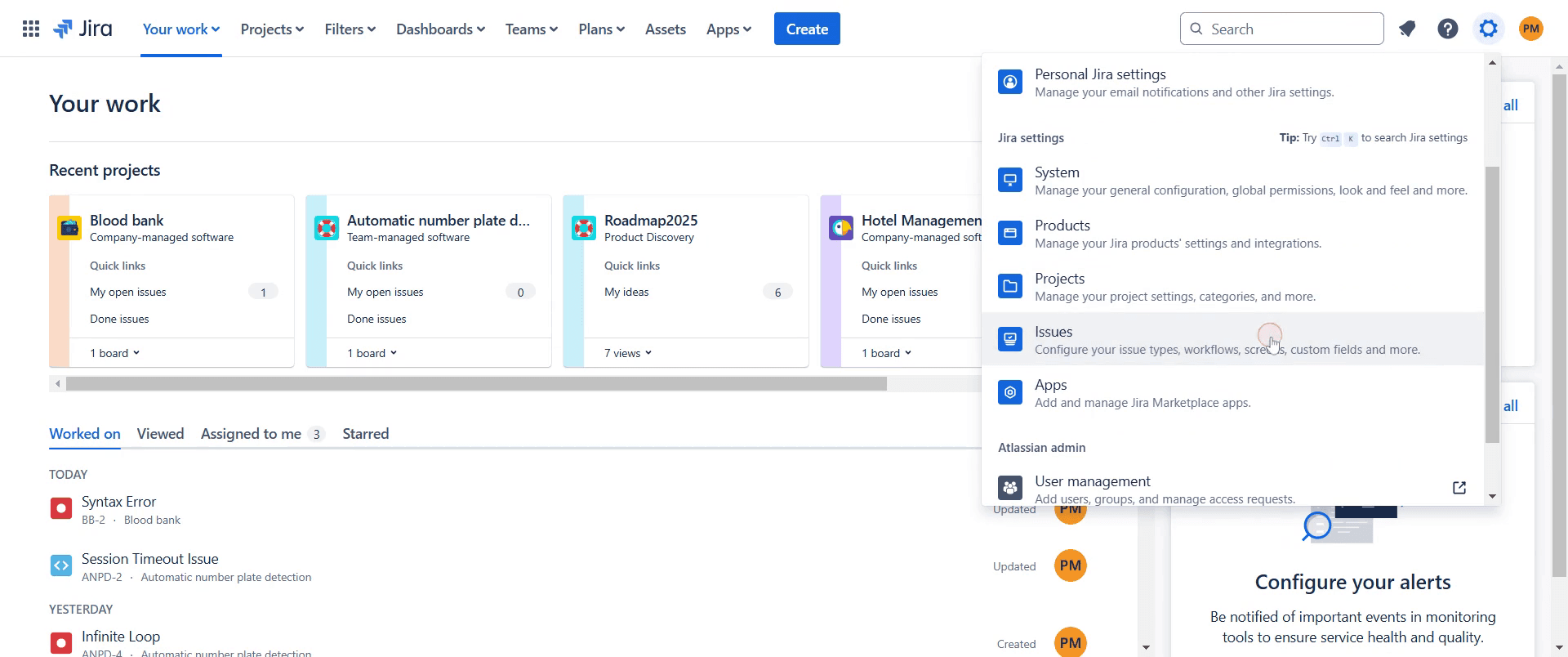
Paso 2
A continuación, localiza y haz clic en la opción "Incidencias".
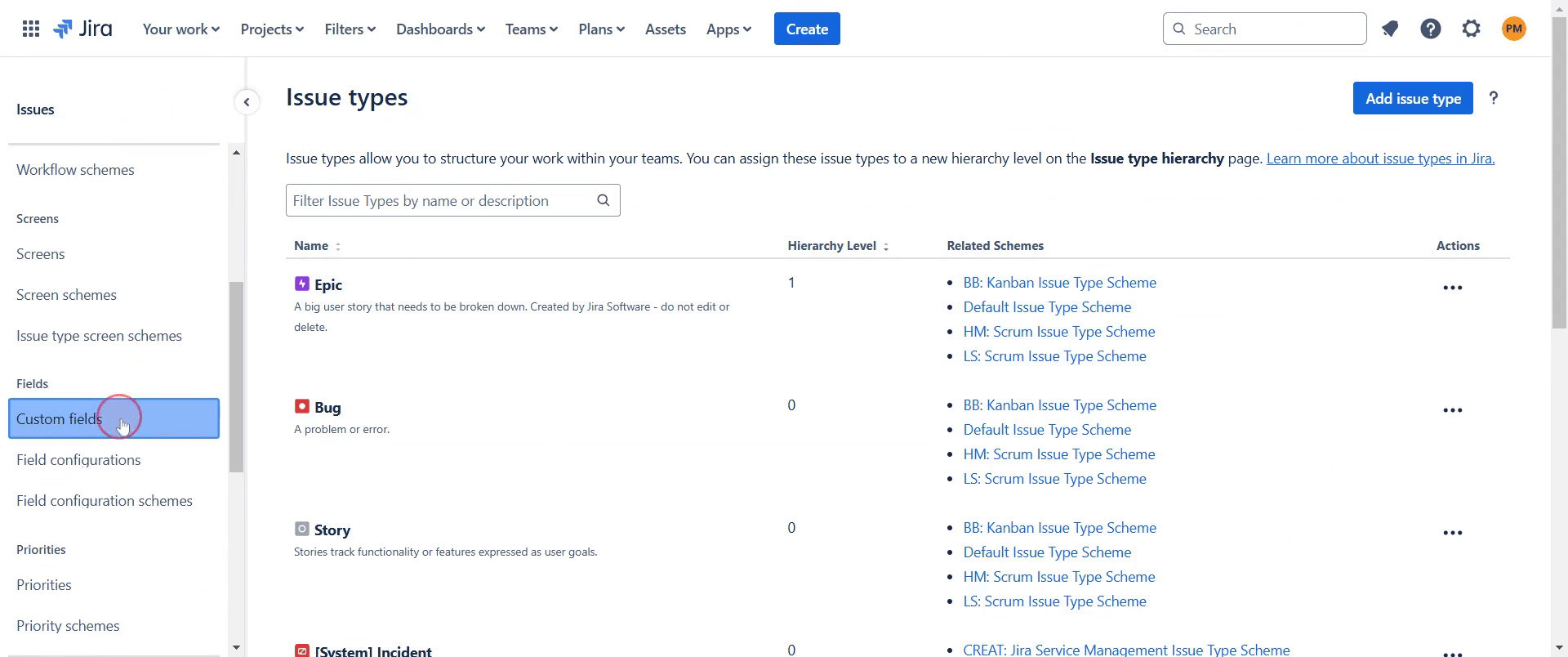
Paso 3
Busca y haz clic en la opción "Campos personalizados".
Paso 4
Continúa seleccionando "Crear campo personalizado."
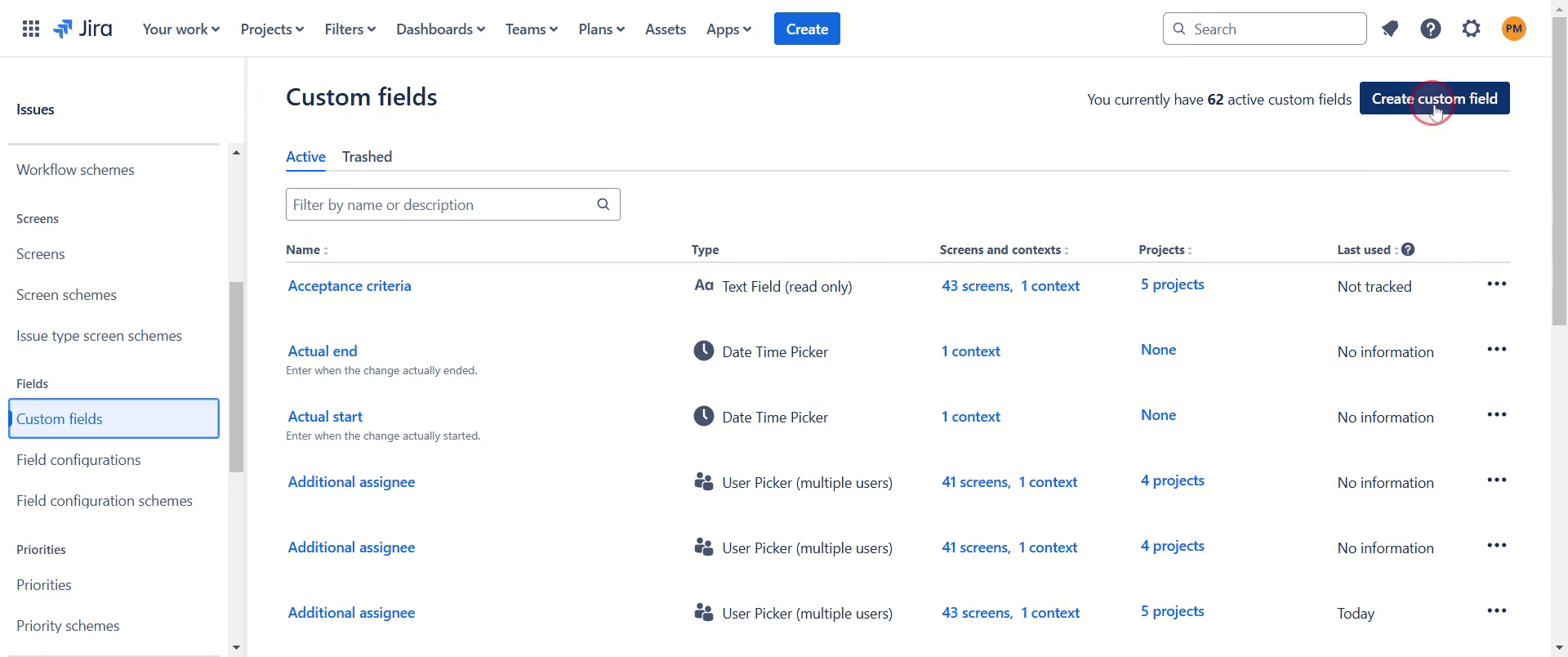
Paso 5
Elige la opción "Selector de usuarios".
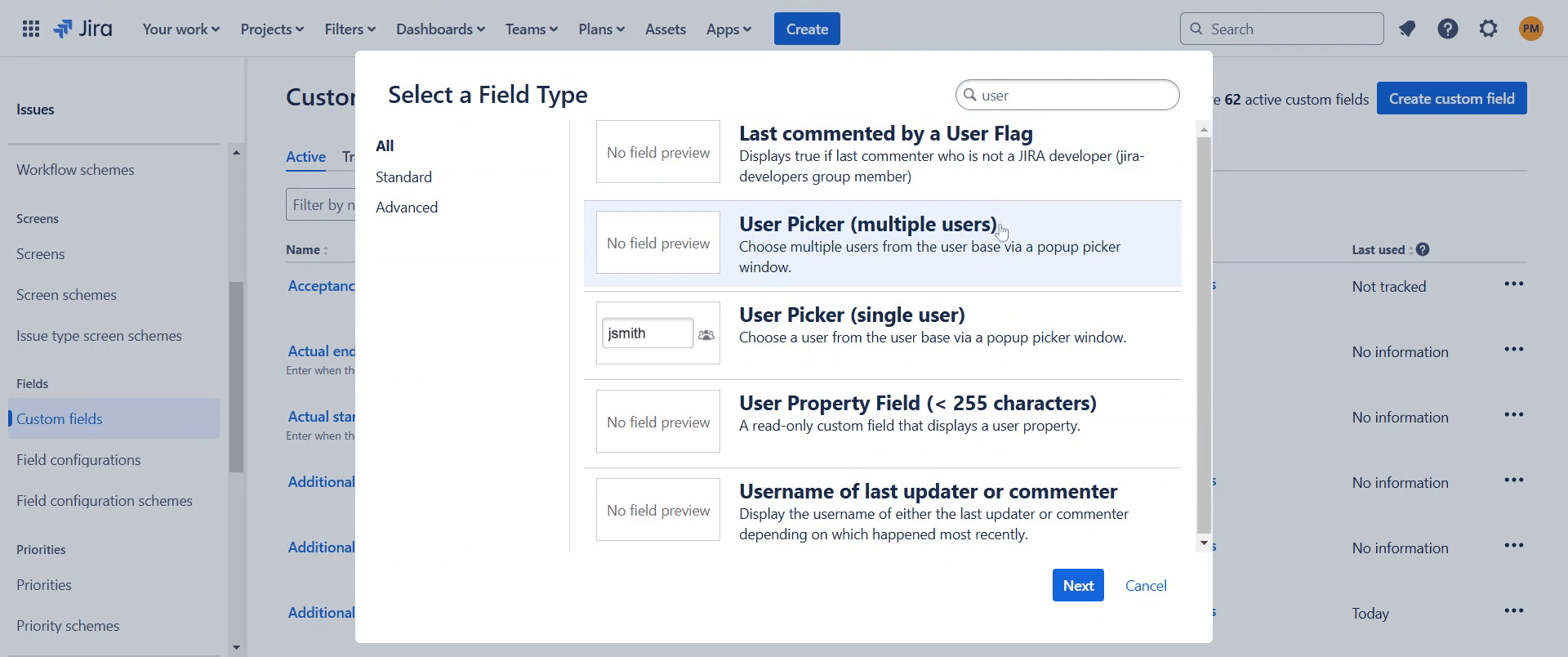
Paso 6
Y haz clic en "Siguiente."
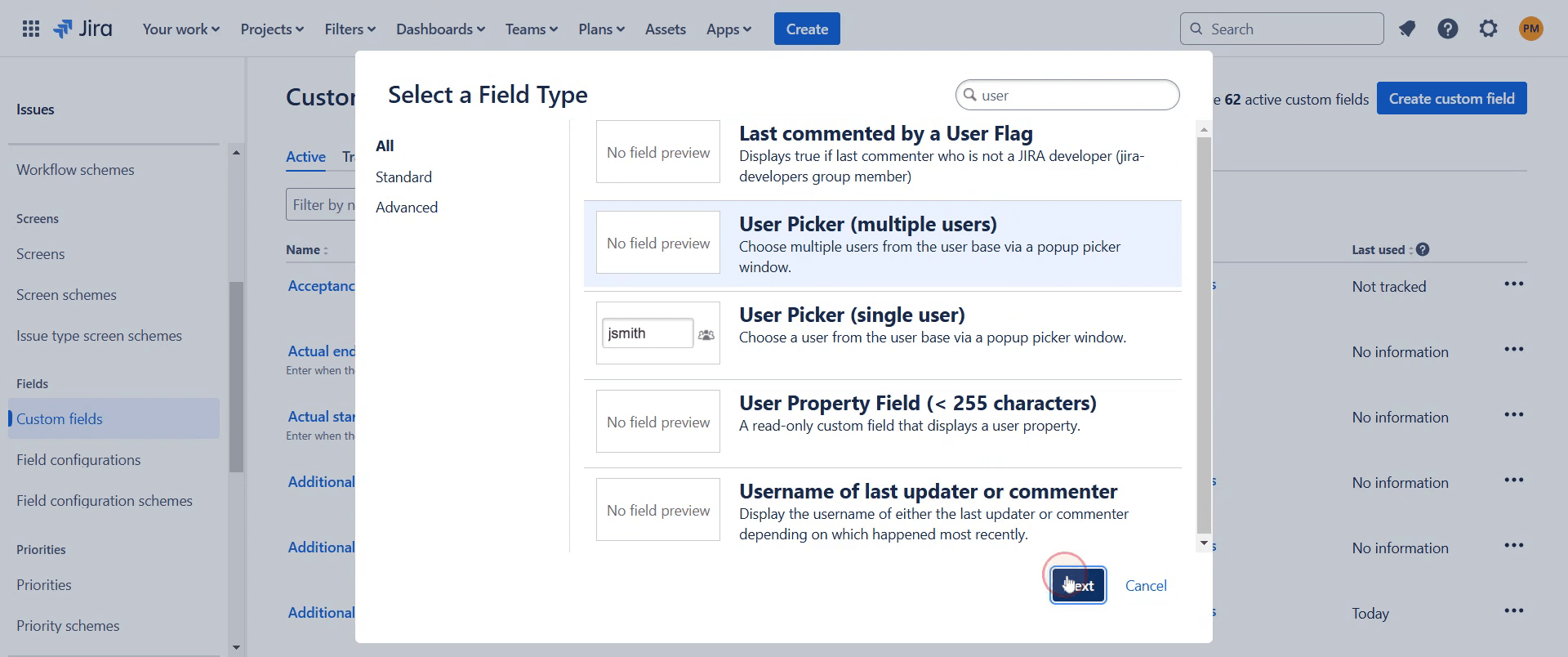
Paso 7
Asigna un nombre adecuado a tu campo de selector de usuarios.
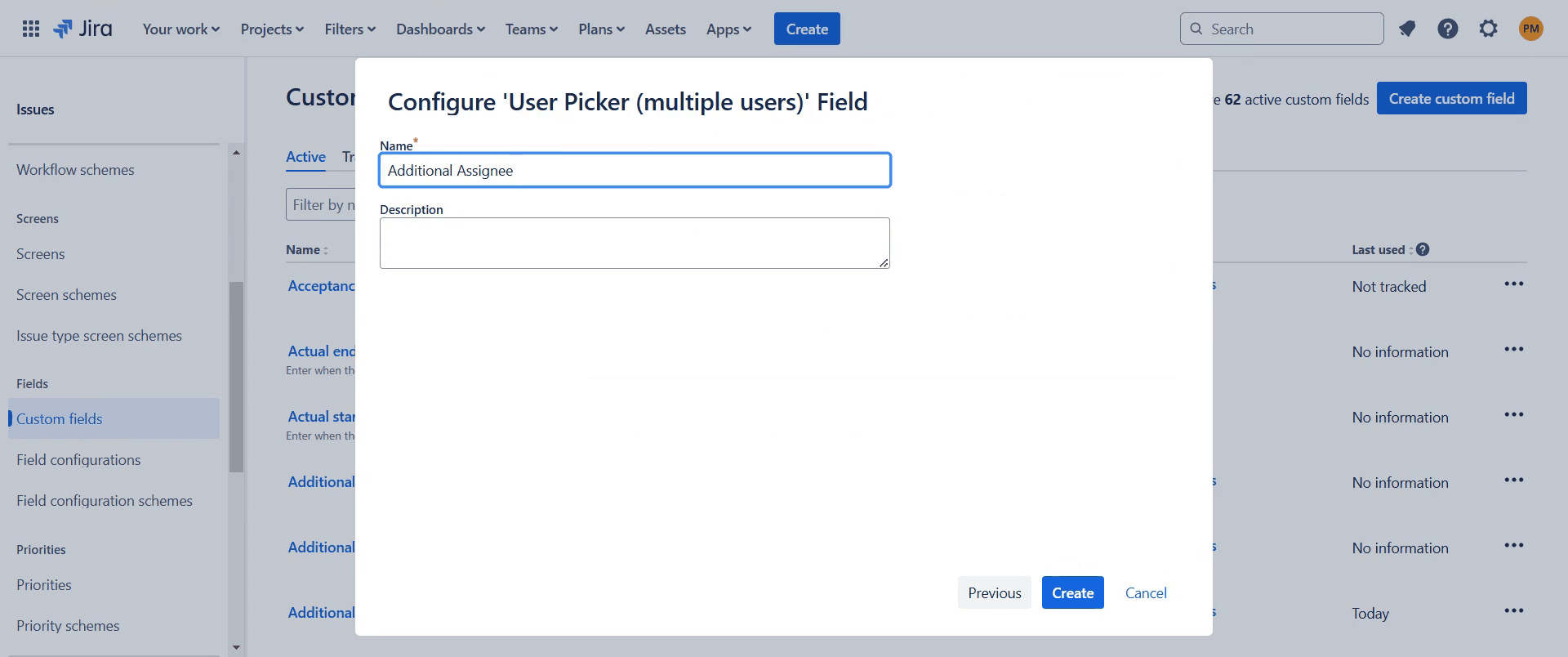
Paso 8
Y haz clic en "Crear."
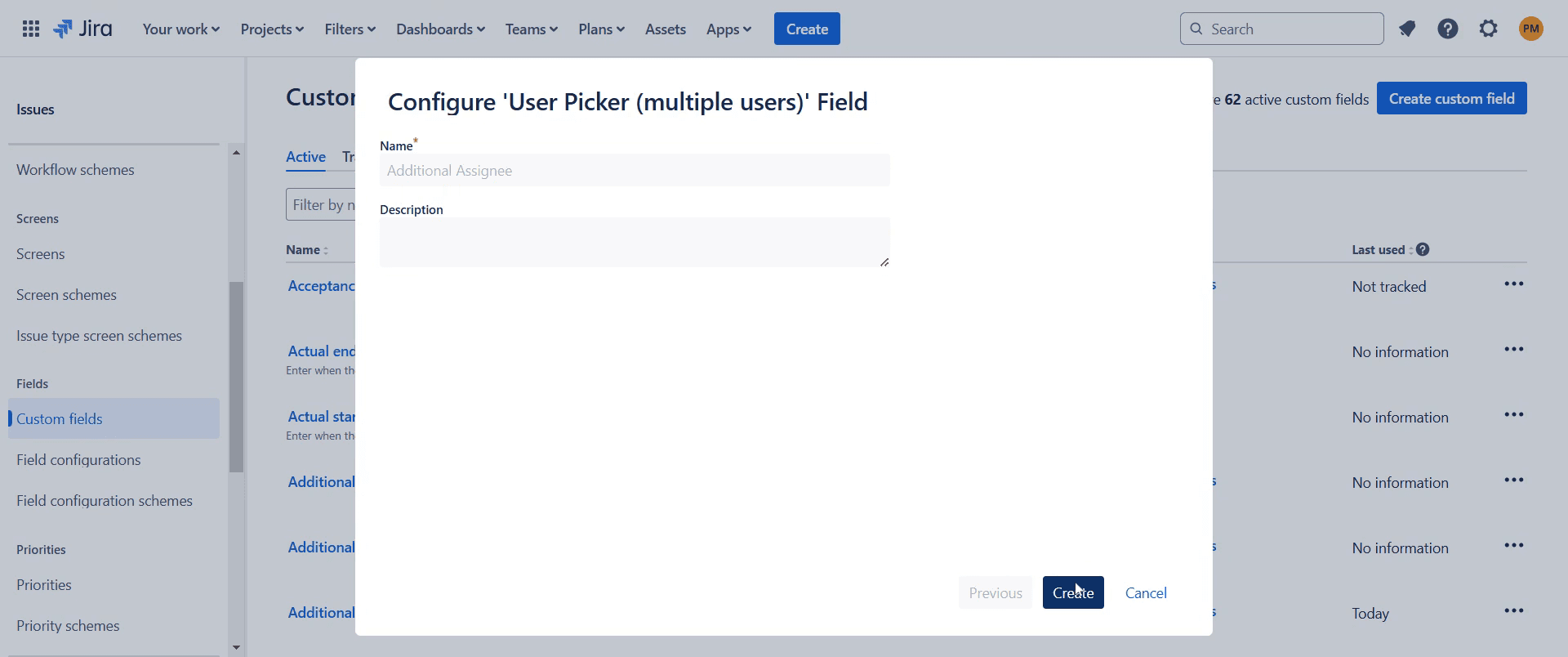
Paso 9
Después de crear el campo, configúralo según sea necesario.
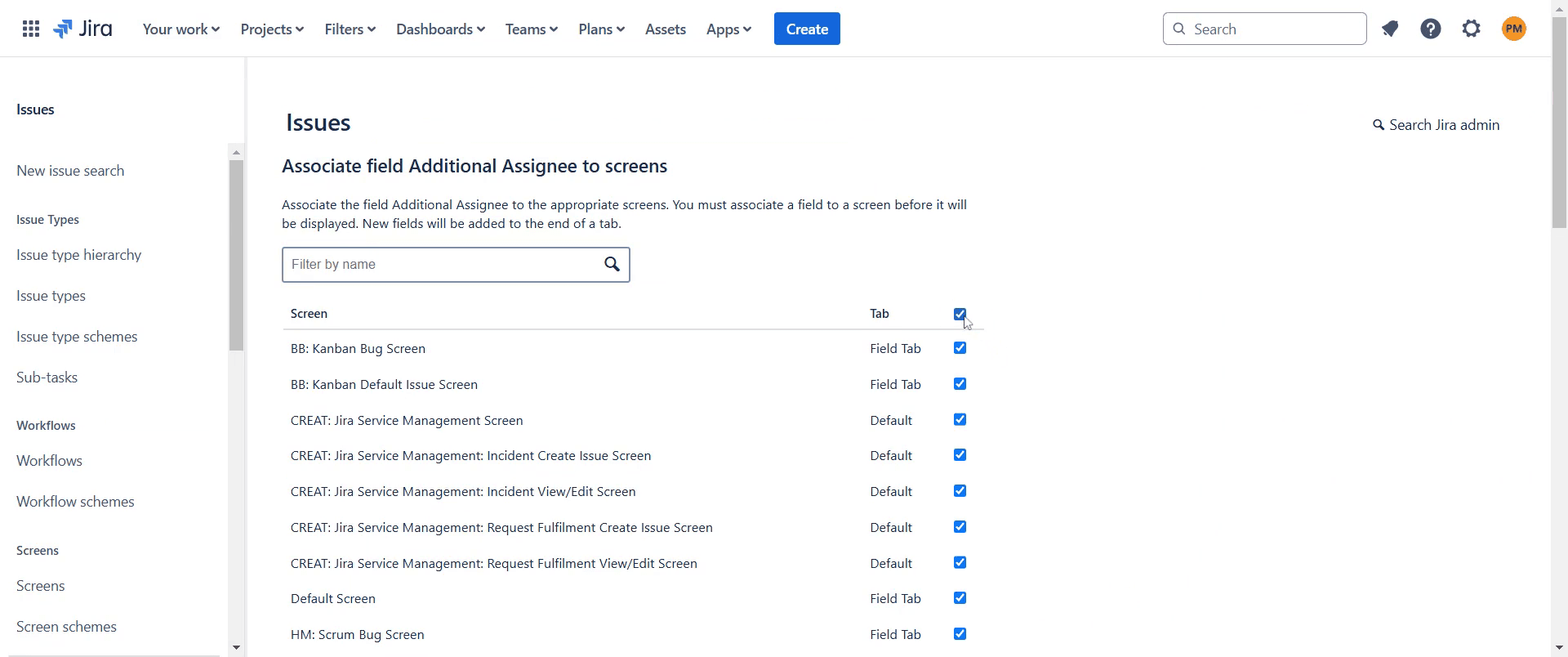
Paso 10
Busca la opción "Actualizar" y haz clic en ella.
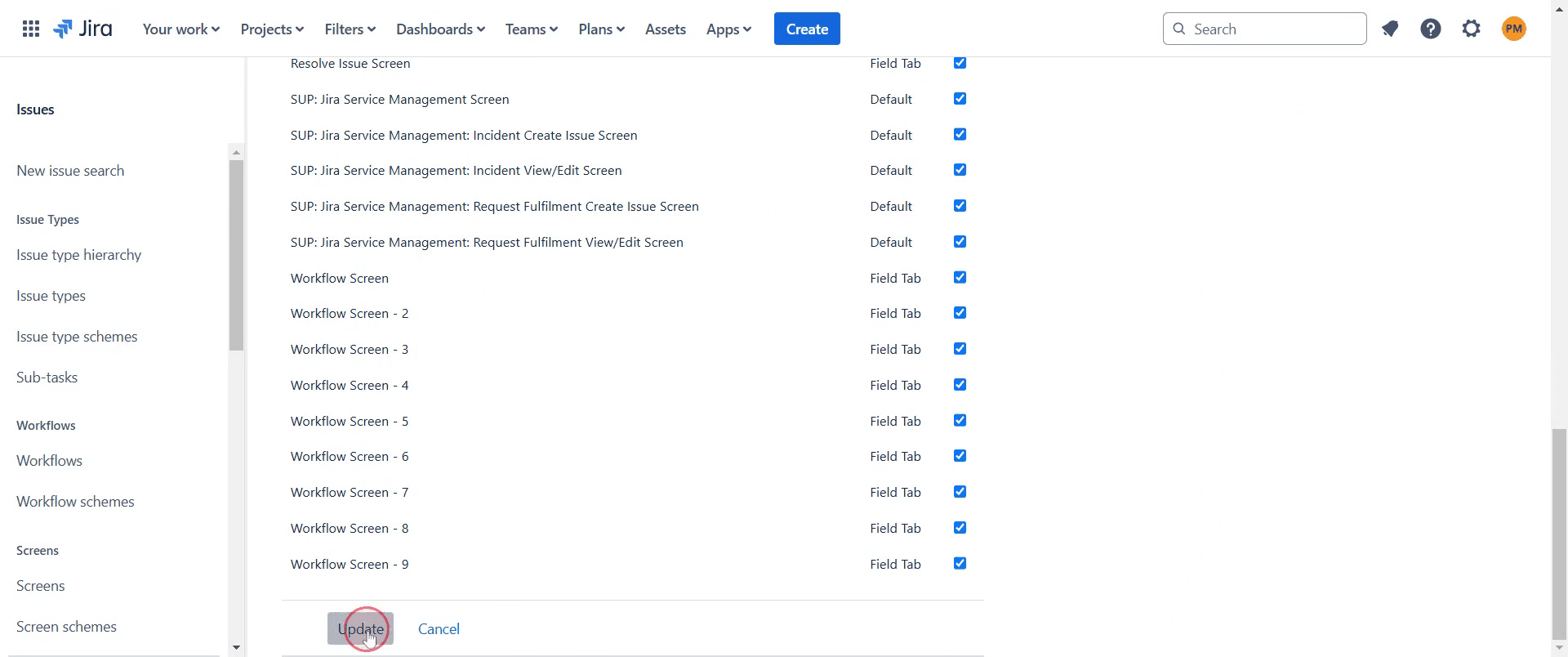
Paso 11
Luego, navega hasta los proyectos en los que pretendes aplicar los cambios.
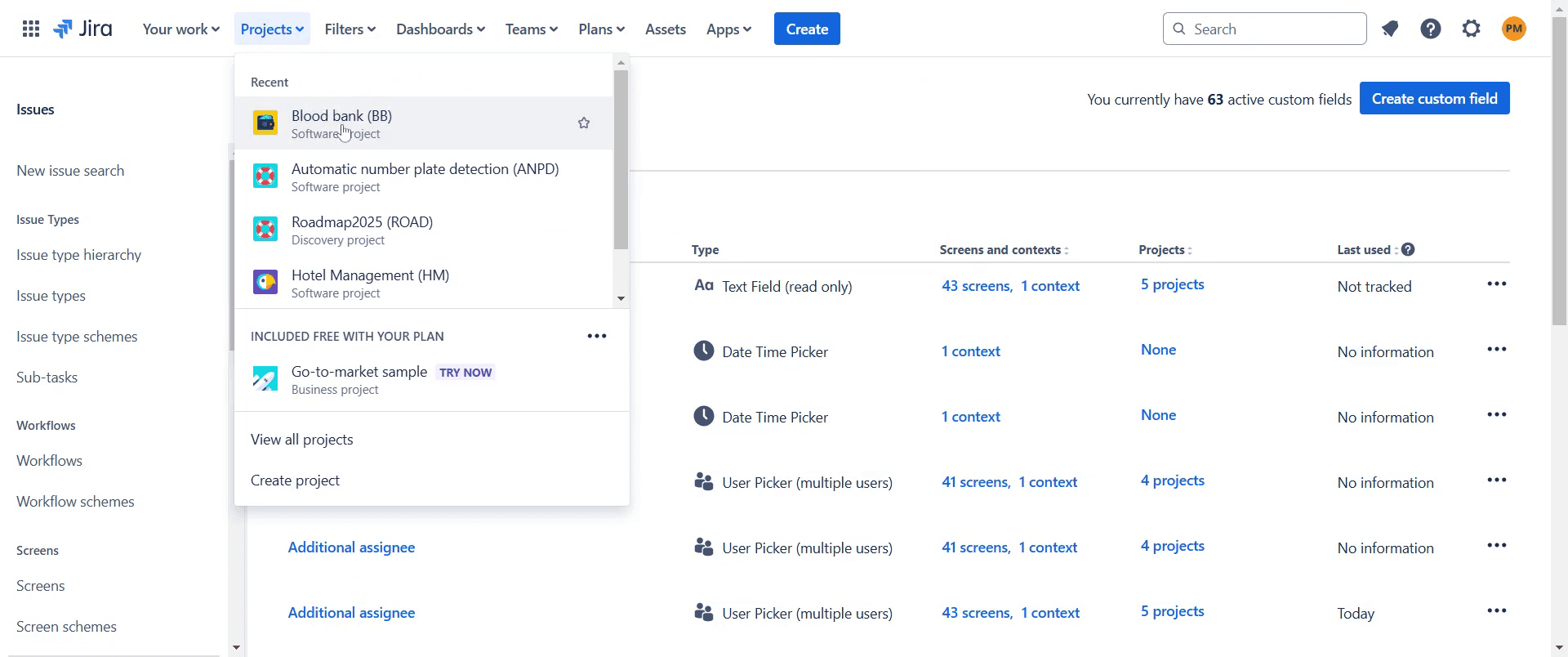
Paso 12
Haz clic en la incidencia que quieres modificar.
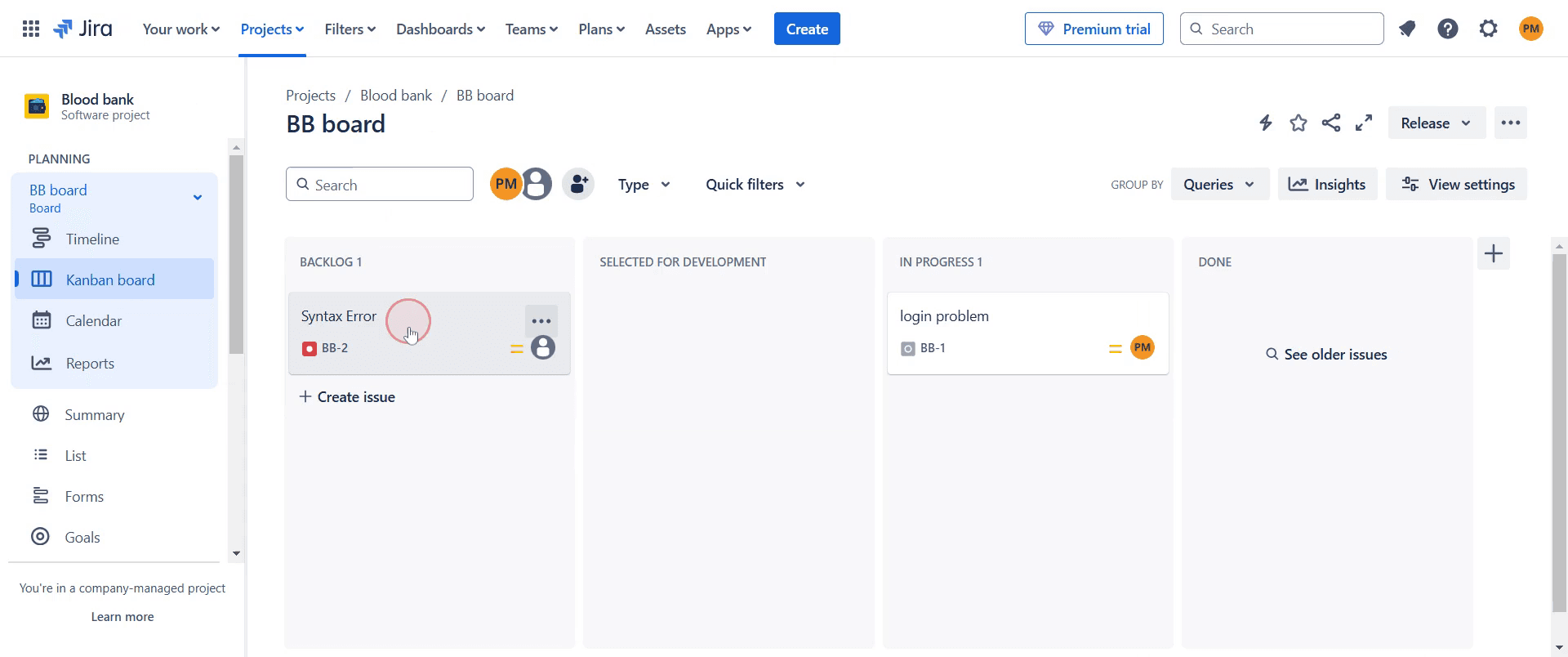
Paso 13
En los detalles de la incidencia, busca la opción "Asignado adicional".
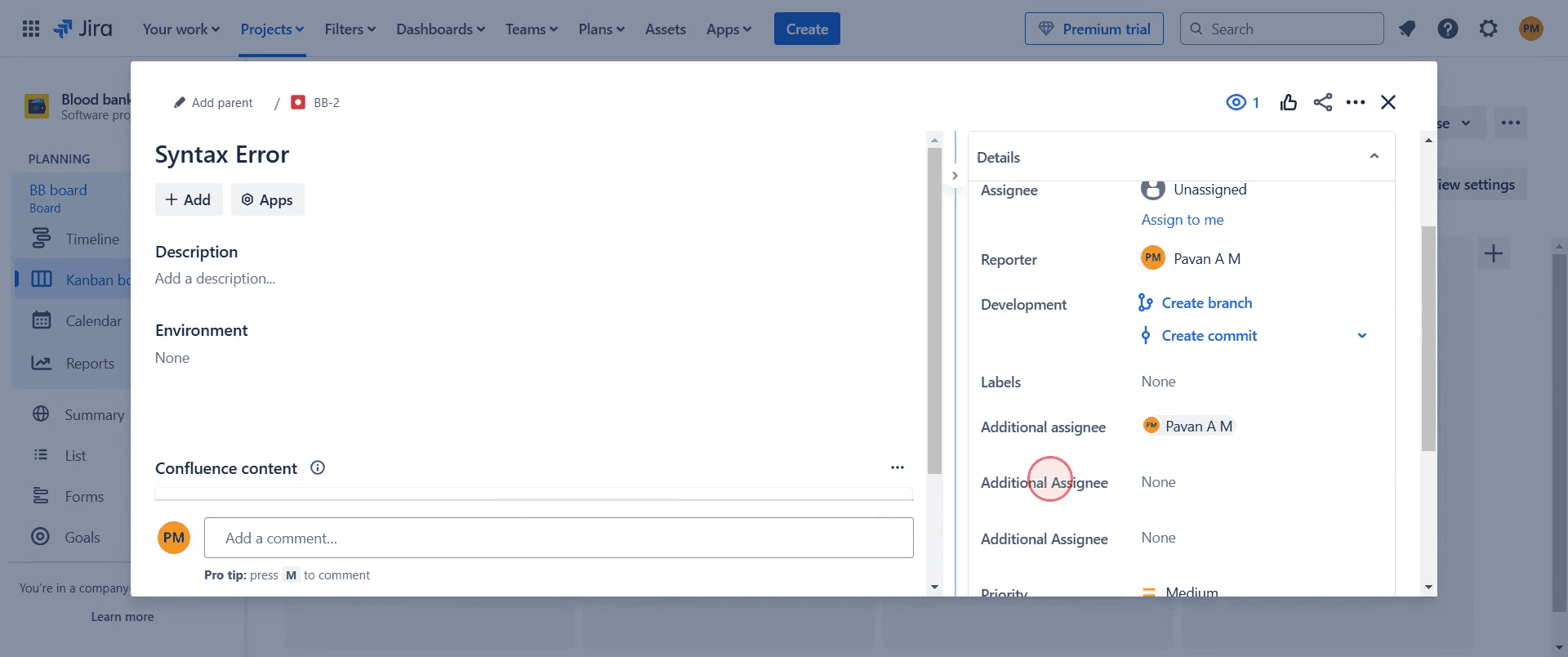
Paso 14
Usa la opción "Asignado adicional" para asignar el trabajo a uno o varios miembros del equipo según sea necesario.
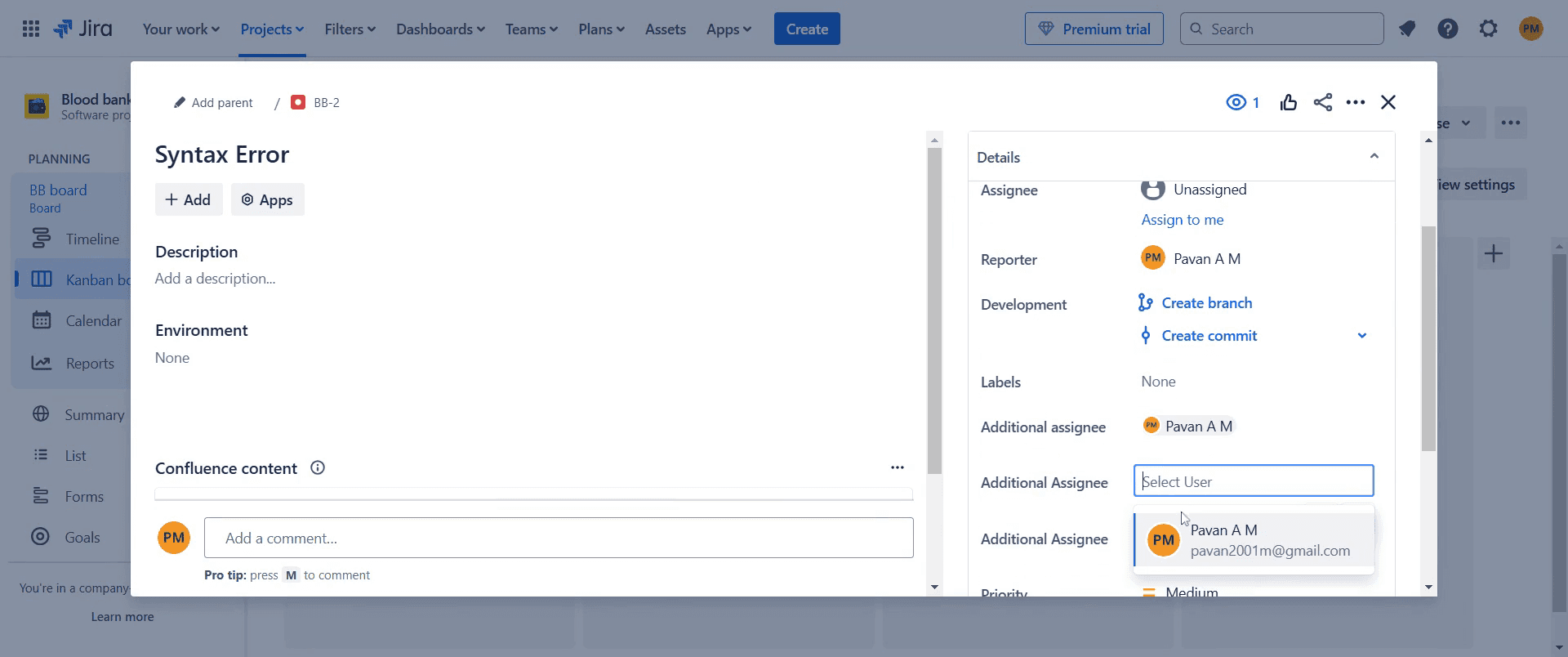
Y eso es todo. Esta es una guía paso a paso sobre cómo agregar un asignado adicional en Jira.
Consejos avanzados para agregar un asignado adicional en Jira
Usa el permiso de usuario asignable para permitir que se asignen varios usuarios a las incidencias.
Aprovecha complementos de Jira como Multi-Assignees for Jira para habilitar varios asignados.
Usa subtareas para dividir el trabajo y asignar partes específicas a diferentes miembros del equipo.
Errores comunes y cómo evitarlos al agregar un asignado adicional en Jira
Configuración predeterminada de Jira: Jira no admite varios asignados de forma predeterminada; usa complementos o soluciones alternativas.
Problemas de permisos: asegúrate de que los usuarios tengan el permiso de usuario asignable para el proyecto.
Confusión en la responsabilidad: define claramente las responsabilidades cuando se asignen varios usuarios.
Preguntas frecuentes comunes sobre cómo agregar un asignado adicional en Jira
¿Cómo habilito varios asignados en Jira?
Instala un complemento de Atlassian Marketplace que admita varios asignados, como Multi-Assignees for Jira.¿Cuál es una alternativa a agregar varios asignados?
Puedes usar componentes, etiquetas o observadores para involucrar a varios miembros del equipo en una incidencia.¿Puedo cambiar la configuración del asignado en Jira?
Sí, puedes configurar permisos en Configuración del proyecto > Permisos para gestionar quién puede asignar incidencias y ser asignado a ellas.
Si eres instructor o creador de contenido y quieres hacer vídeos tutoriales, prueba Trupeer.ai . Convierte grabaciones de pantalla sin pulir en vídeos pulidos, con estilo de estudio, listos para compartir con tu audiencia. Además, genera automáticamente una guía paso a paso basada en el vídeo que creas. Fascinante, ¿verdad? Empieza creando tu primer tutorial gratis con Trupeer.ai.

