

Cómo añadir archivos adjuntos a las reuniones de Teams
Aprende a añadir archivos adjuntos a las reuniones de Microsoft Teams compartiendo archivos desde tu dispositivo o almacenamiento en la nube. Sigue este breve tutorial y crea vídeos de flujo de trabajo guiados con Trupeer.
Aquí tienes un desglose más detallado:
Crea o edita la reunión: abre la invitación de la reunión en tu calendario de Outlook o en tu calendario de Teams.
Busca la opción de adjuntar: localiza un botón de "Agregar archivos adjuntos" o una opción similar dentro de la sección de detalles de la reunión.
Elige tu archivo adjunto: selecciona archivos desde tu equipo, OneDrive o los canales de Teams.
Envía la invitación: una vez que hayas adjuntado los archivos, envía la invitación de reunión actualizada.
Guía paso a paso: cómo añadir archivos adjuntos a las reuniones de Teams
Paso 1
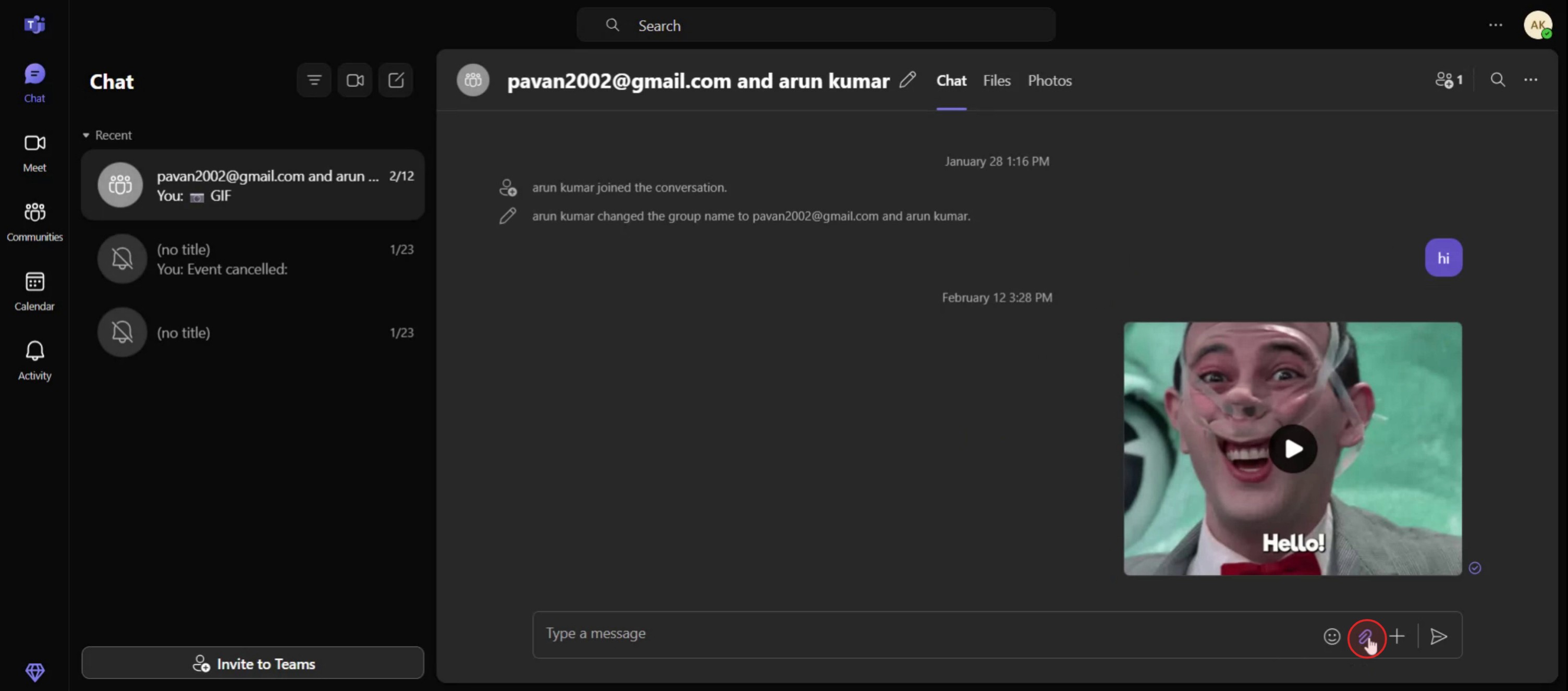
Haz clic en la opción Adjuntar archivos.
Paso 2
Tienes la opción de adjuntar archivos desde la nube o subirlos directamente desde tu equipo.

Paso 3
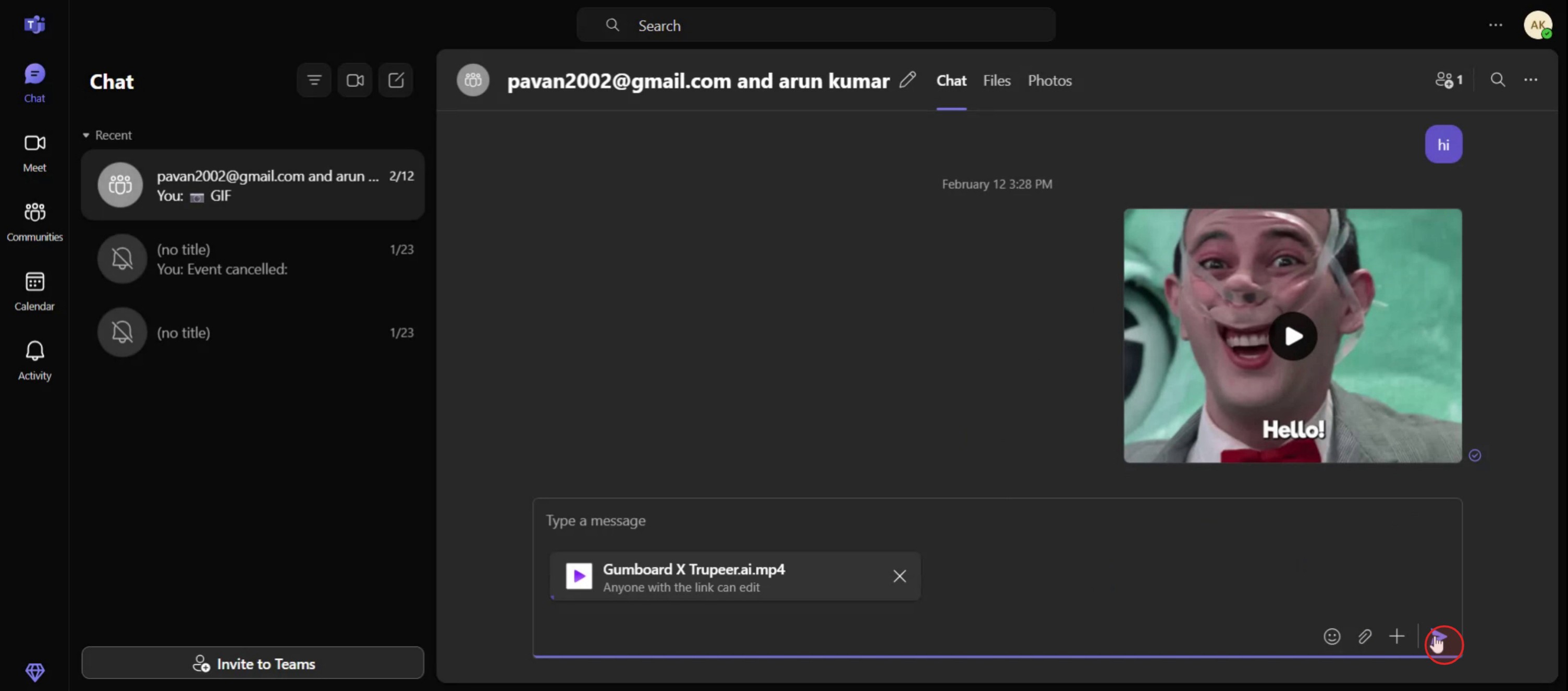
Haz clic en la opción Compartir.
Consejos profesionales para agregar archivos adjuntos a reuniones de Microsoft Teams
Programa primero tu reunión de Teams
Empieza creando una reunión en Microsoft Teams. Haz clic en “Calendario” en la barra lateral izquierda y selecciona “Nueva reunión”. Completa el título de la reunión, los asistentes, la fecha y la hora.Abre los detalles de la reunión programada
Una vez programada la reunión, haz clic en el evento de tu calendario para abrir los detalles de la reunión. Aquí es donde puedes editar y administrar la reunión.Usa Outlook para más opciones de archivos
Si tu Teams está conectado a Outlook, haz clic en “Ver en Outlook”. Outlook te ofrece más flexibilidad para adjuntar archivos directamente desde tu dispositivo o OneDrive.Adjunta archivos desde OneDrive o almacenamiento local
En Outlook, desplázate hasta la parte inferior de la invitación a la reunión y haz clic en “Adjuntar archivo”. Puedes elegir archivos desde tu dispositivo o OneDrive. Estos archivos aparecerán luego en la invitación de la reunión de Teams.Usa la pestaña Archivos en Teams
Si prefieres seguir dentro de Teams, abre la invitación de la reunión y ve a la pestaña “Archivos”. Haz clic en “Compartir” o “Cargar” para agregar documentos, PDF, imágenes o hojas de cálculo relacionadas con la reunión.
Errores comunes y cómo evitarlos
Adjuntar archivos sin programar primero
No puedes adjuntar archivos a una reunión que no se ha creado. Programa siempre tu reunión antes de intentar agregar archivos adjuntos.Olvidar configurar los permisos de los archivos
Es posible que los archivos compartidos desde OneDrive o SharePoint no sean accesibles sin los permisos adecuados. Revísalos siempre y ajústalos si es necesario.Confundir la pestaña Archivos con el chat
Los archivos cargados en la pestaña “Archivos” permanecen en el registro de la reunión, mientras que los archivos compartidos en el chat solo son visibles durante la conversación de la reunión.Cargar a último minuto
Agregar archivos adjuntos justo antes de la reunión puede causar retrasos. Cárgalos y compártelos con suficiente antelación para que los asistentes puedan revisarlos antes.Compartir archivos que no están sincronizados
Si adjuntas desde almacenamiento en la nube, asegúrate de que el archivo esté sincronizado y guardado. Los archivos no sincronizados o abiertos podrían no cargarse correctamente.
Preguntas frecuentes comunes sobre añadir archivos adjuntos a las reuniones de Teams
¿Puedo añadir archivos adjuntos antes de enviar la invitación a la reunión?
Sí. Una vez creada la reunión, vuelve atrás y edítala para añadir archivos adjuntos antes de enviarla a los asistentes.¿Dónde aparecen los archivos adjuntos en Teams?
Aparecerán en la invitación de la reunión en la pestaña “Archivos”, o en el chat de la reunión si se comparten durante la sesión.¿Los asistentes también pueden subir archivos?
Sí, si tienen permiso. Durante la reunión, cualquier participante puede compartir archivos por chat, salvo que el organizador lo restrinja.¿Los archivos adjuntos se sincronizan entre Outlook y Teams?
Sí. Si adjuntas archivos en Outlook, aparecerán en la invitación de Teams y viceversa, si la integración está configurada.¿Puedo adjuntar un documento de Google o un archivo que no sea de Microsoft?
Sí. Puedes subir cualquier tipo de archivo desde tu dispositivo, pero los formatos de Microsoft 365 ofrecen mejores funciones de colaboración en Teams.¿Cómo grabar la pantalla en Mac?
Para grabar la pantalla en un Mac, puedes usar Trupeer AI. Te permite capturar toda la pantalla y ofrece capacidades de IA, como añadir avatares de IA, añadir voz en off y hacer zoom de acercamiento y alejamiento en el vídeo. Con la función de traducción de vídeo con IA de Trupeer, puedes traducir el vídeo a más de 30 idiomas.¿Cómo añadir un avatar de IA a una grabación de pantalla?
Para añadir un avatar de IA a una grabación de pantalla, necesitarás usar una herramienta de grabación de pantalla con IA. Trupeer AI es una herramienta de grabación de pantalla con IA, que te ayuda a crear vídeos con varios avatares y también te ayuda a crear tu propio avatar para el vídeo.¿Cómo grabar la pantalla en Windows?
Para grabar la pantalla en Windows, puedes usar la Barra de juegos integrada (Windows + G) o una herramienta avanzada de IA como Trupeer AI para funciones más avanzadas como avatares de IA, voz en off, traducción, etc.¿Cómo añadir voz en off a un vídeo?
Para añadir voz en off a los vídeos, descarga la extensión de Chrome de Trupeer AI. Una vez registrado, sube tu vídeo con voz, elige la voz en off deseada de Trupeer y exporta tu vídeo editado.¿Cómo hago zoom en una grabación de pantalla?
Para hacer zoom durante una grabación de pantalla, usa los efectos de zoom de Trupeer AI, que te permiten acercar y alejar en momentos específicos, mejorando el impacto visual del contenido de tu vídeo.
Lecturas sugeridas
Generador de documentación técnica
Software de base de conocimientos
Cómo compartir un repositorio de GitHub mediante un enlace
Cómo compartir tu perfil de GitHub

