

Cómo añadir un vídeo de fondo en Webflow – Guía paso a paso
¿Quieres mejorar el diseño de tu sitio? Aprende cómo añadir un vídeo de fondo en bucle en Webflow para lograr una experiencia visual dinámica y moderna.
Este documento proporciona una guía detallada sobre cómo integrar sin problemas un vídeo de fondo en tu proyecto de Webflow. Sigue los pasos a continuación para conseguir una configuración de fondo profesional y visualmente atractiva para tu sitio web.
Guía paso a paso: Cómo añadir un vídeo de fondo en Webflow
Paso 1
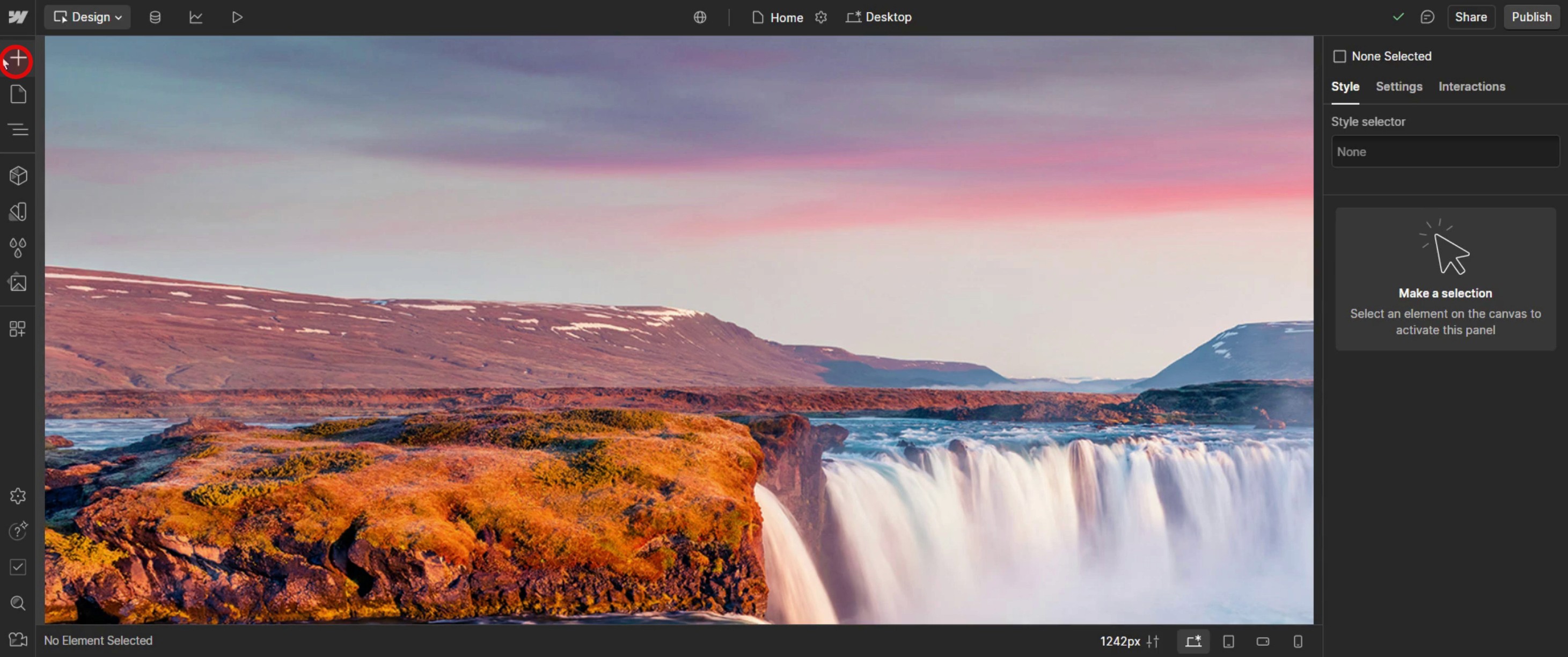
Haz clic en la opción Añadir elementos.
Paso 2
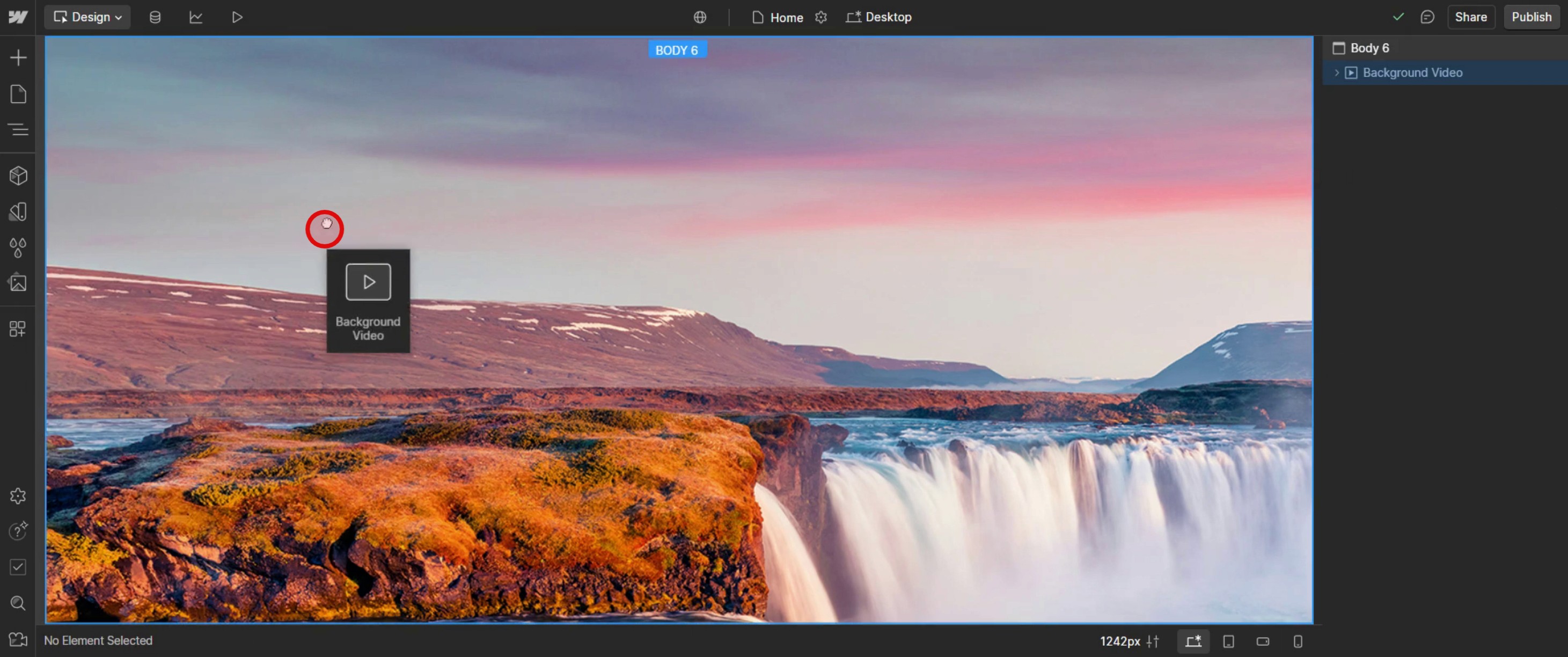
Arrastra y suelta la opción de audio de fondo .
Paso 3
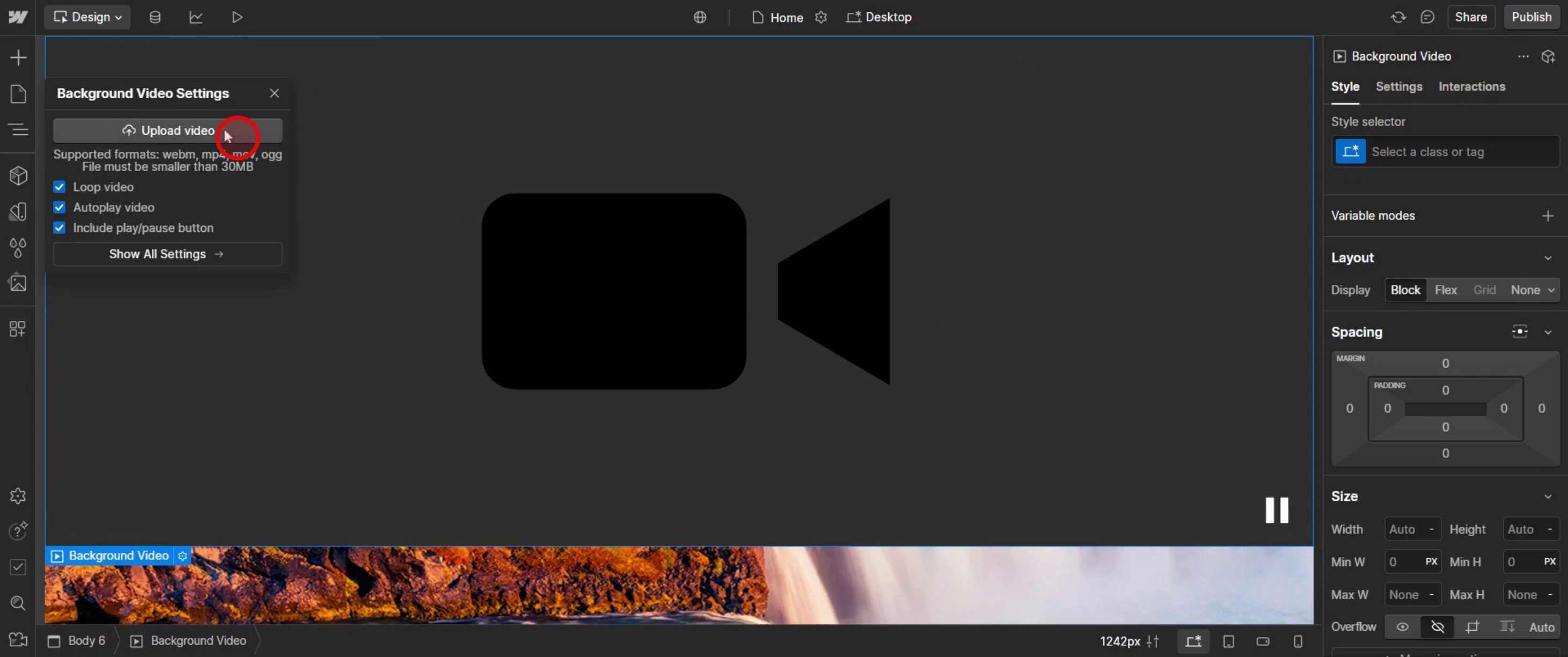
Sube un vídeo,
Paso 4
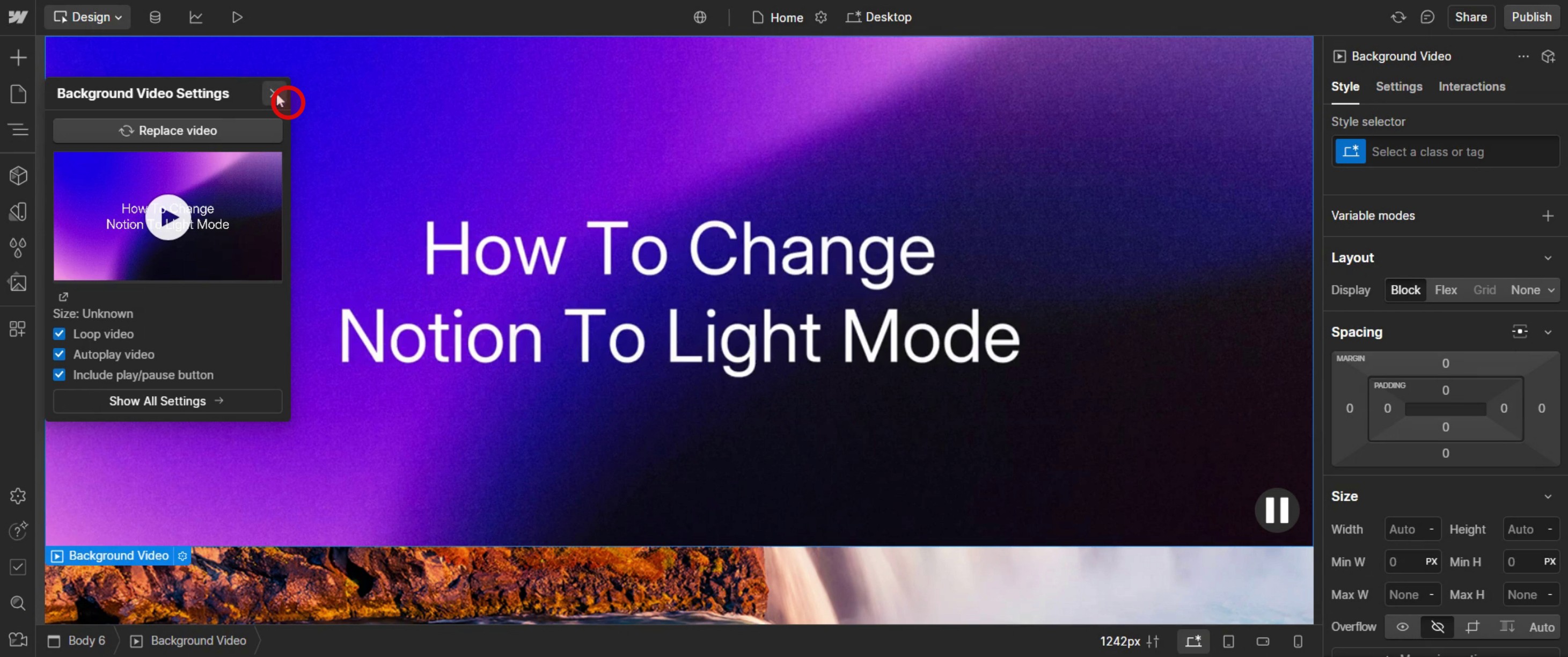
Cierra la pestaña de audio de fondo.
Paso 5
Haz clic en el menú desplegable de posición.
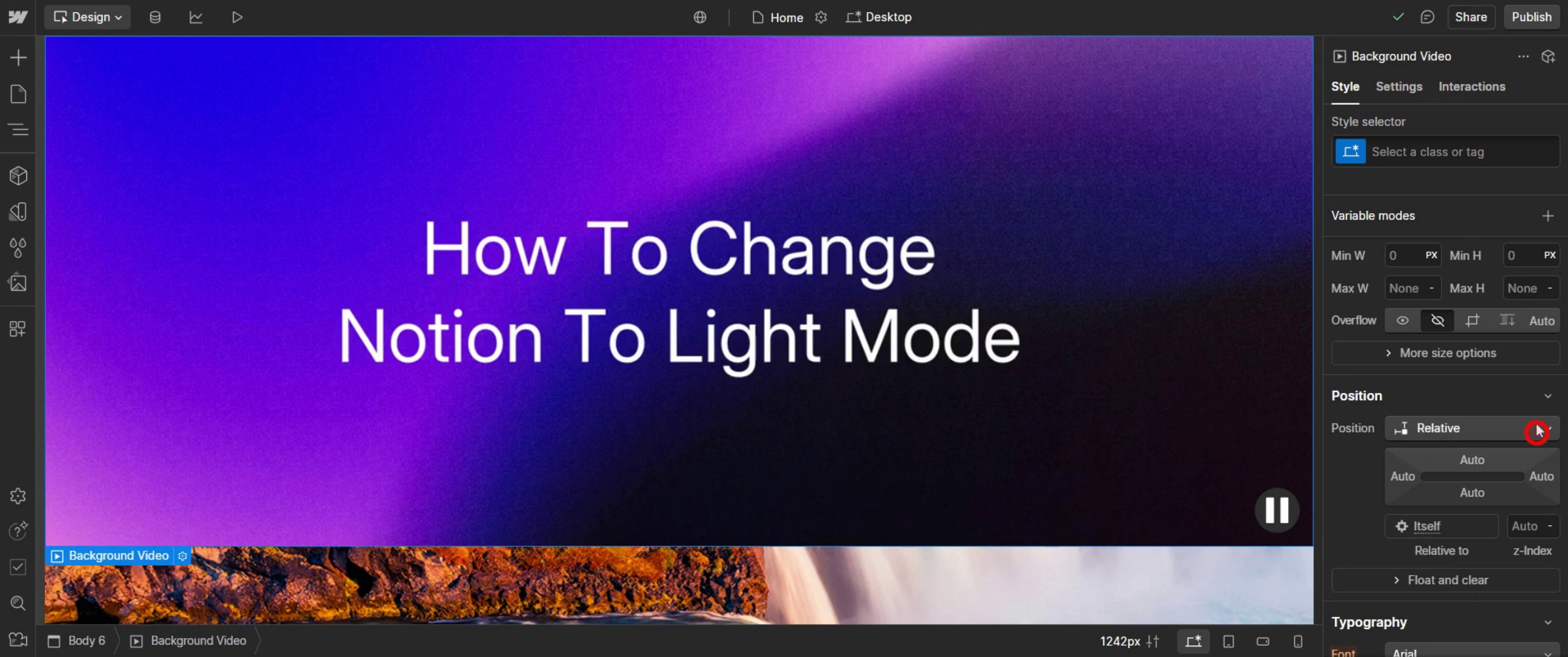
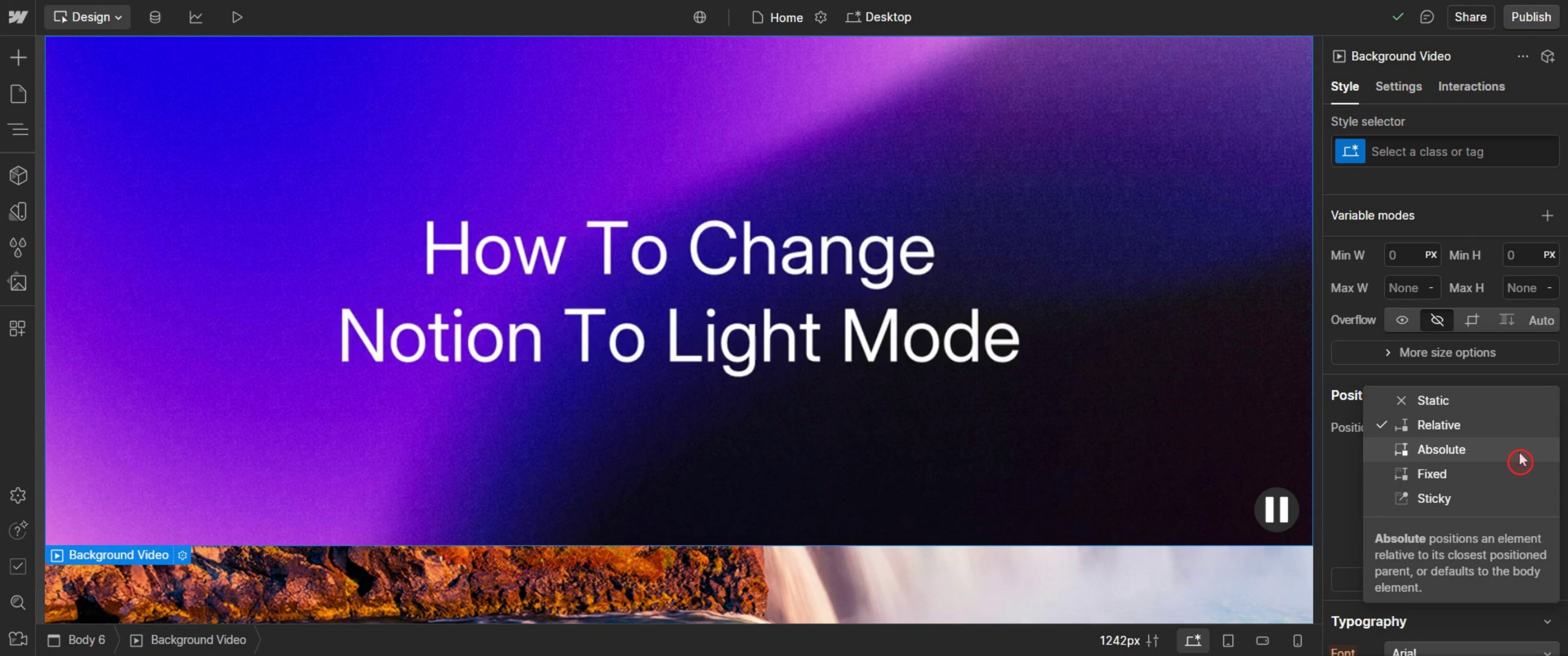
Paso 6
Elige absolute,
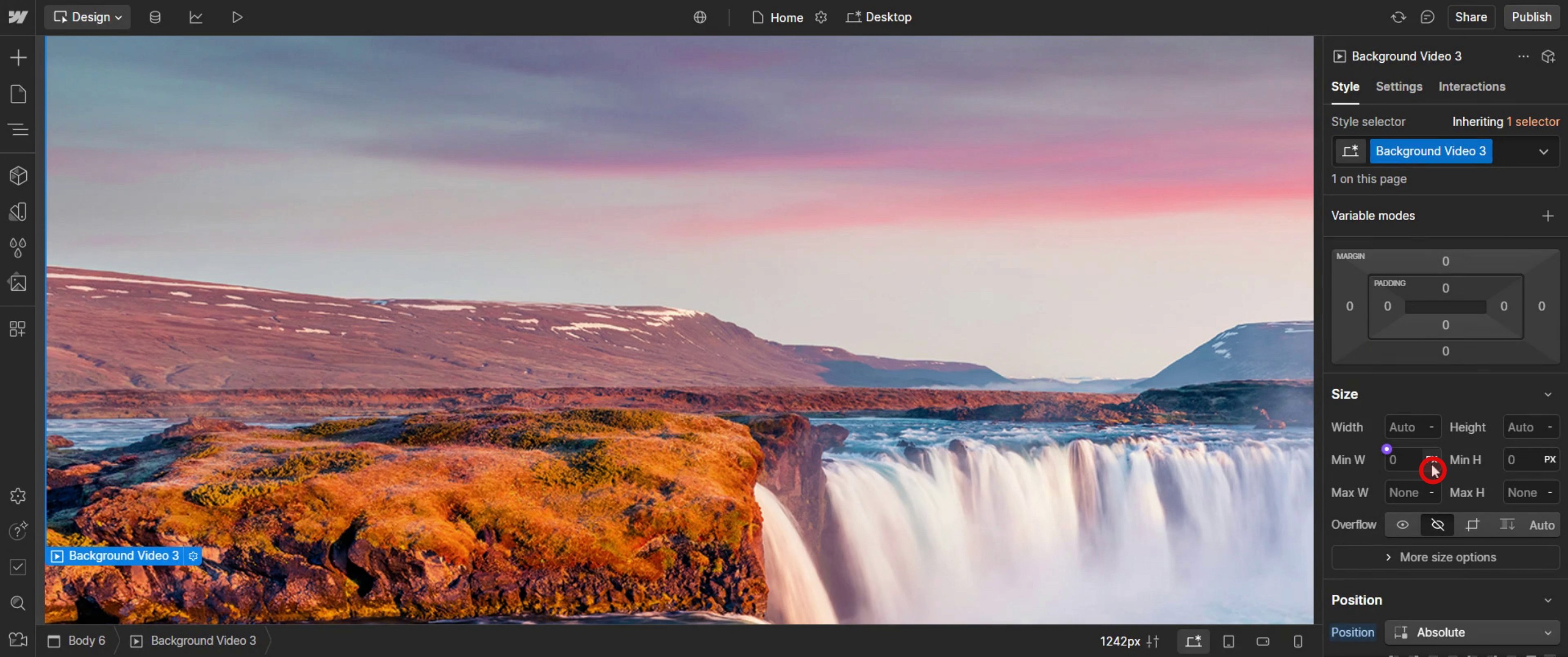
Paso 7
Introduce un ancho que se adapte a los requisitos de tu diseño.
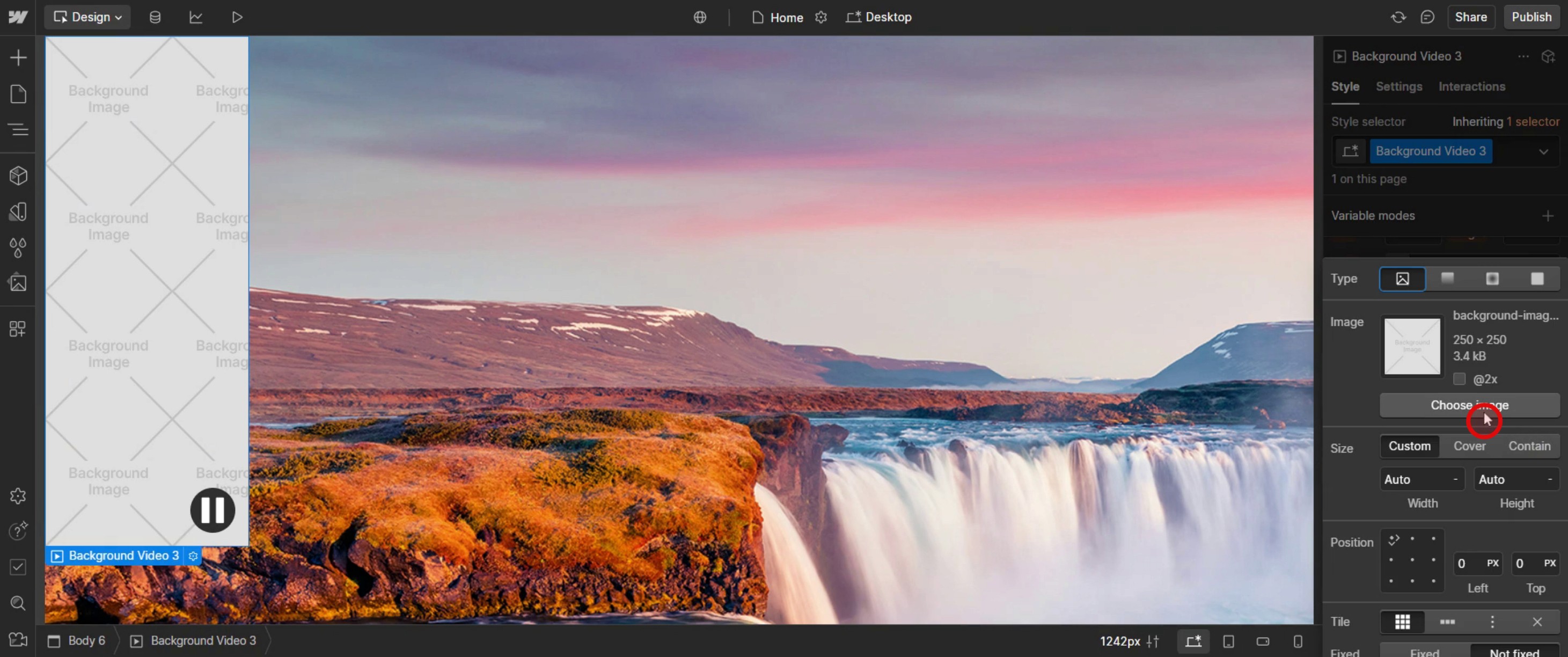
Paso 8
Selecciona una imagen de fondo.
Este es el proceso paso a paso para añadir un vídeo de fondo en Webflow. Exploremos algunos consejos sobre ello.
Consejos profesionales para añadir vídeo de fondo en Webflow
Usa el elemento de vídeo de fondo de Webflow – Webflow proporciona un elemento integrado de vídeo de fondo que te permite añadir y personalizar fácilmente vídeos en bucle para tu sitio.
Optimiza el tamaño del archivo de vídeo – Los archivos de vídeo grandes pueden ralentizar la velocidad de carga de la página. Usa archivos MP4 comprimidos y mantenlos por debajo de 5 MB para un mejor rendimiento.
Elige la configuración de bucle adecuada – Webflow reproduce automáticamente los vídeos de fondo en bucle, pero puedes ajustar la velocidad de reproducción o silenciar el audio para una experiencia fluida.
Errores comunes y cómo evitarlos
Usar formatos de archivo no compatibles – Webflow solo admite archivos de vídeo MP4 para vídeos de fondo. Asegúrate de que tu vídeo esté en el formato correcto antes de subirlo.
Carga lenta de la página debido a vídeos grandes – Subir vídeos de alta resolución puede afectar a la velocidad del sitio. Usa herramientas de compresión de vídeo para reducir el tamaño del archivo sin perder calidad.
El vídeo no se reproduce en móvil – Algunos navegadores móviles desactivan la reproducción automática para los vídeos de fondo. Añade siempre una imagen de respaldo para garantizar una experiencia de usuario fluida.
Preguntas frecuentes comunes para añadir vídeo de fondo en Webflow
¿Por qué mi vídeo de fondo no se reproduce en móvil?
Algunos navegadores desactivan la reproducción automática para ahorrar datos. Webflow ofrece una opción para añadir una imagen de respaldo para los usuarios móviles.¿Cuál es el tamaño máximo de archivo para los vídeos de fondo en Webflow?
Webflow permite vídeos de fondo de hasta 30 MB, pero para un mejor rendimiento, mantenlos por debajo de 5 MB usando compresión de vídeo.¿Puedo añadir varios vídeos de fondo en una sola página?
Sí, pero añadir demasiados archivos de vídeo grandes puede ralentizar la carga de la página. Optimiza los vídeos y úsalos de forma estratégica.¿Cómo grabar la pantalla en Mac?
Para grabar la pantalla en un Mac, puedes usar Trupeer AI. Te permite capturar toda la pantalla y ofrece capacidades de IA como añadir avatares de IA, añadir voz en off, añadir zoom para acercar y alejar en el vídeo. Con la función de traducción de vídeo con IA de Trupeer, puedes traducir el vídeo a más de 30 idiomas.¿Cómo añadir un avatar de IA a una grabación de pantalla?
Para añadir un avatar de IA a una grabación de pantalla, tendrás que usar una herramienta de grabación de pantalla con IA. Trupeer AI es una herramienta de grabación de pantalla con IA, que te ayuda a crear vídeos con varios avatares, y también te ayuda a crear tu propio avatar para el vídeo.¿Cómo grabar pantalla en Windows?
Para grabar pantalla en Windows, puedes usar la Barra de juegos integrada (Windows + G) o una herramienta de IA avanzada como Trupeer AI para funciones más avanzadas como avatares de IA, voz en off, traducción, etc.¿Cómo añadir voz en off a un vídeo?
Para añadir voz en off a los vídeos, descarga la extensión de Chrome de Trupeer AI. Una vez registrado, sube tu vídeo con voz, elige la voz en off deseada de Trupeer y exporta tu vídeo editado.¿Cómo hago zoom en una grabación de pantalla?
Para hacer zoom durante una grabación de pantalla, usa los efectos de zoom de Trupeer AI, que te permiten acercar y alejar en momentos específicos, mejorando el impacto visual del contenido de tu vídeo.

