
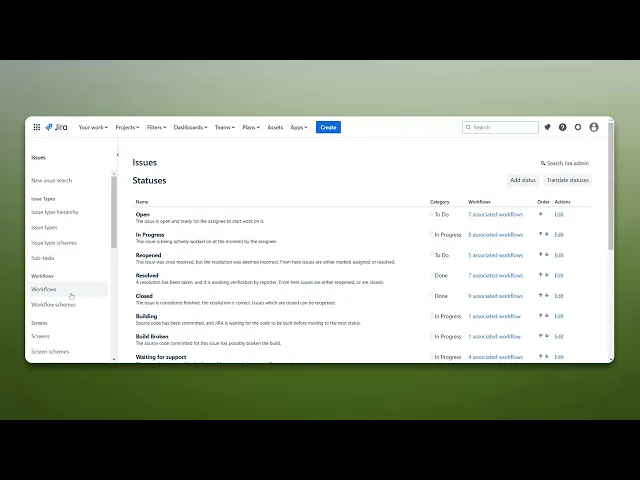
Cómo añadir el estado Bloqueado en Jira
Descubre cómo añadir de forma eficaz un estado bloqueado en Jira para mejorar la gestión de tus proyectos. Optimiza los flujos de trabajo y mejora hoy mismo la comunicación del equipo.
Este proceso te guiará para añadir el estado Bloqueado en Jira. Navegarás por la configuración para configurar y personalizar los estados de las incidencias según tus requisitos.
Paso 1
Comienza navegando a la opción "Settings" en Jira. Haz clic en ella.
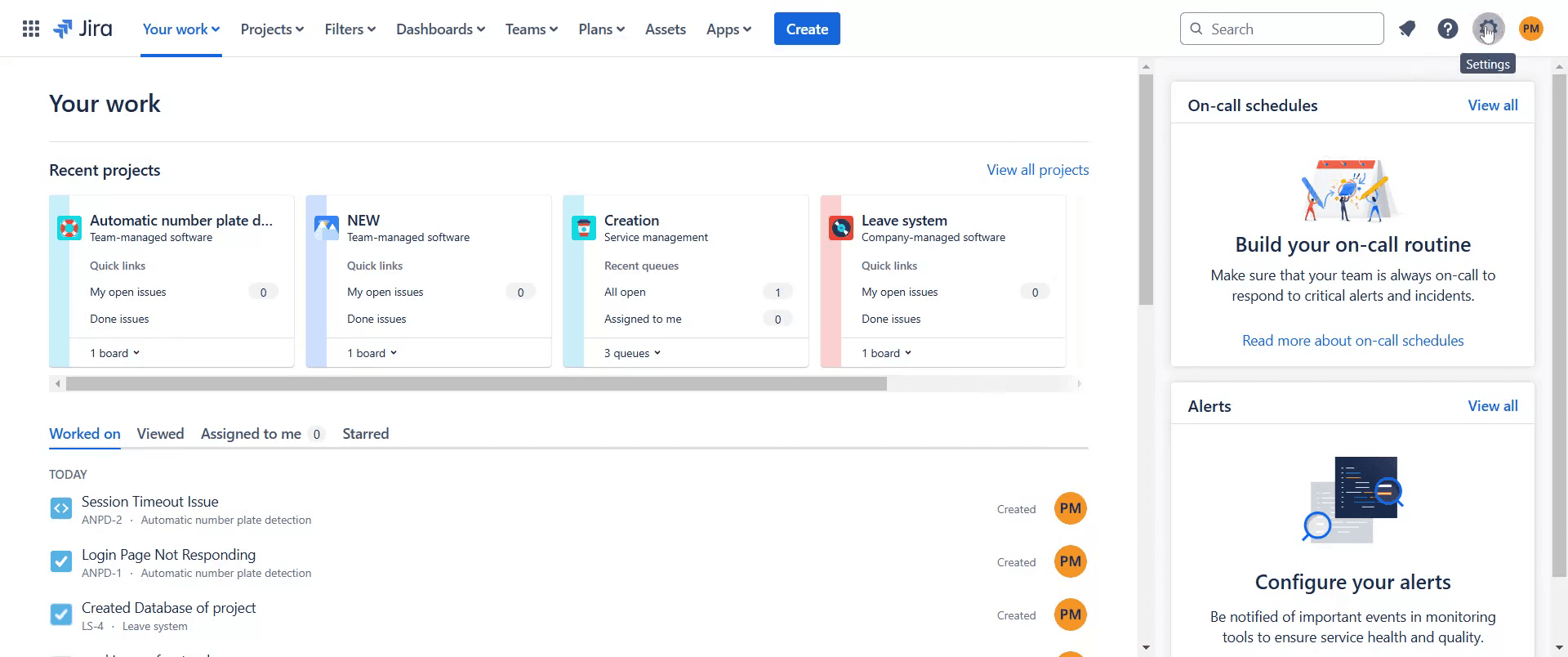
Paso 2
Luego continúa haciendo clic en "Issues" dentro del menú de configuración.
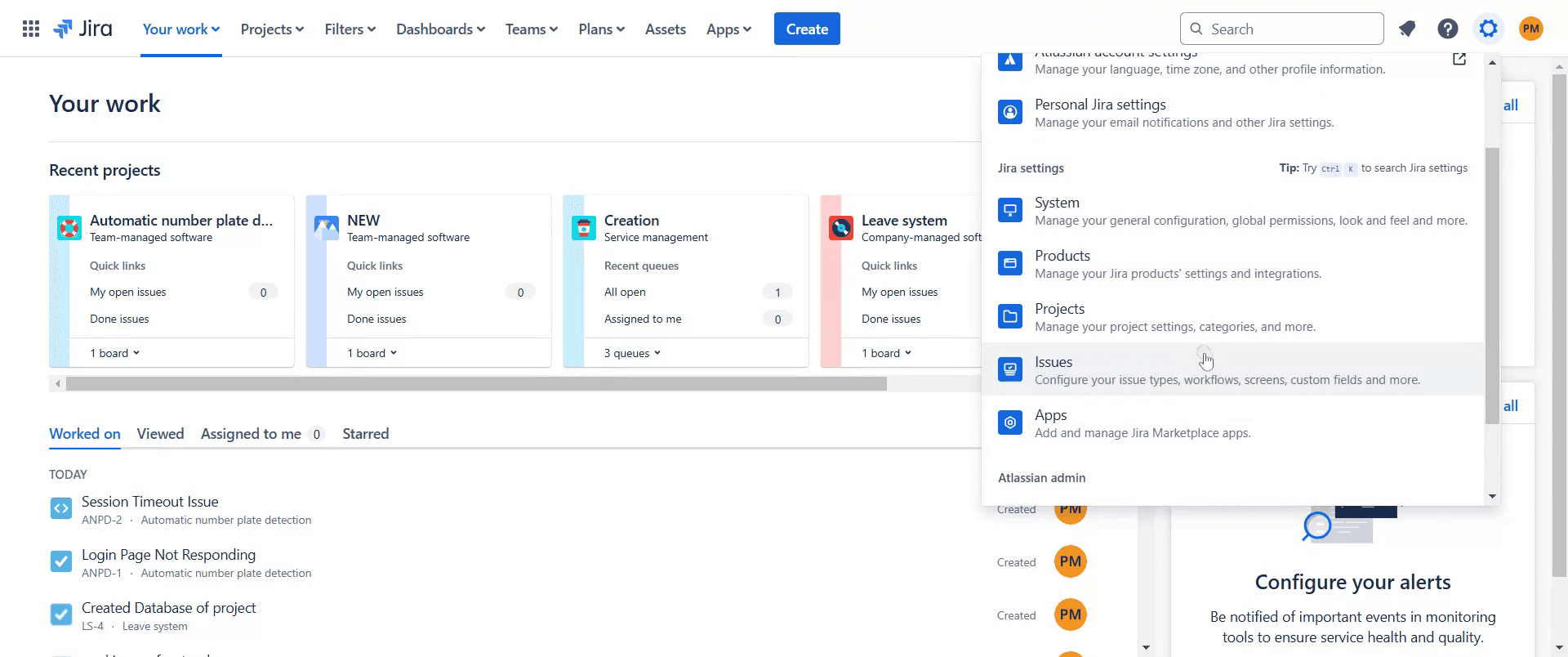
Paso 3
Una vez que estés en la sección Issues, haz clic en "Statuses".
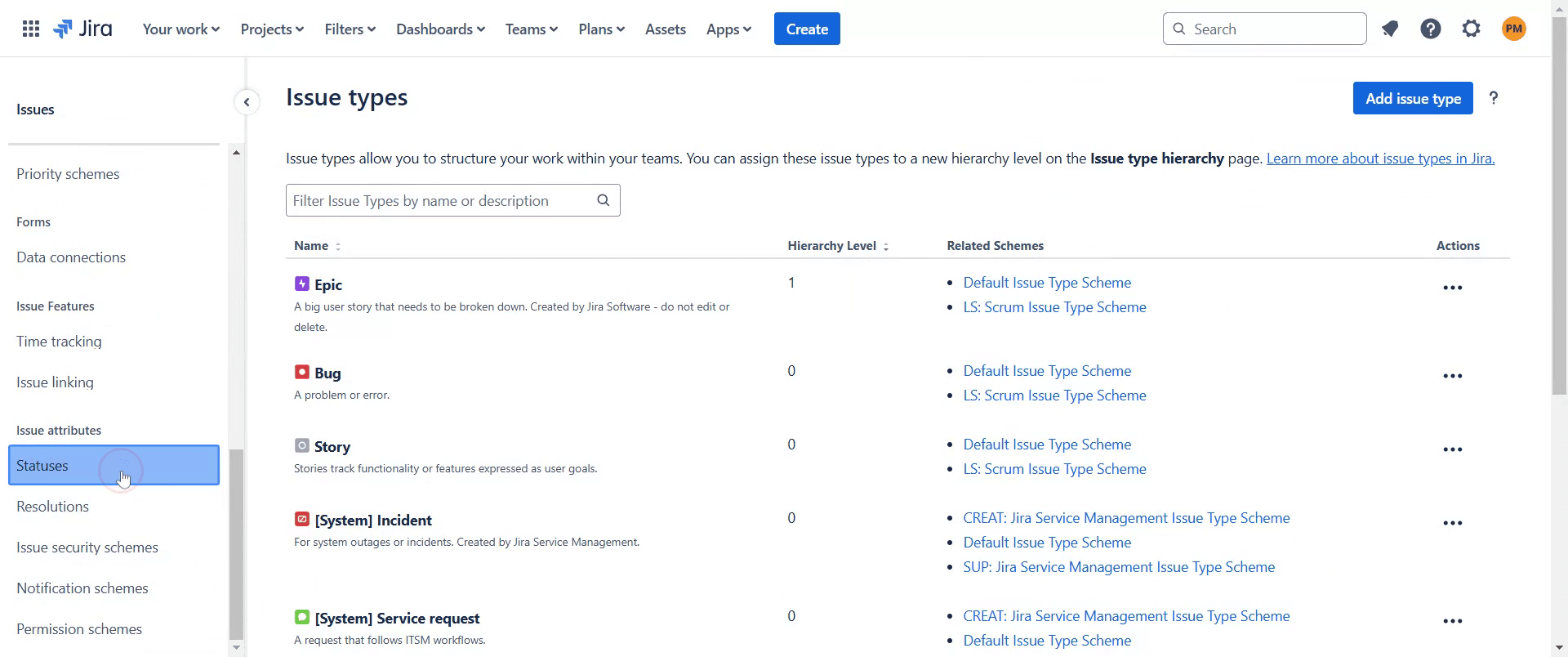
Paso 4
En la sección Status, selecciona la opción "Add Status".
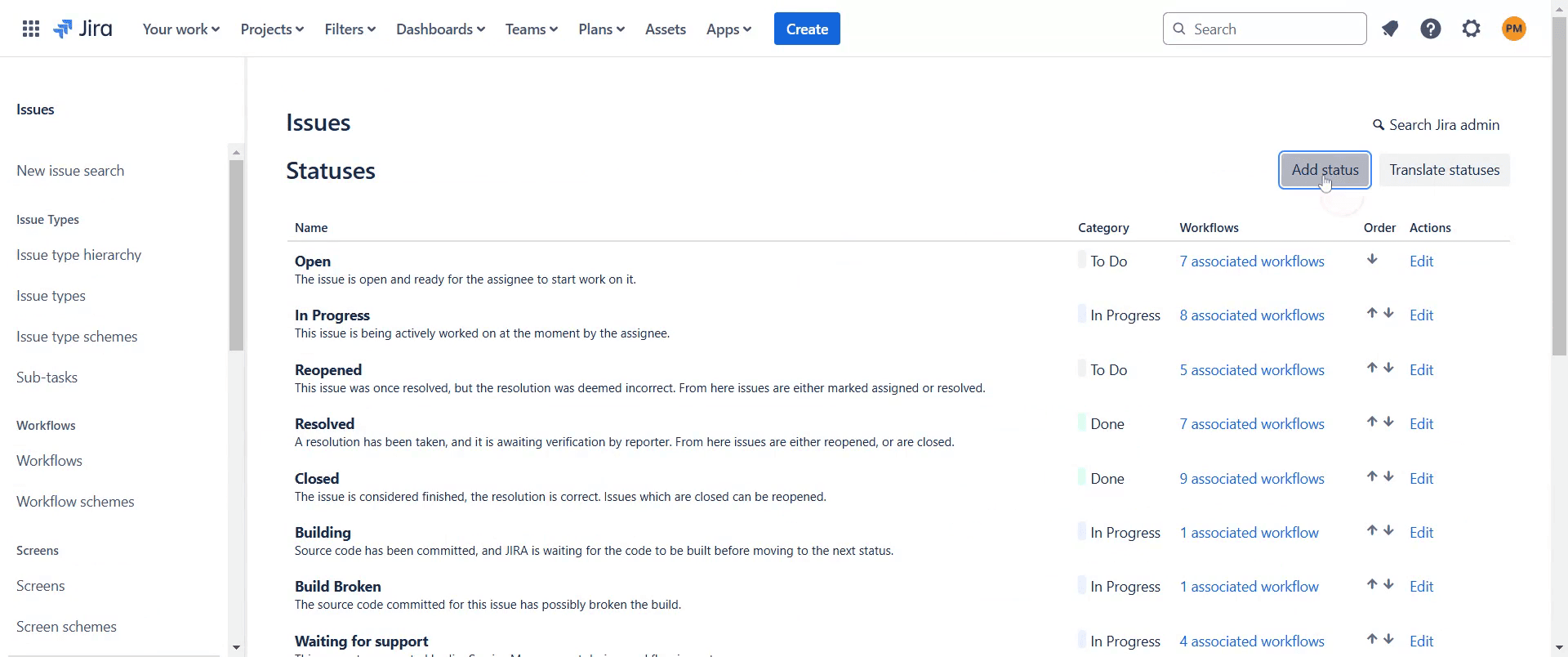
Paso 5
Configura la categoría de este estado de forma adecuada.
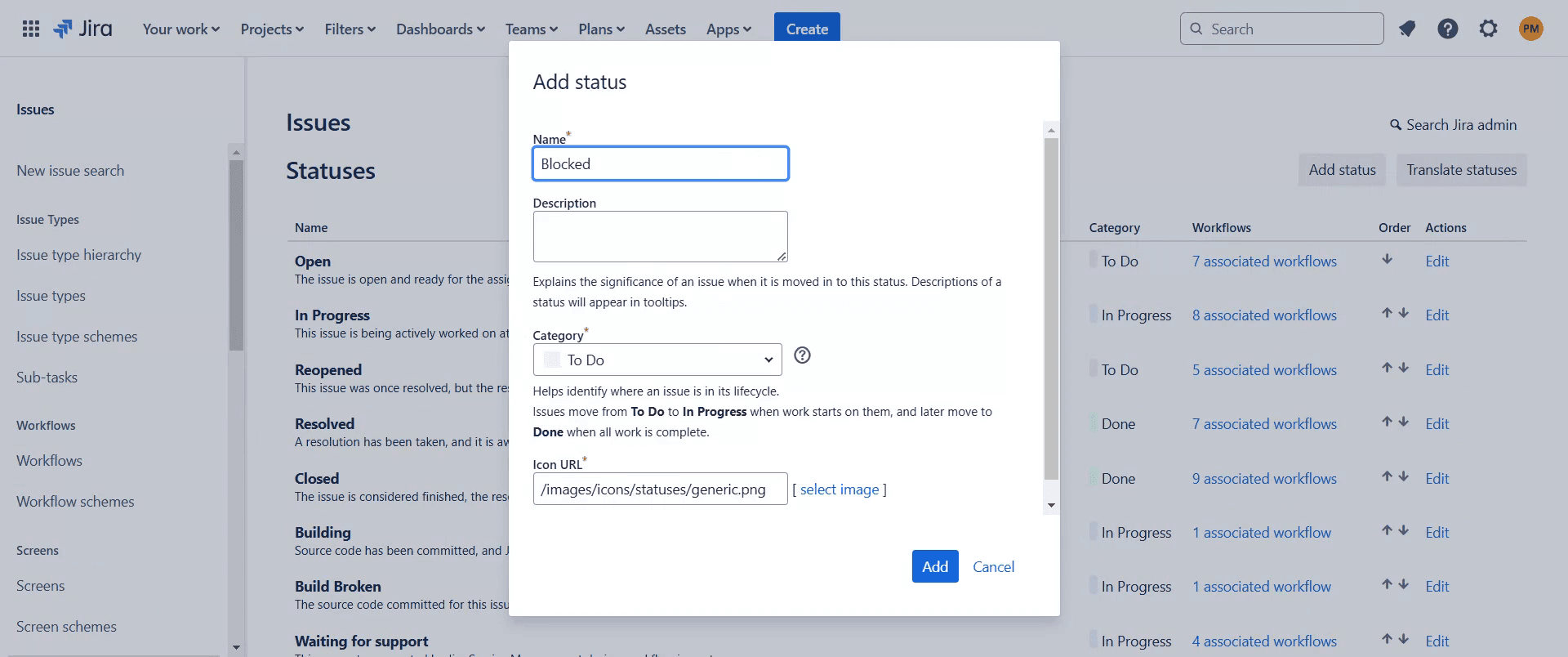
Paso 6
Establece la categoría en En proceso.
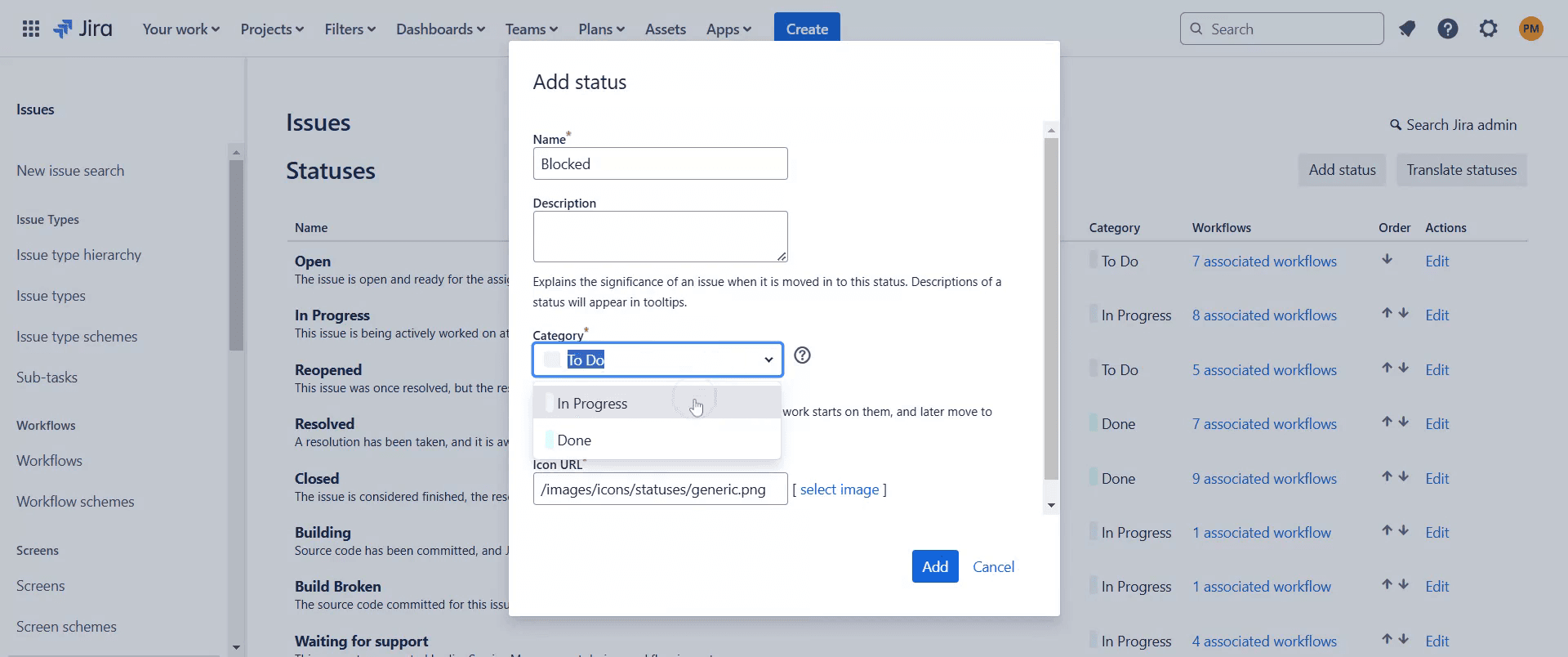
Paso 7
Y luego haz clic en la opción "Add".
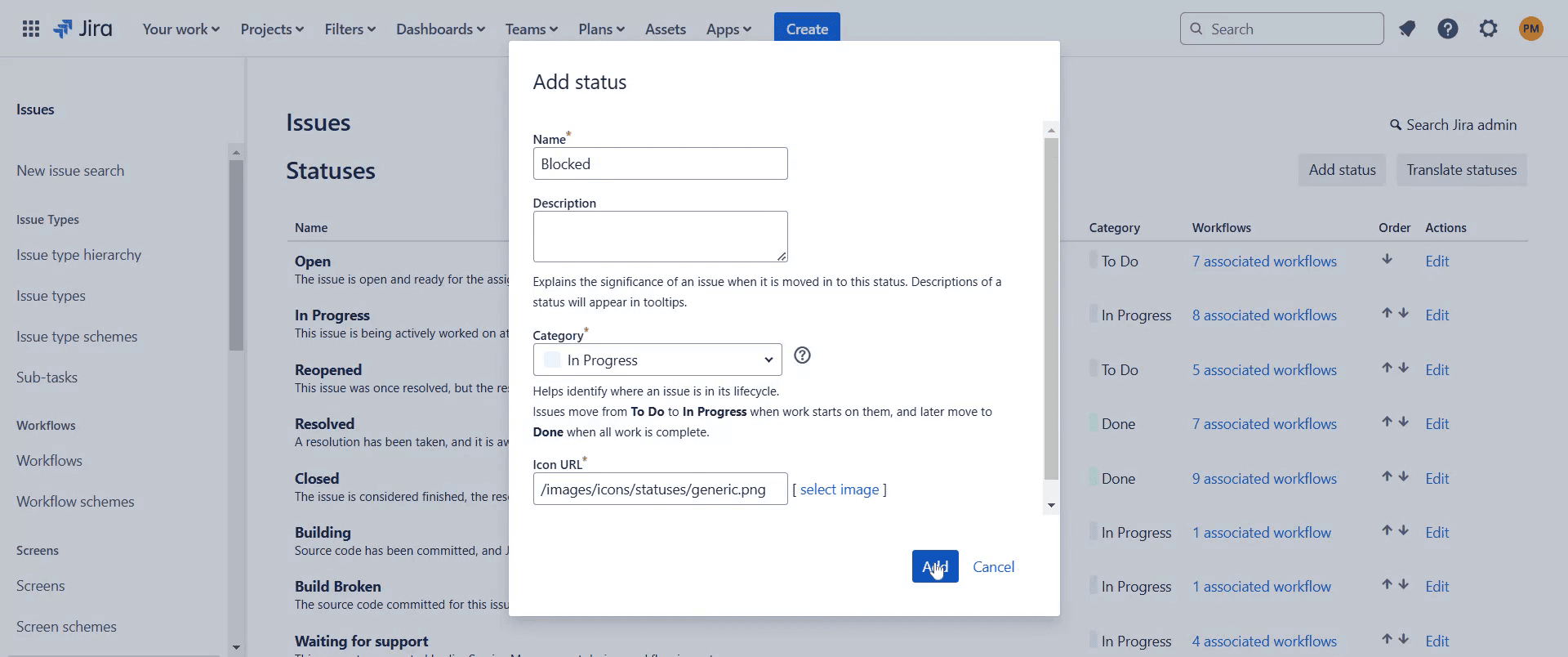
Paso 8
Ahora podrás ver que el estado Bloqueado se ha añadido correctamente.
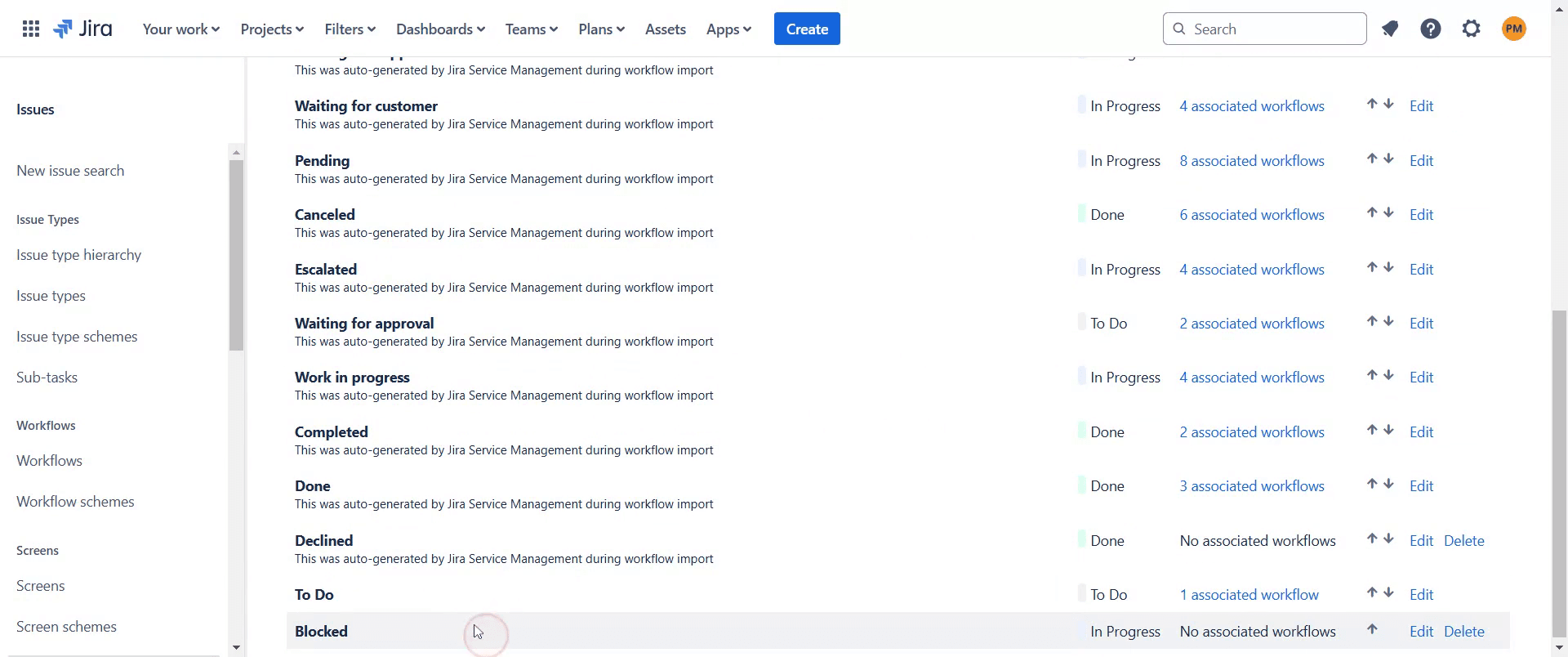
Esta es una guía paso a paso sobre cómo añadir un estado bloqueado en Jira.
Consejos prácticos para añadir un estado bloqueado en Jira
Ve a la configuración de Jira, accede a los flujos de trabajo y crea un nuevo estado llamado Bloqueado para hacer seguimiento de las tareas detenidas.
Asigna el estado bloqueado a una categoría de estado adecuada, como En progreso, para garantizar una integración fluida del flujo de trabajo.
Usa reglas de automatización para enviar notificaciones cuando una incidencia se marque como bloqueada y así alertar a los miembros del equipo pertinentes.
Errores comunes y cómo evitarlos al añadir un estado bloqueado en Jira
No actualizar las conexiones del flujo de trabajo; asegúrate de que el estado bloqueado esté correctamente vinculado a otros estados para facilitar las transiciones.
Olvidar configurar los permisos; verifica que los usuarios tengan los permisos necesarios para mover incidencias al estado bloqueado.
Falta de visibilidad en los filtros; crea consultas JQL como
status = Blockedpara seguir y gestionar fácilmente las incidencias bloqueadas.
Preguntas frecuentes sobre la adición de un estado bloqueado en Jira
¿Cómo añado un estado bloqueado a un flujo de trabajo de Jira?
Ve a la configuración de Jira, abre Workflows, edita el flujo de trabajo deseado y añade un nuevo estado llamado Bloqueado.¿Puedo cambiar el color del estado bloqueado?
Sí, puedes personalizar el color del estado bloqueado para que sea más visible en el flujo de trabajo.¿Cómo notifico al equipo cuando una incidencia está bloqueada?
Usa la automatización de Jira para activar alertas cuando una incidencia se mueva al estado bloqueado.¿Por qué no puedo hacer la transición de una incidencia al estado bloqueado?
Asegúrate de que el estado bloqueado esté correctamente asignado en el flujo de trabajo y de que los usuarios tengan permisos de transición.
Si eres instructor o creador de contenido y buscas hacer vídeos tutoriales, prueba Trupeer.ai. Convierte grabaciones de pantalla toscas en vídeos pulidos, al estilo de estudio, listos para compartir con tu audiencia. Además, genera automáticamente una guía paso a paso basada en el vídeo que crees. Fascinante, ¿verdad? Empieza creando tu primer tutorial gratis con Trupeer.ai.

