
Cómo añadir una casilla de verificación en Google Sheets – Tutorial rápido
Aprende a insertar y usar casillas de verificación en Google Sheets para listas de tareas, seguimiento de proyectos y mucho más. Pasos sencillos con consejos extra.
Este documento proporciona una guía sobre cómo añadir casillas de verificación en Google Sheets.
Siga los pasos a continuación para implementar casillas de verificación de forma eficiente y trabajar con sus valores.
Guía paso a paso: cómo añadir una casilla de verificación en Google Sheets
Paso 1
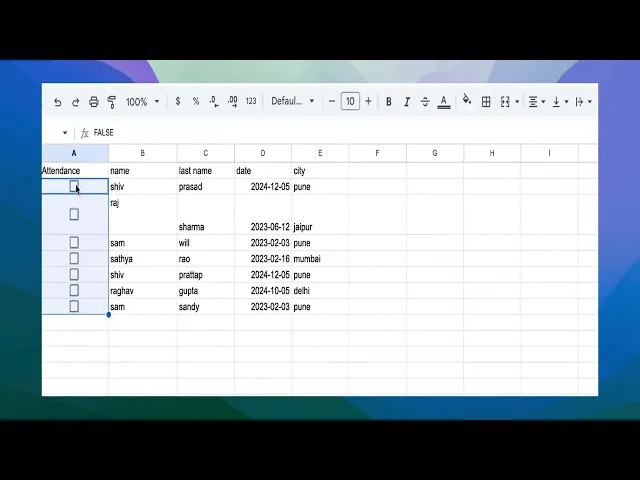
Para comenzar, exploraremos cómo añadir casillas de verificación a una celda.
Paso 2
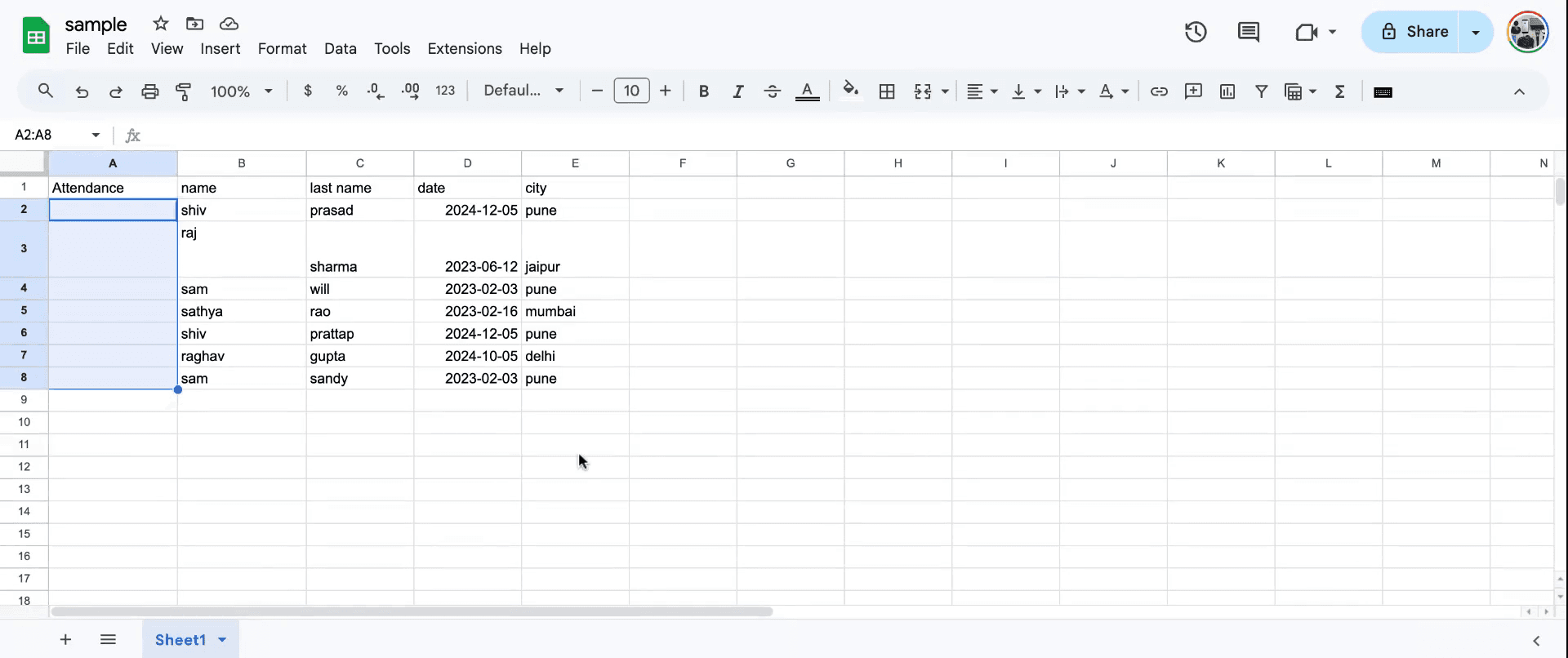
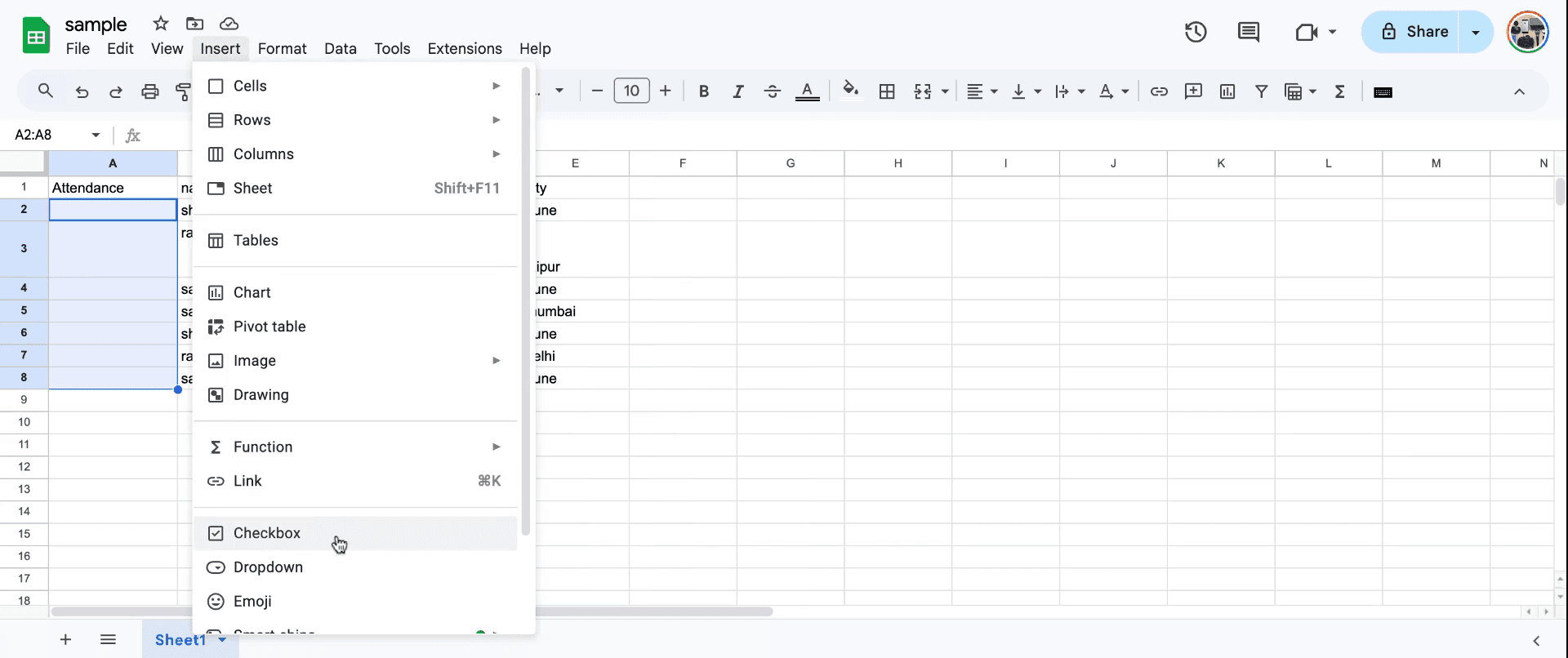
Primero, seleccione el campo donde desea añadir una casilla de verificación. Vaya al menú 'Insertar' y elija la opción 'Casilla de verificación'.
Paso 3
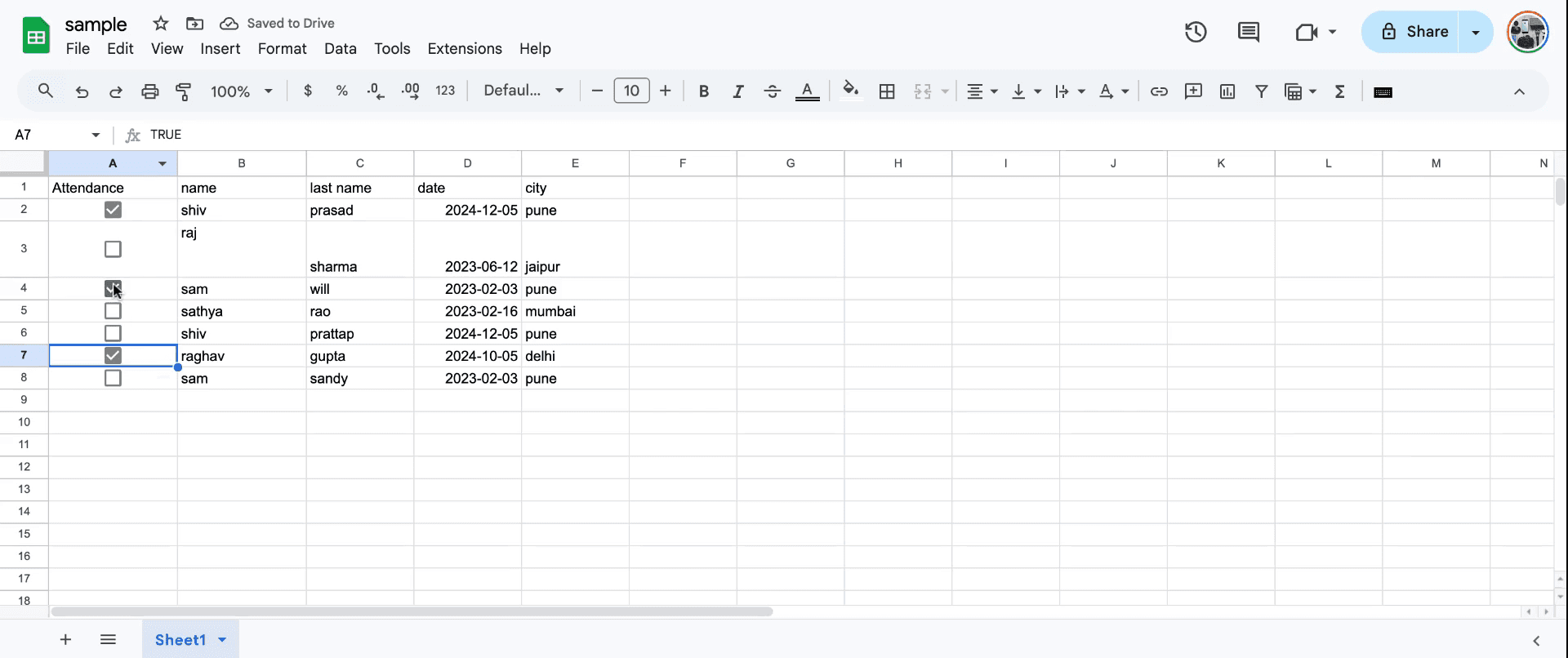
Al seleccionar una casilla de verificación, notará que el valor resultante se muestra como 'true', y si se desmarca, el valor será 'false', lo que indica que la casilla está seleccionada.
Paso 4
Si desea desmarcarla, el valor será false. . lo que indica que la casilla está seleccionada. Así es como se añade una casilla de verificación en Sheets .
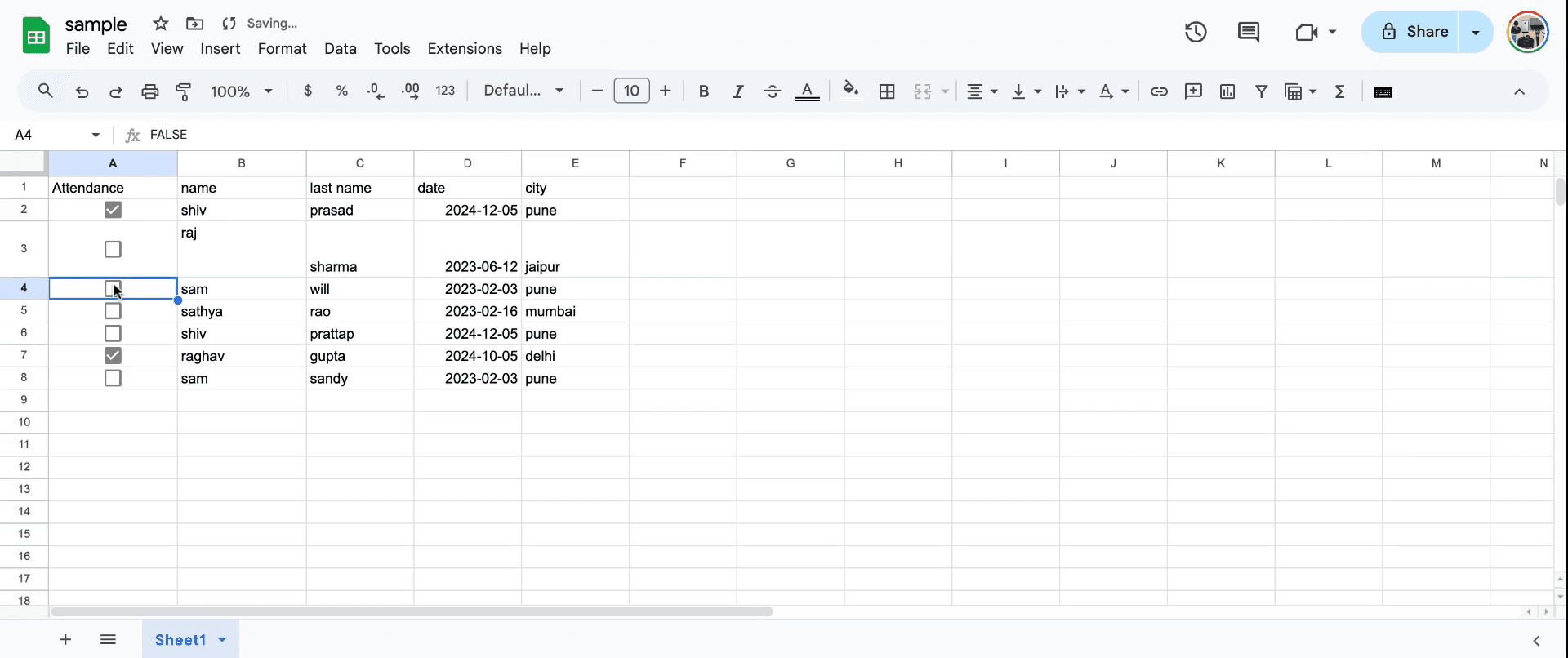
Consejos profesionales para añadir una casilla de verificación en Google Sheets
Use el menú "Insertar": Vaya al menú Insertar, seleccione Casilla de verificación, y aparecerá en las celdas seleccionadas.
Inserte casillas de verificación en bloque: Resalte varias celdas antes de usar la opción Insertar para añadir casillas de verificación en bloque.
Vincule las casillas de verificación a fórmulas: Use casillas de verificación para calcular valores dinámicamente o activar el formato condicional en su hoja.
Errores comunes y cómo evitarlos al añadir una casilla de verificación en Google Sheets
La casilla de verificación no aparece en la celda deseada: Seleccionar una sola celda en lugar de un rango puede ser limitante. Solución: resalte todas las celdas objetivo antes de añadir casillas de verificación.
Las casillas de verificación no afectan los cálculos: Olvidar vincular las casillas de verificación a fórmulas puede provocar errores. Solución: use valores TRUE/FALSE en las fórmulas con casillas vinculadas.
Formato de casilla de verificación desalineado: Las casillas de verificación pueden verse desajustadas en celdas más pequeñas. Solución: ajuste el tamaño de la celda para una alineación adecuada.
Preguntas frecuentes comunes sobre cómo añadir una casilla de verificación en Google Sheets
¿Puedo personalizar la etiqueta de la casilla de verificación?
No, las casillas de verificación en Sheets solo se muestran marcadas o desmarcadas sin etiquetas.¿Cómo puedo quitar una casilla de verificación de una celda?
Haga clic derecho en la celda, seleccione Borrar, y la casilla de verificación se eliminará.¿Puedo usar casillas de verificación para filtrar datos?
Sí, puede filtrar filas según casillas marcadas o desmarcadas.¿Cómo grabar la pantalla en Mac?
Para grabar la pantalla en un Mac, puede usar Trupeer AI. Le permite capturar toda la pantalla y ofrece capacidades de IA como agregar avatares de IA, añadir voz en off, acercar y alejar en el video. Con la función de traducción de video con IA de Trupeer, puede traducir el video a más de 30 idiomas.¿Cómo añadir un avatar de IA a una grabación de pantalla?
Para añadir un avatar de IA a una grabación de pantalla, necesitará usar una herramienta de grabación de pantalla con IA. Trupeer AI es una herramienta de grabación de pantalla con IA, que le ayuda a crear videos con varios avatares y también le ayuda a crear su propio avatar para el video.¿Cómo grabar la pantalla en Windows?
Para grabar la pantalla en Windows, puede usar la Barra de juegos integrada (Windows + G) o una herramienta de IA avanzada como Trupeer AI para funciones más avanzadas como avatares de IA, voz en off, traducción, etc.¿Cómo añadir voz en off a un video?
Para añadir voz en off a los videos, descargue la extensión de Chrome de Trupeer AI. Una vez registrado, suba su video con voz, elija la voz en off deseada de Trupeer y exporte su video editado.¿Cómo hago zoom en una grabación de pantalla?
Para hacer zoom durante una grabación de pantalla, use los efectos de zoom en Trupeer AI, que permiten acercar y alejar en momentos específicos, mejorando el impacto visual de su contenido de video.

