

Cómo añadir color a Notion Calendar
Descubre cómo añadir color a tu calendario de Notion para mejorar la organización y la claridad visual. Aprende técnicas de codificación por colores usando propiedades, etiquetas y filtros.
Colorear el contenedor del calendario:
Mover a alternancia: arrastra tu base de datos de calendario dentro de un bloque de alternancia.
Cambiar el color de la alternancia: haz clic en el icono de seis puntos junto a la alternancia y selecciona "Color" para elegir un color de fondo.
Volver a texto: haz clic de nuevo en el icono de seis puntos, selecciona "Convertir en" y luego "Texto" para eliminar la alternancia sin perder el color.
Guía paso a paso: cómo añadir color al calendario de Notion
Paso 1
Una vez que hayas navegado a la página de tu calendario de Notion, localiza el ID haciendo clic en los tres puntos. Esto mostrará varias opciones de color.
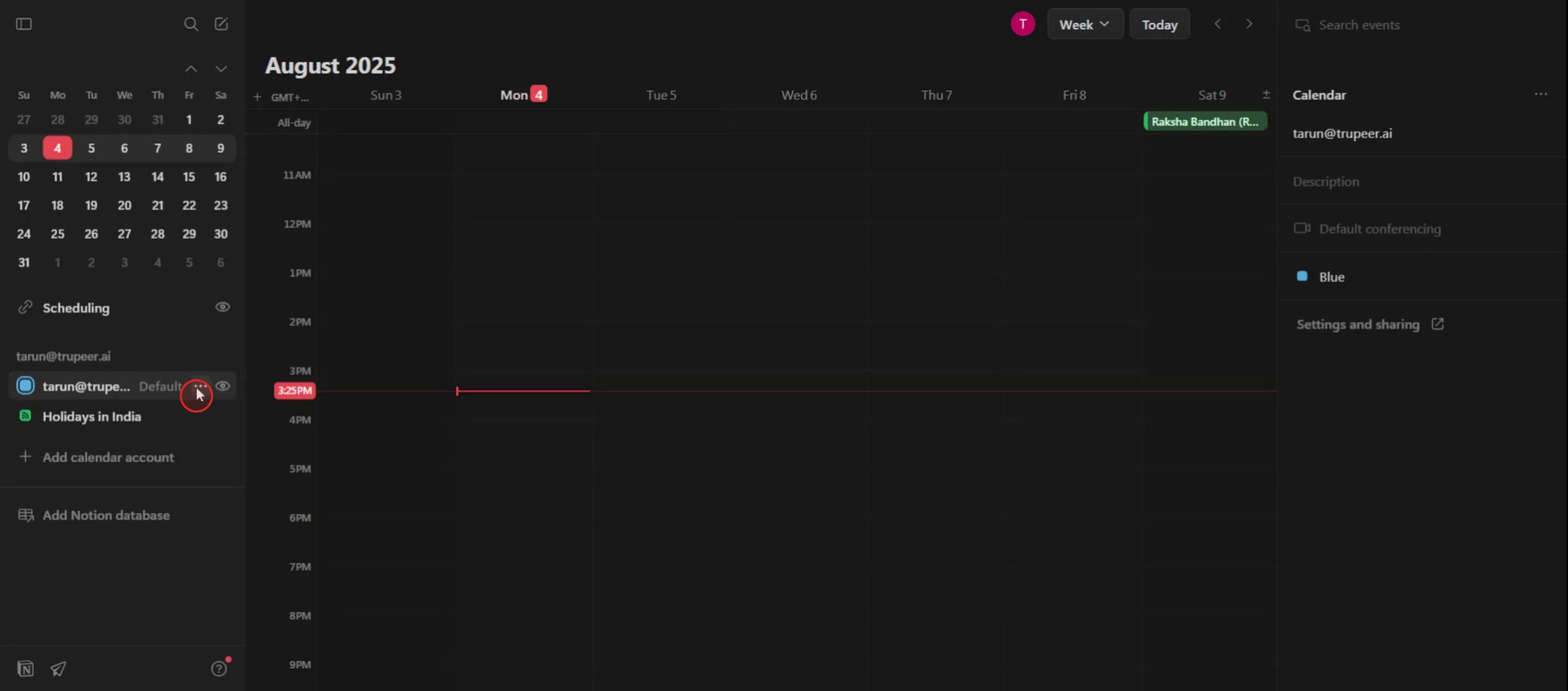
Paso 2
Como alternativa, puedes encontrar las opciones de color en la parte derecha de la pantalla.

Paso 3
Haz clic en el menú desplegable para explorar una amplia gama de opciones de color disponibles.
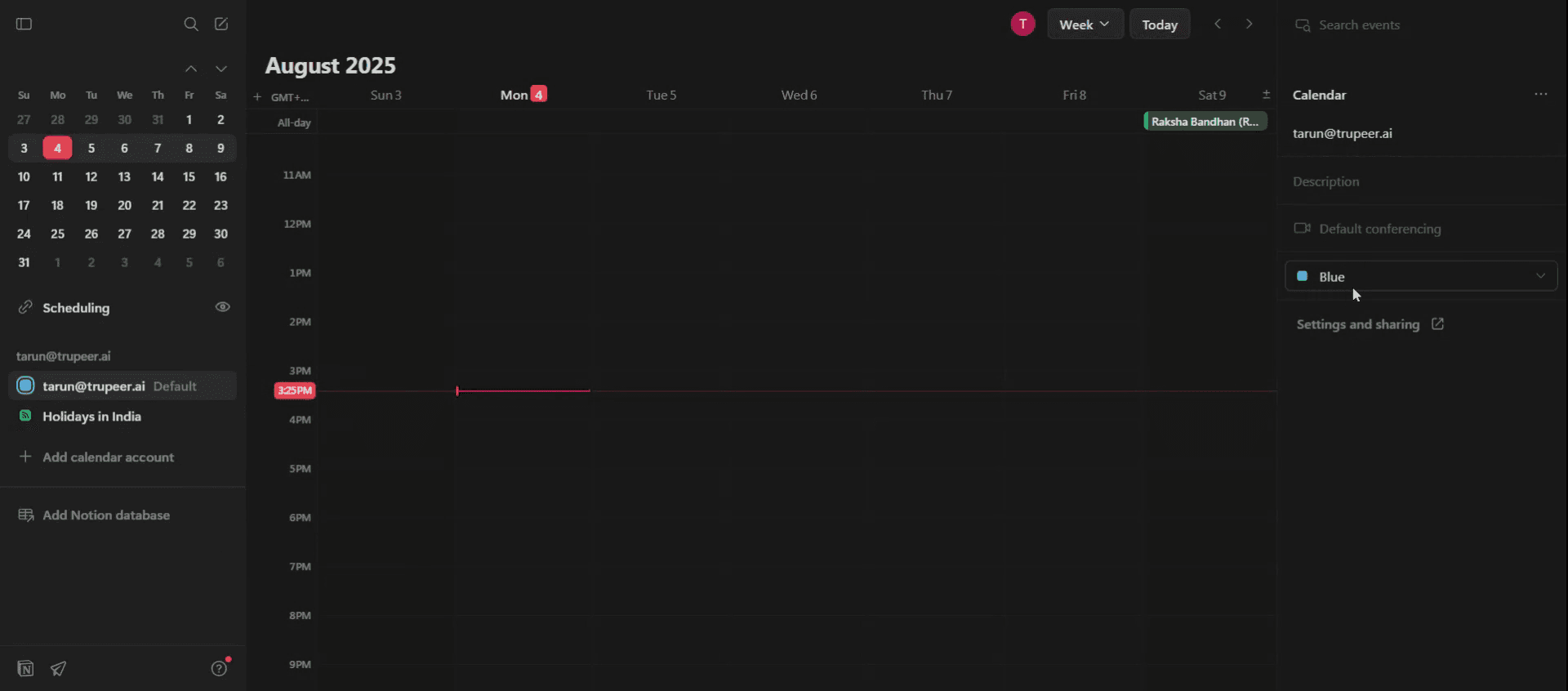
Paso 4
Selecciona el color que deseas de las opciones disponibles.
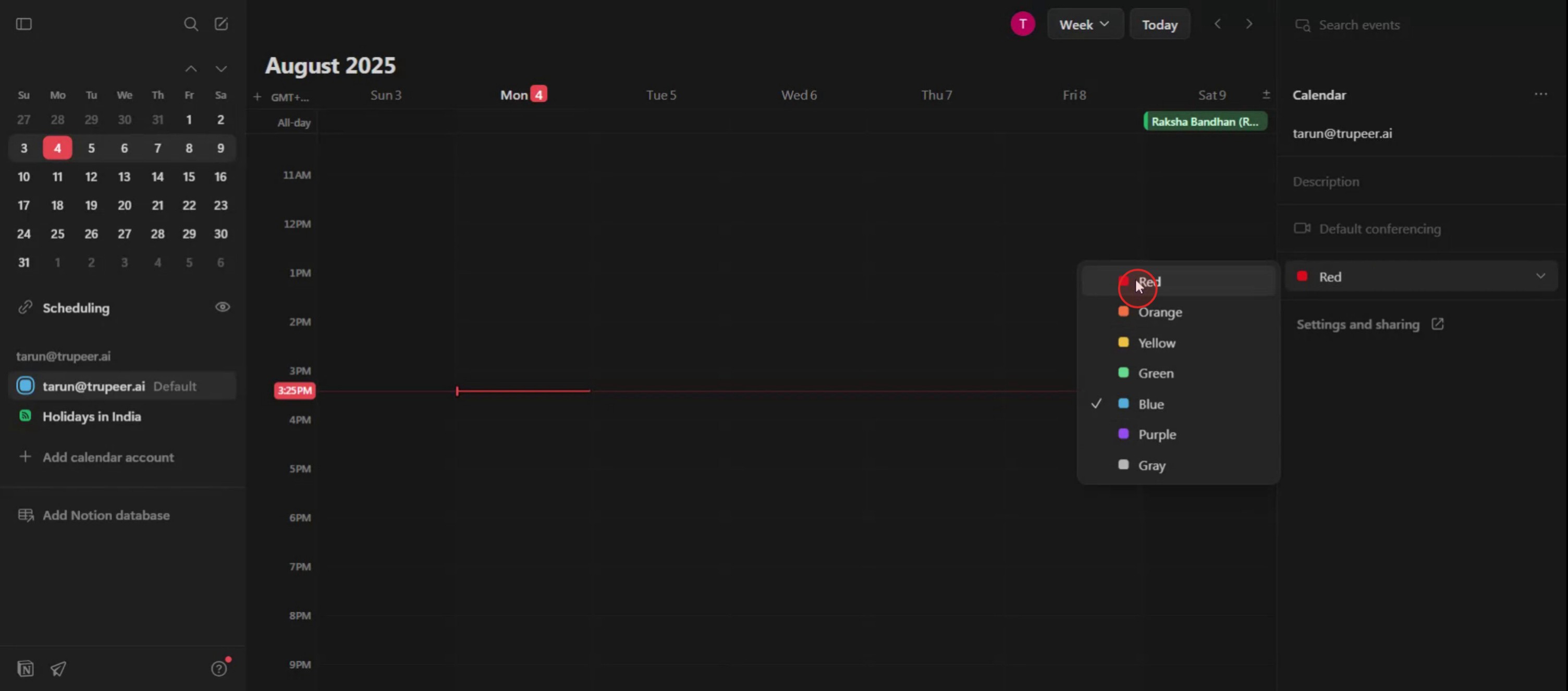
Paso 5
Después de seleccionar el color, haz clic en la fecha específica en la que quieres mostrar el color.
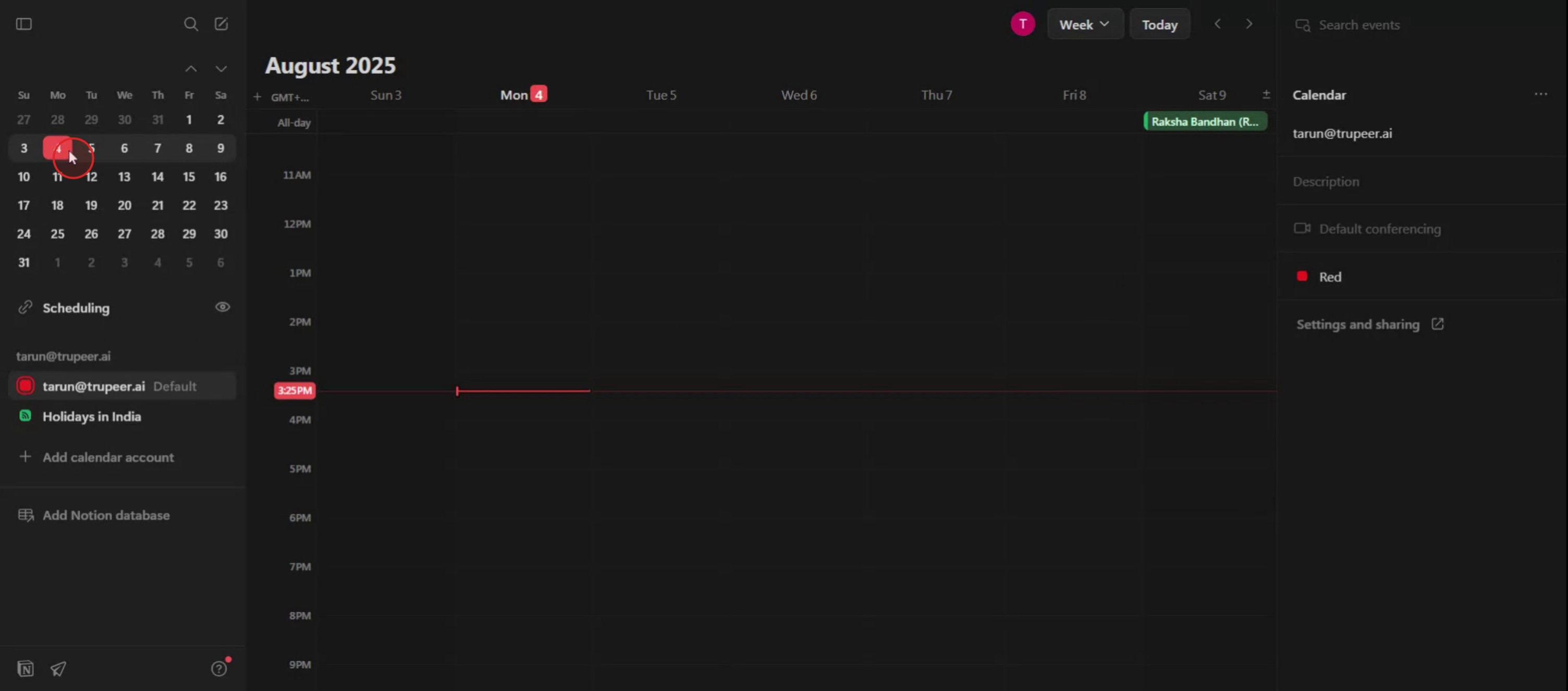
Consejos profesionales para añadir color al calendario de Notion
Usa etiquetas de color en una propiedad de selección o selección múltiple
Para añadir código de color a tu calendario, crea una propiedad de “Selección” o “Selección múltiple” en tu base de datos. Asigna diferentes colores a cada etiqueta, como “Alta prioridad”, “Reunión” o “Fecha límite”. Estos colores aparecerán junto a los títulos de los eventos en la vista de tu calendario.Aplica colores de fondo con emojis o iconos
Aunque Notion no ofrece coloreado directo del fondo, puedes usar emojis de colores (🟥, 🟩, 🟦) o indicadores de iconos en los títulos o etiquetas de los eventos. Esto ayuda a distinguir visualmente entre distintos tipos de eventos.Personaliza las vistas para cada grupo de color
Crea vistas de calendario filtradas basadas en tus etiquetas codificadas por color. Por ejemplo, puedes crear una vista de calendario separada que solo muestre eventos “Urgentes” (etiquetados en rojo). Esto mejora la concentración y la organización.Combina los colores con etiquetas de estado o de proyecto
Usa propiedades de estado con color (como “En curso”, “Completado” o “En espera”) junto con etiquetas de categoría para transmitir más contexto de un solo vistazo. Cada etiqueta puede tener su color único.Mantén un esquema de color coherente
Para evitar confusiones, asigna y mantén un sistema de colores específico. Por ejemplo, rojo para tareas urgentes, verde para elementos completados y azul para eventos informativos.
Errores comunes y cómo evitarlos
No usar propiedades de base de datos
No puedes añadir colores directamente a los elementos de un calendario básico de Notion sin propiedades de base de datos. Convierte siempre primero tu calendario en una base de datos para desbloquear las opciones de código de color.Confundir colores similares
Usar demasiados tonos similares puede dificultar la lectura de tu calendario. Quédate con colores de alto contraste para mayor claridad.Complicar demasiado las etiquetas
No añadas demasiadas opciones de etiquetas. Quédate con un número manejable de categorías para mantener tu calendario organizado y útil.Olvidar actualizar las etiquetas
Si mueves eventos o cambia su propósito, recuerda actualizar sus etiquetas para que el código de color siga siendo preciso.Ignorar la configuración de la vista
Si tus propiedades con color no son visibles, revisa la configuración de la vista de calendario y asegúrate de que las propiedades correctas estén activadas para mostrarse.
Preguntas frecuentes comunes sobre añadir color a Notion Calendar
¿Puedo cambiar el color de fondo de un evento del calendario?
No directamente. No puedes cambiar el fondo del evento, pero puedes usar etiquetas de colores o emojis para distinguirlo visualmente.¿Las propiedades Select y Multi-Select muestran color en la vista de calendario?
Sí, las etiquetas de Select y Multi-Select con color aparecerán en cada entrada del calendario.¿Puedo añadir varios colores a un solo elemento del calendario?
Sí, si usas una propiedad Multi-Select, puedes asignar varias etiquetas de color a una sola entrada.¿Cambiar el color de una etiqueta afectará a las entradas anteriores?
Sí, al actualizar el color de una etiqueta se actualiza en todas las entradas que usan esa etiqueta.¿La codificación por colores está disponible en la versión móvil de Notion?
Sí, pero puede ser menos visible debido al tamaño de la pantalla. Las etiquetas de color siguen apareciendo, pero el diseño puede variar ligeramente.¿Cómo grabar la pantalla en Mac?
Para grabar la pantalla en una Mac, puedes usar Trupeer AI. Te permite capturar toda la pantalla y ofrece capacidades de IA, como añadir avatares de IA, añadir voz en off y hacer zoom dentro y fuera en el vídeo. Con la función de traducción de vídeo con IA de Trupeer, puedes traducir el vídeo a más de 30 idiomas.¿Cómo añadir un avatar de IA a una grabación de pantalla?
Para añadir un avatar de IA a una grabación de pantalla, necesitarás usar una herramienta de grabación de pantalla con IA. Trupeer AI es una herramienta de grabación de pantalla con IA, que te ayuda a crear vídeos con varios avatares y también te ayuda a crear tu propio avatar para el vídeo.¿Cómo grabar la pantalla en Windows?
Para grabar la pantalla en Windows, puedes usar la Barra de juegos integrada (Windows + G) o una herramienta avanzada de IA como Trupeer AI para funciones más avanzadas como avatares de IA, voz en off, traducción, etc.¿Cómo añadir voz en off a un vídeo?
Para añadir voz en off a los vídeos, descarga la extensión de Chrome de Trupeer AI. Una vez registrado, sube tu vídeo con voz, elige la voz en off deseada de Trupeer y exporta tu vídeo editado.¿Cómo hago zoom en una grabación de pantalla?
Para hacer zoom durante una grabación de pantalla, usa los efectos de zoom en Trupeer AI, que te permiten acercar y alejar en momentos específicos, mejorando el impacto visual del contenido de tu vídeo.
Lecturas sugeridas
Generador de documentación técnica
Software de base de conocimientos
Cómo poner Notion en modo oscuro

