

Cómo añadir emojis en Figma
Aprende cómo añadir emojis en Figma para diseños creativos y expresivos. Guía paso a paso para insertar, dar estilo y personalizar emojis en tus proyectos.
Para añadir emojis en Figma, puedes utilizar el selector de emojis integrado o usar un plugin de Figma. Para el selector de emojis, usa el atajo de teclado Ctrl + Command + Space (Mac) o Windows + . (Windows) para abrir el panel de emojis dentro de tu capa de texto. También puedes usar plugins como Figmoji para opciones y categorías de emojis más organizadas.
Aquí tienes un desglose de los métodos:
1. Uso del selector de emojis (integrado):
Crear una capa de texto: Añade un cuadro de texto a tu diseño de Figma.
Abrir el selector de emojis: Usa el atajo de teclado Ctrl + Command + Space (Mac) o Windows + . (Windows).
Seleccionar y añadir: Elige el emoji que desees en el panel, y se insertará en la capa de texto.
2. Uso del plugin Figmoji:
Instalar Figmoji: Busca e instala el plugin Figmoji desde la comunidad de Figma.
Abrir Figmoji: Haz clic con el botón derecho, ve a Plugins > Figmoji.
Elegir y añadir: Selecciona el emoji deseado en la interfaz del plugin, y se añadirá a tu diseño.
3. Añadir emojis a los nombres de las capas:
Seleccionar la capa: Haz clic en la capa que quieres cambiar de nombre.
Abrir los detalles de la capa: Haz doble clic en el nombre de la capa para que sea editable.
Añadir el emoji: Usa el atajo de teclado (Ctrl + Command + Space o Windows + .) para abrir el selector de emojis, y selecciona el emoji que quieras añadir.
Cambiar el nombre de la capa: Añade el emoji al principio o al final del nombre de la capa para categorizarla.
Guía paso a paso: cómo añadir emojis en Figma
Paso 1
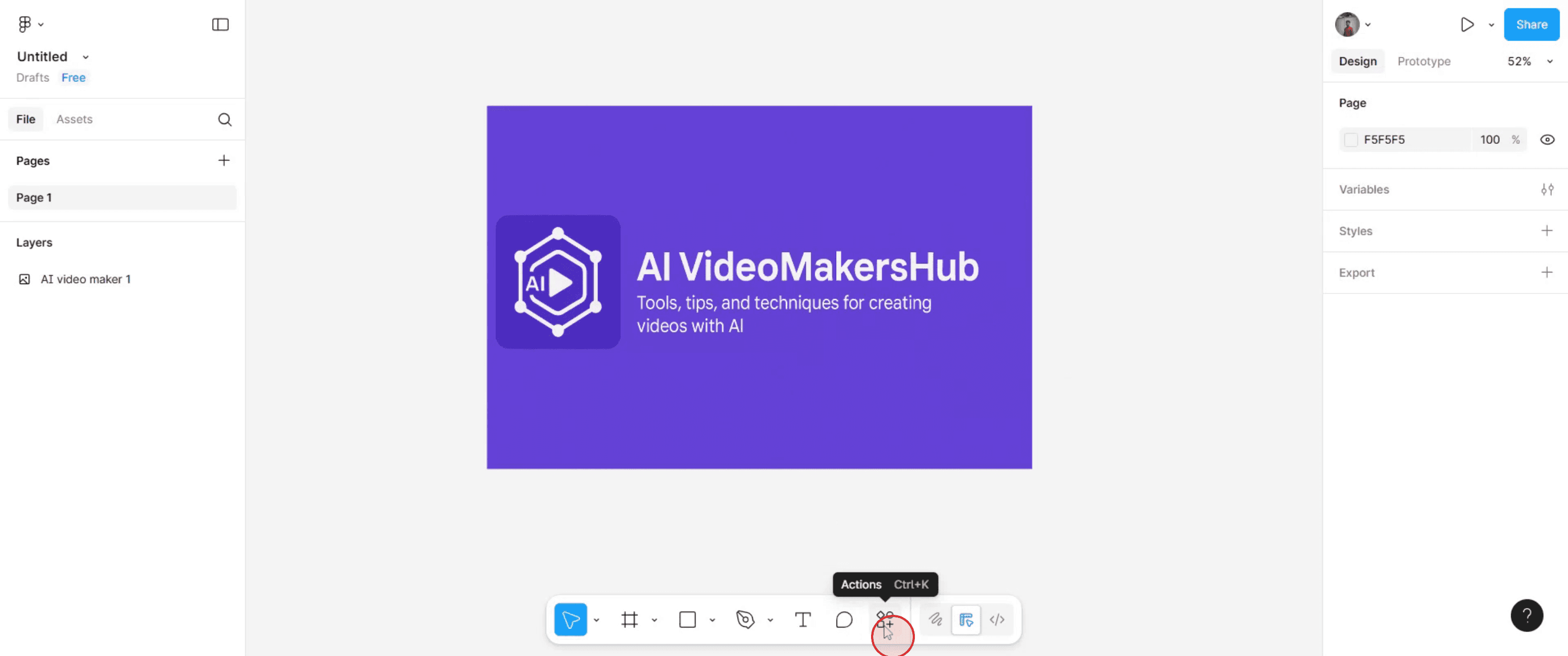
Ve a la sección inferior del lienzo de tu diseño de Figma y luego haz clic en 'Actions'.
Paso 2
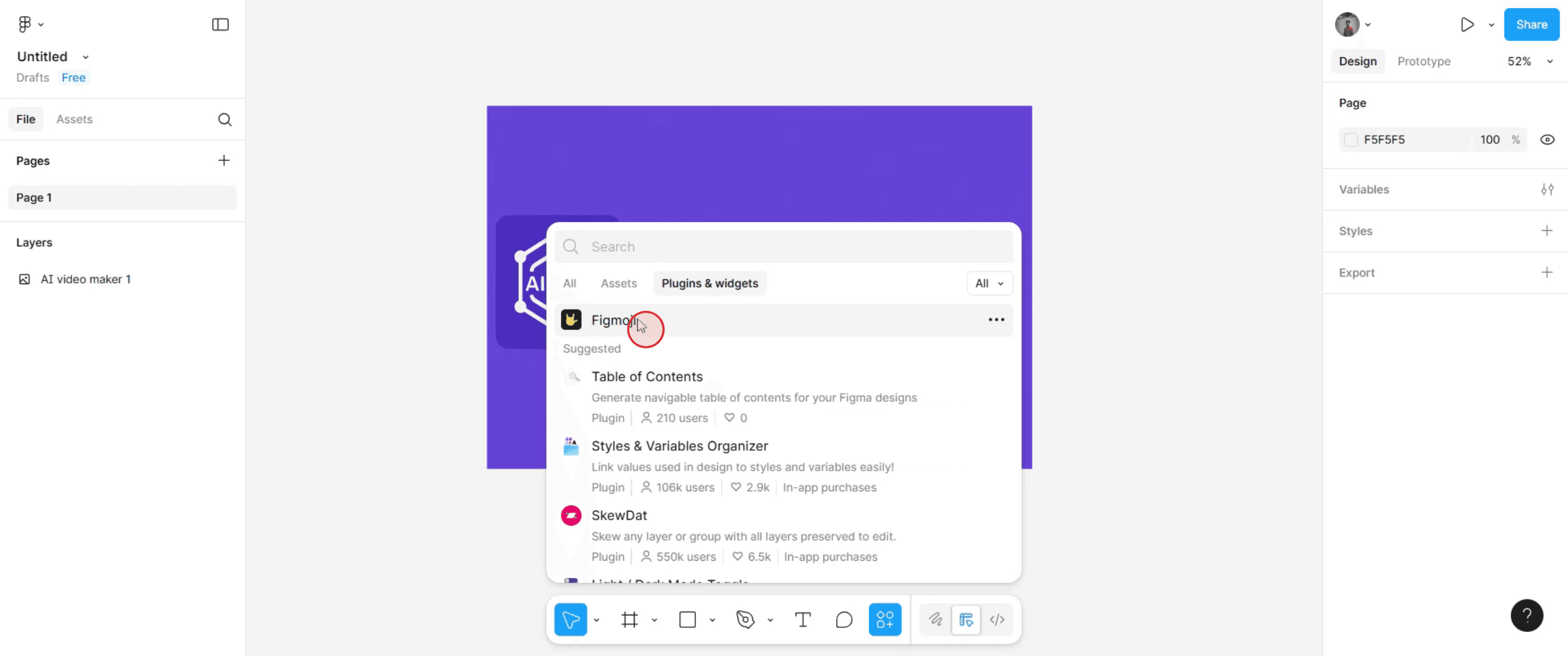
Busca 'Figmoji' y selecciónalo de los resultados sugeridos.
Paso 3
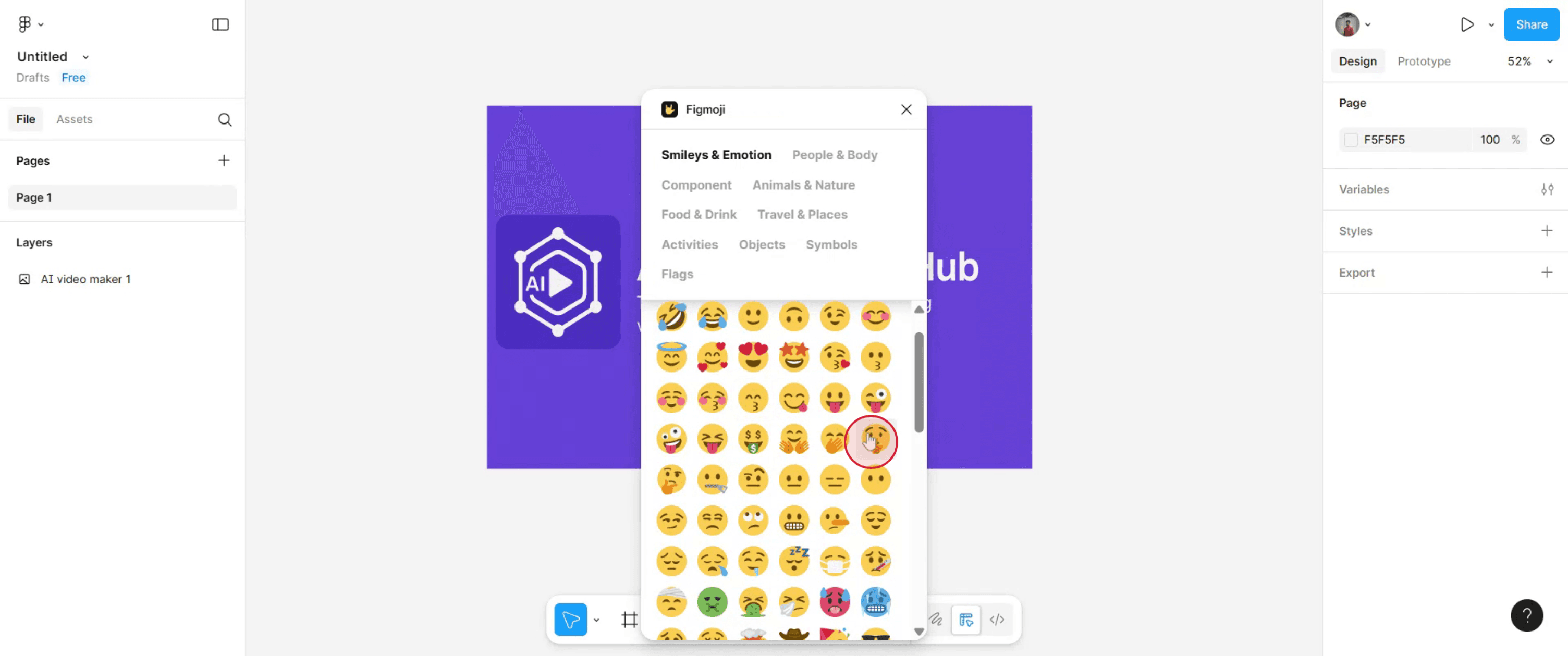
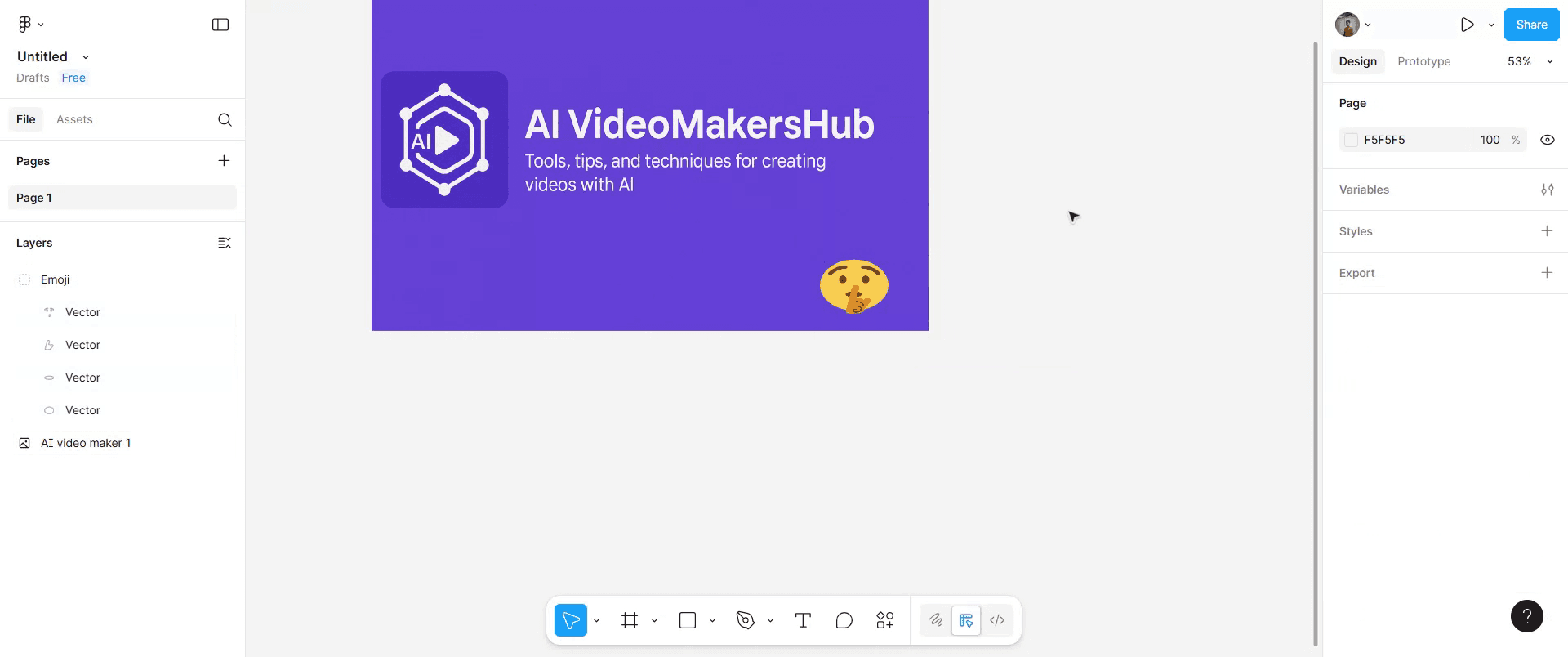
Después de eso, explora las opciones dadas y luego haz clic en los emojis que quieres añadir.
Paso 4
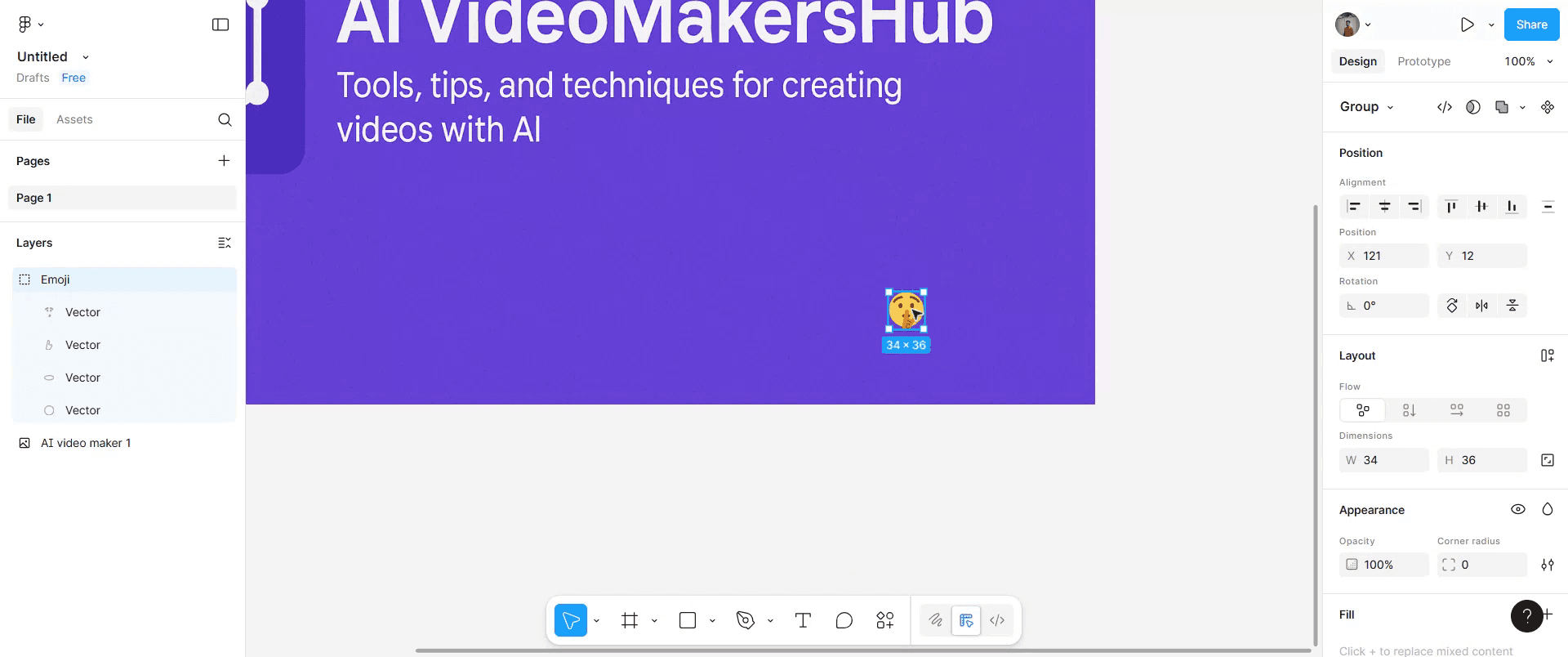
Selecciona los emojis recién añadidos y luego muévelos a la posición deseada.
Paso 5
A continuación, cambia el tamaño de los emojis según tus preferencias. Solo tienes que coger los tiradores de las esquinas y arrastrarlos por el lienzo.

Paso 6
Después de completar estos pasos, los emojis se insertarán en el lienzo de tu diseño de Figma.
Consejos profesionales para añadir emojis en Figma
Abre tu archivo de Figma
Ve al proyecto o diseño donde quieras insertar emojis.Selecciona la herramienta de texto
Presiona la tecla T o haz clic en la herramienta de texto en la barra de herramientas.Haz clic en el lienzo para crear un cuadro de texto
Coloca tu cuadro de texto en la ubicación deseada dentro de tu diseño.Abre el teclado de emojis en tu dispositivo
En Windows: Presiona tecla Windows + . (punto) o tecla Windows + ; (punto y coma).
En Mac: Presiona Control + Command + Space.
Elige el emoji que quieres
Usa la barra de búsqueda o explora las categorías para encontrar el emoji que deseas.Inserta el emoji en el cuadro de texto
Haz clic en el emoji y aparecerá en tu cuadro de texto de Figma.Ajusta el tamaño y el estilo
Aumenta el tamaño de la fuente, cambia el estilo de la fuente o ajusta la alineación para que coincida con tu diseño.
Errores comunes y cómo evitarlos
El emoji no se muestra correctamente
Si un emoji aparece como un cuadrado o una caja, prueba a cambiar la fuente por una que admita emojis, como Segoe UI Emoji (Windows) o Apple Color Emoji (Mac).Los emojis se ven diferentes en otros dispositivos
Ten en cuenta que los emojis pueden variar de estilo entre sistemas operativos.El tamaño del emoji no coincide con el texto
Aumenta el tamaño de la fuente o ajusta la altura de línea para que los emojis se alineen con el texto circundante.Copiar y pegar desde otros sitios no funciona
Usa el teclado de emojis de tu dispositivo en lugar de copiar de fuentes externas para evitar problemas de formato.El emoji aparece en blanco y negro
Algunas fuentes solo admiten emojis monocromos; cambia a una fuente compatible con emojis en color.
Preguntas frecuentes comunes sobre añadir emojis en Figma
¿Cómo añado emojis en Figma?
Crea un cuadro de texto, abre el teclado de emojis de tu dispositivo, selecciona un emoji e insértalo en el cuadro de texto.¿Puedo personalizar los colores de los emojis en Figma?
No, los emojis nativos no pueden cambiar de color en Figma—siguen el estilo predeterminado del sistema.¿Puedo usar emojis en la versión gratuita de Figma?
Sí, la compatibilidad con emojis está disponible tanto en las versiones gratuita como de pago.¿Los emojis se escalan con el tamaño de la fuente en Figma?
Sí, aumentar el tamaño de la fuente también aumentará el tamaño del emoji.¿Puedo usar emojis en los diseños exportados?
Sí, los emojis aparecerán en las imágenes exportadas o en los PDF tal como aparecen en tu diseño de Figma.¿Cómo grabar la pantalla en Mac?
Para grabar la pantalla en un Mac, puedes usar Trupeer AI. Te permite capturar toda la pantalla y ofrece funciones de IA como añadir avatares de IA, añadir voz en off y acercar y alejar en el vídeo. Con la función de traducción de vídeo con IA de Trupeer, puedes traducir el vídeo a más de 30 idiomas.¿Cómo añadir un avatar de IA a una grabación de pantalla?
Para añadir un avatar de IA a una grabación de pantalla, necesitarás usar una herramienta de grabación de pantalla con IA. Trupeer AI es una herramienta de grabación de pantalla con IA, que te ayuda a crear vídeos con múltiples avatares y también te ayuda a crear tu propio avatar para el vídeo.¿Cómo grabar la pantalla en Windows?
Para grabar la pantalla en Windows, puedes usar la barra de juegos integrada (Windows + G) o una herramienta avanzada de IA como Trupeer AI para funciones más avanzadas como avatares de IA, voz en off, traducción, etc.¿Cómo añadir voz en off a un vídeo?
Para añadir voz en off a los vídeos, descarga la extensión de Chrome de Trupeer AI. Una vez registrado, sube tu vídeo con voz, elige la voz en off deseada de Trupeer y exporta tu vídeo editado.¿Cómo hago zoom en una grabación de pantalla?
Para acercar durante una grabación de pantalla, usa los efectos de zoom de Trupeer AI, que te permiten acercar y alejar en momentos específicos, mejorando el impacto visual del contenido de tu vídeo.
Lecturas sugeridas
Generador de documentación técnica
Software de base de conocimientos
Cómo ocultar los nombres de los marcos en Figma
Cómo guardar un archivo de Figma
Cómo crear una cuadrícula en Figma

