

Cómo añadir emojis en Notion
Aprende a añadir emojis en Notion para personalizar páginas, encabezados y contenido. Una guía rápida para usar atajos de emoji y mejorar visualmente tu espacio de trabajo.
Aquí hay una explicación más detallada:
1. Usando el comando /emoji:
Escribe /emoji en cualquier bloque de texto donde quieras insertar un emoji.
Se mostrará un menú con una variedad de emojis para elegir.
Haz clic en el emoji deseado para insertarlo.
2. Usando el selector de emojis de Windows:
Pulsa la tecla Windows + la tecla del punto (.) para abrir el selector de emojis de Windows.
Selecciona el emoji deseado.
Notion insertará automáticamente el emoji en la ubicación actual.
3. Copiar y pegar:
Puedes copiar emojis de varios sitios web, como getemoji.com, u otros documentos.
Pega el emoji directamente en tu página de Notion.
4. Emojis personalizados:
Notion te permite añadir iconos personalizados como iconos de página.
Haz clic en "Add Icon" en la parte superior de una página y luego haz clic en "Custom" para subir o enlazar un emoji.
Notion no admite añadir emojis personalizados directamente dentro del texto.
Solo puedes añadirlos a través de la sección "Add Icon".
También puedes usar nombres de emoji personalizados (p. ej., :custom_emoji_name:) y luego pegar el emoji en el texto.
Guía paso a paso: cómo añadir emojis en Notion
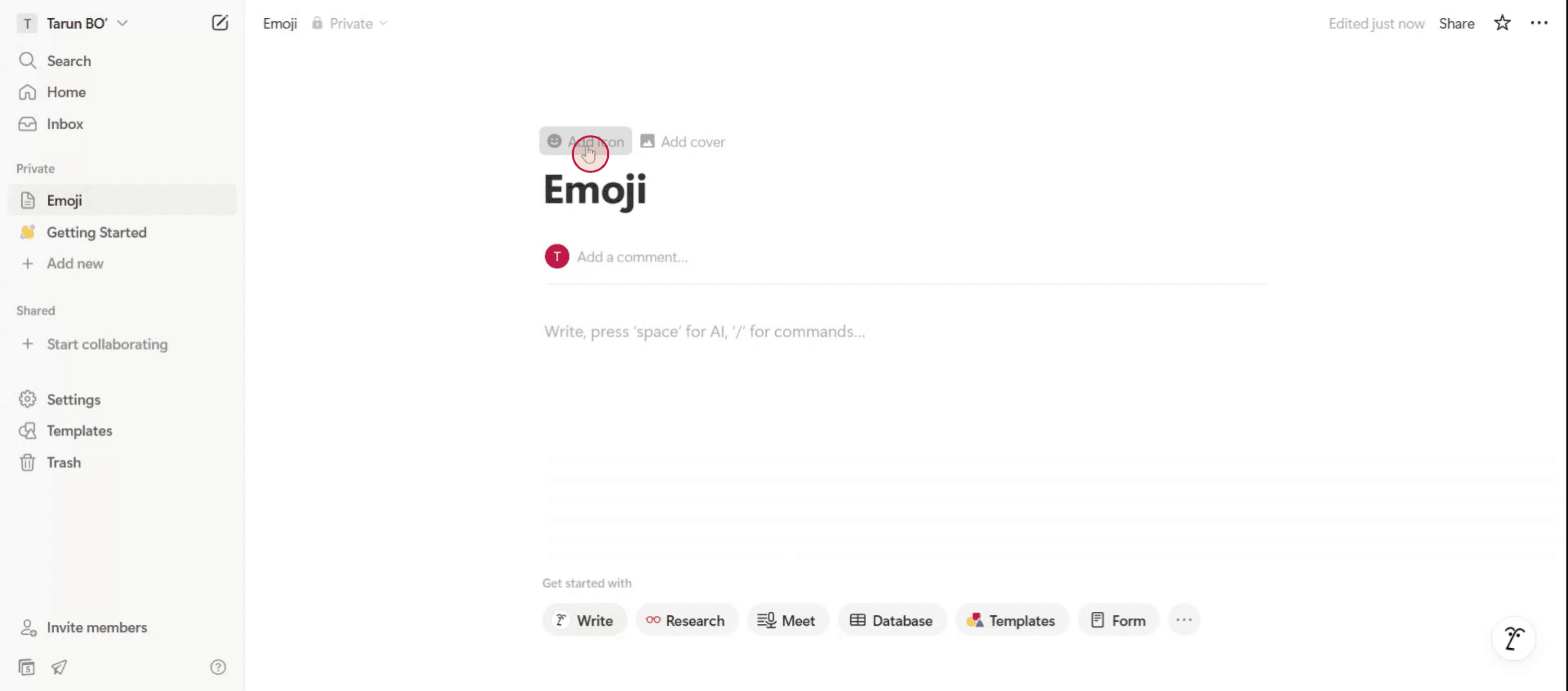
Paso 1
Haz clic en la opción "Add icon" para abrir una ventana emergente.
Paso 2
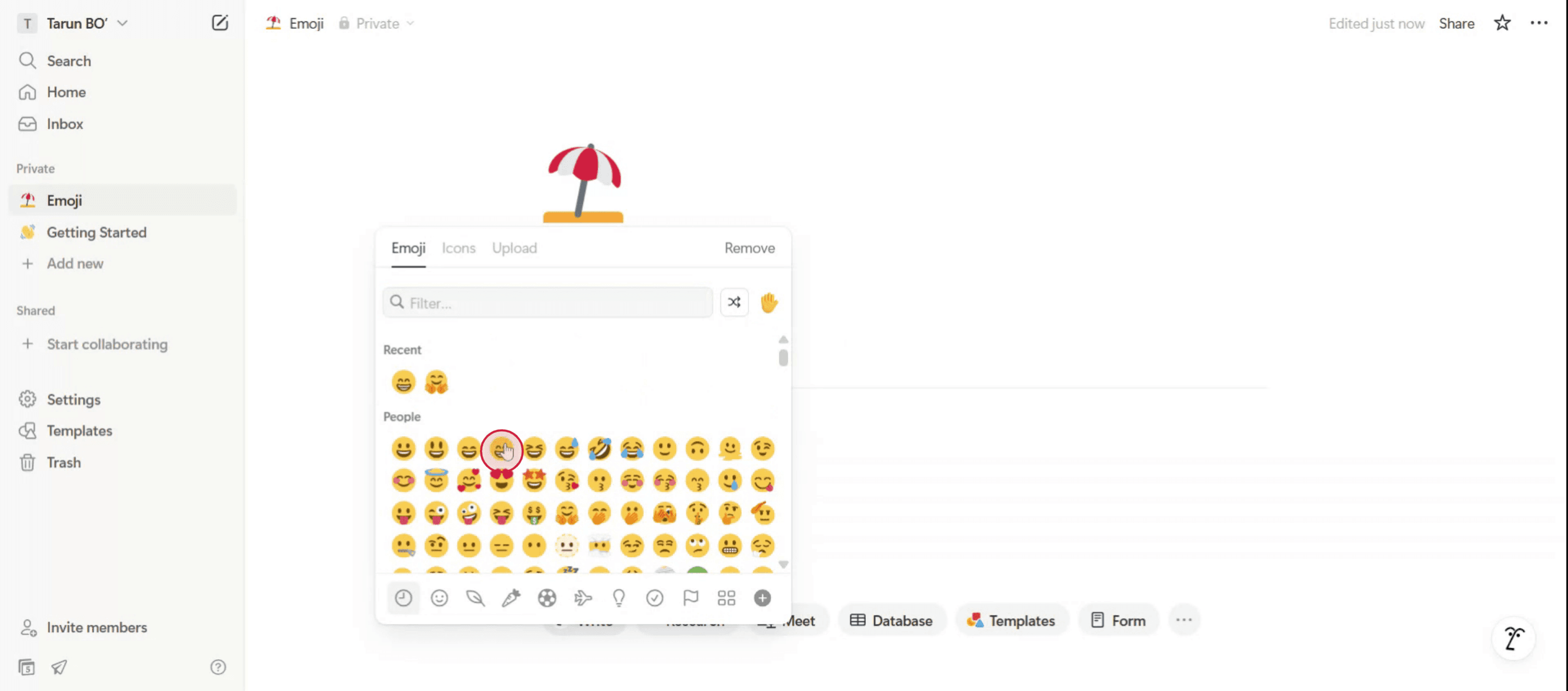
El emoji elegido se añadirá a tu plantilla.
Paso 3
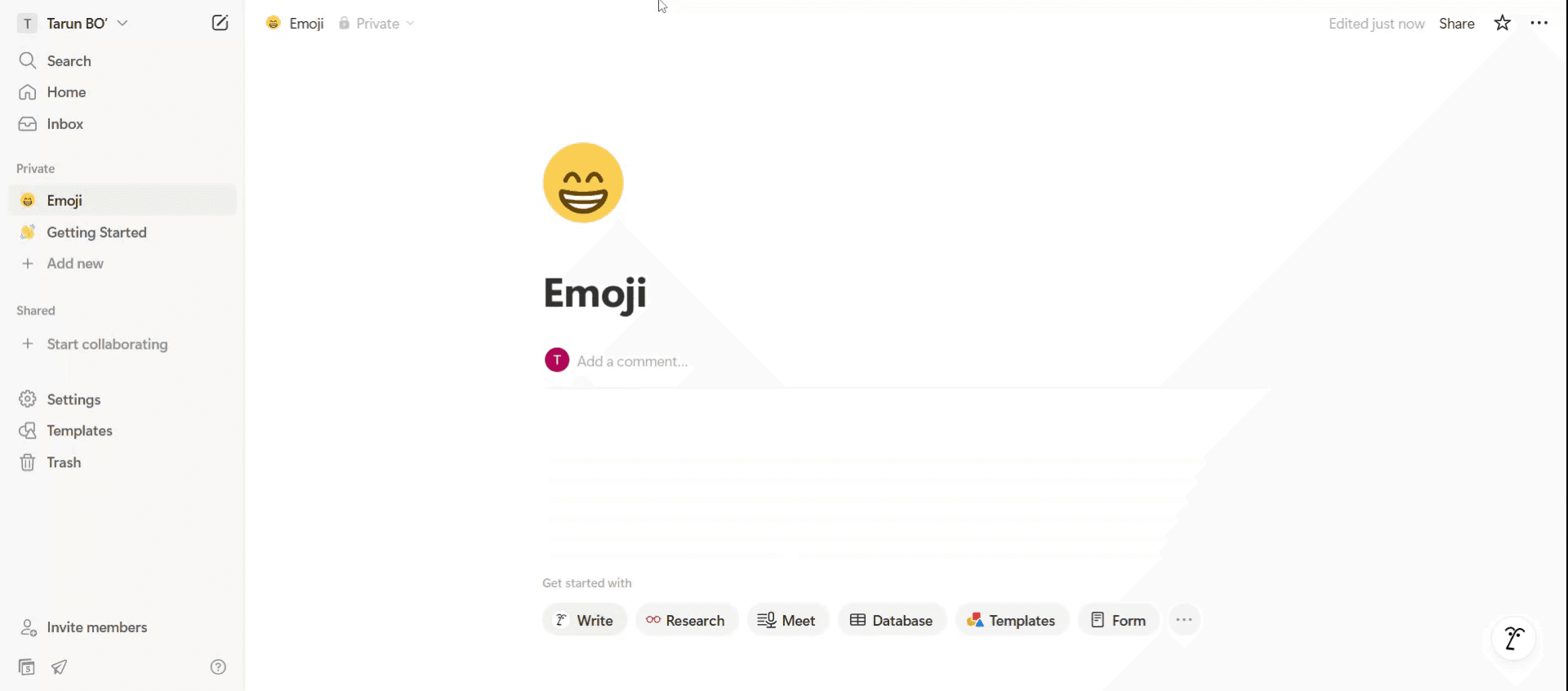
¡Enhorabuena! Has añadido correctamente un emoji a tu plantilla de Notion.
Consejos profesionales para añadir emojis en Notion
Usa el comando de barra
Escribe /emoji en cualquier parte de una página de Notion. Esto activará un menú rápido de emojis donde podrás elegir entre varias opciones. Selecciona el emoji que quieras y se insertará en la posición del cursor.Usa atajos de teclado
En Windows, pulsa la tecla Windows + . (punto).
En Mac, pulsa Control + Command + Space.
Esto abre el selector de emojis de tu sistema, lo que te permite insertar emojis en cualquier bloque de Notion.Añade emojis en los títulos de página
Haz clic en el título de la página en la parte superior. Aparecerá un pequeño icono a la izquierda; haz clic en él para abrir el selector de emojis y elegir uno para tu página.Copia y pega emojis
Puedes copiar emojis de cualquier sitio web o texto y pegarlos directamente en Notion. Esto es útil si quieres un estilo específico de emoji que no aparece en el selector.Usa emojis en desplegables, listas y encabezados
Puedes insertar emojis al inicio de desplegables, viñetas, encabezados o llamadas. Esto ayuda a organizar visualmente tu contenido y añade personalidad a tu espacio de trabajo.
Errores comunes y cómo evitarlos
El emoji no se muestra correctamente
Si el emoji no se renderiza correctamente, es posible que tu dispositivo o navegador no sea compatible con la versión más reciente de Unicode. Actualiza tu sistema o navegador para obtener un mejor soporte de emojis.Uso excesivo de emojis en los espacios de trabajo
Demasiados emojis pueden recargar una página y dificultar su lectura. Úsalos para dar estructura y énfasis, en lugar de decoración.Insertar emojis en el tipo de bloque incorrecto
Algunos tipos de bloque, como las bases de datos o los bloques de código, pueden no mostrar emojis correctamente. Limítate a bloques de texto o de título para obtener resultados coherentes.Incompatibilidad entre dispositivos
No todos los dispositivos muestran los emojis de la misma manera. Lo que se ve claro en Mac puede aparecer diferente o poco claro en Android. Previsualiza tus páginas en varios dispositivos si la coherencia es importante.Uso de emojis en filtros o fórmulas
Al usar emojis en filtros o fórmulas de Notion (por ejemplo, en bases de datos), asegúrate de usarlos exactamente como aparecen. Incluso una pequeña variación impedirá que el filtro funcione.
Preguntas frecuentes comunes sobre cómo añadir emojis en Notion
¿Puedo buscar emojis en Notion?
Sí. Al usar el selector de emojis (mediante /emoji o un atajo de teclado), puedes escribir una palabra como "heart" o "star" para filtrar los emojis por nombre.¿Los emojis en los títulos ayudan con el SEO?
Los emojis pueden ayudar visualmente en las páginas internas, pero no tienen ningún impacto en la optimización para motores de búsqueda si tus páginas de Notion son públicas.¿Puedo usar emojis personalizados en Notion?
Actualmente, Notion no admite la subida de emojis personalizados. Estás limitado al conjunto de emojis predeterminado.¿Se pueden añadir emojis a las plantillas de Notion?
Sí. Los emojis añadidos a las páginas, encabezados o bloques de plantilla se conservarán cuando la plantilla se duplique.¿Los emojis se sincronizan entre dispositivos?
Sí. Los emojis añadidos en Notion se sincronizan en todos tus dispositivos siempre que hayas iniciado sesión en la misma cuenta.¿Cómo grabar la pantalla en Mac?
Para grabar la pantalla en un Mac, puedes usar Trupeer AI. Te permite capturar toda la pantalla y ofrece capacidades de IA como añadir avatares de IA, añadir voz en off y hacer zoom in y out en el vídeo. Con la función de traducción de vídeo con IA de Trupeer, puedes traducir el vídeo a más de 30 idiomas.¿Cómo añadir un avatar de IA a una grabación de pantalla?
Para añadir un avatar de IA a una grabación de pantalla, tendrás que usar una herramienta de grabación de pantalla con IA. Trupeer AI es una herramienta de grabación de pantalla con IA, que te ayuda a crear vídeos con varios avatares y también te ayuda a crear tu propio avatar para el vídeo.¿Cómo grabar la pantalla en Windows?
Para grabar la pantalla en Windows, puedes usar la Barra de juegos integrada (Windows + G) o una herramienta avanzada de IA como Trupeer AI para funciones más avanzadas como avatares de IA, voz en off, traducción, etc.¿Cómo añadir voz en off a un vídeo?
Para añadir voz en off a vídeos, descarga la extensión de Chrome de trupeer ai. Una vez registrado, sube tu vídeo con voz, elige la voz en off deseada de trupeer y экспортa tu vídeo editado.¿Cómo hago zoom en una grabación de pantalla?
Para hacer zoom durante una grabación de pantalla, usa los efectos de zoom en Trupeer AI, que te permiten acercar y alejar en momentos específicos, mejorando el impacto visual de tu contenido de vídeo.
La gente también pregunta
Cómo convertir una imagen en una página para colorear en Canva
Cómo imprimir a doble cara en Canva

