

Cómo aplicar filtros en Google Sheets
Aprende a añadir filtros en Google Sheets con esta guía rápida paso a paso. ¡Empieza hoy mismo a trabajar en Google Sheets como un profesional!
En este documento, aprenderás a aplicar filtros de manera eficaz en Google Sheets para ordenar y analizar tus datos.
Los filtros te permiten mostrar solo la información que necesitas mientras ocultas detalles innecesarios.
Filtrar te ayuda a ver solo los datos que necesitas sin borrar ni mover nada.
1. Activar filtros
Selecciona el rango de datos: haz clic en cualquier celda dentro de la tabla o rango que deseas filtrar.
Activa el filtro: ve a Datos > Crear un filtro, o haz clic en el icono de filtro (símbolo de embudo) de la barra de herramientas.
Aparecerán iconos de filtro: ahora se mostrará una pequeña flecha de filtro junto a cada encabezado de columna.
2. Aplicar filtros
Haz clic en un icono de filtro: haz clic en la flecha junto al encabezado de la columna que quieres filtrar.
Elige tu método de filtro:
Por valores: marca o desmarca valores específicos para mostrarlos u ocultarlos.
Por condición: establece reglas como "mayor que", "contiene" o "empieza con".
Por color: filtra filas según el texto o los colores de relleno.
3. Guardar vistas de filtro (opcional)
Usa esto si varios usuarios necesitan distintas vistas filtradas:
Ve a Datos > Vistas de filtro > Crear una nueva vista de filtro.
Asigna un nombre a la vista para identificarla fácilmente.
Aplica tus filtros, igual que en el paso 2.
Guárdala y accede a ella más tarde en Datos > Vistas de filtro.
4. Quitar filtros
Para restablecer la vista, ve a Datos > Quitar filtro, o vuelve a hacer clic en el icono de filtro y elige Quitar filtro.
Guía paso a paso: cómo aplicar un filtro en Sheets
Paso 1
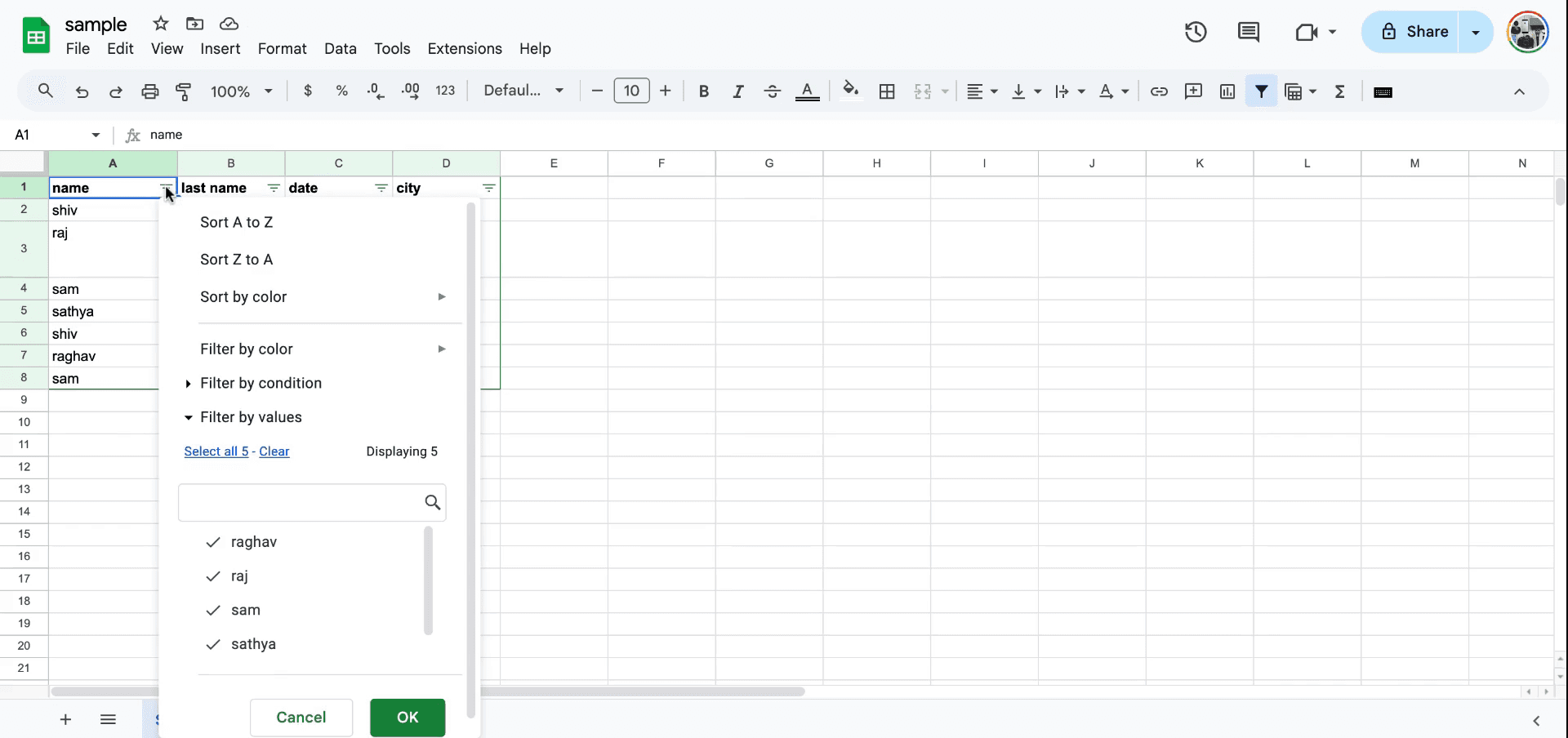
Para comenzar a aplicar un filtro en tu hoja, ve al menú y haz clic en el icono de filtro. Después de seleccionar el elemento adecuado, aparecerá un botón de filtro que puedes usar para iniciar el proceso de filtrado.
Paso 2
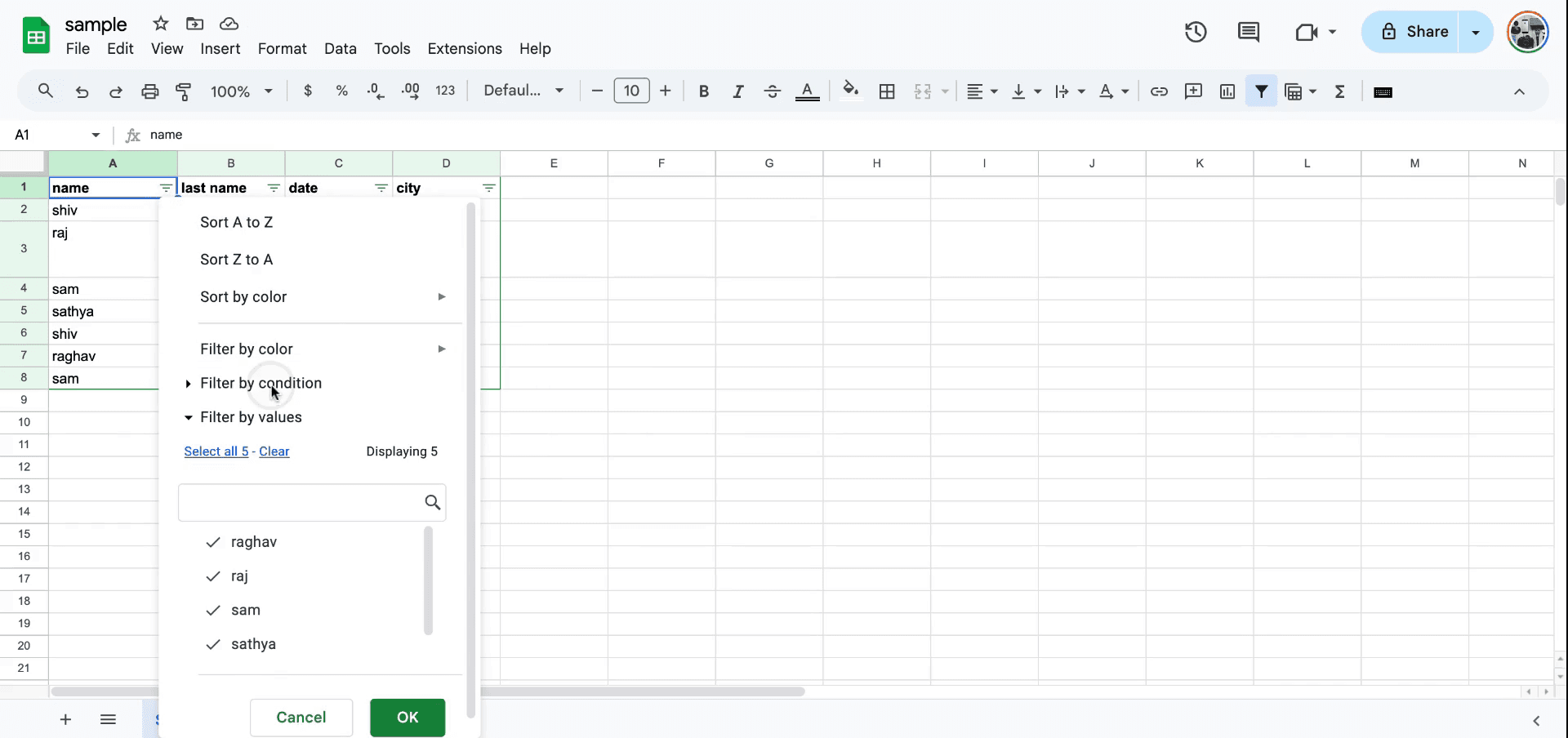
Una vez que se abra el menú del filtro, puedes elegir filtrar por condición. Hay varias opciones disponibles, como filtrar por texto, fecha y más.
Paso 3
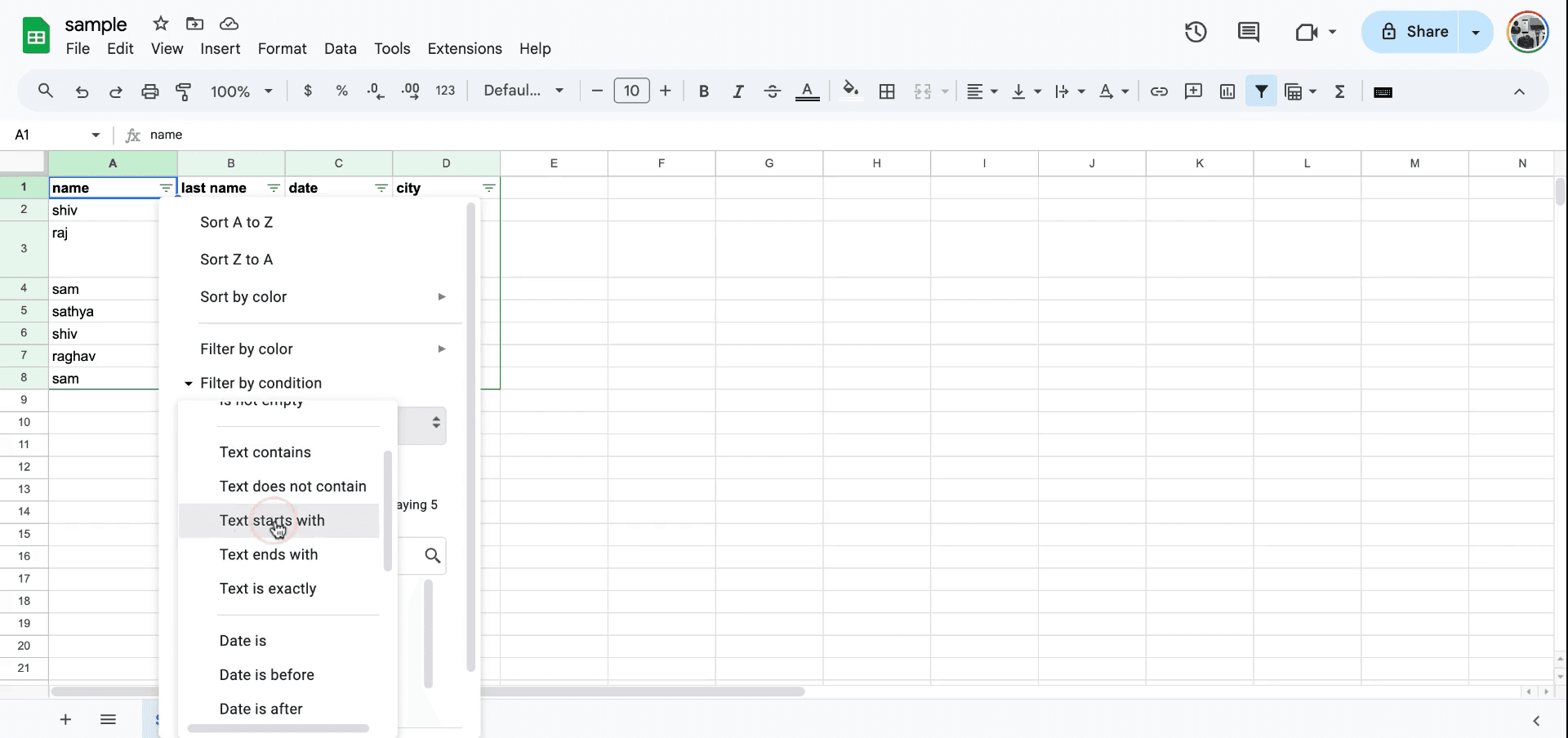
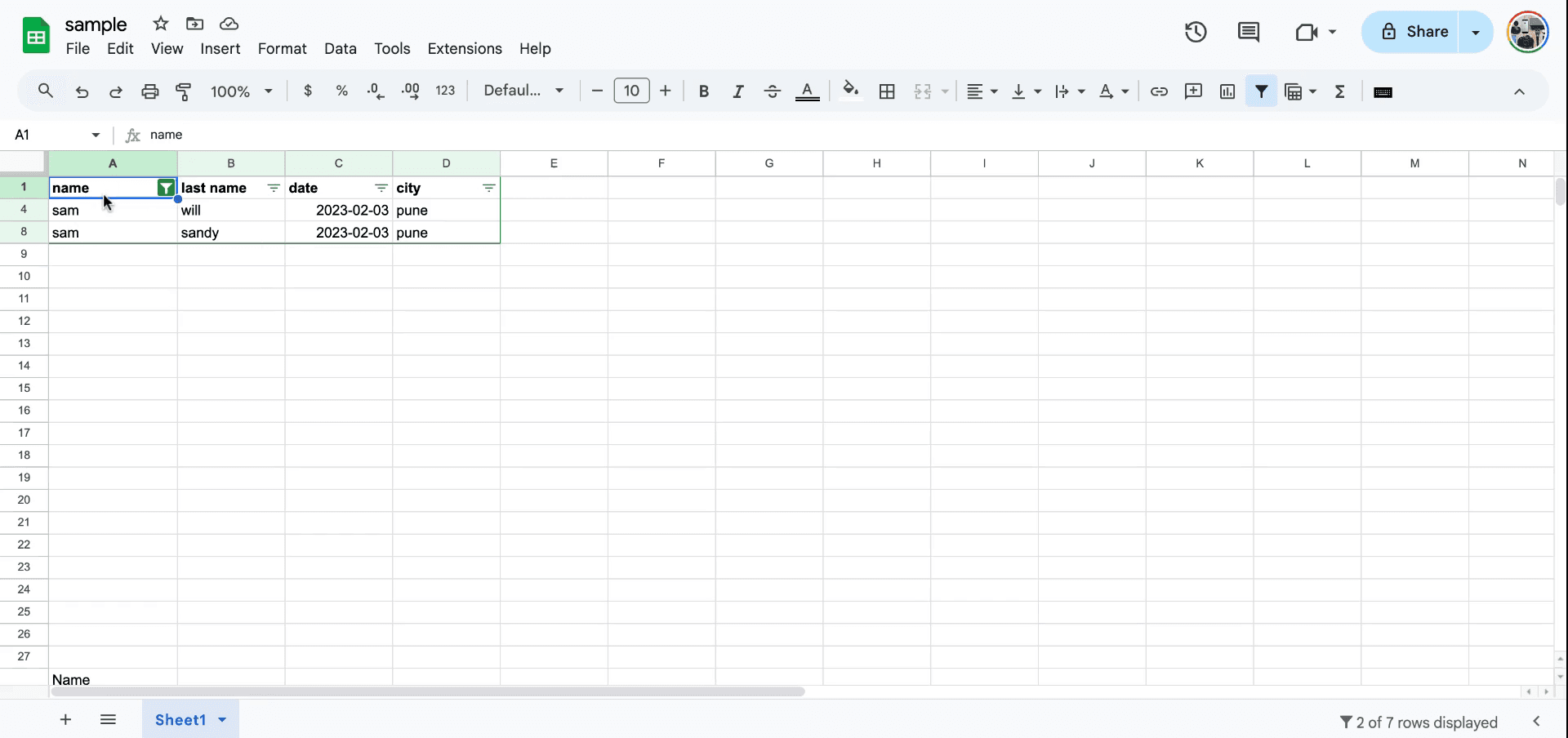
Para filtrar datos cuyo texto comienza con una letra específica, por ejemplo, escribe "S" para mostrar solo los valores que empiezan con "S". Si necesitas modificar el filtro, puedes quitarlo y luego aplicar un nuevo filtro, como filtrar entradas que comienzan o terminan con la letra "S".
Paso 4
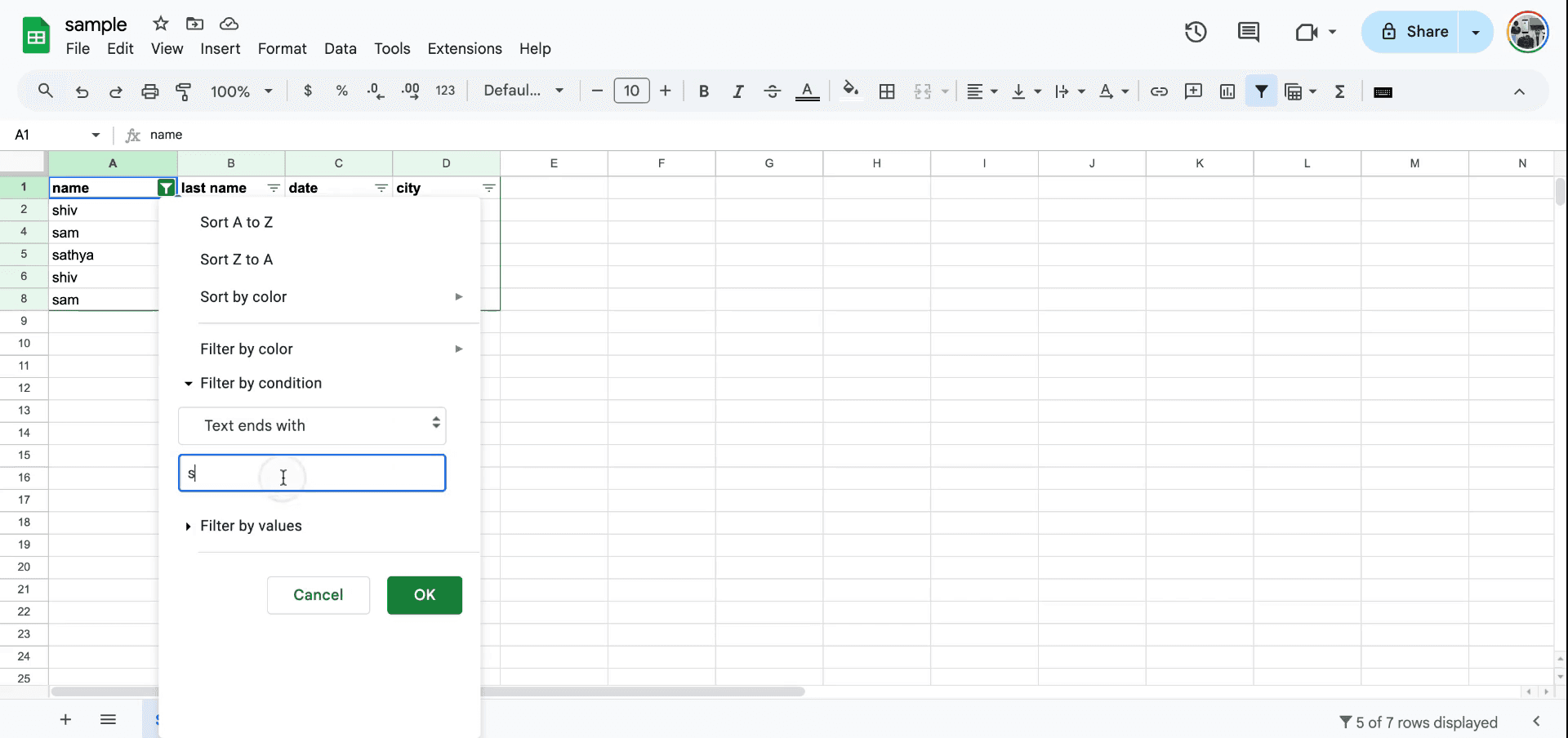
Del mismo modo, para ver entradas cuyos nombres terminan con la letra "M", aplica el filtro "termina con M". Esto mostrará solo las entradas que coincidan con este criterio.
Paso 5
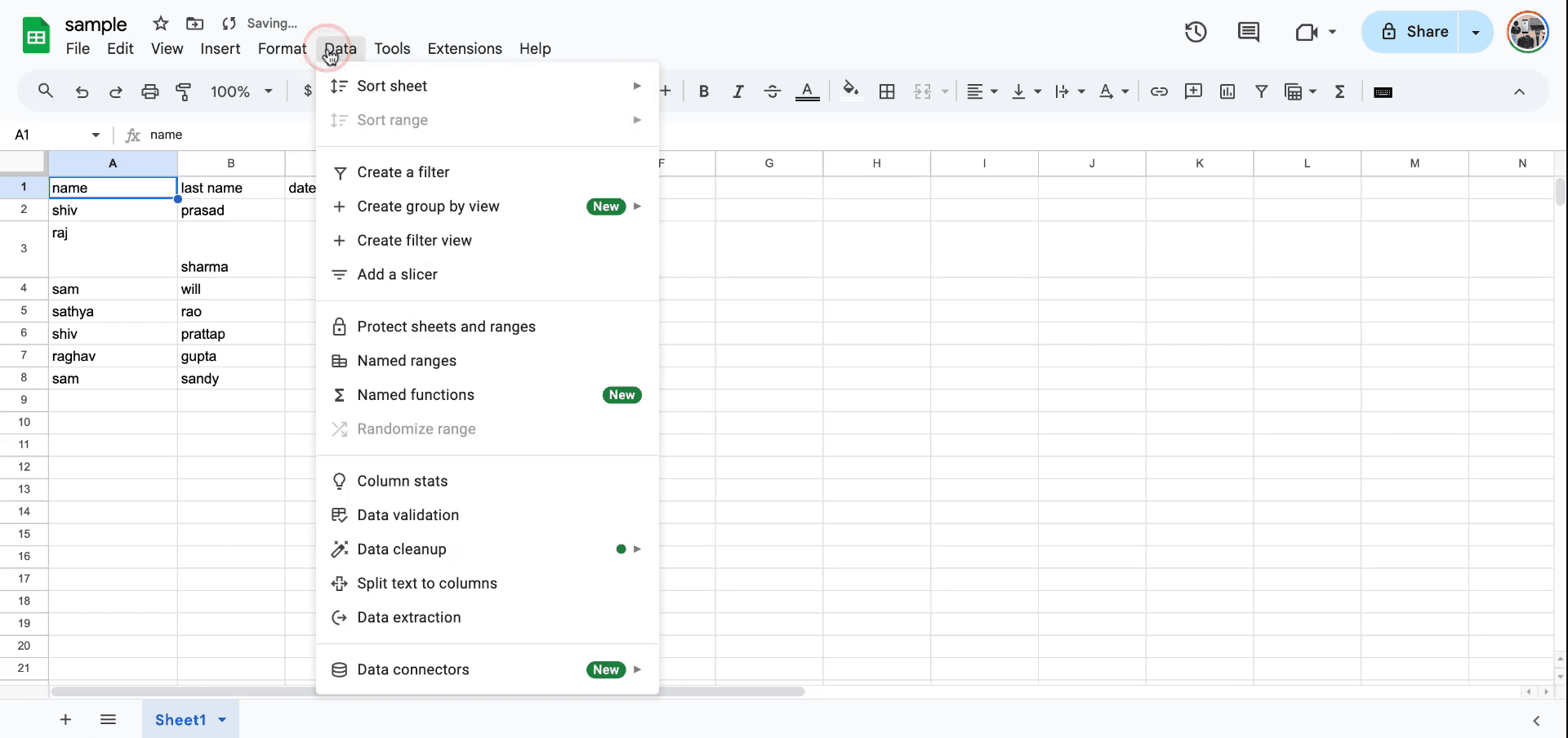
La función de filtro también se puede acceder mediante otro método. Puedes ir al menú de datos para ver opciones adicionales.
Método 2
Paso 1
En el menú de datos, hay una opción para insertar y crear un filtro. Esto sirve como un método alternativo para iniciar el proceso de filtrado.
Paso 2
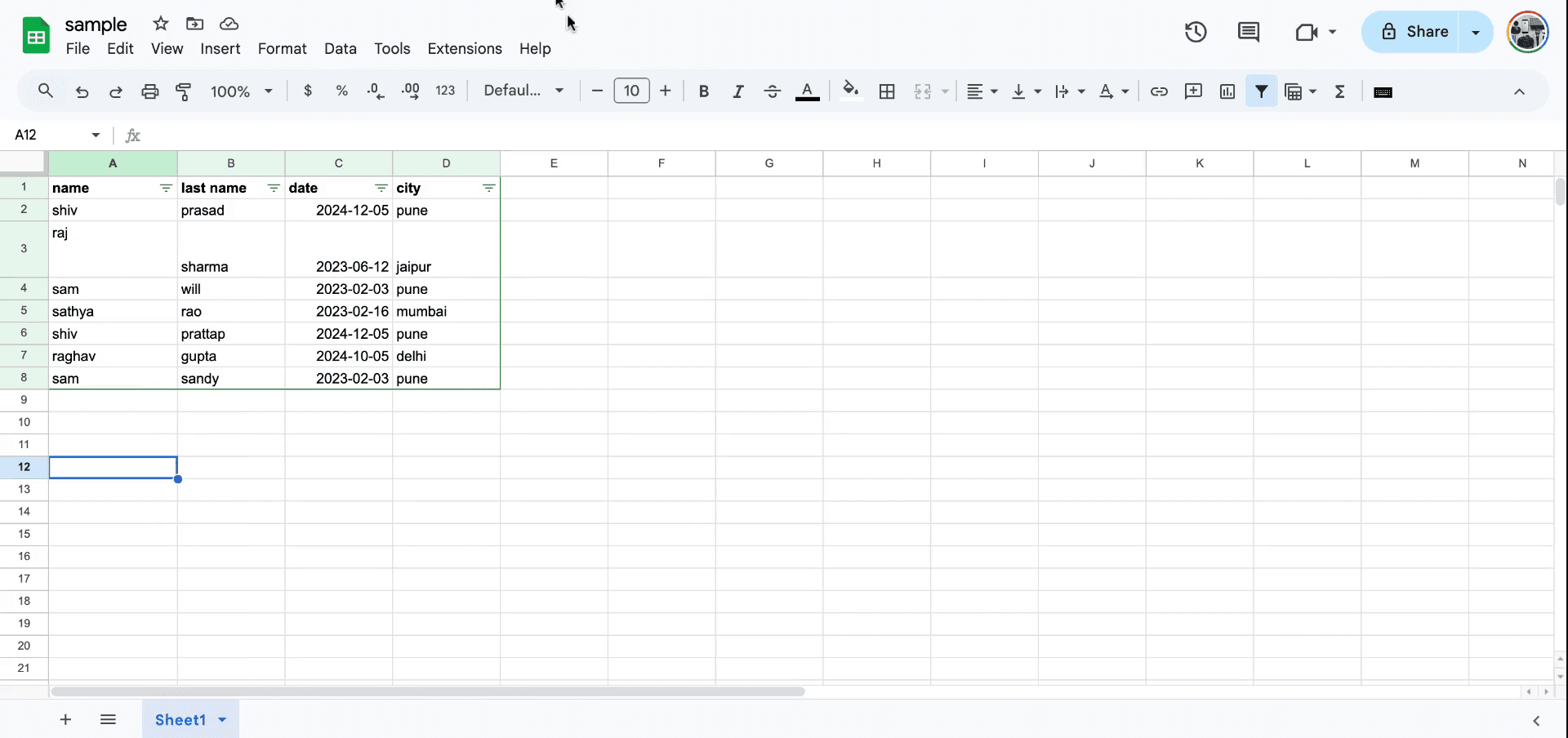
Después de crear un filtro, puedes continuar con el mismo proceso de filtrar por condición para refinar la visualización de tus datos. Así es como se aplican los filtros en Sheets.
Consejos profesionales para aplicar un filtro en Google Sheets
Usa el icono de filtro: Selecciona el rango de celdas que deseas filtrar y luego haz clic en el icono de filtro de la barra de herramientas para añadir un filtro al rango seleccionado.
Filtra por condición: Haz clic en la flecha desplegable del encabezado de la columna, elige Filtrar por condición y selecciona la condición que prefieras (por ejemplo, valores mayores que, el texto contiene, etc.).
Filtra por color: Puedes filtrar celdas según su color de texto o de fondo seleccionando Filtrar por color en el menú desplegable.
Errores comunes y cómo evitarlos al aplicar un filtro en Google Sheets
El filtro no se aplica a todo el conjunto de datos: Es posible que el filtro no cubra todas las columnas relevantes. Solución: asegúrate de que el rango que seleccionas incluya todas las columnas que deseas filtrar.
Los datos desaparecen: A veces puede parecer que faltan datos debido a un filtro. Solución: haz clic en el icono de filtro y elige Borrar filtro para ver todos los datos de nuevo.
Cambios no deseados en los datos filtrados: Filtrar puede causar confusión al hacer cambios en los datos visibles. Solución: comprueba dos veces si el filtro está activado o desactivado antes de editar.
Preguntas frecuentes comunes para aplicar un filtro en Google Sheets
¿Puedo aplicar varios filtros a la vez?
Sí, puedes aplicar filtros en diferentes columnas simultáneamente.¿Cómo elimino un filtro?
Haz clic en el icono de filtro y selecciona Eliminar filtro para quitarlo.¿Puedo filtrar por fecha o por rango de números?
Sí, puedes filtrar columnas por fecha o por rango numérico seleccionando la condición correspondiente en el menú desplegable del filtro.¿Cómo grabar la pantalla en Mac?
Para grabar la pantalla en un Mac, puedes usar Trupeer AI. Te permite capturar toda la pantalla y ofrece funciones de IA como añadir avatares de IA, añadir narración y hacer zoom de acercamiento y alejamiento en el vídeo. Con la función de traducción de vídeo con IA de trupeer, puedes traducir el vídeo a más de 30 idiomas.¿Cómo añadir un avatar de IA a una grabación de pantalla?
Para añadir un avatar de IA a una grabación de pantalla, necesitarás usar una herramienta de grabación de pantalla con IA. Trupeer AI es una herramienta de grabación de pantalla con IA, que te ayuda a crear vídeos con varios avatares y también te ayuda a crear tu propio avatar para el vídeo.¿Cómo grabar la pantalla en Windows?
Para grabar la pantalla en Windows, puedes usar la Barra de juegos integrada (Windows + G) o una herramienta avanzada de IA como Trupeer AI para funciones más avanzadas como avatares de IA, narración, traducción, etc.¿Cómo añadir narración a un vídeo?
Para añadir narración a los vídeos, descarga la extensión de Chrome de Trupeer AI. Una vez registrado, sube tu vídeo con voz, elige la narración deseada de Trupeer y exporta tu vídeo editado.¿Cómo hago zoom en una grabación de pantalla?
Para acercar durante una grabación de pantalla, usa los efectos de zoom de Trupeer AI, que te permiten acercar y alejar en momentos específicos, mejorando el impacto visual del contenido de tu vídeo.
La gente también pregunta
Generador de documentación técnica
Software de base de conocimientos
Cómo añadir el símbolo de rupia en Google Sheets
Cómo cambiar el formato de moneda en Google Sheets
Cómo añadir viñetas en Google Sheets

